 夜雨聆风
夜雨聆风五一假期,在家给自己装了一只🦞,下面是针对苹果电脑的详细安装步骤:
1. 下载安装包,官方下载地址(唯一安全入口)
https://www.codebuddy.cn/work/
选择版本:页面会自动识别你的系统。根据你的苹果电脑芯片类型选择
M系列芯片(如 M1/M2/M3):选 ARM64 版本。
Intel 芯片:选 x64 版本。
下载:得到
WorkBuddy.dmg文件(约150-180MB)

2. 安装应用
双击:找到下载的
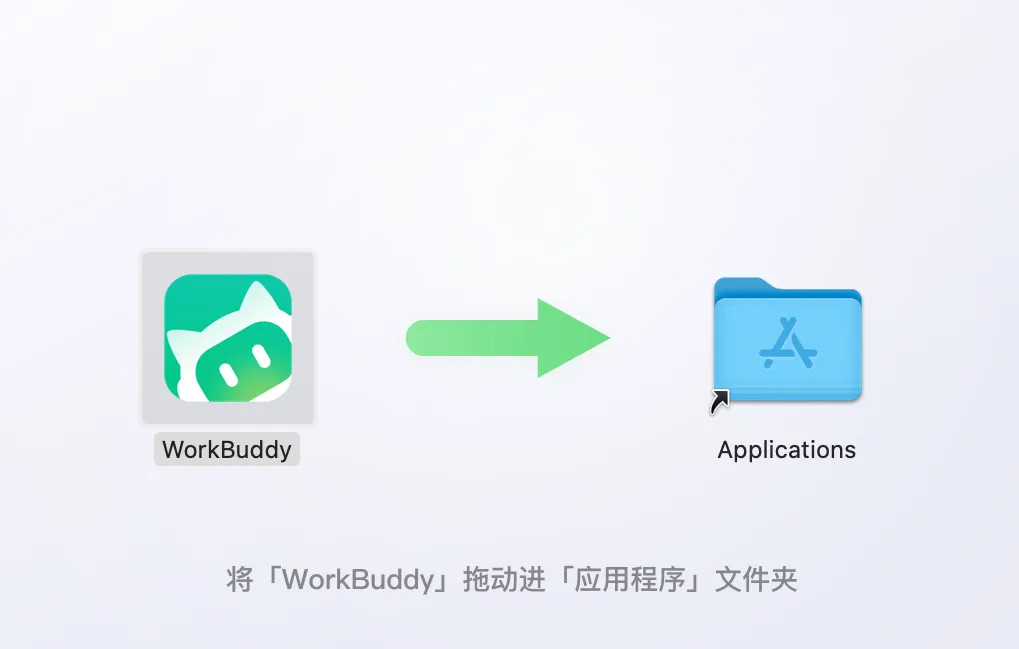
WorkBuddy.dmg文件并双击。拖拽:在弹出的窗口里,按住左边的 WorkBuddy 图标,直接拖进右边的“应用程序”文件夹。
完成:完成后,可以在桌面上右键点击 WorkBuddy 的磁盘图标,选择“推出”关掉安装窗口。
3. 解决安全拦截(关键)
因为不是从 App Store 下载的,macOS 会阻止它打开,需要手动放行:
找到图标:打开“启动台”,找到 WorkBuddy 图标,先别双击。
右键打开:用两个手指点按图标(或按住 Control 键再点击),在菜单里选“打开”。
确认放行:弹出“无法验证开发者”的提示时,点“取消”。
4. 开启权限(让龙虾能帮你干活)
为了让 WorkBuddy 能操作你的文件,首次启动时还需要一个授权:
允许辅助功能:首次启动会弹窗,点“打开系统设置”。
勾选 WorkBuddy:在“隐私与安全性” > “辅助功能”里,先点左下角的锁输入密码解锁,然后在右边列表里勾选 “WorkBuddy”。
最终确认:在弹出的确认框里,再点一次“打开”就行了。以后就能正常双击打开啦。

5. 账号登录(3 种方式)
启动后弹出登录界面,支持微信扫码、企业微信扫码、QQ 扫码 推荐选择微信扫码(操作最便捷,数据同步稳定) 手机扫码后,在手机端点击「确认登录」,电脑端自动跳转主界面 登录成功:新用户自动赠送 5000 Credits(免费算力积分),可用于基础任务执行
关注西米米,每天收获一点