夜雨聆风
夜雨聆风
eNSP Pro新版本发布了!增加了许多新特性,如S交换机支持堆叠、USG防火墙支持二层转发功能等等功能特性来满足大家模拟复杂网络环境的需求,同时还新增NE8000、IPS和AntiDDoS模拟网元。
接下来就为大家带来如何在Windows11 系统上通过Oracle VirtualBox 安装部署eNSP Pro V100R003C10版本保姆级教程,有需要的可以收藏起来。
1、前提条件
提前获取所需软件
软件 | 推荐版本 | 官网链接 |
eNSP-Pro_V100R003C10SPC101_Software_X8664_release.tar.gz | N/A | https://support.huawei.com/enterprise/zh/training-and-certification-service/ensp-pro-pid-260215817/software |
Oracle VirtualBox-7.2.6 | 7.0.10或以上版本。 | https://www.oracle.com/cn/virtualization/virtualbox/ |
2、安装VirtualBo软件
双机VirtualBo软件包进行安装

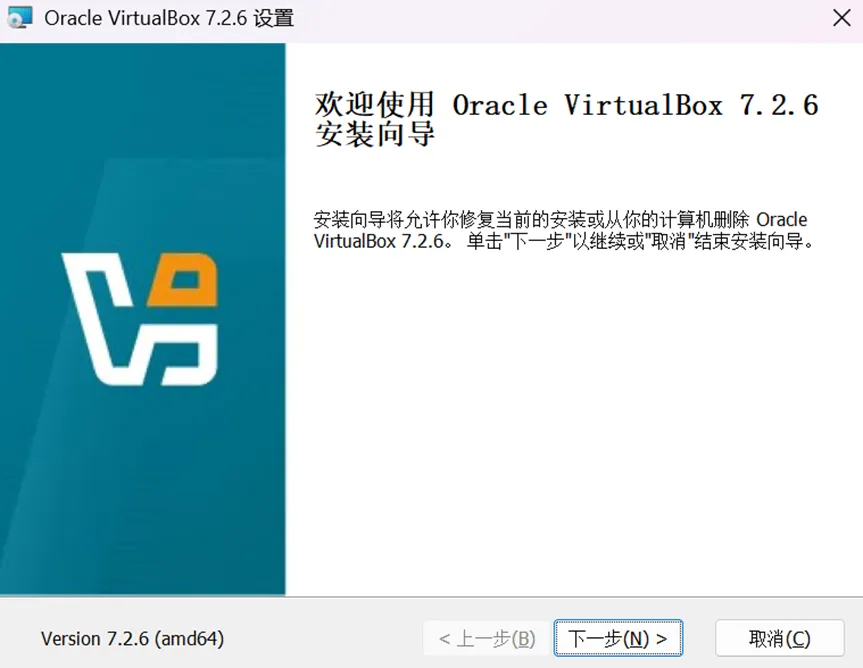
安装过程中如提示“missing dependencies python core / win32api”提示,说明缺少python pywin2依赖环境,先点击取消安装。
解决方法:
首先,安装Python环境,如已有请忽略这一步。
Python下载地址:https://www.python.org/downloads/
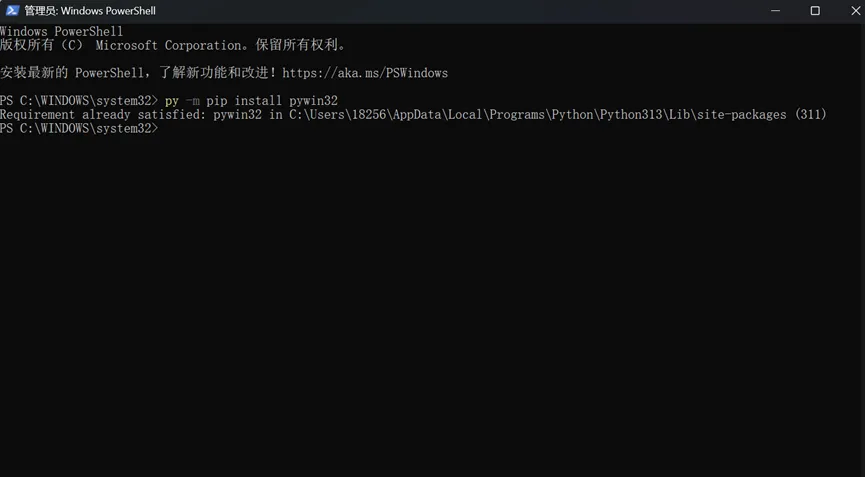
安装完成后,以管理员身份打开PowerShell/CMD,并输入“py -m pip install pywin32”安装 pywin32。
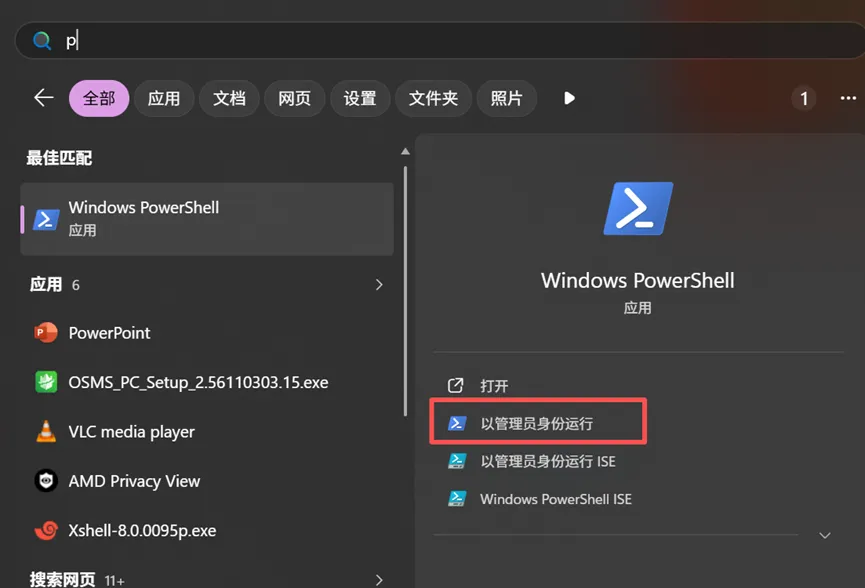
由于之前已经安装好pywin32了,所以提示pywin32已存在。如果没有安装,会显示下载安装过程。
如遇到pip需要更新,可以顺便更新一下,输入“python.exe -m pip install --upgrade pip”
Pywin32 安装完成后,重新安装 VirtualBox软件, 无VirtualBox Python / win32api 提示,成功安装完成。
3、eNSP Pro 安装部署
VirtualBox成功安装完成后,接下来就可以部署eNSP Pro了。
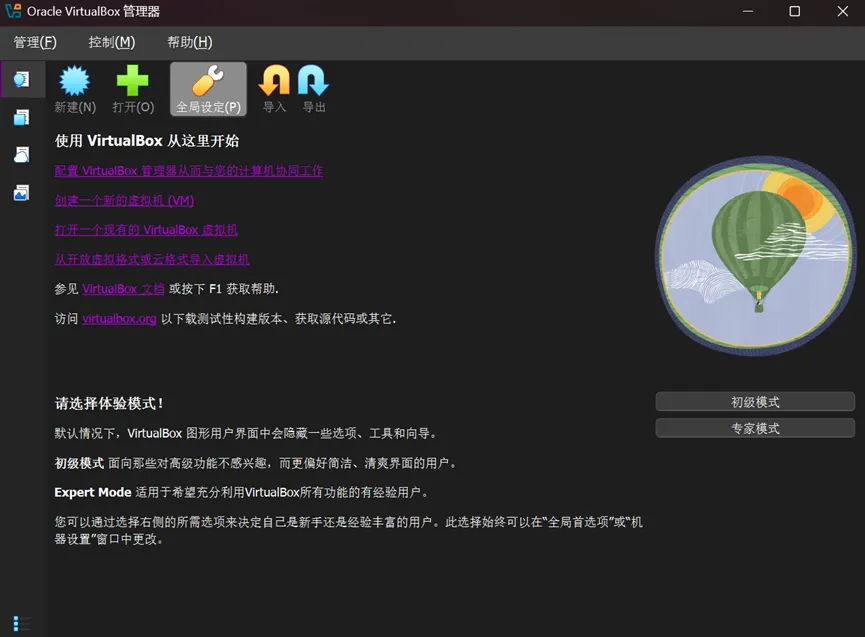
首先启动Oracle VirtualBox管理器,选择专家模式。
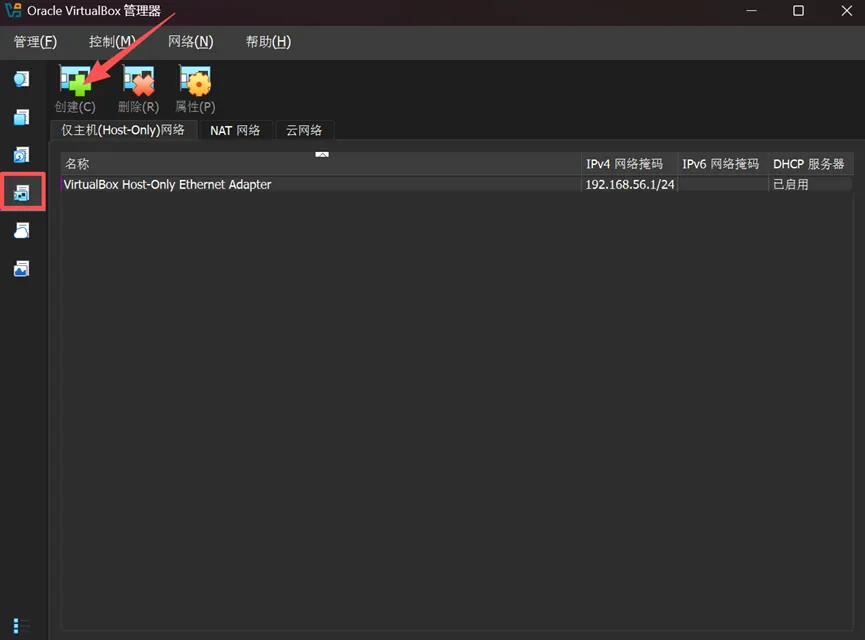
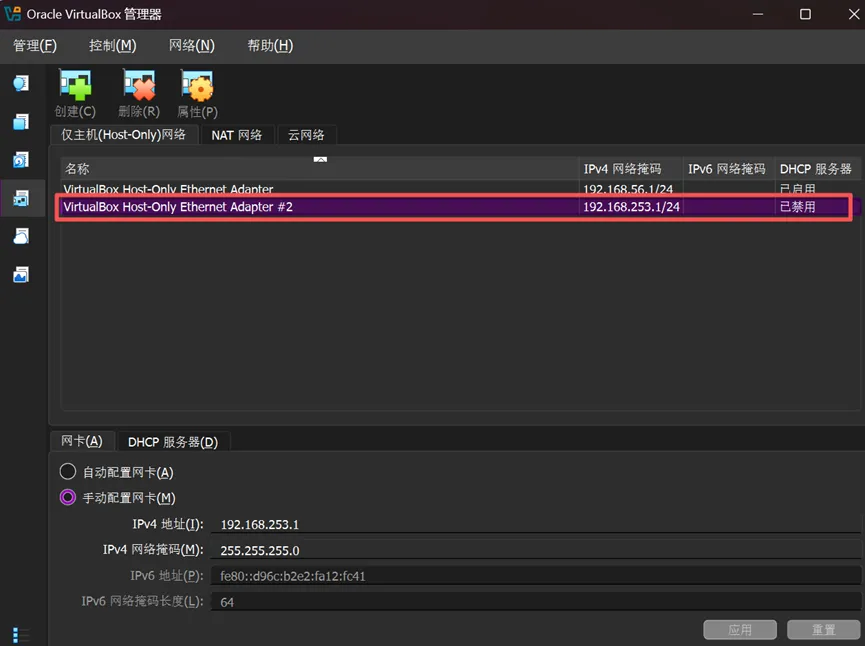
然后选择左侧菜单栏“网络”,创建一个新的仅主机(Host-only)网络,该适配器用于外部工具通过管理网口登录模拟设备,IP地址可以根据自身的使用习惯进行修改。
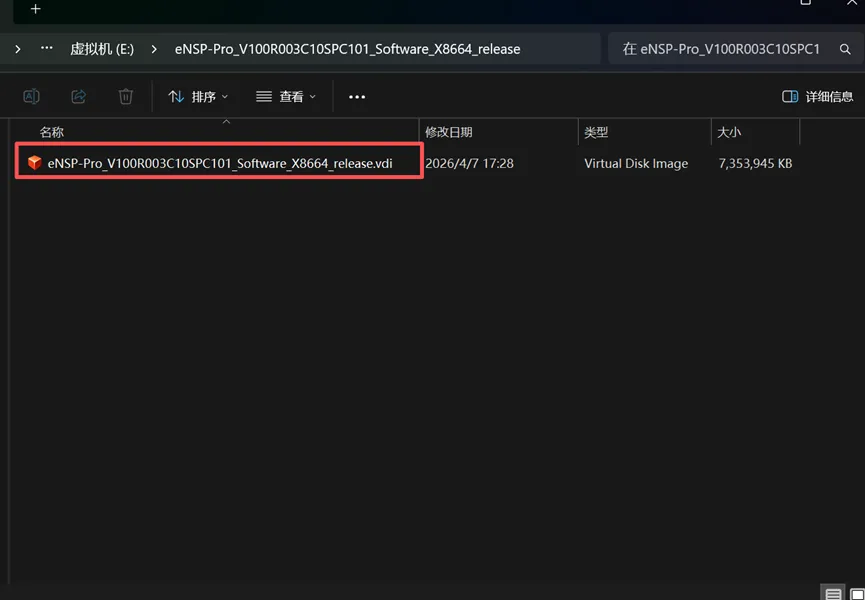
解压下载eNSP-Pro_V100R003C10SPC101_Software_X8664_release.tar.gz文件,获取eNSP-Pro_V100R003C10SPC101_Software_X8664_release.vdi镜像包。
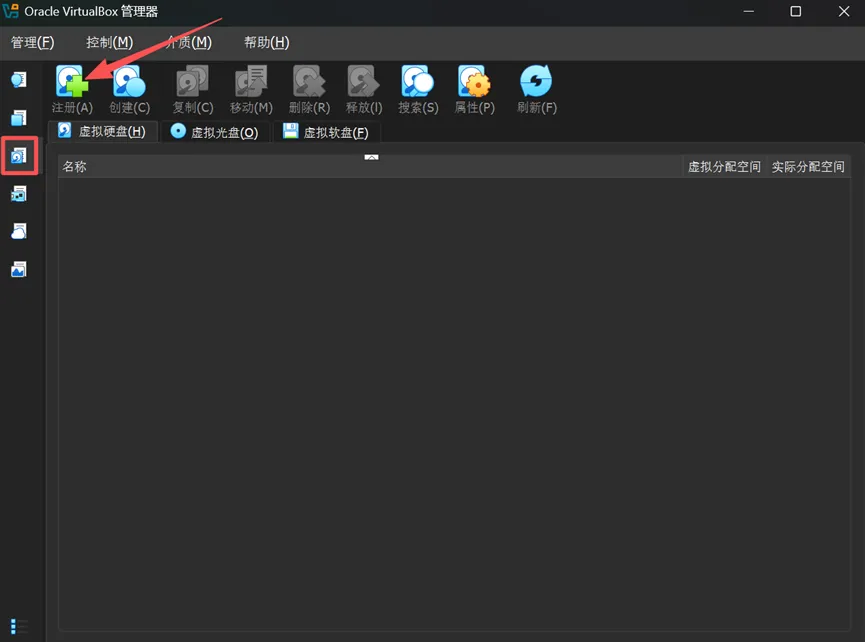
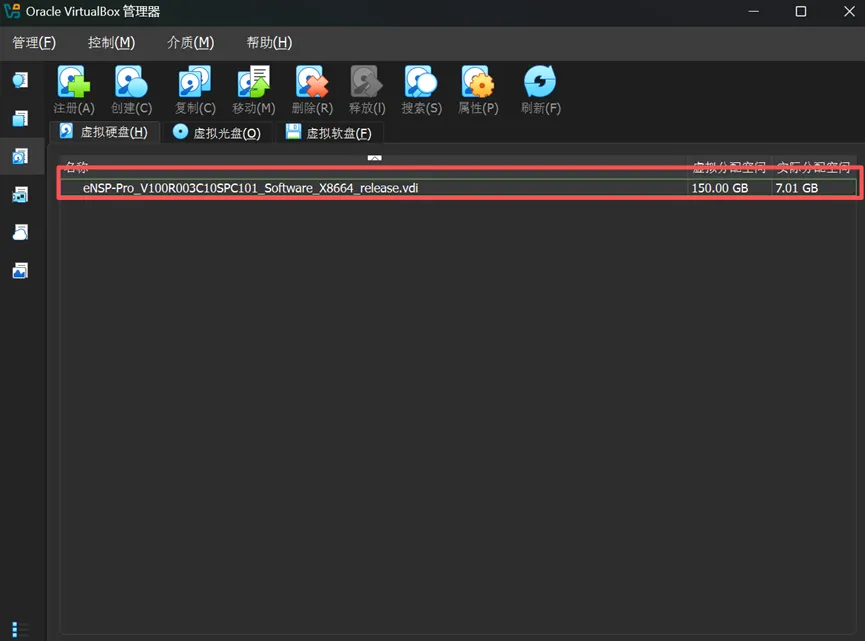
在VirtualBox管理器中选择左侧菜单栏“介质”,注册虚拟硬盘,选择eNSP-Pro_V100R003C10SPC101_Software_X8664_release.vdi导入。
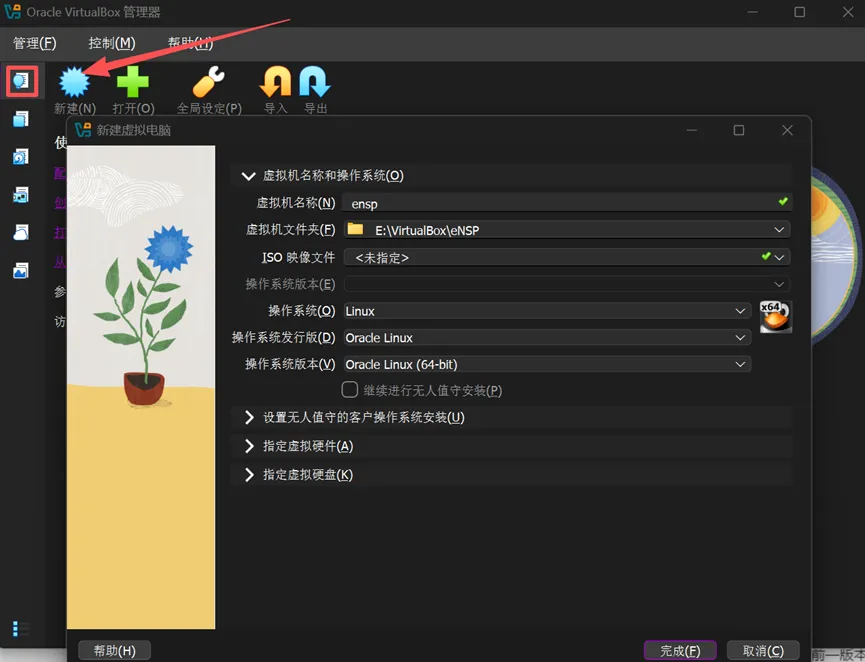
选择左侧菜单栏“主页”,点击新建虚拟电脑,创建虚拟机,填写虚拟机名称和操作系统参数,安装图中示例即可。
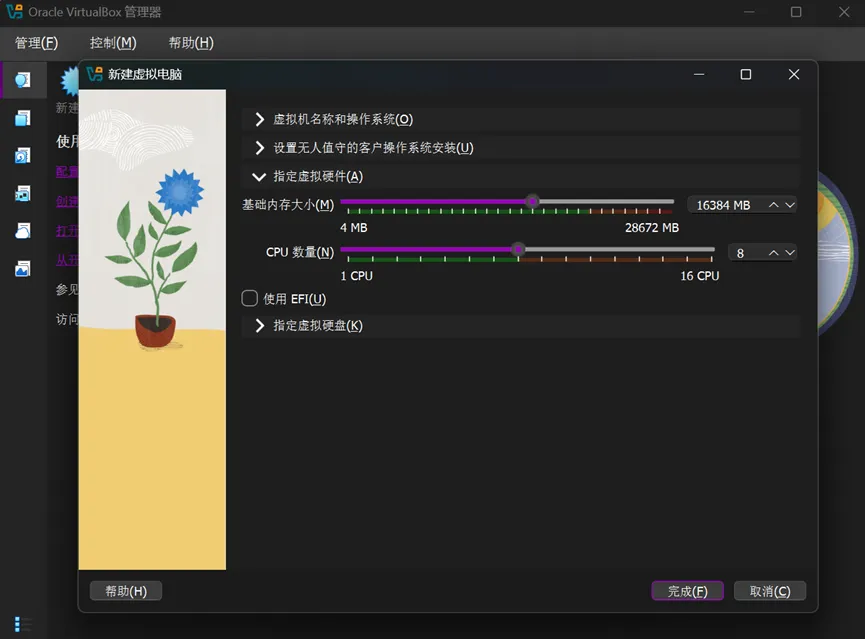
选择内存和CPU参数,根据个人PC实际情况修改虚拟机内存和CPU个数。
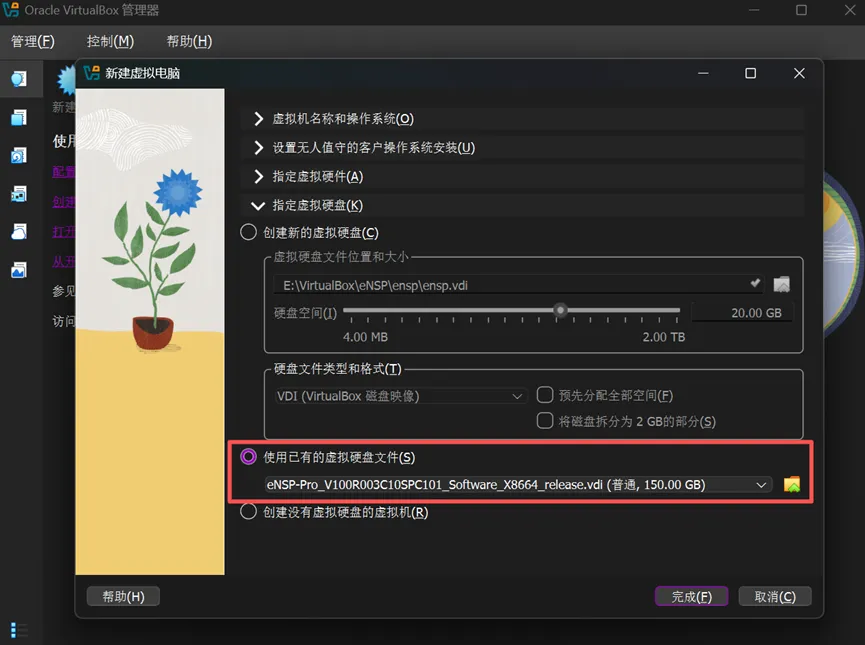
使用已有的虚拟硬盘文件,点击“完成”完成虚拟机创建。
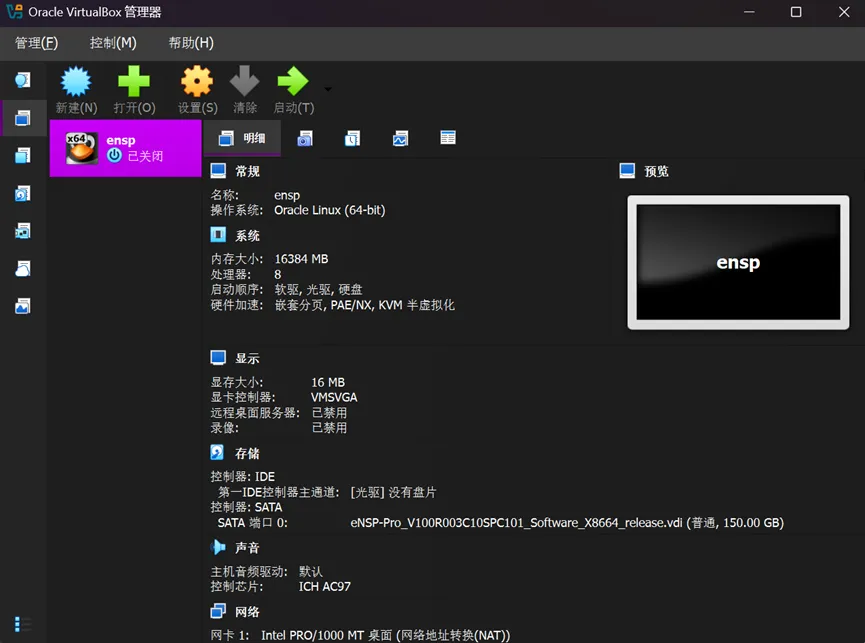
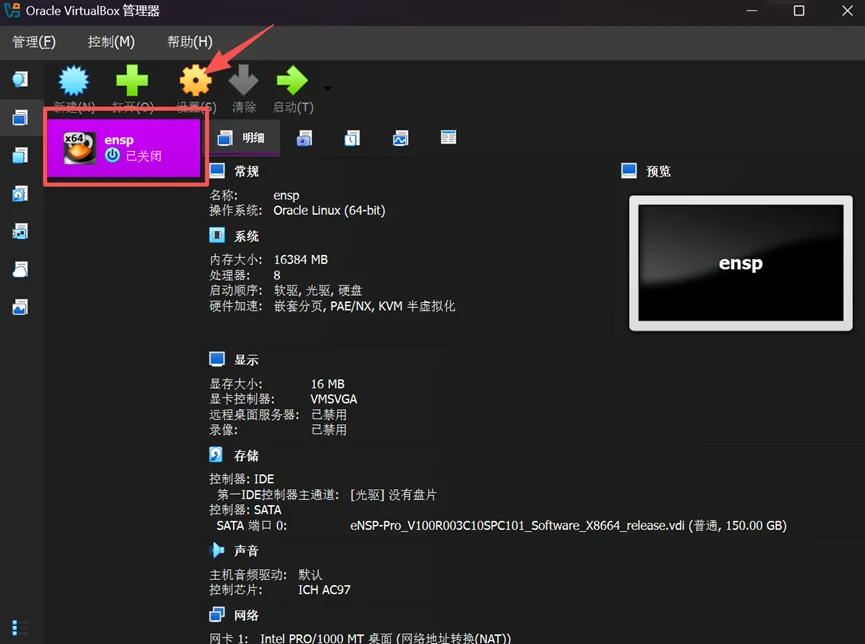
虚拟机创建完成后,选中虚拟机,选择上面菜单栏中“设置”,对虚拟机进行网络设置。
选中“网卡1”进行修改,将连接方式修改为“仅主机(Host-Only)网络”,该网卡用于连接登录eNSP模拟器。
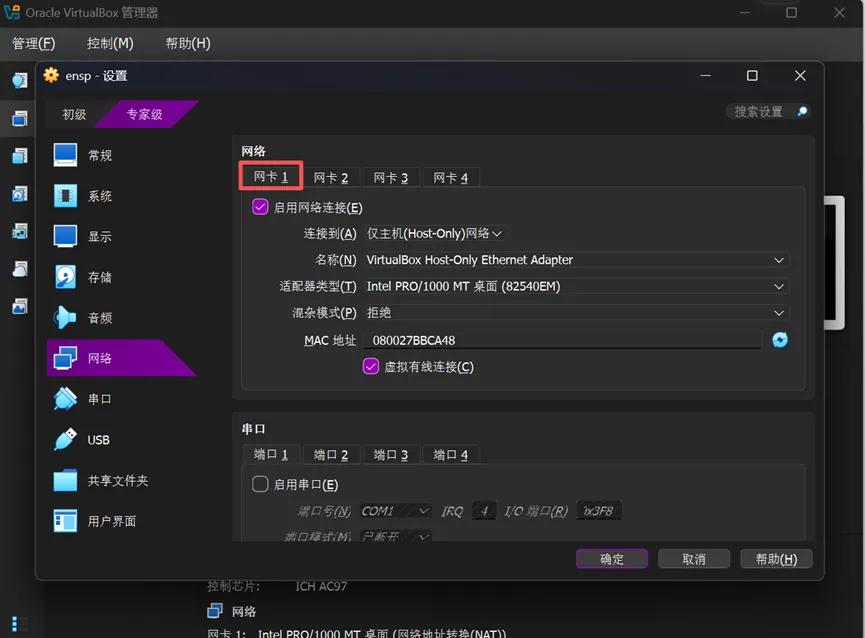
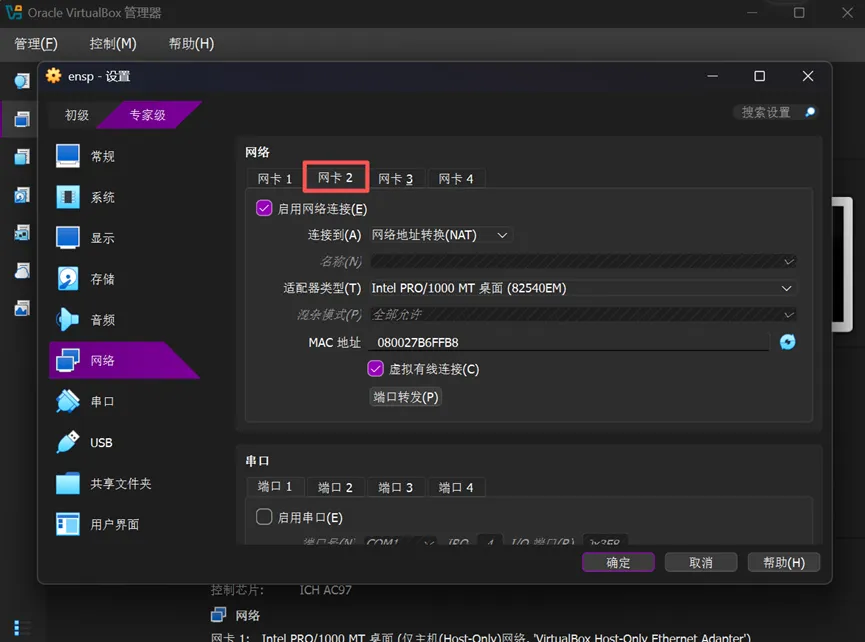
选中“网卡2”进行修改,启用网络连接,将连接方式修改为“网络地址转换(NAT)”。
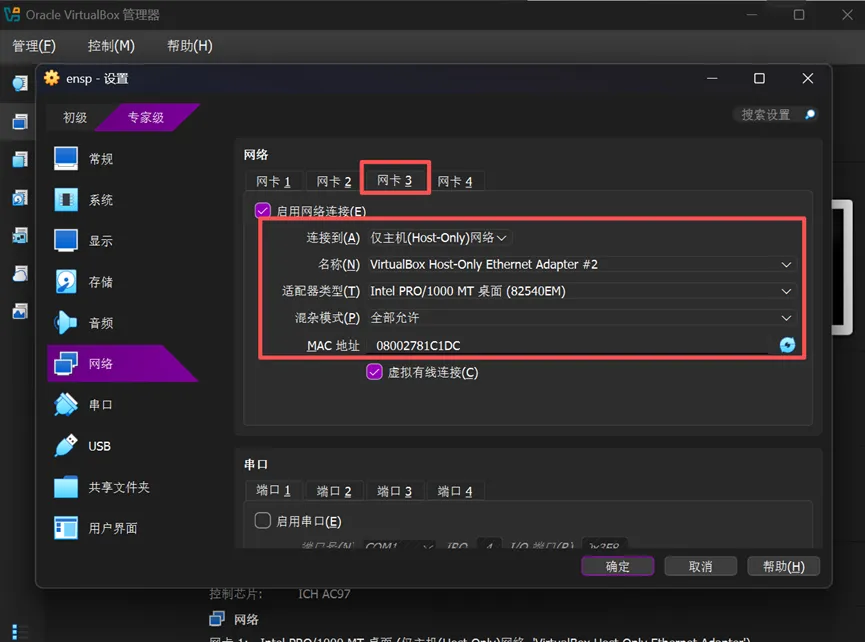
选中“网卡3”进行修改,将连接方式修改为“仅主机(Host-Only)网络”,选择最开始新建的“仅主机(Host-Only)网络”网卡,该网卡用于外部工具通过管理网口登录模拟设备,并将“混杂模式”改为全部允许。
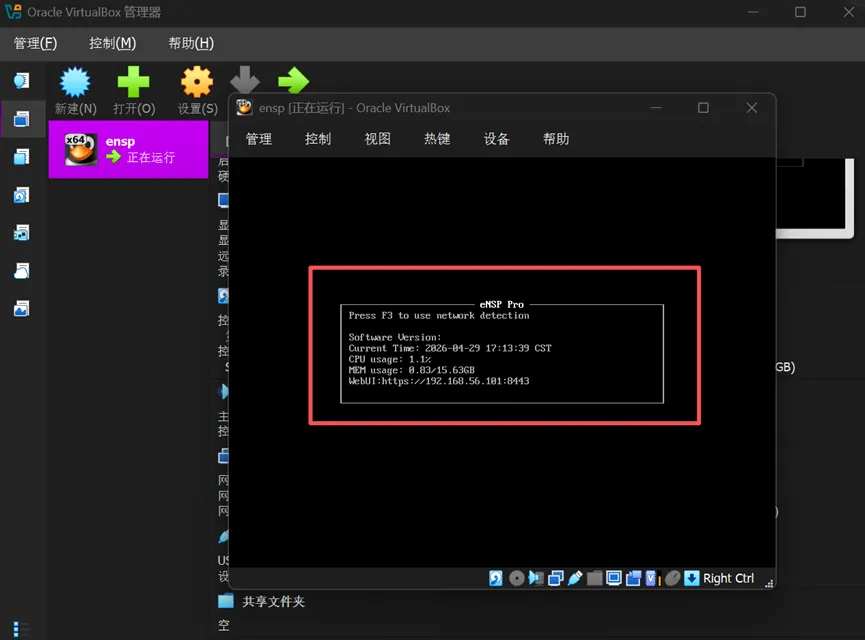
双机虚拟机,启动虚拟机,等待十几秒后,显示eNSP Pro信息后,即为启动成功,通过浏览器登录虚拟机中显示的WebUi地址即可打开eNSP Pro界面。
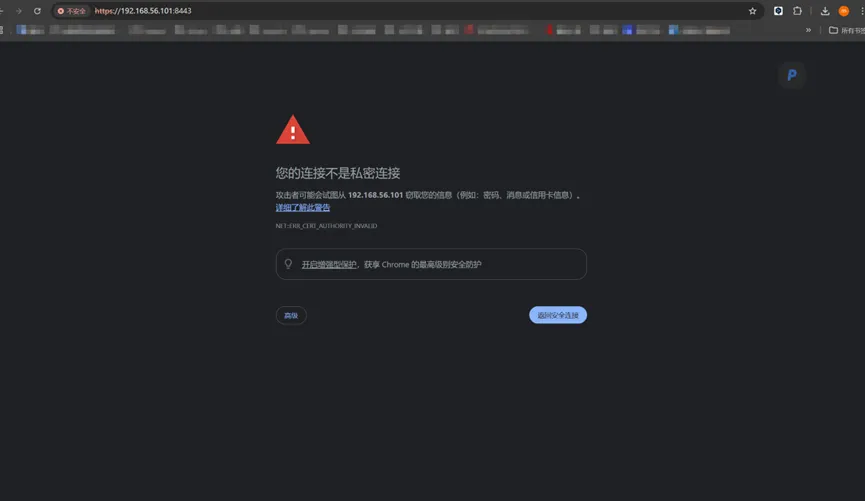
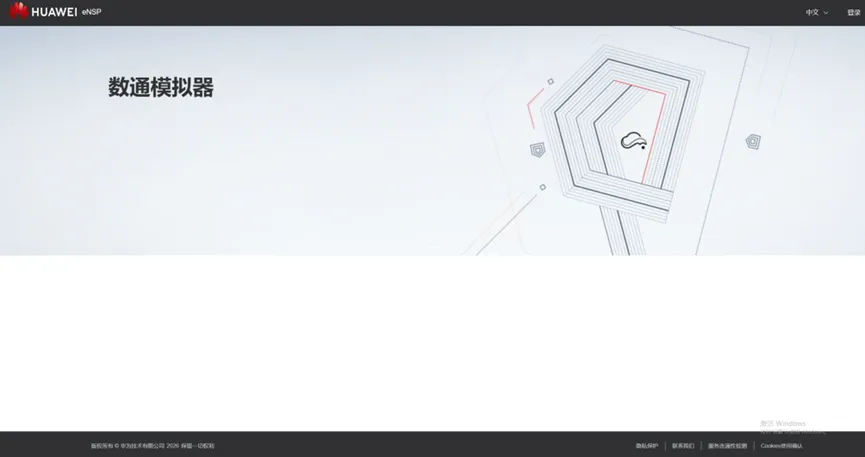
通过浏览器打开虚拟机中显示的WebUi地址,显示eNSP Pro界面,说明eNSP Pro部署成功。
4、使用eNSP Pro
点击右上方登录eNSP Pro,使用华为uniportal账号进行登录,注意主要账号权限为
认证级伙伴(ASP、服务伙伴、业务运营伙伴、认证级及以上销售伙伴),否则提示验证不通过。
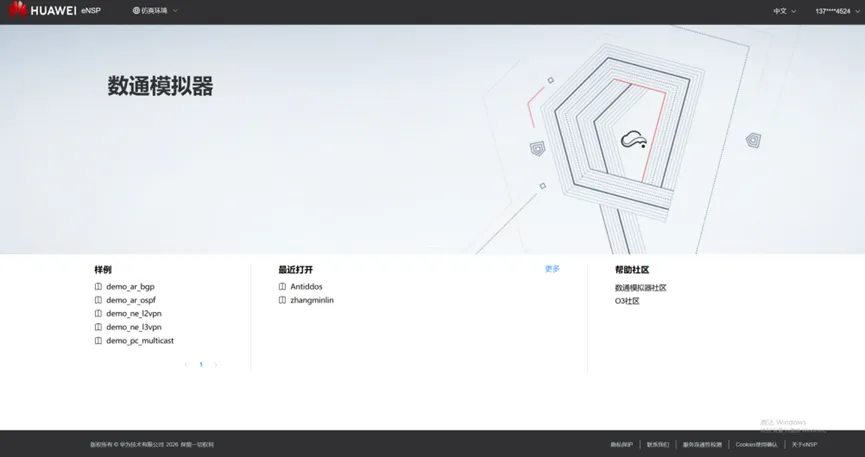
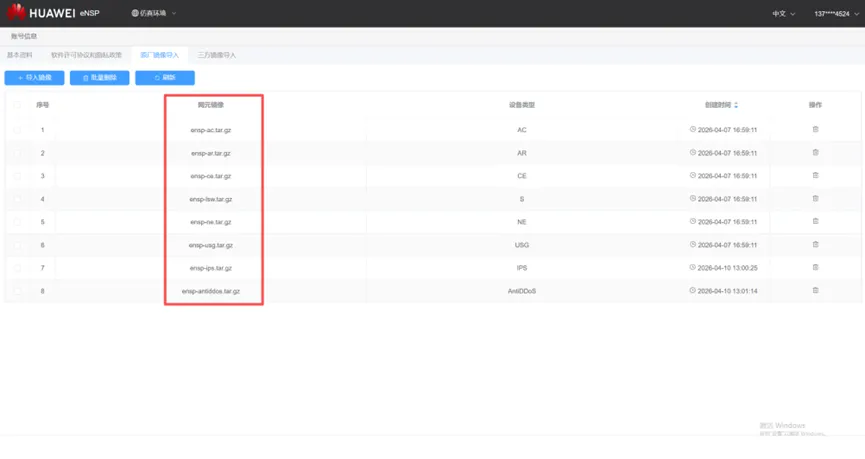
点击右上角账号信息,进行原厂镜像导入,将需要用到的设备镜像导入进去。
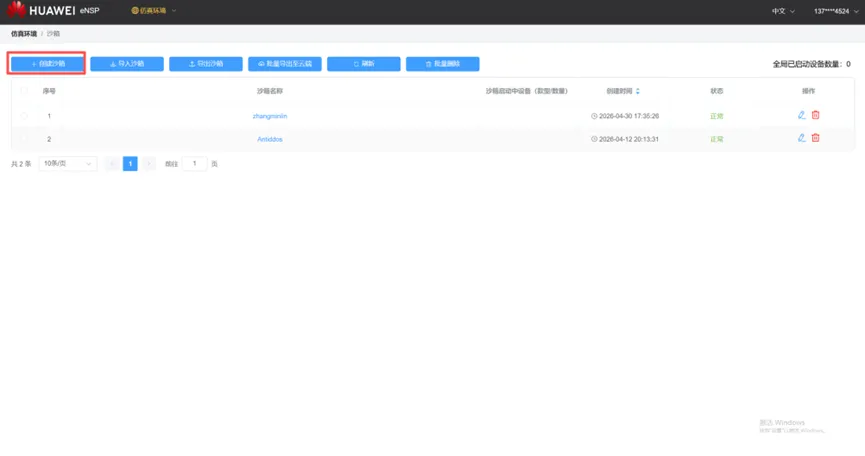
创建沙箱。选择“仿真环境 > 沙箱”,单击“创建沙箱”。
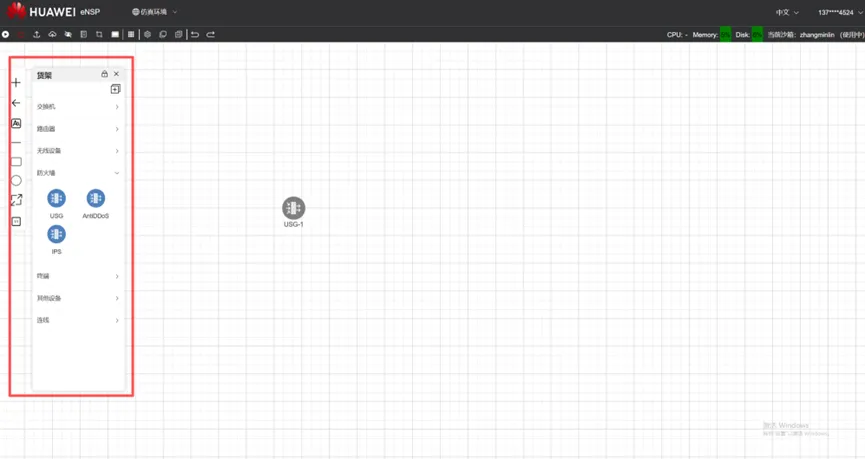
添加设备。选择左侧货架进行添加设备,以USG设备为例,点击USG图标拖动到画布。
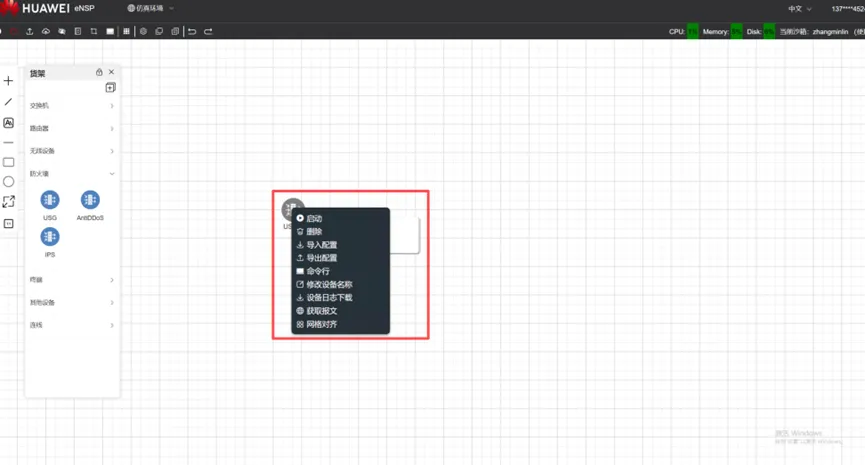
启动设备。鼠标右键启动设备。
本文由 zhangminlin 原创 发布于社区,未经作者许可,禁止转载。 个人观点,仅供参考。