 夜雨聆风
夜雨聆风(电脑必装!新手小白也能看懂,包含汉化)
今天给大家安利一款 2026 年火遍全网的 AI 代码编辑器 —— Cursor。
它不是 VS Code 的插件,但界面和习惯与 Visual Studio Code 非常接近(很多扩展、快捷键、工作区概念都能沿用)。它把大模型深度嵌进写代码、改代码、查问题的流程里,目标是减少你在「搜文档、写样板、改小 bug」上花的时间。是原生 AI 加持的编程神器。
💡 一句话总结:用它写代码,效率直接起飞!
一、Cursor 到底强在哪?
1. 🧠 AI 原生,不是简单插件
内置 GPT-5、Claude 3.5、DeepSeek、Gemini、xAI 等顶级模型,为每项任务自动匹配最佳模型 - 完整理解整个代码库
—— 无论项目多大、多复杂,Cursor 都能搞懂它是怎么运作的 支持自然语言编程:说需求,直接出完整可运行代码
2. 把 AI 放进写代码的主流程,而不是“聊天框里写代码”
Cursor 会把你的项目当作主要上下文:解释、改写、排查问题时更贴近真实文件结构和依赖关系,减少“脱离工程的空话”。不仅是回答问题:Tab级补 全、以惊人的速度和精度预测你的下一步操作,选中即问、边写边改,让AI更像“结对编程”,而不是偶尔打开一次的网页助手。
3. 🆓 免费够用、跨平台全支持
✅ Windows / macOS / Linux 三端通用 ✅ 免费版日常完全够用,Pro 版价格优惠 ✅ 界面简洁、轻量、启动快 ✅ 可在终端运行、Slack 协作、GitHub 审查 PR
二、超详细安装注册教程(Windows )
🔹 Step 1:官网下载(无捆绑、无广告)
打开官网:https://www.cursor.com/
系统自动识别,点击下载:
🪟 Windows: Download for Windows(.exe)
🔹 Step 2:Windows 安装(超简单)
双击下载的 .exe文件一路「下一步」,建议安装到 D 盘(不占 C 盘) 勾选「创建桌面快捷方式」 
等待 1 分钟,安装完成! 注册 (1)安装完成后选择打开软件,如有Google账号或GItHub账号可直接登录注册,如没有可选择下方注册。 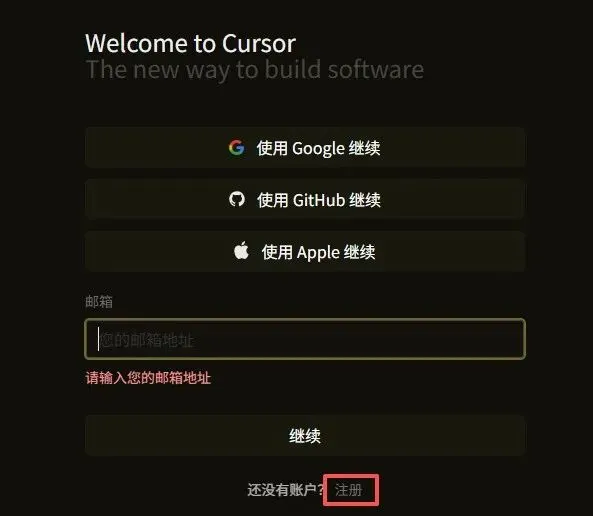
(2)填写相关信息后,在接受手机验证码时需将+1改成+86,然后在后面直接填写自己用于注册的手机号码。 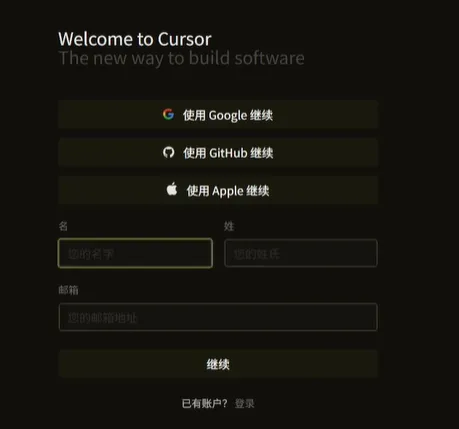
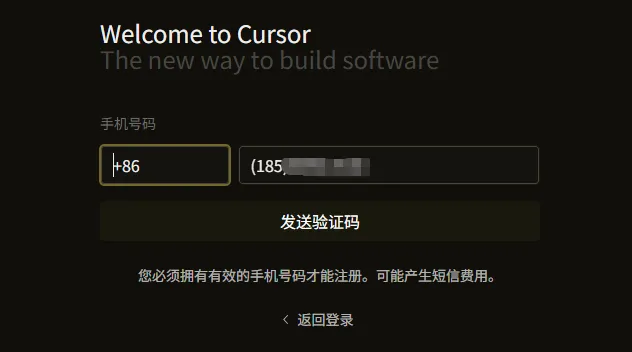
(3)输入验证码后跳转到该界面后,推荐选择By Myself和Software Engineer,然后选择继续(continue)。 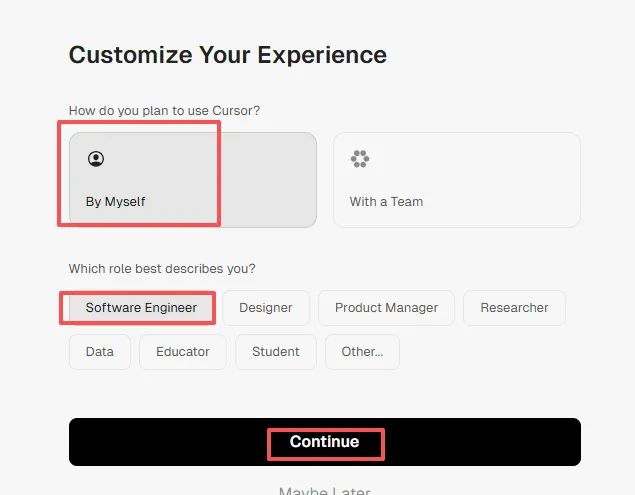
(4)到该界面时建议选择Skip for now,这相当于你选择了免费版,免费版对于日常写代码、学习、小项目开发等已经足够满足需求,如果后面觉得免费额度不够,可以再选择升级pro版。 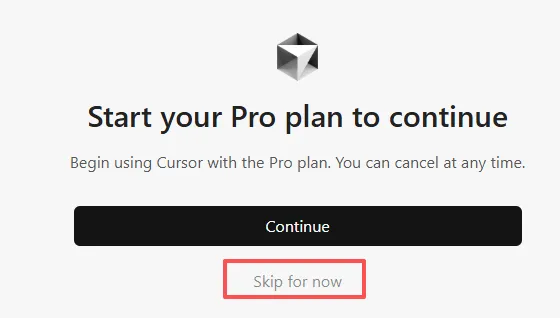
(5)接下来选择时将Share Date关闭,关闭后你写的所有的代码、和AI的对话内容,都不会被上传或者用于训练。 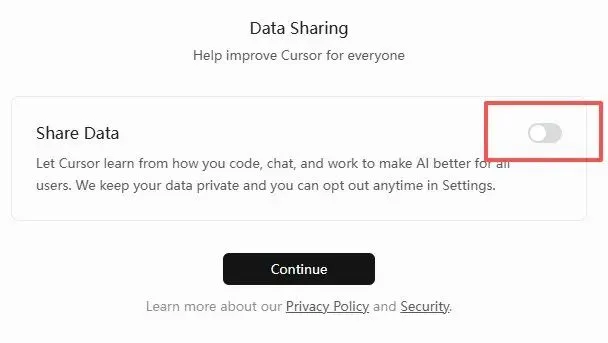
(6)到这一步后,对于新手而言,推荐选择Maybe later,后面如果想更好享受更多功能,可以在设置中进行绑定。 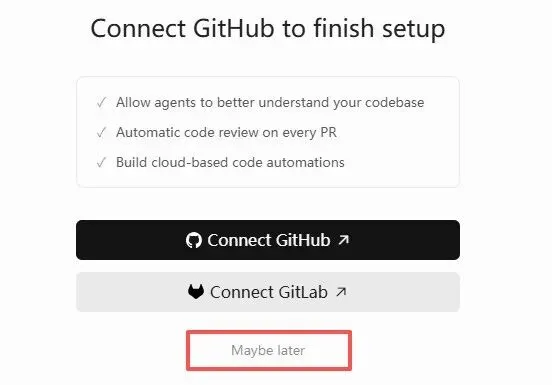
(7)最后选择Yes,Log in(登录)就可以直接进入到Cursor里了。
三、首次启动:中文设置 (必看)
1. 🌐 切换中文(英文看不懂?10 秒搞定)
左侧点击「扩展」图标(像四个方块的那个),然后在搜索栏中输入 Chinese (Simplified)简体中文语言包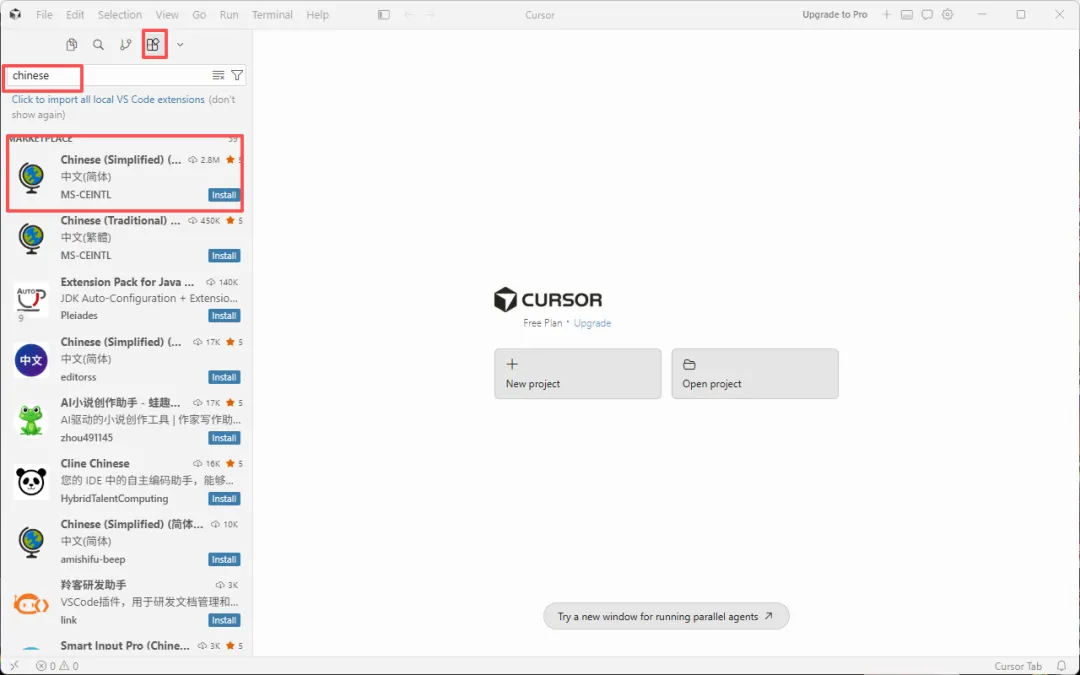
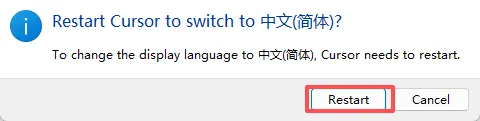
点击 Install →按使用方法进行操作 →点击Restart→ 重新打开后就变中文了 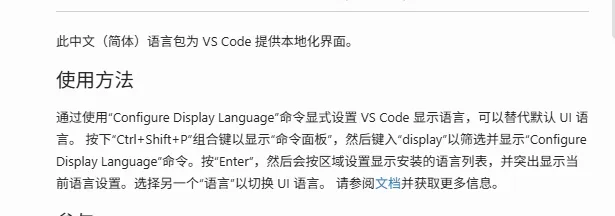
四、常见问题(避坑指南)
Ctrl+K 让 AI 自己修复,或在 Chat 里发报错信息 | |
OneDark Pro、Material Theme | |