 夜雨聆风
夜雨聆风概述
主题背景介绍
在知识管理的实践中,我们经常会遇到重复性的工作:每天记录日记时需要填写相同的元数据字段,撰写项目文档时需要遵循固定的结构,记录会议笔记时需要包含特定的议程项。这些重复性工作不仅浪费时间,还容易导致遗漏关键信息。模板系统正是为了解决这一问题而诞生的核心功能。
Obsidian 的模板系统分为两个层次:基础模板(Core Templates)和高级模板(Templater 插件)。基础模板提供了简单的文本替换功能,适合入门用户使用;而 Templater 插件则是一个功能强大的模板引擎,支持 JavaScript 脚本、动态内容生成、文件操作等高级特性,能够满足专业用户的复杂需求。
模板系统的价值远不止于"复制粘贴"。一个设计良好的模板系统能够:标准化知识录入格式,确保信息完整性;减少重复劳动,提升记录效率;建立一致的知识结构,便于后续检索和分析;通过自动化脚本实现复杂的工作流。它是构建规模化、专业化知识库的基础设施。
为什么模板系统如此重要
1. 标准化与一致性
当知识库规模扩大时,保持笔记格式的一致性变得至关重要。想象一下,如果你的项目文档有的包含"项目目标"章节,有的没有;有的记录"风险分析",有的遗漏——这种不一致会导致信息检索困难,团队协作混乱。模板系统通过预定义的结构,确保每类笔记都包含必要的字段和内容。
2. 效率提升
研究表明,知识工作者每天花费约 20% 的时间在重复性的格式调整上。模板系统可以将这些时间压缩到接近于零。通过简单的快捷键或命令,就能生成包含完整结构的笔记框架,用户只需填充具体内容即可。
3. 降低认知负荷
每次创建新笔记时,我们都需要思考"应该包含哪些内容"、"用什么格式"。这种决策消耗宝贵的认知资源。模板系统将这种决策前置到设计阶段,使用时无需思考,直接执行,让大脑专注于内容创作本身。
4. 促进最佳实践
模板是知识管理最佳实践的载体。通过设计良好的模板,可以将方法论(如 PARA 方法、Zettelkasten 卡片格式)固化到日常工作中,确保团队或个人始终遵循最优的工作方式。
应用场景
模板系统在 Obsidian 中的应用场景极其广泛:
个人知识管理:
每日/每周日记模板,自动填充日期、天气、待办事项 阅读笔记模板,包含书籍信息、核心观点、个人感悟 学习笔记模板,结构化记录概念、例子、关联知识
项目管理:
项目启动文档模板,包含目标、范围、里程碑、风险 会议纪要模板,标准化议程、决议、行动项记录 任务报告模板,统一进度汇报格式
团队协作:
需求文档模板,确保需求描述完整性 技术方案模板,规范架构设计文档结构 故障报告模板,标准化问题描述和解决过程
创意写作:
人物设定模板,记录角色背景、性格、关系 章节大纲模板,规划情节发展 世界观设定模板,系统化记录虚构世界的规则
学习目标
通过本文的学习,你将能够:
理解 Obsidian 模板系统的架构和工作原理 掌握基础模板(Core Templates)的配置和使用方法 深入使用 Templater 插件的高级功能 设计适合不同场景的笔记模板 构建自动化的笔记创建工作流 优化模板以提升知识管理效率
核心概念
模板系统的架构
Obsidian 的模板系统采用分层架构设计,从简单到复杂依次为:
┌─────────────────────────────────────────────────────────┐│ 用户界面层 ││ (命令面板、快捷键、右键菜单、按钮) │├─────────────────────────────────────────────────────────┤│ 模板引擎层 ││ ┌──────────────┐ ┌──────────────────────────┐ ││ │ Core Plugin │ │ Templater Plugin │ ││ │ (基础) │ │ (高级) │ ││ └──────────────┘ └──────────────────────────┘ │├─────────────────────────────────────────────────────────┤│ 模板存储层 ││ (Templates 文件夹中的 .md 文件) │├─────────────────────────────────────────────────────────┤│ 输出生成层 ││ (基于模板生成的新笔记文件) │└─────────────────────────────────────────────────────────┘Core Templates(核心模板插件): 这是 Obsidian 内置的基础模板功能。它允许你指定一个文件夹作为模板库,然后通过命令面板或快捷键基于模板创建新笔记。核心模板支持简单的变量替换,如 {{title}}(当前笔记标题)、{{date}}(当前日期)、{{time}}(当前时间)等。
Templater(高级模板插件): Templater 是社区开发的功能强大的模板引擎。它在核心模板的基础上增加了:
JavaScript 脚本执行能力 动态内容生成(如从 API 获取数据) 文件系统操作(移动、复制、重命名文件) 用户交互(提示输入、选择对话框) 系统命令执行 丰富的内置函数库
模板语法详解
Core Templates 基础语法
核心模板支持以下内置变量:
{{title}} | ||
{{date}} | ||
{{time}} | ||
{{date:YYYY-MM-DD}} | ||
{{date:dddd, MMMM Do YYYY}} |
使用示例:
---created: {{date:YYYY-MM-DD HH:mm}}title: {{title}}tags: [日记]---# {{date:YYYY年MM月DD日}} 日记## 今日待办- [ ] ## 今日记录## 明日计划Templater 高级语法
Templater 使用 <% %> 作为脚本分隔符,支持完整的 JavaScript 语法:
1. 执行 JavaScript 代码:
今天是 <%* const date = new Date(); tR += date.toLocaleDateString(); %>2. 使用内置函数:
创建时间:<% tp.file.creation_date() %>修改时间:<% tp.file.last_modified_date() %>文件名:<% tp.file.title %>文件夹:<% tp.file.folder(true) %>3. 用户输入提示:
<%* const name = await tp.system.prompt("请输入项目名称"); tR += name; %>4. 从建议列表选择:
<%* const type = await tp.system.suggester(["项目", "任务", "笔记"], ["project", "task", "note"]); tR += type; %>5. 动态生成内容:
<%* for(let i=1; i<=5; i++) { tR += `- [ ] 任务 ${i}\n`; } %>模板类型与设计原则
根据使用场景,模板可以分为以下几类:
1. 元数据模板(Metadata Templates): 用于标准化笔记的 YAML Frontmatter 部分,包含创建日期、标签、分类等信息。
---created: <% tp.file.creation_date("YYYY-MM-DD HH:mm") %>updated: <% tp.file.last_modified_date("YYYY-MM-DD HH:mm") %>tags: [<% tp.system.prompt("请输入标签,用逗号分隔") %>]category: <% tp.system.suggester(["学习", "工作", "生活", "项目"], ["study", "work", "life", "project"]) %>status: <% tp.system.suggester(["草稿", "进行中", "已完成", "归档"], ["draft", "active", "completed", "archived"]) %>---2. 结构模板(Structure Templates): 定义笔记的内容结构,如标题层级、必含章节等。
# <% tp.file.title %>## 概述## 核心内容### 要点 1### 要点 2## 总结## 相关链接- [[相关笔记1]]- [[相关笔记2]]3. 动态模板(Dynamic Templates): 根据用户输入或外部数据动态生成内容。
<%* const projectName = await tp.system.prompt("项目名称");const deadline = await tp.system.prompt("截止日期 (YYYY-MM-DD)");const priority = await tp.system.suggester(["高", "中", "低"], ["high", "medium", "low"]);%># <% projectName %>## 项目信息-**优先级**: <% priority %>-**截止日期**: <% deadline %>-**创建时间**: <% tp.file.creation_date() %>## 项目目标## 关键里程碑- [ ] 里程碑 1 - 计划日期:- [ ] 里程碑 2 - 计划日期:- [ ] 里程碑 3 - 计划日期:## 风险与应对| 风险 | 可能性 | 影响 | 应对措施 ||------|--------|------|----------|| | | | |4. 自动化模板(Automation Templates): 执行文件操作、移动笔记、创建关联文件等。
<%*// 自动创建关联的任务文件const taskFileName = tp.file.title + " - 任务清单";await tp.file.create_new("## 任务清单\n\n- [ ] 任务 1", taskFileName);%># <% tp.file.title %>关联任务清单:[[<% taskFileName %>]]模板设计最佳实践
1. 渐进式设计原则: 不要试图一次性设计完美的模板。从最简单的版本开始,在实际使用中逐步发现问题并优化。一个好的模板往往需要经过 3-5 次迭代才能成熟。
2. 保持简洁性: 模板应该提供结构框架,而不是填充过多默认内容。过多的预设文本会增加删除成本,降低模板实用性。
3. 使用有意义的占位符: 使用描述性的占位符文本,如 [在此填写项目背景] 而不是简单的 [内容]。这能帮助用户理解每个部分的用途。
4. 提供使用说明: 在模板底部添加注释说明,解释模板的使用方法和注意事项。
<!-- 使用说明:1. 填写 YAML 部分的标签和分类2. 在"核心内容"部分详细记录信息3. 使用 [[笔记名]] 格式添加相关链接4. 完成后将状态改为"已完成"-->5. 版本管理: 使用版本控制(如 Git)管理模板文件,记录每次修改的原因和内容。
实战操作
环境准备
1. 启用 Core Templates 插件:
打开 Obsidian 设置:
按 Ctrl/Cmd + ,打开设置面板选择左侧的"核心插件"选项 找到"模板"并启用开关
2. 配置模板文件夹:
在设置中搜索"模板"或选择"文件与链接"→"模板" 在"模板文件夹位置"中指定一个文件夹(如 99-模板或Templates)建议将模板文件夹放在知识库根目录,便于管理 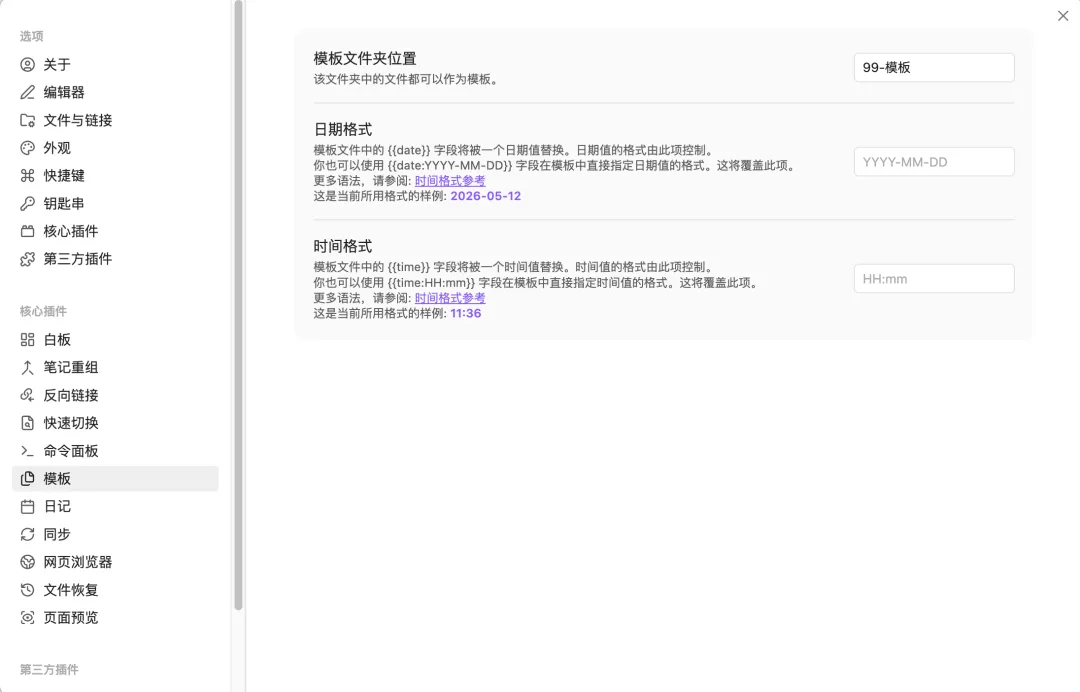
3. 安装 Templater 插件:
打开设置 → 第三方插件 → 关闭安全模式 点击"浏览社区插件" 搜索 "Templater" 点击安装,然后启用 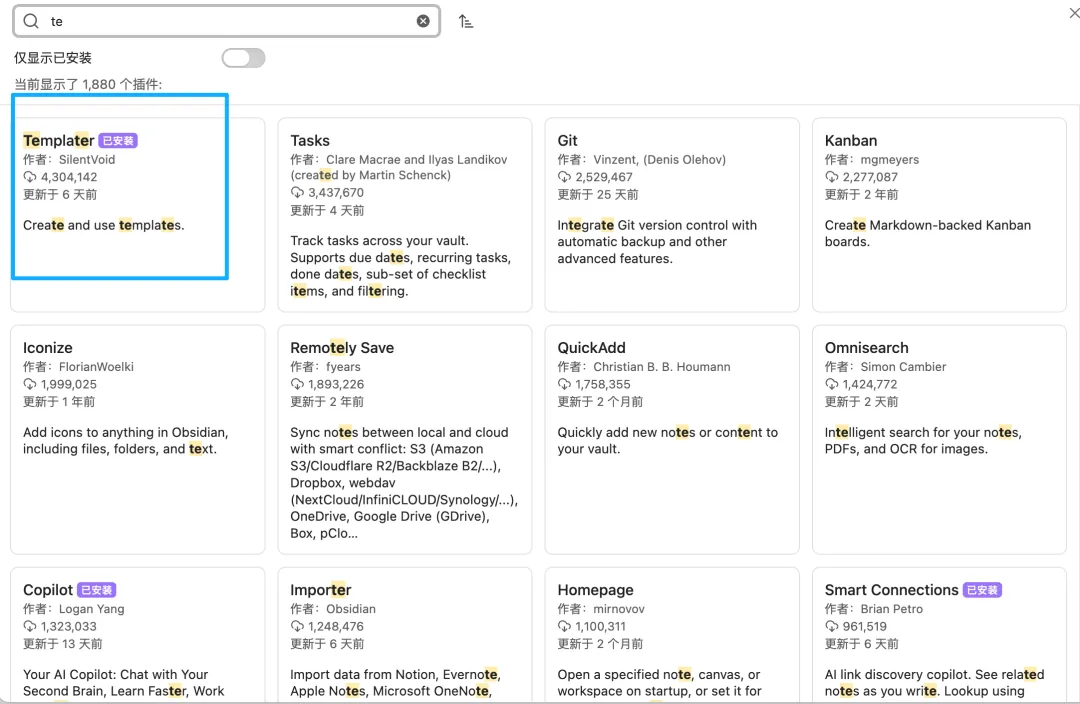
4. 配置 Templater:
打开 Templater 设置:
设置 → 第三方插件 → Templater → 选项 配置"模板文件夹"(可以与 Core Templates 使用同一文件夹) 启用"触发 Templater 于新文件创建"(推荐开启) 根据需要配置其他选项 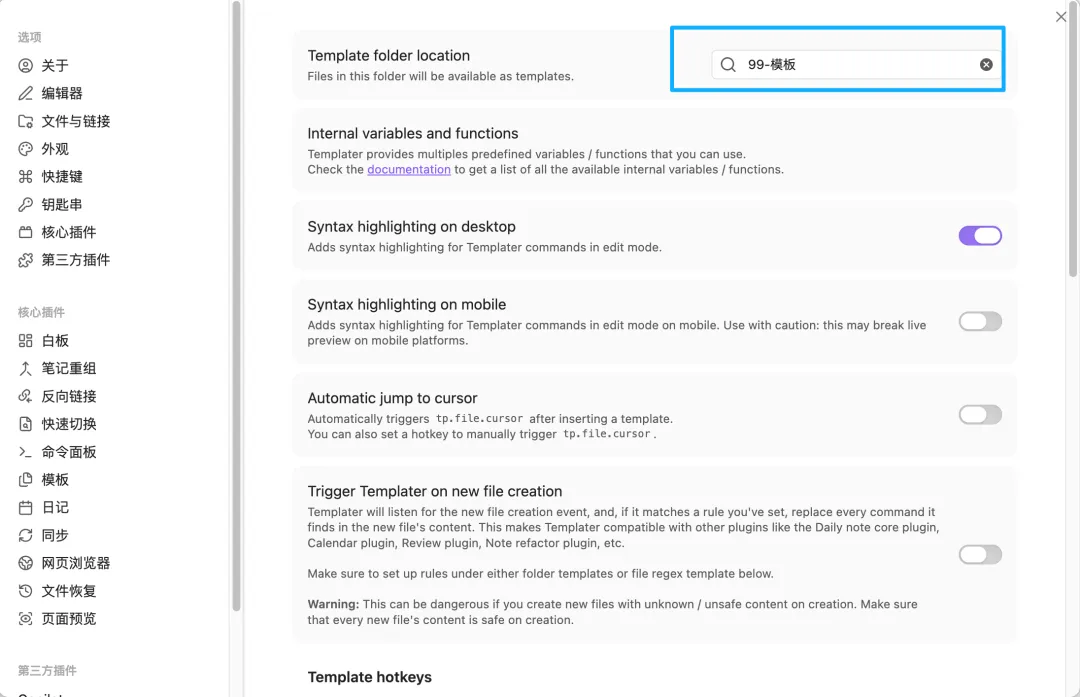
创建基础模板
步骤 1:创建日记模板
在模板文件夹中创建文件 日记模板.md:
---date: {{date:YYYY-MM-DD}}tags: [日记, 每日记录]mood: weather: ---# {{date:YYYY年MM月DD日}} 日记## 今日概览-**心情**: -**天气**: -**睡眠**: 小时## 晨间三件事1.2.3.## 今日记录### 上午### 下午### 晚上## 今日收获## 明日计划1.2.3.## 感恩时刻---**创建时间**: {{date:YYYY-MM-DD}} {{time}}步骤 2:使用日记模板创建笔记
方法一 - 使用命令面板:
按 Ctrl/Cmd + P打开命令面板输入 "模板:插入模板" 选择 "日记模板" 选择目标位置或创建新文件
方法二 - 使用快捷键(推荐配置):
设置 → 快捷键 搜索 "模板:插入模板" 绑定一个快捷键(如 Ctrl/Cmd + T)使用时按快捷键快速调用
步骤 3:创建阅读笔记模板
在模板文件夹中创建 阅读笔记模板.md:
---title: {{title}}author: source: read_date: {{date:YYYY-MM-DD}}rating: ⭐⭐⭐⭐⭐tags: [阅读笔记, 待分类]---# {{title}}## 书籍信息- **作者**: - **出版社**: - **阅读日期**: {{date:YYYY-MM-DD}}- **个人评分**: ⭐⭐⭐⭐⭐## 核心观点### 观点 1**原文摘录**: **个人理解**: **关联知识**: [[相关笔记]]### 观点 2**原文摘录**: **个人理解**: ## 行动清单- [ ] - [ ] ## 总结---**笔记创建**: {{date:YYYY-MM-DD}} {{time}}创建 Templater 高级模板
步骤 1:创建项目文档模板
在模板文件夹中创建 项目文档模板.md:
<%*// 获取用户输入const projectName = await tp.system.prompt("请输入项目名称:");const projectType = await tp.system.suggester( ["软件开发", "内容创作", "研究项目", "其他"], ["software", "content", "research", "other"]);const priority = await tp.system.suggester( ["🔴 高优先级", "🟡 中优先级", "🟢 低优先级"], ["high", "medium", "low"]);const deadline = await tp.system.prompt("截止日期 (YYYY-MM-DD):", tp.date.now("YYYY-MM-DD", 30));// 计算剩余天数const deadlineDate = new Date(deadline);const today = new Date();const daysLeft = Math.ceil((deadlineDate - today) / (1000 * 60 * 60 * 24));// 生成项目代号const projectCode = projectType.substring(0, 3).toUpperCase() + "-" + tp.date.now("YYMMDD");%>---project_code: <% projectCode %>project_name: <% projectName %>type: <% projectType %>priority: <% priority %>deadline: <% deadline %>days_left: <% daysLeft %>status: 规划中created: <% tp.file.creation_date("YYYY-MM-DD HH:mm") %>tags: [项目, <% projectType %>]---# <% projectName %>> **项目代号**: `<% projectCode %>`> **优先级**: <% priority %>> **截止日期**: <% deadline %> (剩余 <% daysLeft %> 天)## 项目概述### 项目背景[描述项目的背景和动机]### 项目目标-**主要目标**: -**成功标准**: ### 范围定义-**包含范围**: -**排除范围**: ## 关键里程碑| 里程碑 | 计划日期 | 状态 | 备注 ||--------|----------|------|------|| 项目启动 | <% tp.date.now("YYYY-MM-DD") %> | ✅ 已完成 | 项目文档创建 || 需求确认 | <% tp.date.now("YYYY-MM-DD", 7) %> | ⬜ 待开始 | || 第一阶段交付 | <% tp.date.now("YYYY-MM-DD", 14) %> | ⬜ 待开始 | || 最终交付 | <% deadline %> | ⬜ 待开始 | |## 任务分解### 阶段 1:规划- [ ] 需求收集与分析- [ ] 制定详细计划- [ ] 资源分配### 阶段 2:执行- [ ] - [ ] ### 阶段 3:收尾- [ ] 成果验收- [ ] 文档归档- [ ] 经验总结## 风险管理| 风险描述 | 可能性 | 影响程度 | 应对策略 | 负责人 ||----------|--------|----------|----------|--------|| | 高/中/低 | 高/中/低 | | |## 资源需求### 人力资源-### 工具与设备-### 预算-## 沟通计划| 会议类型 | 频率 | 参与人 | 目的 ||----------|------|--------|------|| 站会 | 每日 | 核心团队 | 同步进度 || 评审会 | 每周 | 全员 | 检查里程碑 |## 相关文档- [[项目任务清单]]- [[会议纪要]]- [[需求文档]]---**创建时间**: <% tp.file.creation_date("YYYY-MM-DD HH:mm") %>**最后更新**: <% tp.file.last_modified_date("YYYY-MM-DD HH:mm") %>步骤 2:创建会议记录模板
<%*const meetingType = await tp.system.suggester( ["项目例会", "需求评审", "技术讨论", "周会", "其他"], ["project", "review", "tech", "weekly", "other"]);const participants = await tp.system.prompt("参会人员 (用逗号分隔):");const duration = await tp.system.prompt("预计时长 (分钟):", "60");%>---meeting_type: <% meetingType %>date: <% tp.date.now("YYYY-MM-DD") %>time: <% tp.date.now("HH:mm") %>duration: <% duration %>minparticipants: [<% participants.split(",").map(p => `"${p.trim()}"`).join(", ") %>]location: status: 已召开tags: [会议纪要, <% meetingType %>]---# <% tp.date.now("YYYY-MM-DD") %> <% meetingType %>会议记录## 会议信息- **类型**: <% meetingType %>- **日期**: <% tp.date.now("YYYY年MM月DD日") %>- **时间**: <% tp.date.now("HH:mm") %> - [结束时间]- **时长**: <% duration %> 分钟- **地点**: - **记录人**: ## 参会人员<% participants.split(",").map(p => `- ${p.trim()}`).join("\n") %>## 会议议程1. 2. 3. ## 讨论内容### 议题 1:[议题标题]**讨论要点**:- **结论**:- ### 议题 2:[议题标题]**讨论要点**:- **结论**:- ## 行动项| 任务 | 负责人 | 截止日期 | 优先级 | 状态 ||------|--------|----------|--------|------|| | | | 高/中/低 | 待办/进行中/已完成 |## 下次会议- **时间**: - **主要议题**: ## 附件- [相关文档链接]- [会议录音/录像]---**记录时间**: <% tp.date.now("YYYY-MM-DD HH:mm") %>步骤 3:创建学习笔记模板(带自动链接)
<%*const topic = await tp.system.prompt("学习主题:");const category = await tp.system.suggester( ["技术", "管理", "语言", "设计", "其他"], ["tech", "management", "language", "design", "other"]);const difficulty = await tp.system.suggester( ["入门", "进阶", "高级"], ["beginner", "intermediate", "advanced"]);// 自动创建 MOC 链接const mocName = category === "tech" ? "技术学习 MOC" : category === "management" ? "管理学习 MOC" : category === "language" ? "语言学习 MOC" : category === "design" ? "设计学习 MOC" : "学习笔记 MOC";%>---topic: <% topic %>category: <% category %>difficulty: <% difficulty %>start_date: <% tp.date.now("YYYY-MM-DD") %>status: 学习中progress: 0%tags: [学习笔记, <% category %>, <% difficulty %>]---# <% topic %> - 学习笔记> **难度**: <% difficulty %>> **开始日期**: <% tp.date.now("YYYY-MM-DD") %>> **所属分类**: [[<% mocName %>]]## 学习目标- [ ] 理解核心概念- [ ] 掌握基本操作- [ ] 能够独立应用- [ ] 教授他人## 学习资源### 书籍- ### 在线课程- ### 文档与文章- ### 实践项目- ## 核心概念### 概念 1**定义**: **理解**: **例子**: **类比**: ### 概念 2**定义**: **理解**: ## 实践记录### 练习 1**日期**: **内容**: **结果**: **反思**: ## 知识关联- [[相关概念 A]]- [[相关概念 B]]- [[<% mocName %>]]## 疑问与待解决1. 2. ## 总结### 关键要点1. 2. 3. ### 应用场景- ### 下一步计划- [ ] ---**笔记创建**: <% tp.date.now("YYYY-MM-DD HH:mm") %>**最后更新**: <% tp.file.last_modified_date("YYYY-MM-DD HH:mm") %>配置模板快捷键
为了提高效率,建议为常用模板配置快捷键:
1. 打开快捷键设置: 设置 → 快捷键
2. 配置 Core Templates 快捷键:
搜索 "模板:插入模板" 绑定快捷键: Ctrl/Cmd + Alt + T
3. 配置 Templater 快捷键:
搜索 "Templater: Open Insert Template Modal" 绑定快捷键: Ctrl/Cmd + Shift + T
4. 配置快速创建日记:
搜索 "日记:打开今天的日记" 绑定快捷键: Ctrl/Cmd + Alt + D
创建模板选择菜单
如果你有大量模板,可以创建一个"模板索引"笔记,作为快速入口:
在模板文件夹中创建 模板索引.md:
# 模板索引快速访问所有模板:## 日常记录- [[日记模板]] - 每日记录模板- [[周记模板]] - 每周回顾模板- [[月度总结模板]] - 月度复盘模板## 学习与阅读- [[阅读笔记模板]] - 书籍/文章阅读记录- [[学习笔记模板]] - 主题学习记录- [[课程笔记模板]] - 在线课程学习## 工作项目- [[项目文档模板]] - 项目启动文档- [[会议纪要模板]] - 会议记录- [[任务报告模板]] - 进度汇报## 创意写作- [[文章大纲模板]] - 文章结构规划- [[人物设定模板]] - 角色设计- [[场景描述模板]] - 环境描写---**使用方法**: 1. 复制所需模板内容2. 粘贴到新笔记3. 如果是 Templater 模板,按 `Ctrl/Cmd + E` 触发脚本配置示例
完整的 Templater 配置
settings.json(Templater 配置片段):
{"templater":{"template_folder":"99-模板","templates_pairs":[],"trigger_on_file_creation":true,"auto_jump_to_cursor":true,"enable_system_commands":false,"shell_path":"","timeout":"5","user_scripts_folder":"","enable_folder_templates":true,"folder_templates":[{"folder":"01-日记","template":"99-模板/日记模板.md"},{"folder":"02-项目","template":"99-模板/项目文档模板.md"},{"folder":"03-学习","template":"99-模板/学习笔记模板.md"}],"syntax_highlighting_mobile":false,"enabled_templates_hotkeys":["99-模板/日记模板.md","99-模板/项目文档模板.md","99-模板/会议记录模板.md"],"startup_templates":[]}}关键配置说明:
template_folder | "99-模板""Templates" | |
trigger_on_file_creation | true | |
auto_jump_to_cursor | true | |
enable_folder_templates | true | |
folder_templates |
文件夹模板配置
文件夹模板是 Templater 的强大功能,可以实现在特定文件夹中创建文件时自动应用对应模板:
配置示例:
{"folder_templates":[{"folder":"01-日记/每日","template":"99-模板/日记模板.md"},{"folder":"02-项目","template":"99-模板/项目文档模板.md"},{"folder":"03-学习/阅读笔记","template":"99-模板/阅读笔记模板.md"},{"folder":"03-学习/课程笔记","template":"99-模板/学习笔记模板.md"},{"folder":"04-会议","template":"99-模板/会议纪要模板.md"}]}使用效果:
在 01-日记/每日文件夹创建新文件 → 自动应用日记模板在 02-项目文件夹创建新文件 → 自动应用项目文档模板在 03-学习/阅读笔记文件夹创建新文件 → 自动应用阅读笔记模板
模板命名规范
建议采用统一的模板命名规范:
[类别前缀]-[具体用途]-[版本].md示例:- daily-journal-v1.md (日记模板)- proj-document-v2.md (项目文档模板)- learn-reading-v1.md (阅读笔记模板)- meet-minutes-v1.md (会议纪要模板)- zettel-literature-v1.md (文献卡片模板)类别前缀建议:
daily- | ||
proj- | ||
learn- | ||
meet- | ||
zettel- | ||
meta- |
模板库组织建议
99-模板/├── 00-模板索引.md├── 01-日常记录/│ ├── 日记模板.md│ ├── 周记模板.md│ └── 月度总结模板.md├── 02-项目工作/│ ├── 项目文档模板.md│ ├── 会议纪要模板.md│ └── 任务报告模板.md├── 03-学习阅读/│ ├── 阅读笔记模板.md│ ├── 学习笔记模板.md│ └── 课程笔记模板.md├── 04-知识管理/│ ├── 概念卡片模板.md│ ├── 文献笔记模板.md│ └── MOC模板.md└── 05-创意写作/ ├── 文章大纲模板.md ├── 人物设定模板.md └── 场景描述模板.md验证方法
测试基础模板
测试 1:验证日期变量替换
创建测试模板 test-basic.md:
Date: {{date:YYYY-MM-DD}}Time: {{time}}Title: {{title}}在任意笔记中使用命令面板 → "模板:插入模板" → 选择
test-basic验证输出是否包含正确的日期和时间
测试 2:验证模板文件夹配置
检查设置 → 模板 → 模板文件夹位置是否正确 确认模板文件确实存放在该文件夹中 尝试使用快捷键调用模板
测试 Templater 模板
测试 1:验证基本脚本执行
创建测试模板 test-templater.md:
Today is <% tp.date.now("YYYY-MM-DD") %>File: <% tp.file.title %>创建新笔记 插入上述模板 按 Ctrl/Cmd + E触发 Templater验证是否正确显示当前日期和文件名
测试 2:验证用户输入功能
创建测试模板 test-input.md:
<%* const name = await tp.system.prompt("Enter your name:"); %>Hello, <% name %>!插入模板 验证是否弹出输入对话框 输入测试内容,验证是否正确显示
测试 3:验证文件夹模板
配置文件夹模板映射(如 01-日记→日记模板)在对应文件夹创建新文件 验证是否自动应用模板 检查 Templater 脚本是否自动执行
故障排查
问题 1:模板变量未替换
症状:插入模板后显示 {{date}} 而不是实际日期
排查步骤:
确认使用的是 Core Templates 还是 Templater Core Templates 使用 {{}}语法,Templater 使用<%%>语法检查模板文件是否在正确的模板文件夹中 重新启动 Obsidian
问题 2:Templater 脚本不执行
症状:显示 <% tp.date.now() %> 原文而不是结果
排查步骤:
确认 Templater 插件已启用 按 Ctrl/Cmd + E手动触发模板检查设置 → Templater → "触发 Templater 于新文件创建"是否开启 查看控制台是否有错误( Ctrl/Cmd + Shift + I)
问题 3:文件夹模板不生效
症状:在特定文件夹创建文件时没有自动应用模板
排查步骤:
检查 Templater 设置 → "启用文件夹模板"是否开启 验证文件夹路径是否正确(区分大小写) 确认模板文件路径正确 尝试重新加载 Obsidian( Ctrl/Cmd + P→ "重新加载应用")
问题 4:用户输入对话框不显示
症状:使用 tp.system.prompt() 但没有弹出对话框
排查步骤:
确认使用的是 <%* ... %>(星号表示执行模式)检查是否有语法错误 尝试简化脚本,逐步排查 查看控制台错误信息
常见问题
Q1: Core Templates 和 Templater 有什么区别?
Core Templates(核心模板):
Obsidian 内置功能,无需安装插件 支持基础变量: {{date}}、{{time}}、{{title}}适合简单的文本替换场景 配置简单,学习成本低
Templater(社区插件):
需要单独安装第三方插件 支持完整的 JavaScript 脚本 提供丰富的内置函数库 支持用户交互(提示、选择器) 支持文件操作和系统命令 适合复杂的工作流自动化
选择建议:
初学者:从 Core Templates 开始 需要动态内容:使用 Templater 简单模板:Core Templates 足够 复杂自动化:必须使用 Templater
Q2: 如何创建带动态内容的模板?
使用 Templater 的 JavaScript 脚本功能:
<%*// 获取当前时间const now = new Date();const hour = now.getHours();// 根据时间显示不同问候语let greeting;if (hour < 12) { greeting = "早上好";} else if (hour < 18) { greeting = "下午好";} else { greeting = "晚上好";}tR += `## ${greeting}!今天是 ${now.toLocaleDateString()}`;%>## 今日计划- [ ] Q3: 模板可以调用外部 API 吗?
可以,使用 Templater 的 tp.web 模块或 requestUrl 函数:
<%*// 获取天气信息(示例)const response = await requestUrl({ url: "https://api.weather.com/v1/current", method: "GET"});const weather = response.json;tR += `今日天气: ${weather.condition}, ${weather.temperature}°C`;%>注意事项:
需要网络连接 注意 API 密钥的安全存储 考虑 API 调用频率限制
Q4: 如何实现模板嵌套?
Templater 支持在一个模板中包含另一个模板:
<%* // 包含页眉模板const header = await tp.file.include("[[页眉模板]]");tR += header;%>[主要内容]<%* // 包含页脚模板const footer = await tp.file.include("[[页脚模板]]");tR += footer;%>Q5: 模板中的条件逻辑如何编写?
使用 JavaScript 的条件语句:
<%*const projectType = await tp.system.suggester( ["软件开发", "内容创作"], ["software", "content"]);if (projectType === "software") { tR += `## 技术栈- 前端:- 后端:- 数据库:`;} else if (projectType === "content") { tR += `## 内容规划- 目标受众:- 核心主题:- 发布渠道:`;}%>Q6: 如何批量更新已创建的笔记?
使用 Templater 的 user_scripts 功能或结合其他插件:
方法一:使用 Note Composer 插件
安装并启用 Note Composer 使用模板创建新版本的笔记结构 批量合并或替换内容
方法二:使用 Python 脚本(外部处理)
import osimport re# 批量添加 frontmatterfor filename in os.listdir("notes"):if filename.endswith(".md"):withopen(f"notes/{filename}", "r+") as f: content = f.read()ifnot content.startswith("---"): new_content = f"---\ncreated: 2026-01-01\n---\n\n{content}" f.seek(0) f.write(new_content)Q7: 模板可以生成多个文件吗?
可以,使用 tp.file.create_new() 函数:
<%*const projectName = await tp.system.prompt("项目名称:");// 创建主项目文档await tp.file.create_new( `# ${projectName}\n\n## 概述`, `${projectName}/README`);// 创建任务清单await tp.file.create_new( `# ${projectName} - 任务清单\n\n- [ ] 任务 1`, `${projectName}/任务清单`);// 创建会议纪要文件夹await tp.file.create_new( `# 会议纪要\n\n`, `${projectName}/会议纪要/占位`);tR += `项目 "${projectName}" 结构已创建`;%>Q8: 如何处理模板中的特殊字符?
在 Templater 中,某些字符需要转义:
<%*// 使用反斜杠转义特殊字符const text = "这是包含 "引号" 和 \n 换行的文本";// 或者使用模板字符串const multiLine = `第一行第二行第三行`;tR += text;%>常见需要转义的字符:
"→\"\→\\$→\$`→ ```
Q9: 模板可以访问其他笔记的内容吗?
可以,使用 tp.file 和 app.vault API:
<%*// 读取特定笔记的内容const file = app.vault.getAbstractFileByPath("目标笔记.md");if (file) { const content = await app.vault.read(file); // 处理内容 const summary = content.substring(0, 200); tR += `摘要: ${summary}...`;}%>Q10: 如何调试 Templater 脚本?
调试方法 1:使用 console.log
<%*const value = "测试值";console.log("调试信息:", value);// 打开开发者工具查看 (Ctrl/Cmd + Shift + I)tR += value;%>调试方法 2:逐步执行
<%*try { const step1 = await tp.system.prompt("步骤 1"); console.log("步骤 1 完成:", step1); const step2 = await tp.system.prompt("步骤 2"); console.log("步骤 2 完成:", step2); tR += `结果: ${step1}, ${step2}`;} catch (error) { console.error("错误:", error); tR += "执行出错,请查看控制台";}%>调试方法 3:使用通知
<%*new Notice("模板开始执行", 3000);// 执行操作const result = await someOperation();new Notice(`执行完成: ${result}`, 5000);%>CTA
如果这篇对你有帮助,后面我会持续更新 Obsidian 知识库系列:
包括结构设计、标签体系、Dataview 自动化、复习机制,以及如何长期维护一个“可复用的知识系统”。
关注我「数字卢语」,后面每一篇都可以直接照着复现。
参考资源:
Templater 官方文档 Obsidian 模板官方文档 Templater 社区示例