 夜雨聆风
夜雨聆风公众号平台最新的推送规则对技术类文章不太友善,如果不想错过干货,请务必“设为星标”哦!!!
点击任意文章上方的“☆星标”即可。

读者求助一个本以为挺繁琐的案例,统计字符连续出现的次数以及最大次数。这种情况是可以不写公式的知道不?
案例:
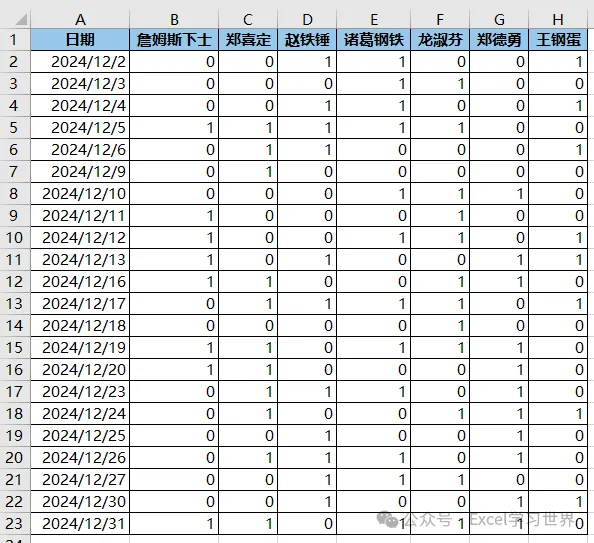
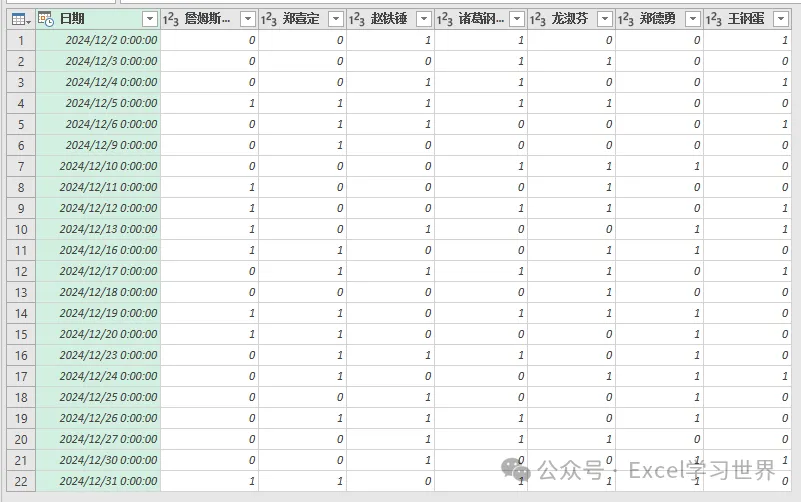
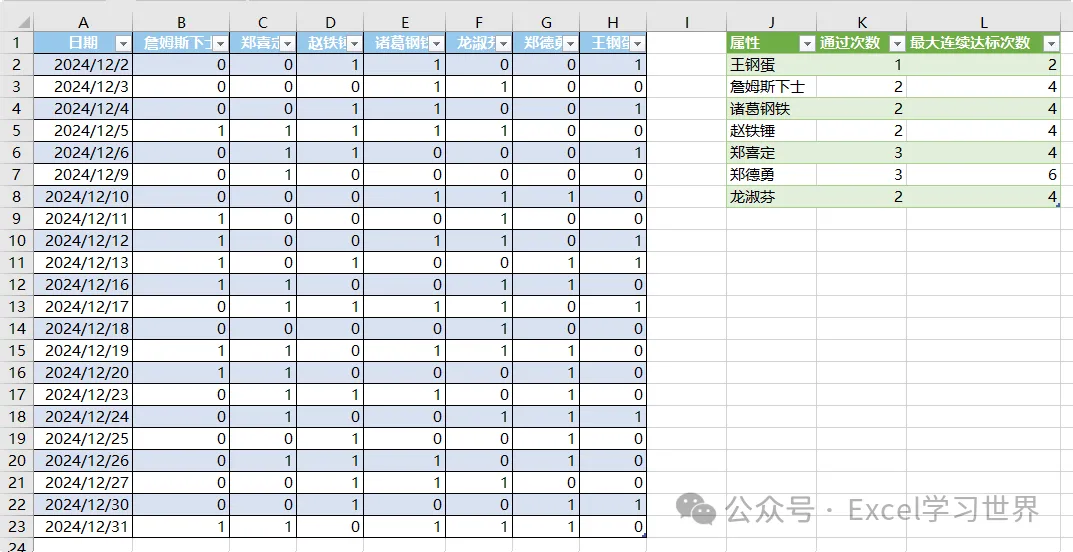
下图 1 是 12 月每一天的业绩达标情况,1 表示达标,0 表示不达标。
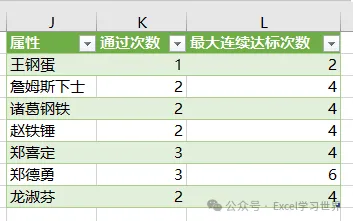
根据规定:必须至少连续达标 2 次才视为通过。请计算出每个人的通过次数以及最大连续达标次数。
效果如下图 2 所示。
解决方案:
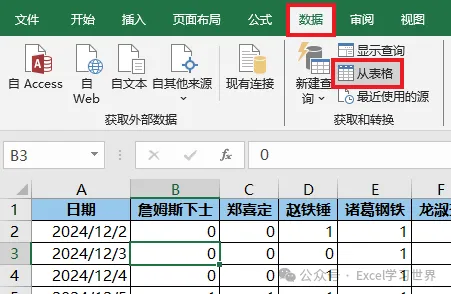
1. 选中数据表的任意单元格 --> 选择工具栏的“数据”-->“从表格”
2. 在弹出的对话框中保留默认设置 --> 点击“确定”
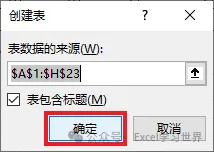
表格已经上传至 Power Query。
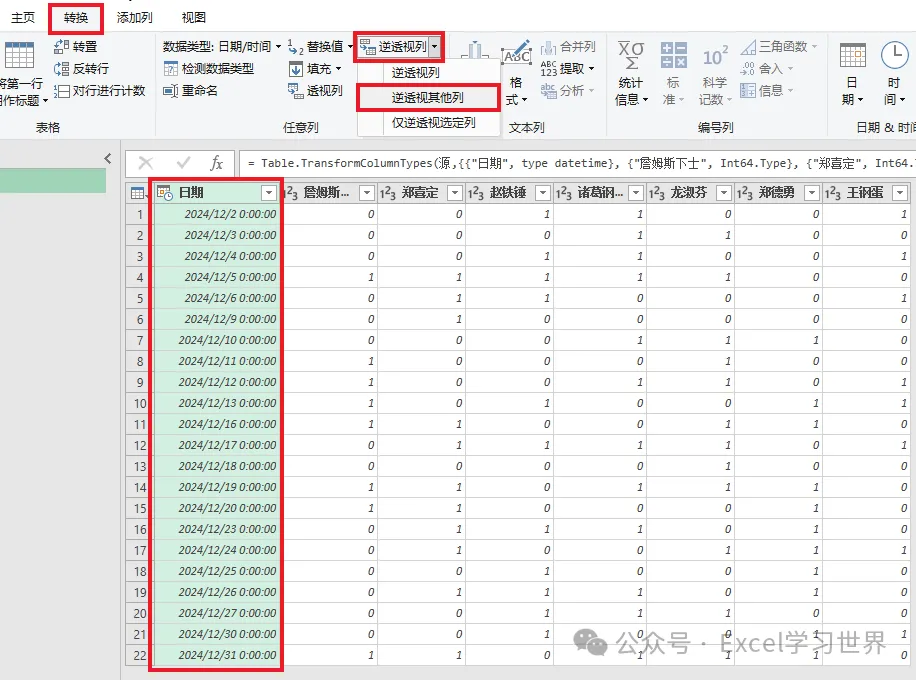
3. 选中“日期”列 --> 选择工具栏的“转换”-->“逆透视列”-->“逆透视其他列”
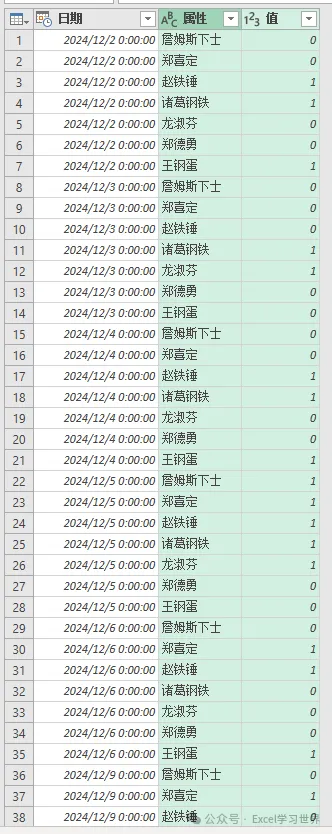
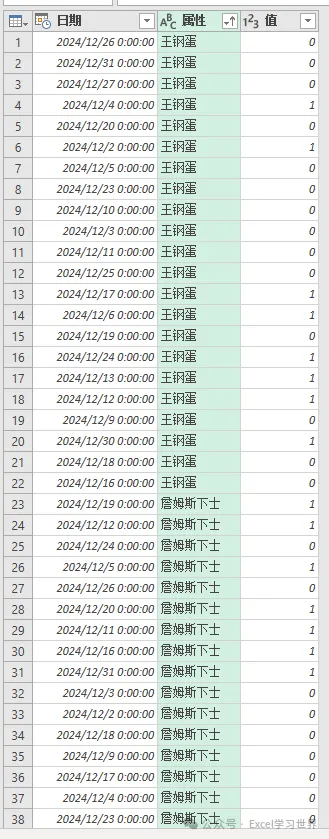
4. 将“属性”列按升序排序。
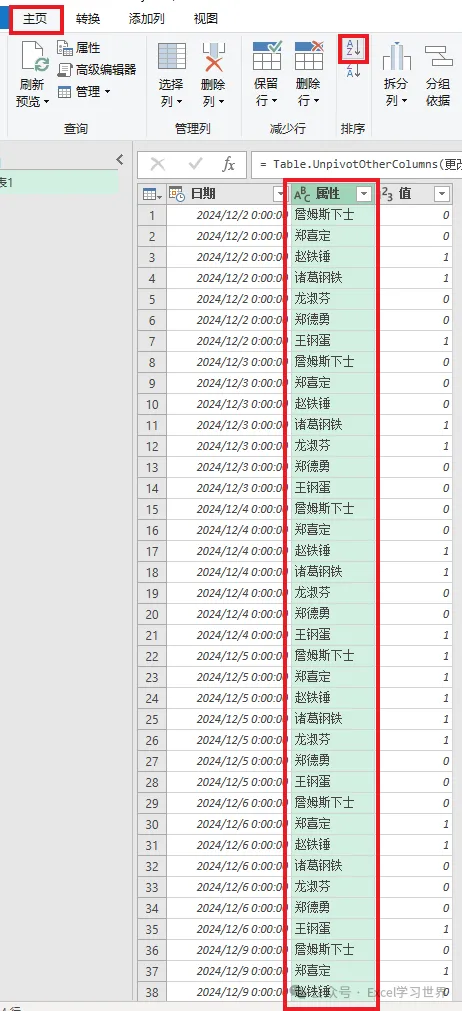
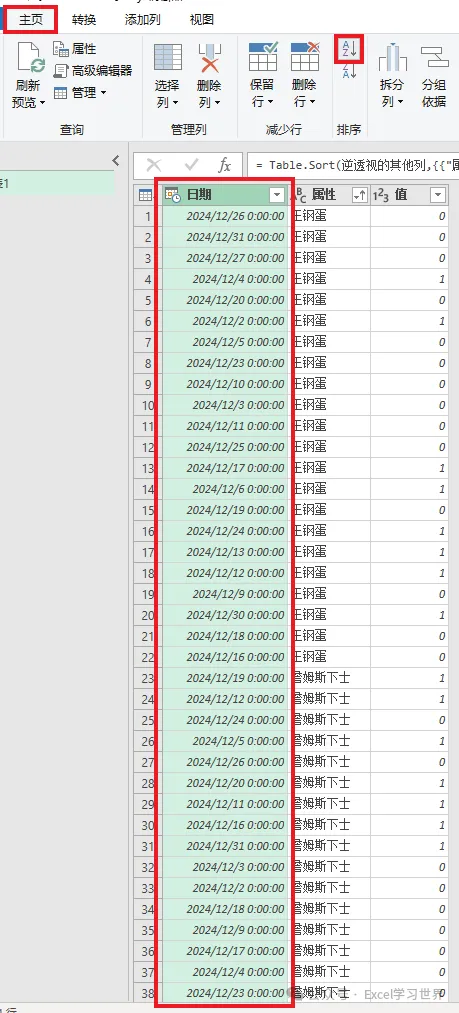
5. 将“日期”列按升序排序。
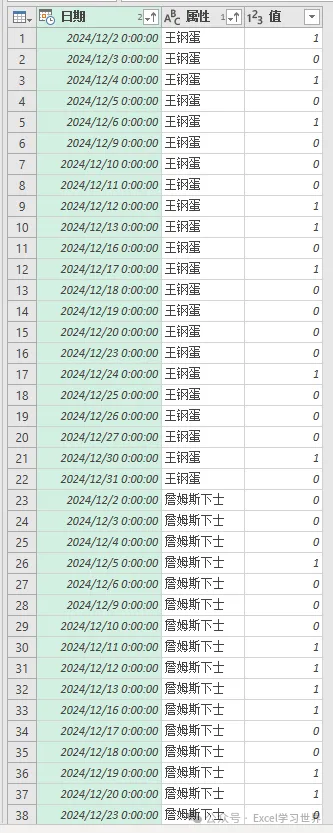
6. 选中“属性”列 --> 选择工具栏的“主页”-->“分组依据”
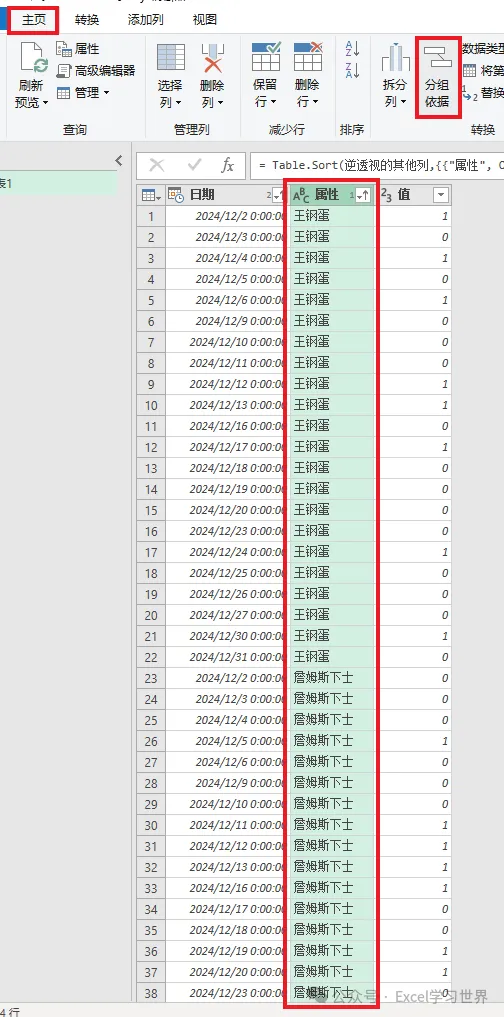
7. 在弹出的对话框中选择“高级”选项 --> 点击“属性”下方的“添加分组”按钮 --> 在第二个下拉框中选择“值”--> 点击“确定”
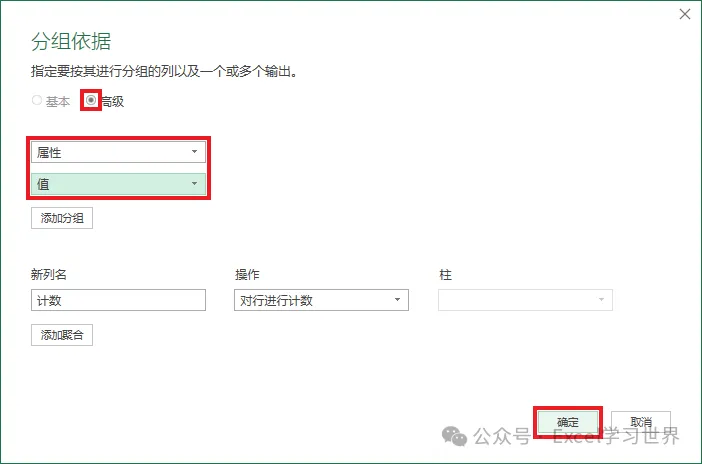
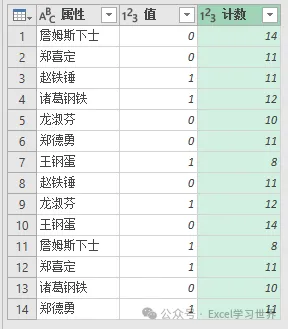
8. 在公式栏中给 Table.Group 函数加上第四个参数 0。
Table.Group 函数的第四个参数是 groupKind,它决定了分组是局部分组还是全局分组;
当 groupKind 为 0 时,表示局部分组,即只有出现连续的相同值才会被分到同一组;
当 groupKind 为 1 或省略时,表示全局分组,即所有相同的值都会被分到同一组,不考虑它们是否连续。


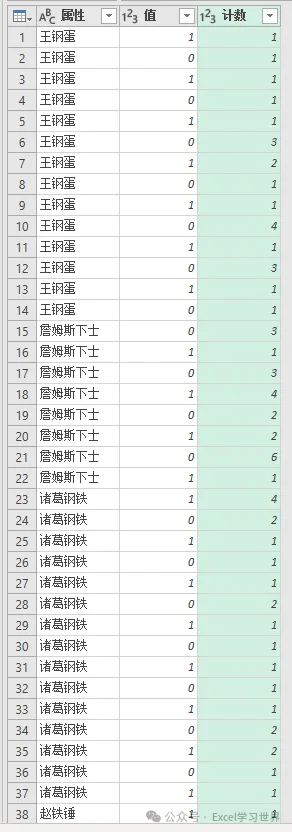
9. 在“值”列中筛选出结果为 1 的行。
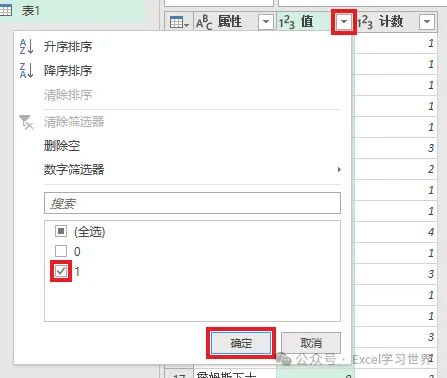
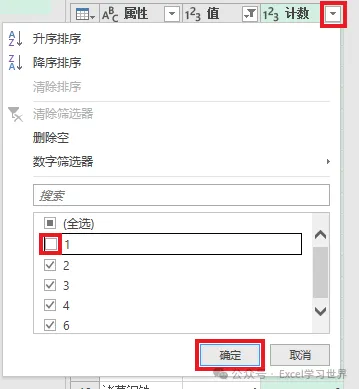
10. 在“计数”列中取消勾选 1 --> 点击“确定”
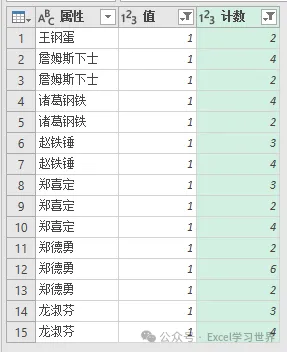
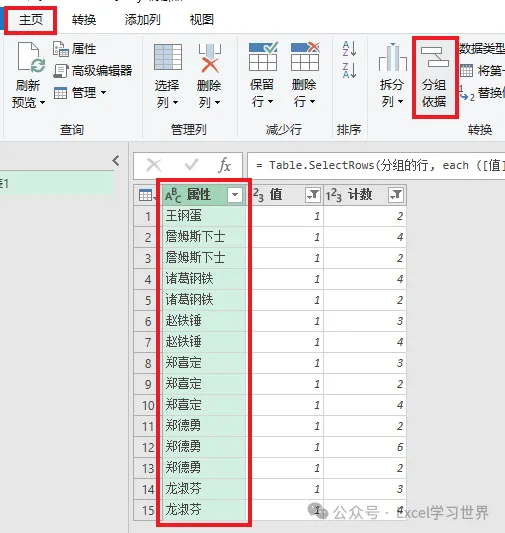
11. 选中“属性”列 --> 选择工具栏的“主页”-->“分组依据”
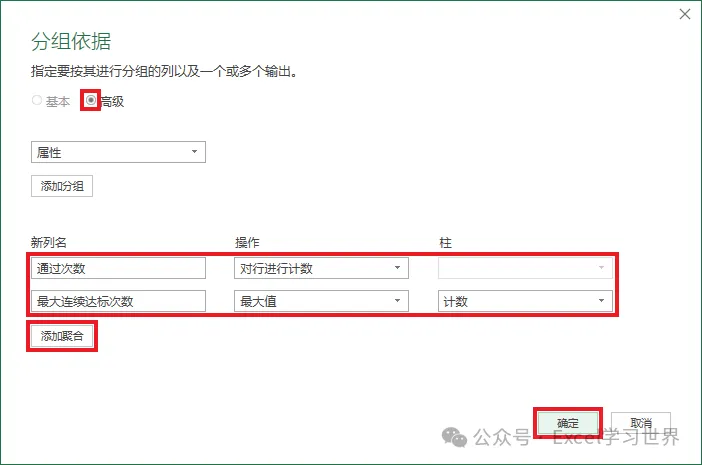
12. 在弹出的对话框中选择“高级”--> 按以下方式设置 --> 点击“确定”:
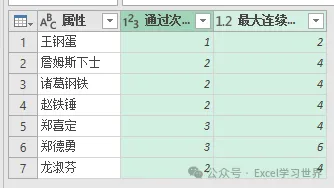
新列名:输入“通过次数”
操作:选择“对行进行计数”--> 点击“添加聚合”按钮
新列名:输入“最大连续达标次数”
操作:选择“最大值”
柱:选择“计数”
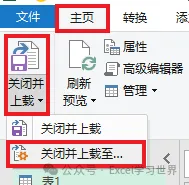
13. 选择工具栏的“主页”-->“关闭并上载”-->“关闭并上载至”
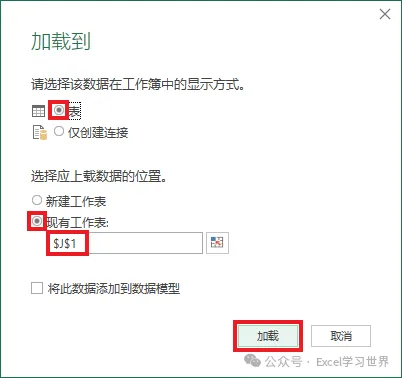
14. 在弹出的对话框中选择“表”--> 选择“现有工作表”及所需上传至的位置 --> 点击“确定”
右侧绿色的表格就是统计结果。
转发、点赞、在看也是爱!