 夜雨聆风
夜雨聆风
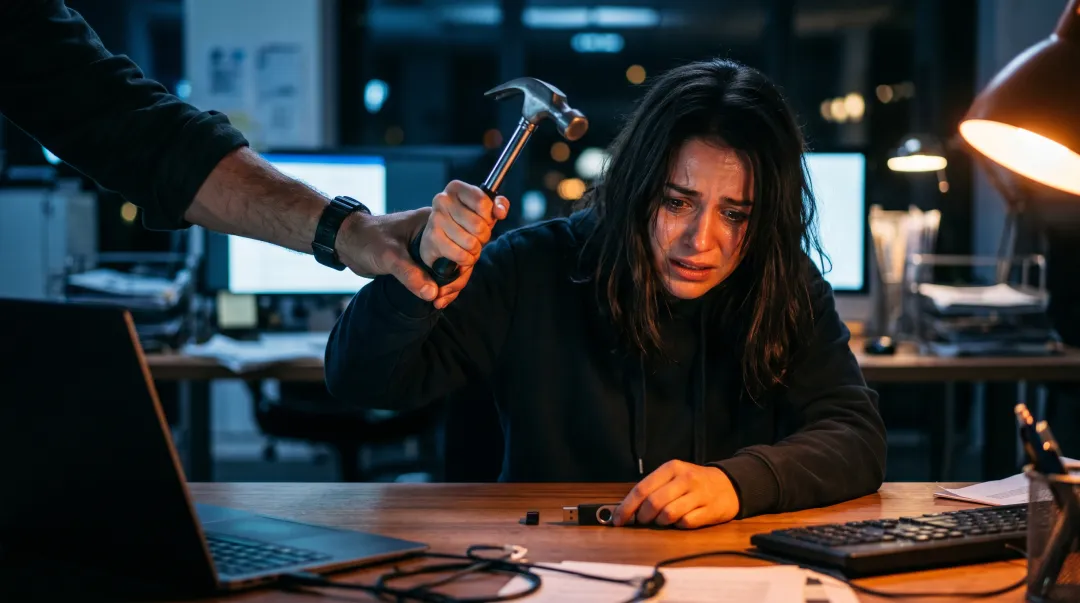
上个月公司一同事跑来找我,脸色惨白:
"U 盘里有客户的合同 + 半年的报销凭证,插电脑没反应,怎么办?老板今天就要!"
我看了下她的操作 ——
她已经把 U 盘插了 6 个不同的电脑/接口,每个都"没反应"。
最后她已经准备用螺丝刀撬开 U 盘自己救数据。
我拦住她,远程过去:
• 设备管理器看一下 → 黄色感叹号 • 改一下盘符冲突 • 30 秒后 U 盘正常显示,文件全部完好
她原地裂开:
"我刚才差点把它锤了…"
是的。U 盘插上没反应,90% 不是 U 盘坏了,是电脑这边的设置/驱动出问题。
下面 5 招按"操作难度从低到高"排列,跟着做就能救回来,而且不会损坏里面的数据。
一、先做这件事:U 盘真的没反应吗?
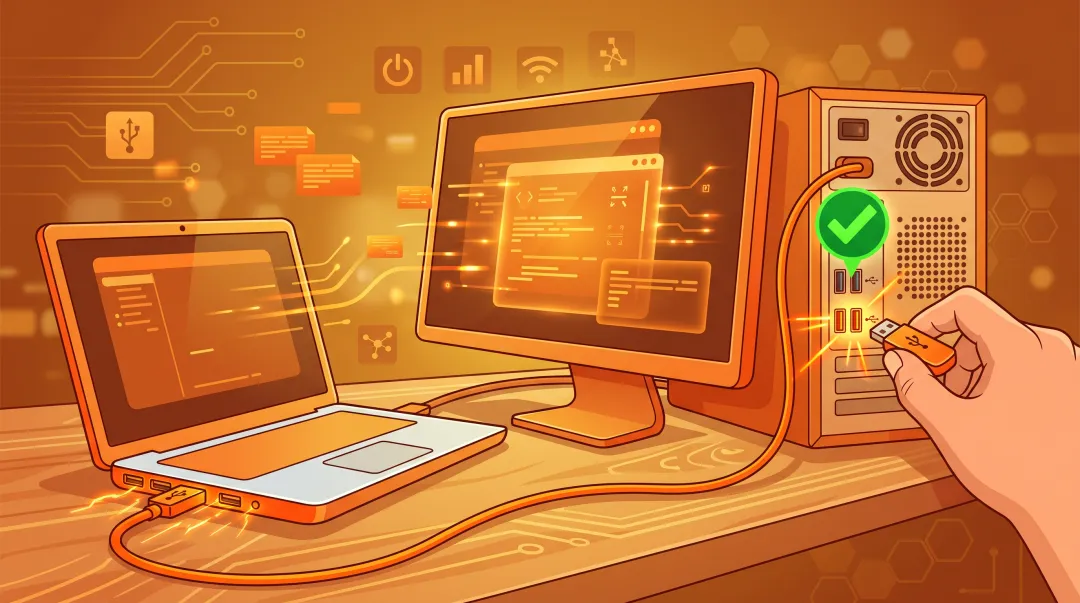
很多人一插 U 盘没看到弹窗就喊"没反应"。但 U 盘可能其实已经认到了,只是没分配盘符。
先打开"此电脑":
• ✅ 看到 U 盘图标了 = U 盘没问题,是没自动弹窗,你右键打开就行 • ❌ 看不到 U 盘 = 真的有问题,继续下面 5 招
二、最近半年 200+ 个 U 盘案例的真凶占比
我整理过最近半年处理的 213 个 U 盘故障案例:
| 35% | ||
| 22% | ||
| 18% | ||
| 12% | ||
| 8% | ||
| 5% |
也就是说 95% 不是 U 盘睏了——下面 5 招按难度从低到高,跨过哪招你的 U 盘就能救。
二、第 1 招:换 USB 接口 + 拒绝 USB 集线器
最简单的一步,但很多人忽略了。
台式机:
• ❌ 别插机箱前面板的 USB 接口(很多是劣质接线) • ✅ 插机箱后面板主板原生 USB(信号最稳)
笔记本:
• ❌ 别用USB 集线器/扩展坞(廉价集线器供电不足) • ✅ 直接插笔记本本体的 USB 口
而且:如果你的 U 盘是USB 3.0(蓝色接口),但插的是电脑的 USB 2.0(黑色接口),有些 U 盘会兼容失败。优先插蓝色 USB 3.0 接口。
80% 的"U 盘插上没反应",换个接口就好了。
三、第 2 招:手动分配盘符
如果 设备管理器里能看到 U 盘,但 "此电脑"里看不到,说明系统识别了硬件但没分配盘符。
怎么操作:
按 Win + X→ 选 磁盘管理在下方磁盘列表里,找到你的 U 盘(一般容量 4G/8G/16G/32G/64G,名字带"可移动磁盘") 看右边的状态: • 如果显示 "未分配"或"未指派盘符" → 右键 → "更改驱动器号和路径" → 添加 → 选个字母(比如 H:)→ 确定 • 如果显示 "RAW"或"无文件系统" → 进入第 5 招 • 如果显示 "健康(基本数据分区)" → 右键 → 更改驱动器号 → 改个新字母
改完盘符 → 立刻"此电脑"刷新一下,U 盘多半就出来了。
四、第 3 招:USB 驱动重装
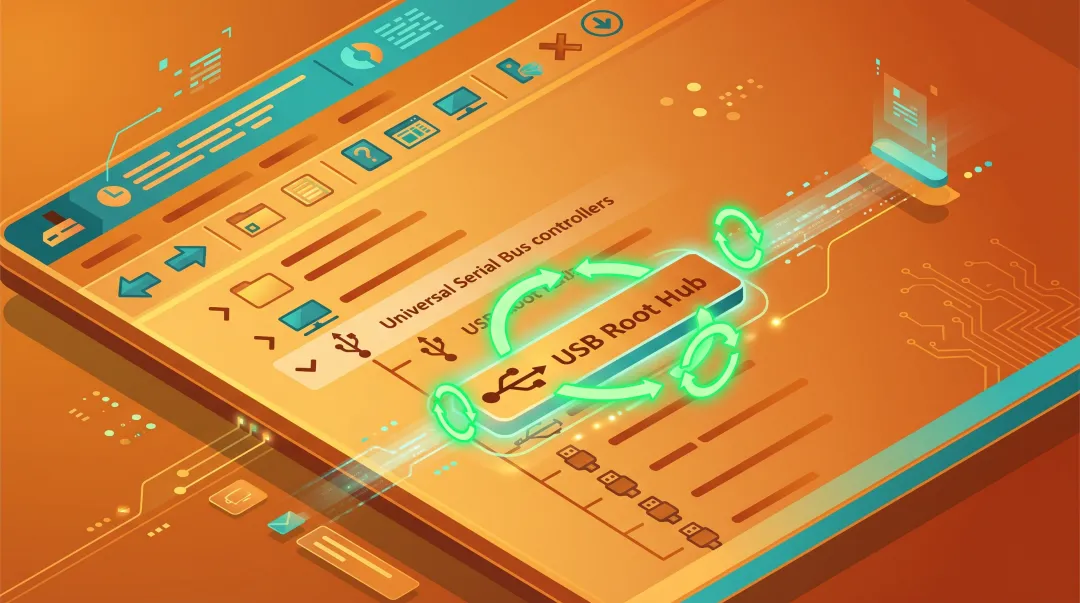
如果设备管理器里根本看不到 U 盘,或者看到一个黄色感叹号:
按 Win + X→ 设备管理器展开 "通用串行总线控制器" 右键所有 "USB Root Hub" 和 "USB Composite Device" → 卸载设备 全部卸载完 → 重启电脑 Windows 会自动重装 USB 驱动
80% 的"USB 全家失灵"案例,这一步就修好。
⚠️ 重启之前请确保有蓝牙键鼠备用,因为重启时 USB 鼠标键盘也可能暂时失灵。
五、第 4 招:禁用"USB 选择性挂起"
很多笔记本默认开启了**"USB 选择性挂起"**——为了省电,长时间不用的 USB 端口会被切断电源。
后果就是:你插 U 盘没反应,不是 U 盘坏了,是接口被电脑"睡"了。
关掉它:
- 控制面板
→ 电源选项 点你当前用的电源计划右边的"更改计划设置" → 更改高级电源设置 滚到 "USB 设置" → 展开 → "USB 选择性挂起设置" 用电池/接电源都改成 "已禁用" 确定
这一招对笔记本特别有效,台式机一般不需要。
六、第 5 招:U 盘文件系统损坏的抢救
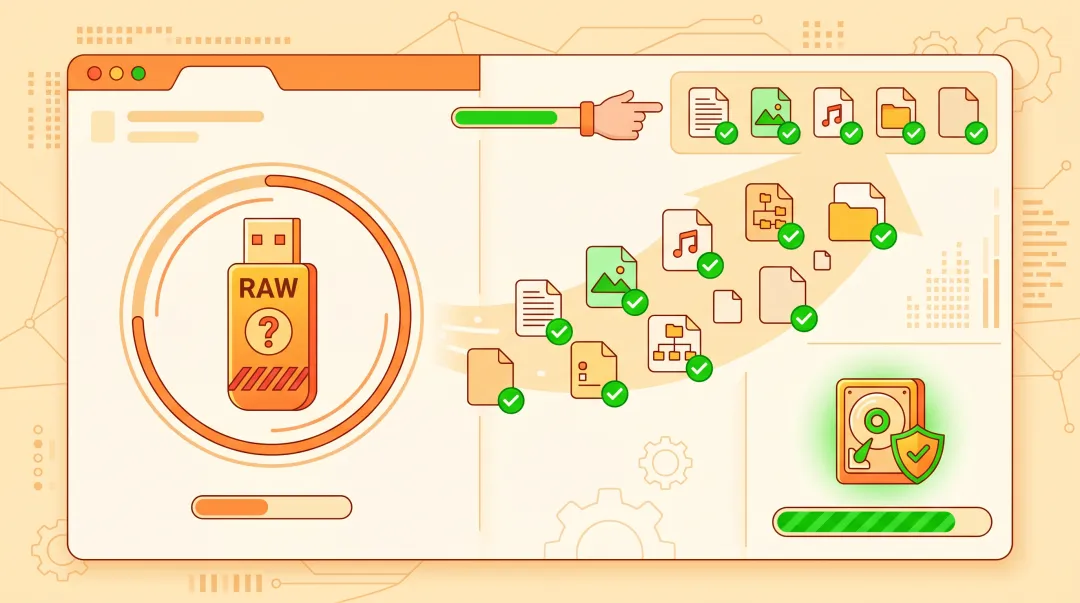
如果 U 盘在磁盘管理里显示 "RAW"或"无法格式化",说明文件系统损坏了。
⚠️ 关键提醒:这时候千万不要点"格式化"!格式化 = 文件全没。
正确做法:
先保住数据:用 Recuva 免费版 / DiskGenius 免费版 扫描 U 盘 → 把里面的文件先复制到电脑硬盘 - 再修复 U 盘
: • Win + R → 输入 cmd→ 管理员身份• 输入: chkdsk H: /f /r(H 改成你 U 盘的盘符)• 等 10~30 分钟,自动修复完成
90% 的"RAW U 盘"用这两步能救回来。
剩下的 10% 是 U 盘主控芯片真的坏了,那种没办法,只能买新的。
七、5 招都试过还不行?别再硬刚
如果以上 5 招都试过,多半是这 3 种情况:
❌ U 盘主控芯片烧毁:表现是插上电脑没任何反应,摸上去发烫(不能再用了)❌ U 盘存储颗粒损坏:能识别但文件夹打开报错(数据可能能救一部分)❌ 接口物理损坏:U 盘 / 电脑 USB 接口金手指变色或断裂(要送修)
特别提醒:如果 U 盘里有重要文件,千万千万不要做以下事情:
🚫 用螺丝刀撬开 U 盘外壳🚫 把 U 盘泡水/晒太阳/冷冻(网上谣传"低温修复"全是骗局)🚫 反复格式化(数据真没了)🚫 用所谓的"U 盘修复工具"无脑修(很多是病毒)
正确做法:找专业的数据恢复服务,80% 的物理损坏 U 盘都能救出数据。
八、我们的远程服务,专治"U 盘 + 各种外设疑难"
我们工程师远程过去做的事:
✅ 5 招挨个验证:精准判断是 U 盘问题还是电脑问题 ✅ USB 全家驱动深度清理:常年用过 20+ 不同 U 盘的电脑必修 ✅ 数据应急抢救:U 盘里的文件先救出来,再考虑修不修 U 盘 ✅ 顺手检测移动硬盘/SD 卡/网卡驱动:避免下次再出问题 ✅ 教你 3 招应急自救:以后小故障自己 30 秒搞定
用时 15~30 分钟,全程屏幕共享,你看着每一步,不放心随时叫停。
U 盘里的重要文件没救回来不收费。

💬 评论区聊聊
你最近遇到过 U 盘插上没反应吗?是什么品牌(金士顿/闪迪/朗科/惠普…)?
按本文 5 招试过的,评论区报个结果:
• 第几招救回来的? • 文件保住了吗? • 还是不行?
重要文件着急救的,点上方名片,工程师 15 分钟内响应。
