 夜雨聆风
夜雨聆风写在前面
手里那台 2011 年的 MacBook Pro 还在服役?苹果官方早就不管这些老机器了,最高只能停在 10.13,甚至更老的机型连 10.13 都装不上。但硬件其实还不算太差,扔了可惜,不如折腾一下。
今天要介绍的 OpenCore Legacy Patcher(简称 OCLP),就是专门给这些"被抛弃"的老 Mac 准备的神器。它能让你的老设备突破官方限制,装上 macOS Monterey (12.x) 系统。相比之前的 dosdude1 Patcher,OCLP 的兼容性更好,支持的机型更多,而且还在持续更新。
同样的,如果你觉得之前的Catalina系统兼容的软件特别少,找到能正常用的软件特别折腾,那么OCLP就相对适合你。
我自己就用 OCLP 给一台 2011 年的 MacBook Pro 装上了 Monterey,日常使用基本没啥问题。接下来就详细说说怎么操作。
为什么选择 OCLP?
相比其他破解工具,OpenCore Legacy Patcher 有几个明显优势:
持续更新: OCLP 团队一直在维护,支持最新的 macOS 版本,包括 Monterey、Ventura 甚至 Sonoma。
兼容性强: 支持的机型范围很广,从 2008 年的 Mac Pro 到 2015 年的 MacBook Air 都能用。
相对安全: 基于 OpenCore 引导器,不会修改系统核心文件,出问题也好恢复。
功能完整: Wi-Fi、蓝牙、显卡加速、睡眠唤醒等功能基本都能正常工作(取决于具体机型)。
当然,也不是完美无缺。老机器跑新系统肯定会有性能损失,部分功能可能不稳定,这些都是正常的。
支持的机型
在开始之前,先确认你的 Mac 是否在支持列表里。OCLP 支持的机型非常多,这里列举一些常见的:
✅ 完全支持的机型(以 Monterey 为例)
MacBook Pro (2010-2015):
• MacBook Pro 6,x (Mid 2010) • MacBook Pro 7,1 (Mid 2010) • MacBook Pro 8,x (Early/Late 2011) • MacBook Pro 9,x (Mid 2012) • MacBook Pro 10,x (Early 2013) • MacBook Pro 11,x (Late 2013-Mid 2014) • MacBook Pro 12,1 (Early 2015)
MacBook Air (2010-2015):
• MacBook Air 3,x (Late 2010) • MacBook Air 4,x (Mid 2011) • MacBook Air 5,x (Mid 2012) • MacBook Air 6,x (Mid 2013-Early 2014) • MacBook Air 7,x (Early 2015)
iMac (2009-2015):
• iMac 10,1 (Late 2009) • iMac 11,x (Mid 2010) • iMac 12,x (Mid 2011) • iMac 13,x (Late 2012) • iMac 14,x (Late 2013) • iMac 15,1 (Late 2014) • iMac 16,x (Late 2015)
Mac mini (2010-2014):
• Mac mini 4,1 (Mid 2010) • Mac mini 5,x (Mid 2011) • Mac mini 6,x (Late 2012) • Mac mini 7,1 (Late 2014)
Mac Pro (2008-2013):
• Mac Pro 3,1 (Early 2008) • Mac Pro 4,1 (Early 2009) • Mac Pro 5,1 (Mid 2010-2012) • Mac Pro 6,1 (Late 2013)
⚠️ 特别注意
显卡兼容性:
• 2011 年的 15"/17" MacBook Pro (MacBookPro8,2/8,3) 如果使用 AMD 独立显卡,可能会遇到图形加速问题 • 部分老 iMac 的 AMD 显卡在 Monterey 下可能无法完全加速 • NVIDIA 显卡在 Monterey 下基本无法使用(苹果已经放弃 NVIDIA 驱动)
Wi-Fi 和蓝牙:
• 老款 Broadcom 无线网卡可能需要额外补丁 • 部分机型的蓝牙功能可能不稳定
完整支持列表: 建议访问 OCLP 官方 GitHub 查看最新的兼容性列表:https://github.com/dortania/OpenCore-Legacy-Patcher/blob/main/docs/MODELS.md
准备工作
1. 硬件准备
• 一台支持的 Mac(参考上面的列表) • 至少 16GB 的 U盘(用来制作安装盘,会被格式化) • 稳定的网络连接(需要下载 12GB 左右的系统文件) • 充足的电量或连接电源(整个过程可能需要 1-2 小时)
2. 软件准备
下载 OpenCore Legacy Patcher:
官方 GitHub 下载地址:https://github.com/dortania/OpenCore-Legacy-Patcher/releases
下载 OpenCore-Patcher.pkg 版本,这是带图形界面的版本,操作直观。
安装完成后直接从启动太找到OpenCore-Patcher运行。
3. 系统要求
• 至少有 30GB 的可用磁盘空间
4. 重要提醒:备份数据
这一步非常重要! 虽然 OCLP 相对安全,但任何系统升级都有风险。建议:
• 使用 Time Machine 做一次完整备份 • 重要文件额外备份到移动硬盘或云盘 • 确保你有办法恢复到当前系统(比如保留旧系统的启动盘)
安装步骤
第一步:下载并打开 OCLP
1. 下载完成后,安装 OpenCore-Patcher.pkg 2. 无脑点击下一步安装,安装好后关闭安装窗口 3. 从启动台打开OpenCore-Patcher应用
如果系统提示"无法打开,因为它来自身份不明的开发者":
• 右键点击应用,选择"打开" • 在弹出的对话框中点击"打开"
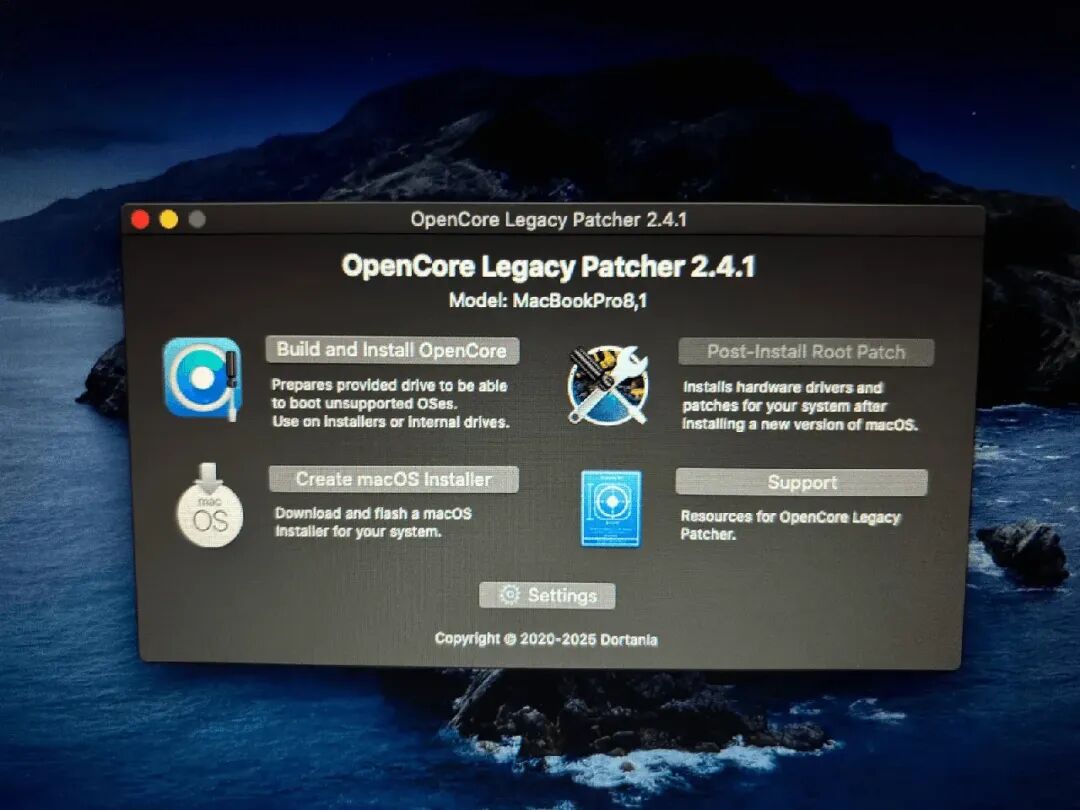
第二步:构建 OpenCore 引导器
这一步是为你的 Mac 生成专用的 OpenCore 引导文件。
1. 在 OCLP 主界面,点击 "Build and Install OpenCore" 2. OCLP 会自动检测你的 Mac 型号 3. 确认型号无误后,点击 "Build OpenCore" 4. 等待构建完成(约 1-2 分钟) 5. 完成后直接点击 "View build log" 然后点击 "Return to Main Menu"
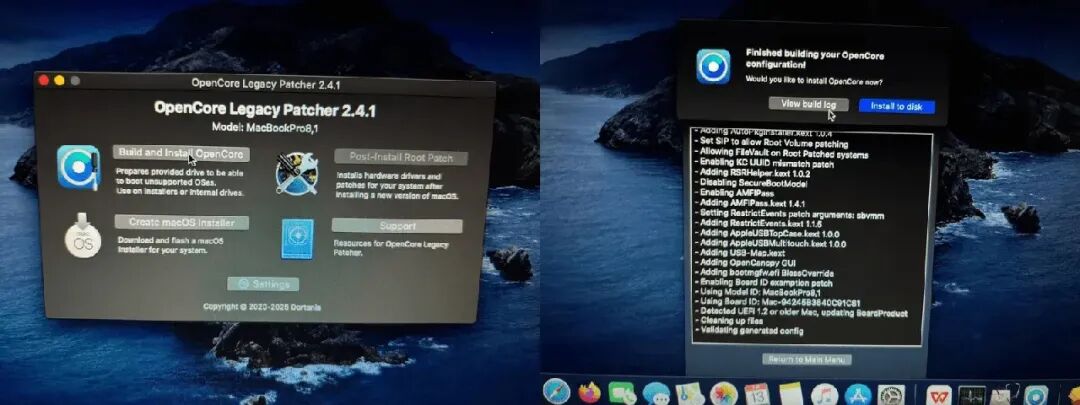
构建完成后,你会看到一个成功提示。这时候先别急着安装,我们先制作启动 U盘。
第三步:下载 macOS Monterey 安装程序
OCLP 可以帮你直接从苹果服务器下载 Monterey 安装程序。
1. 在 OCLP 主界面,点击 "Create macOS Installer" 2. 选择 "Download macOS Installer" 3. 在列表中选择 "macOS Monterey" 4. 点击 "Download" 开始下载

下载过程可能需要 30 分钟到 1 小时,取决于你的网速。下载完成后,安装程序会自动出现在应用程序文件夹。
小贴士: 如果下载中断,可以重新打开 OCLP 继续下载,它会自动断点续传。
第四步:制作启动 U盘
1. 插入你的 U盘(至少 16GB) 2. 在 OCLP 的 "Create macOS Installer" 界面 3. 选择刚才下载的 "Install macOS Monterey" 4. 选择你的 U盘作为目标磁盘 5. 点击 "Create Installer"

注意:U盘会被完全抹掉,请提前备份重要数据!
制作过程大约需要 15-30 分钟。完成后,将 OpenCore 引导器安装到 U盘上。

第五步:从 U盘启动并安装 Monterey
1. 重启你的 Mac 2. 启动时按住 Option (⌥) 键,直到出现启动磁盘选择界面 3. 选择 "EFI Boot" 图标(这就是 OpenCore 引导器) 4. 进入 OpenCore 启动菜单后,选择 "Install macOS Monterey"
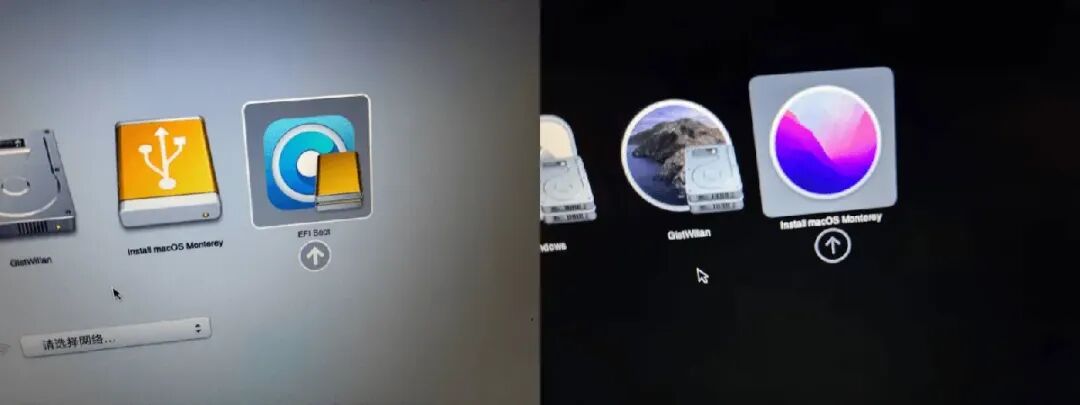
进入安装界面后,操作和正常安装 macOS 一样:
1. 选择语言 2. 如果需要全新安装,先打开 "磁盘工具" 格式化硬盘 • 格式选择 "APFS" • 方案选择 "GUID 分区图" 3. 退出磁盘工具,选择 "安装 macOS Monterey" 4. 同意许可协议 5. 选择安装目标磁盘 6. 点击 "继续" 开始安装

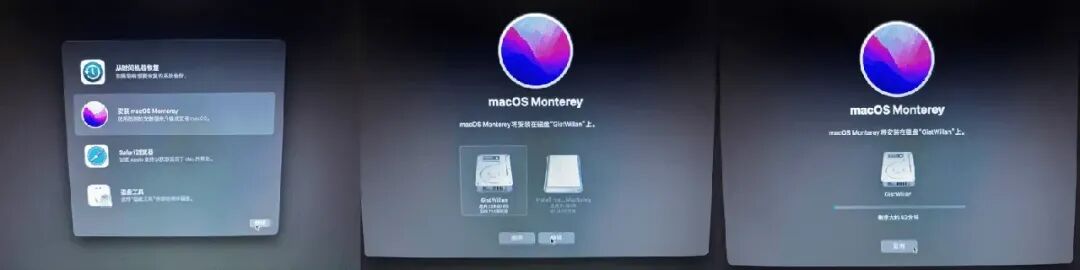
安装过程会重启几次,每次重启都需要:
• 按住 Option (⌥) 键 • 选择 "EFI Boot" • 在 OpenCore 菜单中选择 "macOS Installer" 或 "Macintosh HD"
整个安装过程大约需要 30-60 分钟,可能会重启很多遍,重启到进入系统既可以开始下一步了。
第六步:将 OpenCore 安装到硬盘
安装完成后,你会发现每次启动都需要插着 U盘,这显然不方便。我们需要把 OpenCore 引导器安装到硬盘上。
1. 进入 Monterey 系统后,打开 OpenCore-Patcher.app 2. 进入**"Build and Install OpenCore"**点击 "Install to disk" 3. 选择你的系统硬盘(通常是 Macintosh HD) 4. 点击 "Install to disk" 5. 输入管理员密码确认(如果有的话)

安装完成后,重启 Mac,这次不需要插 U盘了。启动时会自动进入 OpenCore 引导菜单。
第七步:安装 Root Patch(关键步骤!)
这一步非常重要!Monterey 安装完成后,很多功能可能无法正常工作,比如:
• 显卡加速 • Wi-Fi 和蓝牙 • 亮度调节 • 音频输出
这些都需要通过 Root Patch 来修复。
1. 在 Monterey 系统中,打开 OpenCore-Patcher.app 2. 点击 "Post-Install Root Patch" 3. OCLP 会自动检测你的 Mac 需要哪些补丁 4. 点击 "Start Root Patching" 5. 输入管理员密码确认 6. 等待补丁安装完成(约 5-10 分钟) 7. 重启 Mac

重启后,你应该能看到:
• 显卡加速正常工作(窗口动画流畅) • Wi-Fi 和蓝牙可以使用 • 亮度调节正常 • 音频输出正常
第八步:验证安装
重启后,检查一下系统是否正常:
1. 点击左上角的苹果图标 → "关于本机" 2. 确认系统版本显示为 macOS Monterey 12.x 3. 测试 Wi-Fi、蓝牙、音频等功能 4. 打开一些应用,看看流畅度如何
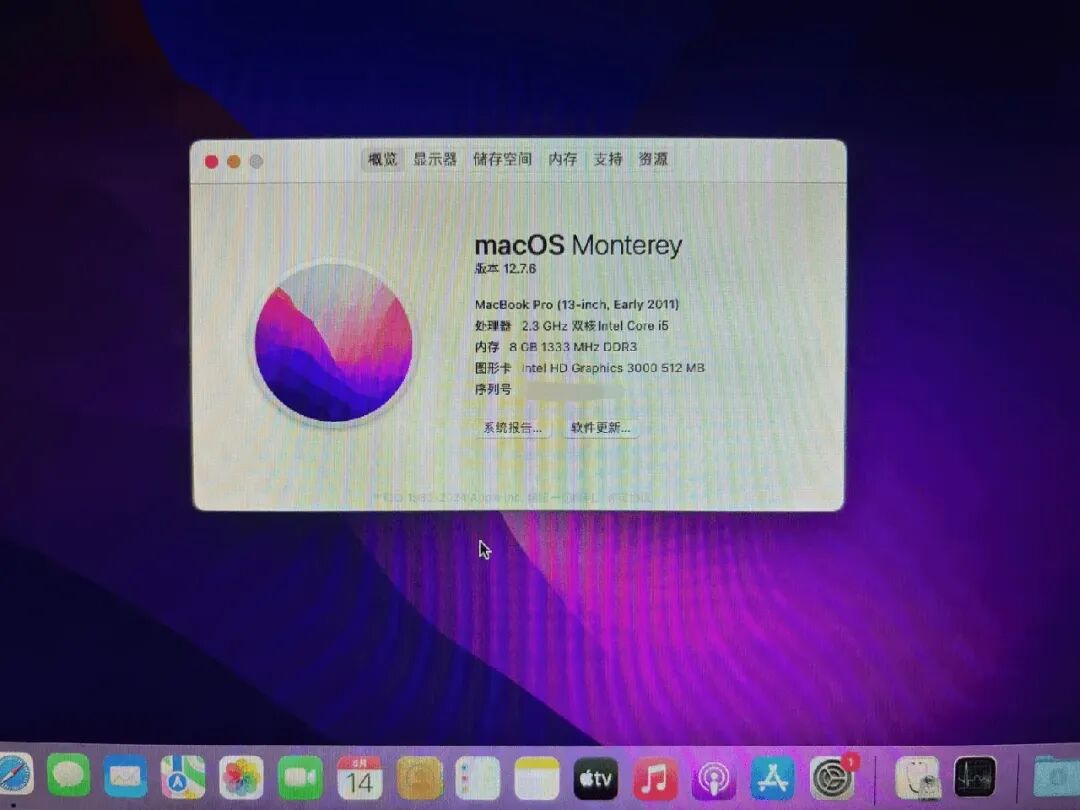
如果一切正常,恭喜你,安装成功!
常见问题与解决方案
1. 启动时看不到 OpenCore 引导菜单
原因: OpenCore 可能没有正确安装到硬盘。
解决方法:
• 重新插入 U盘,从 U盘启动 • 进入系统后,重新运行 OCLP 的 "Install OpenCore to disk" • 确保选择了正确的硬盘
2. 安装过程中卡在进度条
可能原因:
• 硬盘有问题 • 安装程序损坏 • 内存不足
解决方法:
• 重启 Mac,重新尝试安装 • 如果多次失败,先用磁盘工具检查硬盘健康状态 • 尝试重新下载 Monterey 安装程序
3. 安装完成后显卡加速不工作
原因: 没有安装 Root Patch,或者补丁安装失败。
解决方法:
• 打开 OCLP,重新运行 "Post-Install Root Patch" • 确保网络连接正常(部分补丁需要联网下载) • 重启 Mac
4. Wi-Fi 或蓝牙无法使用
原因: 老款 Broadcom 无线网卡需要额外补丁。
解决方法:
• 确保已经运行过 Root Patch • 在 OCLP 的设置中,检查是否启用了 Wi-Fi 和蓝牙补丁 • 部分机型可能需要更换无线网卡(比如换成 BCM94360CD)
5. 系统更新后无法启动
原因: macOS 系统更新会覆盖 Root Patch。
解决方法:
• 从 U盘启动(如果还保留着) • 或者按住 Option 键,选择 Recovery 分区 • 进入系统后,重新运行 Root Patch • 重要: 每次系统更新后都需要重新运行 Root Patch!
6. 2011 MacBook Pro 独立显卡导致系统卡顿
原因: 2011 年的 15"/17" MacBook Pro 的 AMD 独立显卡在 Monterey 下可能无法完全加速。
解决方法:
• 可以尝试禁用独立显卡,只使用集成显卡 • 或者降级到 Big Sur 或 Catalina • 具体方法可以参考 OCLP 官方文档的 GPU 部分
使用建议与优化
1. 性能优化
老 Mac 跑 Monterey 肯定会比原生系统慢一些,可以通过以下方式优化:
减少视觉效果:
• "系统偏好设置" → "辅助功能" → "显示" • 勾选 "减少动态效果" 和 "减少透明度"
关闭不必要的后台服务:
• "系统偏好设置" → "用户与群组" → "登录项" • 移除不需要开机自启的应用
升级硬件(强烈推荐):
• 升级到 SSD 固态硬盘(提升最明显,几乎是必须的) • 增加内存到 8GB 或 16GB(Monterey 比较吃内存) • 更换更好的 CPU(部分机型支持,比如 Mac Pro)
2. 系统更新注意事项
重要: 每次 macOS 系统更新后,都需要重新运行 Root Patch!
更新流程:
1. 正常安装 macOS 系统更新 2. 重启后,打开 OCLP 3. 运行 "Post-Install Root Patch" 4. 再次重启
如果忘记运行 Root Patch,可能会导致显卡加速、Wi-Fi 等功能失效。
3. 备份很重要
虽然 OCLP 很稳定,但毕竟是非官方支持的系统,建议:
• 使用 Time Machine 定期备份 • 保留启动 U盘,以备不时之需 • 重要文件额外备份到云盘或移动硬盘
4. OCLP 版本更新
OCLP 会不定期更新,带来更好的兼容性和新功能。更新方法:
1. 下载最新版本的 OCLP 2. 运行 "Build and Install OpenCore" 3. 重新构建并安装 OpenCore 4. 重启 Mac
一般来说,如果当前版本运行稳定,不需要频繁更新。除非遇到问题或者想升级到更新的 macOS 版本。
进阶:安装更新的 macOS 版本
OCLP 不仅支持 Monterey,还支持更新的 Ventura (13.x) 和 Sonoma (14.x)。
如果你的 Mac 性能足够好(比如 2012 年以后的机型),可以尝试安装更新的系统:
1. 在 OCLP 中下载 Ventura 或 Sonoma 安装程序 2. 按照同样的步骤制作启动盘 3. 安装完成后运行 Root Patch
注意: 越新的系统对硬件要求越高,2011 年的 MacBook Pro 跑 Ventura 可能会比较吃力。建议先在 Monterey 上稳定使用一段时间,再考虑升级。
后记
用 OpenCore Legacy Patcher 给老 Mac 装新系统,整个过程其实不算复杂。相比 dosdude1 的 Patcher,OCLP 的优势在于持续更新和更好的兼容性。我自己的 2011 MacBook Pro 装完 Monterey 后,日常浏览网页、看视频、写文档都挺流畅,比停在 High Sierra 时的软件兼容性好太多。
当然,老机器就是老机器,别指望它能跑 Final Cut Pro 或者玩大型游戏。但作为日常办公、学习、轻度娱乐的设备,完全够用。最重要的是,这让一台本该"退役"的 Mac 又能再战几年,既环保又省钱。
如果你手里也有台老 Mac,不妨试试 OCLP,说不定能给你带来惊喜。折腾的过程本身也挺有意思的,不是吗?
相关链接
• OCLP 官方 GitHub: https://github.com/dortania/OpenCore-Legacy-Patcher • OCLP 下载地址: https://github.com/dortania/OpenCore-Legacy-Patcher/releases • OCLP 官方文档: https://dortania.github.io/OpenCore-Legacy-Patcher/ • 支持的机型列表: https://github.com/dortania/OpenCore-Legacy-Patcher/blob/main/docs/MODELS.md • 常见问题解答: https://github.com/dortania/OpenCore-Legacy-Patcher/blob/main/docs/FAQ.md
免责声明: 本教程仅供学习交流使用。在不受官方支持的设备上安装 macOS 存在一定风险,可能导致数据丢失或硬件问题。请在操作前做好完整备份,并自行承担相关风险。