 夜雨聆风
夜雨聆风
上周三晚上十一点多,我决定试试 Claude Code 。网上搜了一圈教程,大部分都在教你跑终端的 irm 命令。
我跑了。
跑不通。
后来发现那条命令在国内基本是个死胡同——要从 claude.ai 和 Google 的服务器拉包,直接连不上。我又试了 npm 装、试了 WinGet 装、试了各种歪门邪道。最后折腾一个半小时才弄好,中间对着网上三四篇相互矛盾的教程来回切,越看越想摔键盘。
但后来我换了条路——在 VSCode 里装个插件,改两行配置,十分钟搞定。
所有折腾 CLI 的时间,都是白费的。
所以我把这条路记下来了。如果你跟我一样是新手,不想在命令行里猜谜、不想折腾网络、不想读英文文档——这篇就是给你看的。
看完你能干成三件事:
1. 在 VSCode 里把 Claude Code 跑起来(不需要终端命令)
2. 接上国产模型( DeepSeek / MiniMax / 智谱任选,支付宝就能充值)
3. 绕开新手必踩的 5 个坑(具体的报错,具体的解法)
这东西到底是什么
Claude Code 是 Anthropic 出的 AI 编程助手。说人话:你告诉它"帮我写个登录功能"、"这段代码哪里有问题"、"帮我把这个项目 commit 了",它能看懂你的代码,直接帮你改。
最早它只能在终端里用——黑窗口、敲命令、像黑客电影一样。 2026 年 Anthropic 出了 VSCode 插件版,你打开 VSCode 点一个图标就能用。
关键是——它不绑定 Anthropic 自己的模型。你可以把背后的"大脑"换成国产模型: DeepSeek 、智谱、 MiniMax 、通义千问。随便。
打个比方: Claude Code 就像一个万能游戏手柄,手柄本身是免费的,但你得给它接一台主机(模型)。 Anthropic 原版主机在国内不好买(要海外卡、要魔法上网),但你可以接国产主机——一样玩,体验可能差一丢丢,但完全够用。
第一步:装 VSCode
如果你已经有 VSCode ,跳过这一步。
去官网下载:code.visualstudio.com(国内直连,不用魔法)。
Windows 用户下 .exe, Mac 用户下 .dmg。一路点下一步,装完打开。
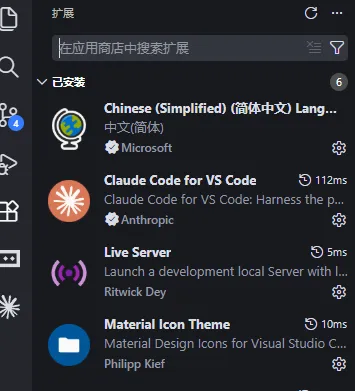
装完顺便装个中文语言包:左边栏点扩展图标(或按 Ctrl+Shift+X),搜 "Chinese",装第一个 "Chinese (Simplified) Language Pack",重启 VSCode 界面就变中文了。
第二步:装 Claude Code 插件
打开 VSCode ,左边栏点扩展图标(或者按 Ctrl+Shift+X),搜索 "Claude Code"。
找到发行商是 Anthropic 的那个(图标是个小火花

),点 安装。
注意看清楚——市面上已经有山寨插件了,认准发行商 Anthropic 。
装完之后, VSCode 右上角会出现一个

图标。点它, Claude Code 的对话面板就会从右边弹出来。
但先别急着用——你现在点它,它会让你登录 Anthropic 账号。我们要绕过它。
第三步:拿一个 API Key
Claude Code 需要接一个"大脑"才能工作。对于国内用户,最省心的选择是 DeepSeek 。
打开 platform.deepseek.com,注册一个账号(手机号就行)。进控制台,点"API Keys",创建一个新 Key ,复制下来。格式是 sk- 开头的一长串字符。
为什么首推 DeepSeek :
- 推理能力强,写代码够用
- 新用户送 1000 万 tokens ,白用一阵没问题
- 支持支付宝/微信充值,用多少花多少,一个月几块钱到十几块
其他可选:
- 智谱 GLM( open.bigmodel.cn )— 兼容性好,也有免费额度
- MiniMax( minimaxi.com )— 98 元/月套餐,重度用户可以考虑
- SiliconFlow( siliconflow.cn )— 送 16 元体验金,适合试水
不管你选哪个,关键是要拿到:API Key 和 Base URL。
第四步:配置 settings.json (全文最关键)
这是整篇文章最重要的地方。很多教程教你装 cc-switch 、改环境变量、折腾各种工具——其实你只需要改一个文件。
打开文件管理器,在地址栏输入:
C:\Users\你的用户名\.claude\settings.json
把"你的用户名"换成你电脑的用户名。比如你开机登录名是 zhangsan,那就是 C:\Users\zhangsan\.claude\settings.json。
如果 .claude 文件夹不存在,手动新建一个。如果 settings.json 不存在,新建一个文本文件改名。
用记事本打开,写入:
{
"skipIntroduction":true,
"env":{
"ANTHROPIC_BASE_URL":"https://api.deepseek.com/anthropic",
"ANTHROPIC_AUTH_TOKEN":"sk-你的DeepSeek-API-Key",
"ANTHROPIC_MODEL":"deepseek-chat"
}
}
把你第三步拿到的 API Key 替换 sk-你的 DeepSeek-API-Key 这一串。
skipIntroduction: true 的作用是跳过 Claude Code 的登录引导——国内网络下那个引导页大概率打不开,绕过去就行了。
如果你用的是其他模型,改两个地方:
https://api.deepseek.com/anthropic | deepseek-chat | |
https://open.bigmodel.cn/api/anthropic | glm-4-flash | |
https://api.minimaxi.com/anthropic | MiniMax-M2.7 | |
https://api.siliconflow.cn | Pro/deepseek-ai/DeepSeek-V3 |
保存文件,重启 VSCode。不是 Reload Window ,是关掉重新打开。
第五步:第一次用
配好 settings.json 之后
VSCode 里用(新手友好)
重启 VSCode ,点右上角的  图标。
图标。
如果侧边栏弹出了 Claude Code 的对话面板——恭喜,配置生效了。如果它还要你登录,回第四步检查 skipIntroduction 是不是设成了 true,然后完全关闭再重开 VSCode。
看到这个页面说明 配置成功了!
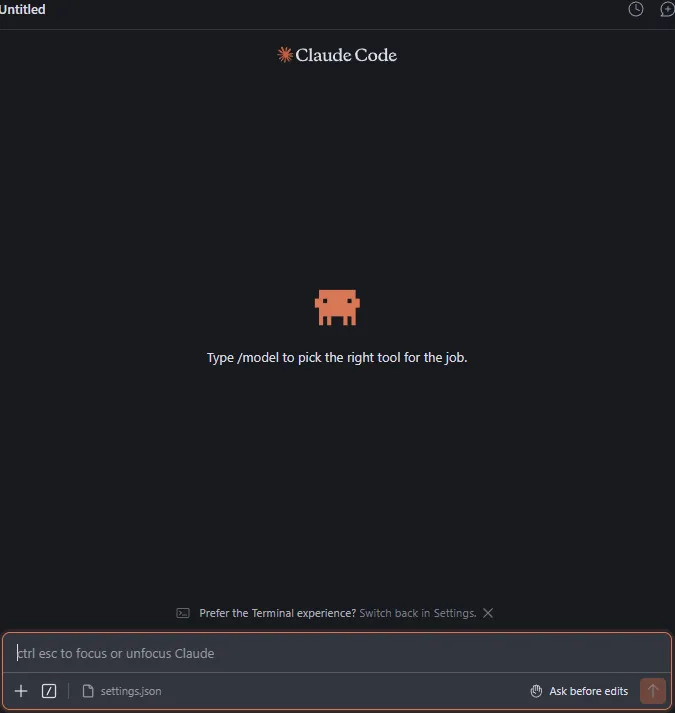
这时,VSCODE一定要打开一个文件夹,也可以是已经有的项目文件:
不管你用哪种方式,试试让它做这三件事:
1. 了解一下项目
在对话框里输入:
"用 5 句话总结一下这个项目是干什么的"
2. 让它改代码
打开一个文件,选中一段代码,右键 → "Claude Code: Add to Context",然后说:
"给这个函数加注释"
3. 让它写新功能
直接说需求就行:
"帮我在 src 目录下新建一个 utils.js ,写一个格式化日期的函数"
三次都能正常回复,说明整个链路跑通了。
补充:几个最常用的操作
 图标打开;
图标打开;Ctrl+Shift+I 把当前文件加入上下文claude 启动;/model 切换模型;exit 或按两次 Ctrl+C 退出/init 生成项目说明书;直接描述需求就能干活新手必踩的坑
坑一:改了 settings.json 不生效
必须完全重启 VSCode 。 Reload Window (Ctrl+Shift+P → Developer: Reload Window)不一定管用。老老实实关掉再开。
坑二:skipIntroduction 设了还是弹登录
两种可能。一是你没完全重启 VSCode 。二是你可能之前设过别的配置——去 C:\Users\你的用户名\.claude\ 目录下检查是不是有残留的旧 JSON 文件,把里面旧的 API 配置清掉。.claude.json 文件如果存在也删了。
坑三: 400 错误,thinking type should be enabled or disabled
Claude Code 默认发一个叫 adaptive thinking 的字段给 API 。很多国产模型不认识,甩你一脸 400 。
解:在 settings.json 的 env 块里加一行:
"CLAUDE_CODE_DISABLE_ADAPTIVE_THINKING":"1"
坑四:国产模型跟原版有差距
不是黑国产模型。说一个可感知的事实——在大型项目的深度推理、复杂 bug 排查上,国产模型跟原版 Claude 有明显差距。日常写个小功能、改个小 bug 、新手学习——完全够用。
可以写一份 CLAUDE.md 放项目根目录,告诉它你的项目结构、编码规范、你的偏好。能显著改善体验。
坑五: API Key 泄露
你的 settings.json 里有 API Key ,别把这个文件分享给别人。另外 DeepSeek 的费用是按量计费,虽然便宜但也不是免费无限制。用的时候心里有数就行。
最后
整件事我最后悔的是:花了太多时间在安装 CLI 上。不是说 CLI 不好——其实你配好 settings.json 之后, VSCode 插件和终端 PowerShell 两个都能用,读的同一份配置。只是作为新手第一脚, VSCode 插件版更直观:装个插件、改个 JSON 、点个图标就开工。终端版等你用熟了、需要自动化或者要在服务器上跑的时候再装,那时候你已经知道这套东西是怎么运作的了。
常用命令速查
Claude Code 有不少命令,但新手记住下面这几个就够用了。在对话框里直接输入 / 开头就行。
/init | ||
/model | ||
/clear | ||
/compact | ||
/review | ||
/cost | ||
/doctor | ||
/help |
另外这几个快捷键也顺手记一下:
Ctrl+Shift+ICmd+Shift+I) | |
Ctrl+Enter | |
Ctrl+Backspace |
不需要一次全记住。先记住 /init 和 /model,其他的用到再回来查。
两个彩蛋:
/init 命令,在对话框里输入,它会自动扫描你的项目生成 CLAUDE.md 文件——相当于给 AI 写了一份"项目说明书",后续的回复质量会明显提升。winget install Anthropic.ClaudeCode),不需要重新配置——它跟插件版共用同一个 C:\Users\你的用户名\.claude\settings.json,配一次两边都能用。我也不知道这些对你有多少用。每个人的系统和网络环境都不一样,遇到的坑也不完全一样。但哪怕只帮你省了其中一个坑的时间——这篇东西就没白写。如果有问题把问题贴到评论区。