夜雨聆风
夜雨聆风在 App Store 里输入"AI漫画"或"照片变动漫",你会搜出一堆界面精美、但点开就要你订阅(甚至每周扣费几十块)的换壳应用。它们底层的逻辑,不过是套了个开源的 WebUI 或者抠脚的 API,却收着堪比生产力工具的暴利。
如果你看腻了这种商业套路,那么 GitHub 上最近爆火的这个开源项目,绝对会让你高呼"开源万岁"。
一位独立开发者在闲暇时间,用 SwiftUI 纯手撸 了一款 iOS 原生应用——LifeManga(漫画人生)(GitHub 地址:iam567/LifeManga)。它不仅能把照片变成日漫,更可怕的是,它内置了完整的工程管理、角色库、故事模式和后台任务系统。
这是一个遵循 MIT 许可、完全开源、纯粹分享的"全栈式 AI 漫画工作站"。今天,我们不聊虚的,直接带大家扒开外壳,全方位硬核解构这款项目的恐怖实力。

一、 核心功能:这哪里是滤镜,这是一套完整的 #AI漫画 生产线
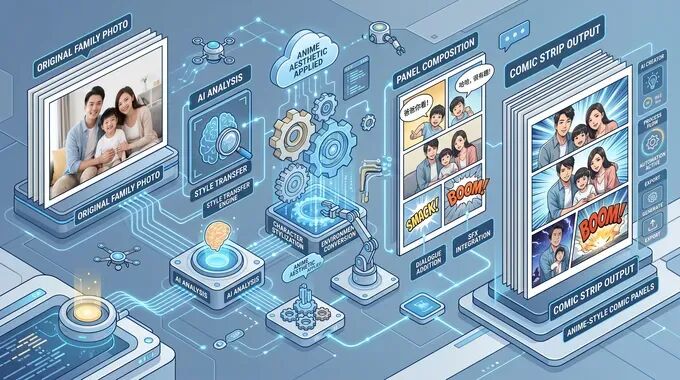
市面上绝大多数文章,都把 LifeManga 简单归类为"拍照变漫画的滤镜软件"。这是极大的低估。
基于 iOS 17+ 原生 SwiftUI,结合 Swift 5、OpenAI gpt-image-2(图像生成)以及 GPT-5 系列大模型(剧本编剧),LifeManga 在手机端构建了一个极其严密的创作闭环。
1. 创作核心(Creation):多风格一致性生成
它不仅支持单张照片,还支持多参考图输入。通过拍照或相册多选,给 AI 提供充足的视觉线索。
- 8大预设风格一键切换
:全面覆盖主流漫画流派。 - 少年Jump风(Shonen Jump Style)
:热血线条,张力十足。 - 日常治愈风(Daily Healing Style)
:新海诚式的温暖色调与细腻光影。 - 暗黑剧情风(Dark Plot Style)
:高对比度阴影,压抑而深刻。 - 复古剧画风(Retro Dramatic Style)
:致敬昭和时代的粗粝与硬核。 - 萌系四格、运动热血、科幻机甲、悬疑氛围
:满足各种垂直题材创作。 - 控制细节拉满
:彩色/黑白一键切换;气泡文字支持中、日、英、留白、无气泡5种模式;还支持自由 Prompt 注入,比如你在文本框补一句"主角戴着墨镜,天空在下雨",AI 就会精准叠加这些特征,且保持画风高度一致。
2. 工程化管理(Project Management):真正的创作者思维
业余软件和专业工具的分水岭,就在于工程化。LifeManga 把每一部漫画作品独立隔离为一个"工程(Project)",每个工程内分设"创作区"和"历史区"。
神级功能:"前一张续接"
玩过 AI 绘图的人都知道,"角色和风格抽风(不一致)"是最大的痛点。在 LifeManga 里,你可以从历史记录中任意挑选一张图作为下一张的参考。新生成的图像能完美继承上一张的角色长相、画面色调和线条风格。这在商业漫画软件里都是极难搞定的杀手级功能。
3. 角色库(Character Library):建立你自己的"虚拟演员表"
想让一个角色在漫画里反复出现?你需要先在"角色库"里给他/她建模。
- 多视图设定稿
:上传一张真人照,AI 会自动生成九宫格般的"多角度人物设定稿"。 - 9种艺术风格 + 5大类30+预设姿势
:从日漫、美漫、韩漫、像素风到 3D 渲染,结合预设动作池(站立、奔跑、战斗等),你可以多选后一次性合并生成,极大地节省了 OpenAI 的 Token 消耗。 生成的角色可以随时"载入"到任何一个新工程中,实现跨作品"串戏"。
4. 故事模式(Story Mode):GPT-5 驱动的自动化导演
你甚至不需要自己编故事:
- 第一步:
上传几张生活照,GPT-5 自动解析画面,几秒钟内吐出完整的多格剧本(包含:小说级的标题、剧情概要、每一格的台词、以及供画稿使用的画面微观描述)。 - 第二步:
剧本生成后,用户可以手动微调。系统会根据故事长度,智能控制并适配 2~9 格的分镜数,确认后一键直通出图流程。
二、 技术原理与架构设计:生产力级别的高级修养
如果说前端功能让人惊艳,那 LifeManga 的后台技术架构,则展现了一名资深 iOS 工程师的"肌肉"。
1. 杀手级网络层:URLSession 后台任务系统
AI 图像生成是典型的长耗时、高延迟、重 GPU 任务(通常需要 10~30 秒)。传统的 App 一旦切到后台或者锁屏,网络连接极易被系统断开导致失败。
LifeManga 彻底抛弃了简陋的单体网络请求,全量采用 URLSessionConfiguration.background 架构。 - 即使你锁屏、把 App 切到后台、甚至在多任务界面误杀了 App,图像生成任务依然在 iOS 系统底层静默运行。
任务完成后,直接通过系统通知(Local Notification)提醒你收图。
2. 防御性设计:面向钱包的鲁棒性控制
调用 OpenAI 官方商业 API 是要扣真金白银的。为了防止用户由于网络卡顿、焦虑而疯狂戳屏幕,或者因为系统超时导致重复扣费,LifeManga 设计了极其严苛的防错机制:
- 哈希拦截
:相同请求在 60 秒内如果重复触发,直接在客户端无条件拦截。 - 绝不自动重试 gpt-image-2
:当遇到长耗时任务超时时,OpenAI 后台的状态是未知的(可能已经扣费并在生成了)。系统此时会选择挂起,提供任务面板(实时展示日志、首字节时间TTFB、运行耗时),并把选择权交给用户,支持手动恢复输入图重新生成,绝不盲目重试。
三、 零基础保姆级安装指南:7步从源码编译属于你的 App
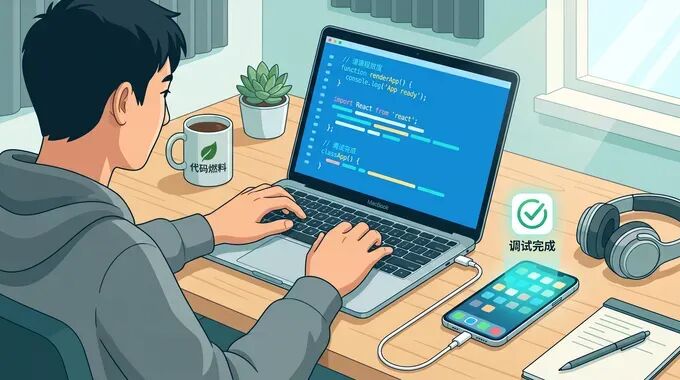
既然是完全开源的项目,我们自然可以通过 Xcode 直接将其编译安装到自己的 iPhone 上,彻底摆脱 App Store 第三方软件的层层盘剥。
🛠️ 编译前准备
一台搭载 macOS 的电脑(需安装 Xcode 15.0 或更高版本)。 一台运行 iOS 17.0+ 的 iPhone。 一个 OpenAI 的 API Key(需支持 gpt-image-2 和 GPT-5 权限)。
📝 7步编译清单
1
克隆远程仓库
git clone https://github.com/iam567/LifeManga.git
2
打开工程
进入克隆好的文件夹,双击 LifeManga.xcodeproj 文件,Xcode 会自动加载并解析 Swift Package Manager (SPM) 依赖。
3
配置开发者签名
在 Xcode 左侧导航栏点击根目录 LifeManga,选择 Signing & Capabilities 标签页。在 Team 中登录你的 Apple ID(免费的个人账号即可)。
4
修改 Bundle ID
将 Bundle Identifier(例如 com.developer.LifeManga)修改为一个全球唯一的后缀,避免与原作者冲突。
5
注入 API 密钥
在项目根目录下找到 Config.plist(或带有 Example 字样的配置文件),将你自己的 OpenAI API_KEY 填入对应的 Value 中。
6
连接真机调试
用数据线将 iPhone 连接至电脑。在 Xcode 顶部设备选择列表里,将 Simulator(模拟器) 切换为你的 Real iPhone。
7
编译并运行
按下键盘组合键 Cmd + R(或者点击左上角的 Application Play 按钮)。等待进度条走完,App 就会神奇地出现在你的手机桌面上!
⚠️ 小贴士:第一次在真机上运行跑自己编译的 App 时,iPhone 会提示"不受信任的开发者"。请前往手机的 设置 -> 通用 -> VPN 与设备管理,找到你的 Apple ID,点击"信任"即可正常开启。
🧠 自媒体独家锐评:这是属于"超级个体"的 IP 时代
LifeManga 的出现,恰恰印证了 AI 时代的一个核心趋势:技术的民主化正在以前所未有的速度发生。
在过去,想要制作一部属于自己的条漫或四格漫画,你需要精通板绘、熟练掌握编剧分镜,还要忍受漫长的作画周期。后来,有了 Midjourney 和 Stable Diffusion,门槛降低了,但多图之间"角色换张脸"、"画风对不上"的工程学难题,依然把 90% 的普通人挡在门外。
而 iam567/LifeManga 这个项目最了不起的地方,在于作者用纯粹的开源精神,把一个需要复杂前后端协作、全套数据库支撑的"商业级专业漫画工作室",硬生生地塞进了一个小小的 iOS 原生 App 里。
利用多参考图输入、前图续接技术,再配合 GPT-5 的自动化剧本,一个完全不会画画的普通人,只要随手拍拍生活中的场景,就能在上下班的地铁上,用手机高效率、高一致性地"量产"高质量的日漫 IP。
这就是 AI 时代赋予"超级个体"的红利。当商业资本还在想着怎么用一个滤镜功能向你收月费的时候,真正的极客早就把生产力工具彻底开源。把这篇文章转发给身边想做自媒体、想做漫画 IP 或者是 iOS 开发的朋友,这个项目绝对值得你立刻去 GitHub 亲手点亮一颗 Star!