 夜雨聆风
夜雨聆风SketchUp 2023 重磅更新!这5个功能让建模效率起飞
从Snaps捕捉到LayOut性能升级,设计师实测推荐
做设计这行这么多年,换软件这件事我向来谨慎。毕竟迁移成本摆在那儿,熟练度、工作流都要重新磨合,一道一道地适应新界面、新逻辑,想想就头大。但是 SketchUp 2023 这一版,我升级之后确实感觉到了明显的效率提升——特别是几个新功能,用顺手之后真的回不去了。
今天不聊虚的,就说说这版里最值得关注的几个更新,帮还在观望的设计师判断要不要升级。这些信息都是我实际使用之后总结的,没有云评测的成分。
如果你经常需要批量放置家具、灯具、幕墙板块这类重复组件,Snaps 这个功能你一定要试试。它本质上是一个可预设方向逻辑的捕捉系统,让你在放置组件时自动对齐到预设的位置点,不用每次都手动调整。
举个例子,你在做一个学校的室内设计,要放一批灯具。这些灯具没有明确的参考点,传统的做法是每次都要手动调整方向和高度,几十盏灯调下来手都酸了。但用了 Snaps,你可以先定义灯具相对于天花板的位置逻辑,之后每次放置都会自动对齐,一次操作搞定定位和定向,而且所有灯具的朝向都一模一样,整齐划一。
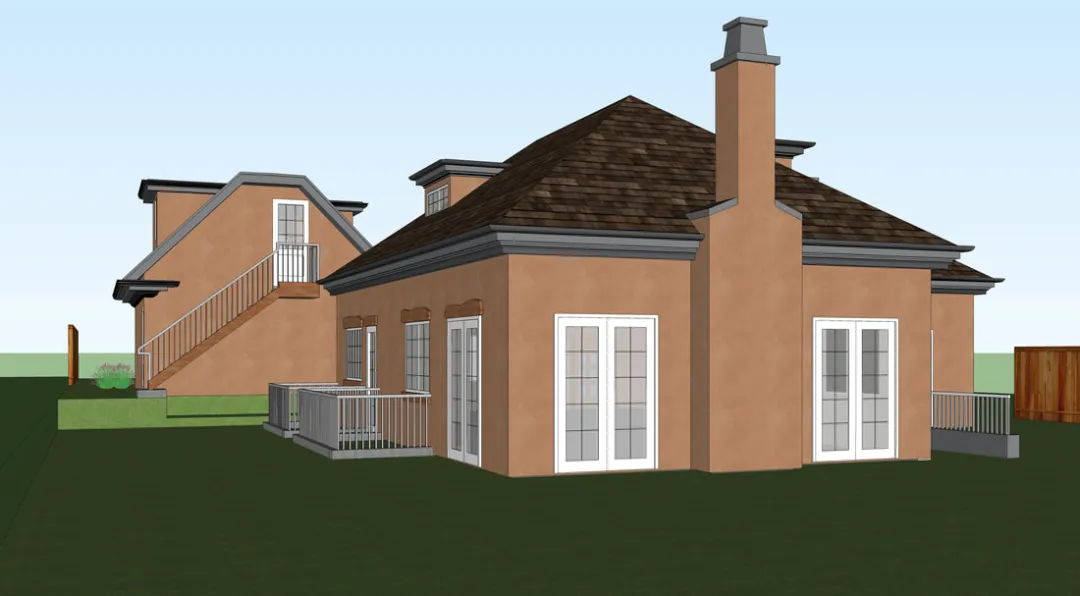
Snaps 功能让组件批量放置效率大幅提升
这个功能对几类场景特别有用:
•物流仓储货架系统,端到端连接的组件,用 Snaps 一拉一排,效率翻倍
•建筑外立面幕墙板块,预设好对齐逻辑后快速排布,改方案也不怕
•室内家具布局,定义好靠墙逻辑后随意拖动换位置,找到最优解
说实话,这个功能让「换布局」这件事变得特别痛快。甲方说「把这排柜子挪到对面墙」,以前要逐个调整不说,还容易有漏网之鱼,现在拖一下就完事,连对齐都帮你搞定了。
💡 如何使用 Snaps
进入组或组件 → 点击鼠标右键 → 选择「设置/编辑捕捉」→ 设置你想要的参考点。设置完成后,之后每次放置组件都会自动遵循这个对齐逻辑。
你没看错,SketchUp 这次的图标更新距离上一次整整11年。十一年啊朋友们,什么概念?当年用 iPhone 4s 的人现在孩子都会打酱油了。Trimble 这次终于想起来要给图标换换血了。
说实话我第一次打开 2023 的时候愣了几秒——熟悉的工具位置,但图标全都换了新造型。Push/Pull 还是那个推拉的意思,但看起来完全不一样了。好在布局没变,工具栏的大小和排列方式跟以前一模一样,所以适应起来其实很快。
Trimble 这波操作挺聪明的——换了新皮肤,但保持了老用户的使用习惯,不强制改变你养成的肌肉记忆。毕竟建模是个需要高度专注的活儿,界面大改会影响效率,这道理他们还是懂的。
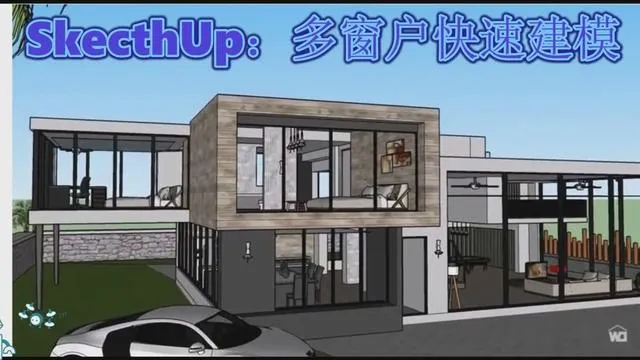
SketchUp 界面焕然一新,图标更现代化
新图标的设计更现代化,辨识度也更高。拿 Follow Me 来说,新版的图标一眼就能看出是个旋转放样的感觉,比之前那个抽象的小圆圈直观多了。如果你是 SketchUp 新手,这是个好事——新图标的视觉层级更清晰,学起来更容易上手。如果你是老用户,别慌,花个半天时间就适应了。
用了 LayOut 做文本出图的朋友,应该都有过这种体验:模型稍微复杂一点,编辑的时候就跟放幻灯片似的,卡得你怀疑人生。好不容易调好了版式,还要再切到高分辨率导出,一来一回特别费时间,有时候改个小细节就要等半天渲染。
2023 版本对 LayOut 做了两个我觉得很实用的改进:
自定义渲染控制:新增了一个「渲染」设置面板,你可以把编辑时的视口分辨率调低(比如 Medium 或 Low),保持导出时为高分辨率。这样你在编辑阶段用的是轻量级文件,不卡顿;导出的时候自动切换到高质量,不用再手动来回切换设置。这个小改进对做大型项目的设计师来说太实用了。
自动关联标签:这个功能对做大型项目的人特别友好。现在你把标题、比例尺这类注释拖到视口上,它们会自动跟视口关联——视口位置变了,注释自动更新,不用再逐个手动改。特别是那种一二十页的文本册子,这个功能能省不少重复劳动。
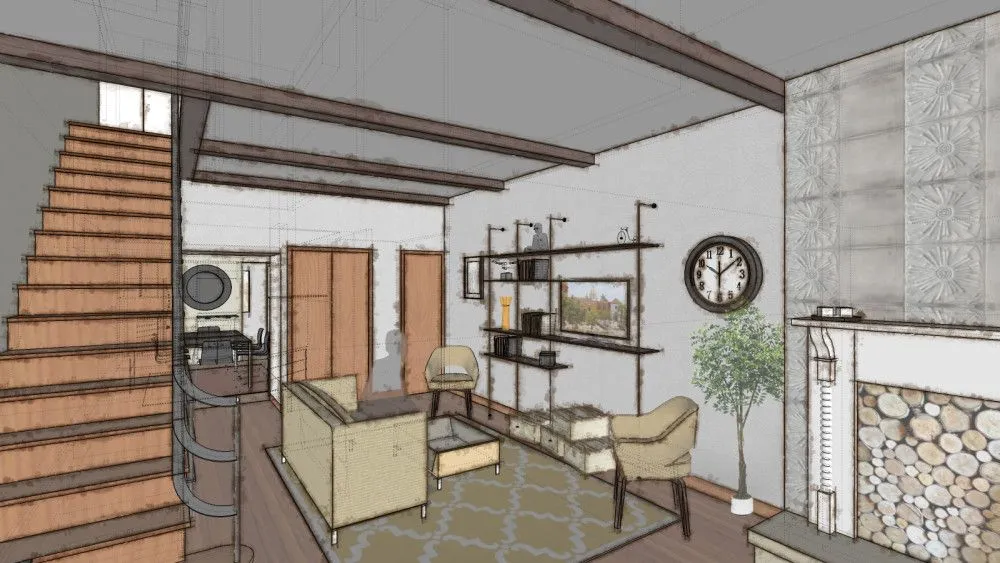
SketchUp 在室内设计中的实际应用
💡 提升效果
实测编辑阶段响应速度明显变快。对于经常需要出图的项目,这能省下不少等待时间,工作流程顺畅多了。
这是一个偏「表达」的功能升级。在 Styles 设置里新增了一个 Horizon Color 属性,可以调整天空的颜色——不只是默认的蓝天白云,你可以设置暗色调或者自定义彩色天空。这个功能不是刚需,但对于需要做方案汇报、展示设计氛围的设计师来说,是个很好的辅助工具。
有什么用?做方案汇报的时候,不同的氛围感传达不同的情绪:阴沉的天空暗示这是一个需要慎重考虑的设计决策,温暖的夕阳暗示这是个舒适的居住空间,清晨的蓝天白云让人感觉项目充满希望……这些微妙的感觉,用好了能给甲方留下更深的印象。这个功能帮你省去了在 SU 里调天空然后导出的麻烦,直接在软件里就能搞定,不用再折腾 PS 或者其他渲染软件。
在 iPad 版本上,这个功能还能配合暗色模式使用,创建更贴合 iOS 界面的展示样式,方便在平板上演示。
以前的「Flip Along」命令有多反人类,用过的人都懂——点一下才知道翻到哪里去了,方向不对就撤销重来,反复几次特别磨心态。这种「盲操」的设计对于追求效率的设计师来说简直是噩梦。
2023 版本的 Flip Tool 彻底解决了这个问题。你可以在翻转之前预览结果——光标悬停在哪个轴向,模型就会高亮显示对应的镜像平面,确认无误再点击,不用再盲猜了。
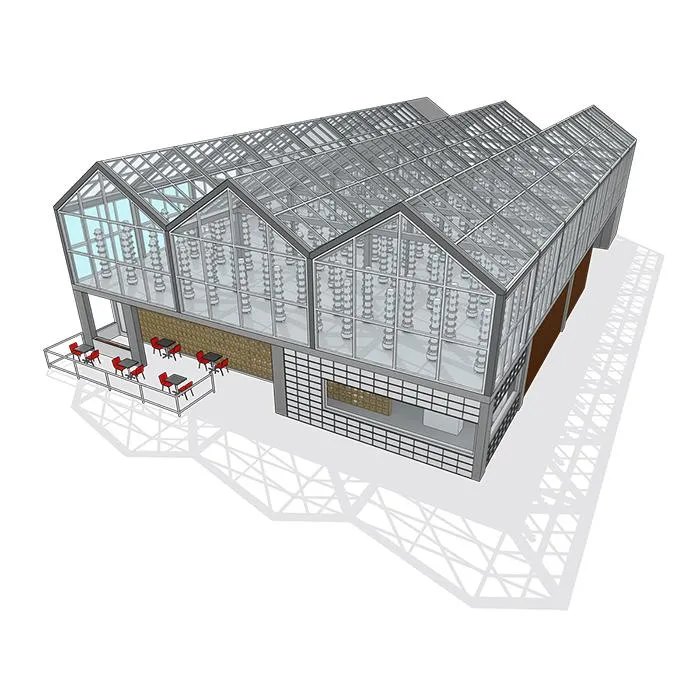
精细化建模更得心应手
更重要的是,这个版本支持自定义镜像平面——不再局限于 X、Y、Z 三个轴向,你可以指定任意方向的平面来翻转对象,建模的自由度提升了不少。拿做异形建筑来说,以前想沿着斜线镜像个构件简直麻烦,现在轻松搞定。
还有一个细节改进:按住 Ctrl(Mac 是 Option)可以切换到镜像复制模式,直接生成对称副本。这个小功能做对称结构的时候特别好用,不用再先复制再镜像两步走。
除了上面几个重点功能,这版本还有几个小改进也值得关注,虽然不起眼但用好了挺提升体验的:
• 多线程保存:大模型保存速度有提升,特别是超过 200MB 的文件效果明显,等保存的时候终于不用干瞪眼了
• 多边形套索:选择工具新增多边形模式,点击即可创建选区边界,精度比之前的套索高不少
• DWG 引用支持:LayOut 里可以直接管理 DWG 文件作为参考,自动检测文件更新,再也不怕图纸版本对不上了
• 双击放置轴:绘图轴工具现在支持双击快速放置,不用再逐个确认方向,省时省力
• 橡皮擦灵敏度提升:橡皮擦工具的反应更精准了,不会再出现擦不到边的情况
💡 Studio 用户的专属福利
如果你有 Studio 订阅,这版本还新增了 Revit 导入器,可以把 Revit 文件直接转成 SketchUp 模型,Revit 的族和图层会自动转换为组件和标记。这个功能在做 BIM 协作的时候特别实用,不用再手动一个个重建模型了。
说实话,SketchUp 2023 不是那种让人眼前一亮的革命性更新,没有颠覆性的新功能,也没有全新的工作流。它更像是一版扎扎实实的效率升级——把之前用起来不舒服的地方修一修,把痛点功能改一改,让整个软件用起来更顺手。
Snaps 捕捉系统解决了批量组件放置的痛点,LayOut 的渲染控制让出图流程更顺畅,镜像工具终于能预览了——这些改进都是用过才知道好的,没有花里胡哨的概念包装,但确实让工作效率上了一个台阶。
如果你目前用的是 2022 或更早的版本,升级到 2023 值得考虑。特别是对那些经常要做大量重复组件排列、做大型项目出图的朋友,这版的效率提升能帮你省不少时间,时间就是金钱嘛。
当然了,如果你现在用的版本工作流畅、没什么痛点,缓一缓再升级也不是不行——毕竟软件这东西,稳定压倒一切,新功能等它成熟了再上车也不迟。
有问题欢迎评论区交流,看到会回。

关注宏创,不再为资源发愁
👇🏻👇🏻👇🏻