 夜雨聆风
夜雨聆风在数据分析和业务汇报中,我们经常会遇到双向对比的需求:比如“生产数量 vs 出货数量”、“目标业绩 vs 实际达成”、“男性用户 vs 女性用户”。
如果只用普通的柱状图,不仅看起来拥挤,而且缺乏视觉张力。今天,我们就来手把手教大家用Excel制作这种极具高级感的“蝴蝶图”(也叫旋风图),让你在汇报中惊艳全场!
一、为什么要用“蝴蝶图”?
传统的并列柱状图虽然能展示对比,但视线需要在左右之间跳跃。而蝴蝶图通过将两组数据分别放置在中心轴的左右两侧,不仅能最大化利用空间,还能让差异对比更加直观、聚焦。
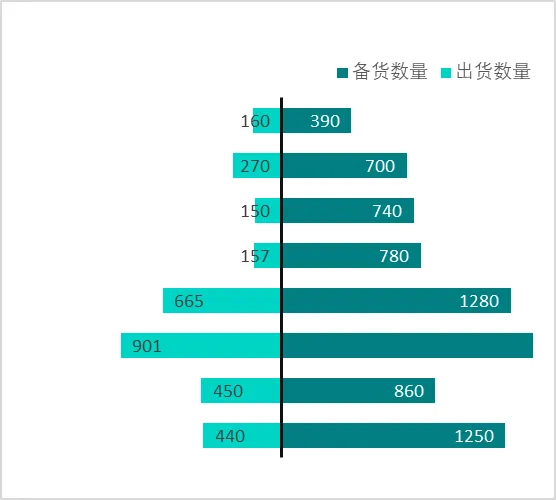
就像我们提供的这张图,通过深青色(生产)和浅青色(出货)的背靠背排列,谁是主力、谁有缺口,瞬间一目了然
二、Excel制作教程:一步步还原“蝴蝶图”
假设我们已经有了如下的基础数据表:

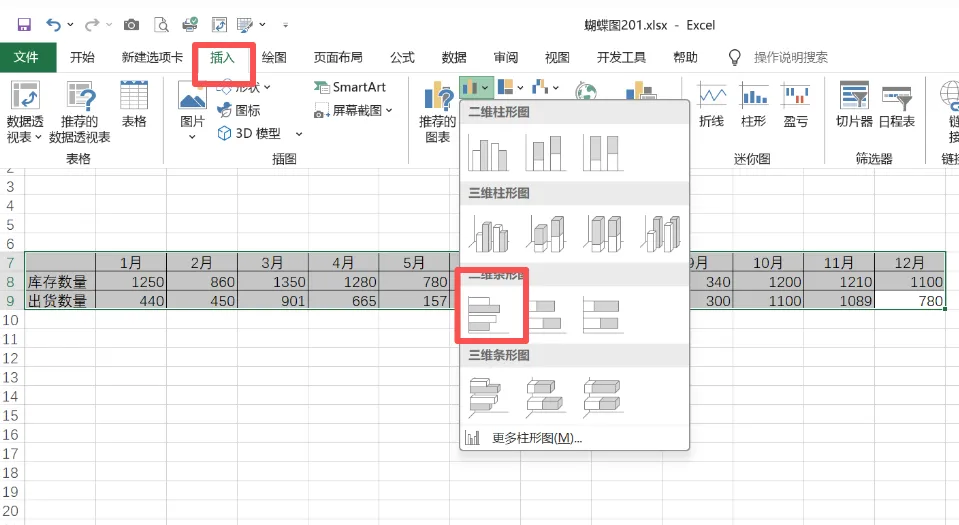
步骤1:选中数据插入基础条形图
选中数据区域(包含月份、生产数量、出货数量三行)。
点击菜单栏的 【插入】 -> 【条形图】 -> 选择 【簇状条形图】。
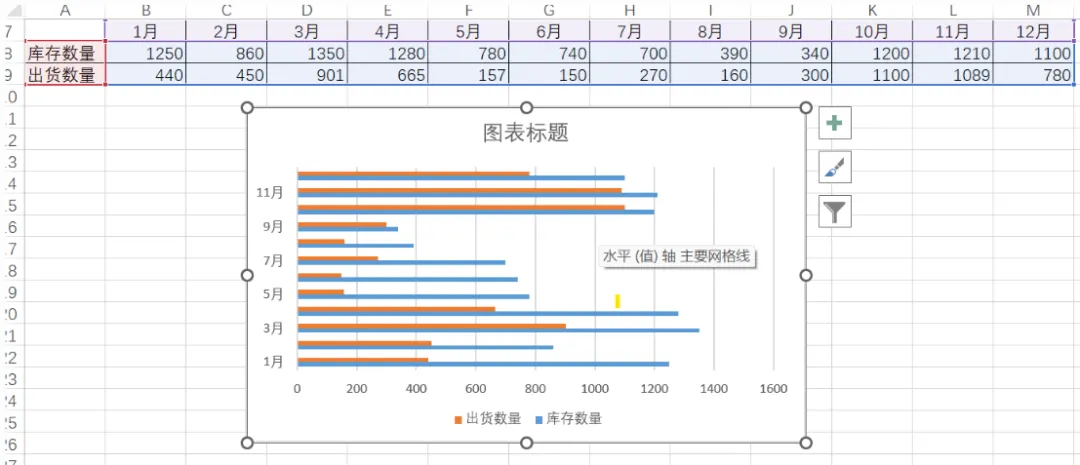
步骤2:调整坐标轴(核心步骤)
这是变身“蝴蝶图”的关键操作,我们需要把其中一组数据“挪”到另一边去。
2.右键点击图表左侧的 “库存数量” 条形图->点击 【图表设计】->【更改图表类型】
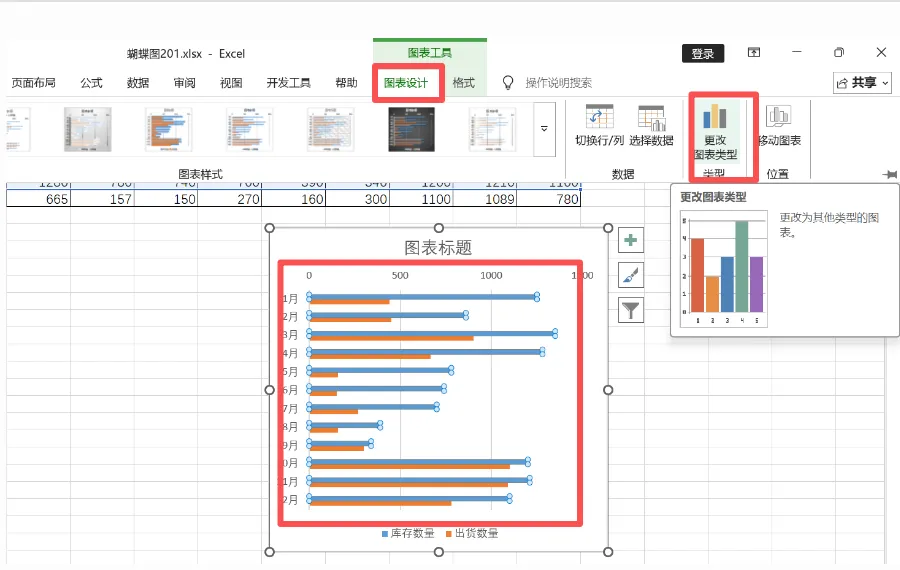
点击纵向坐标轴,CTRL+1 选择逆序,降坐标轴标签按月份顺序从上到下
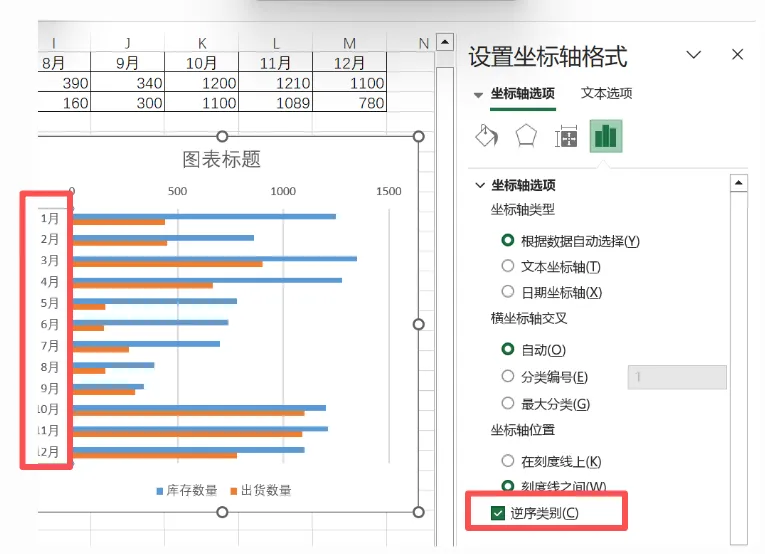
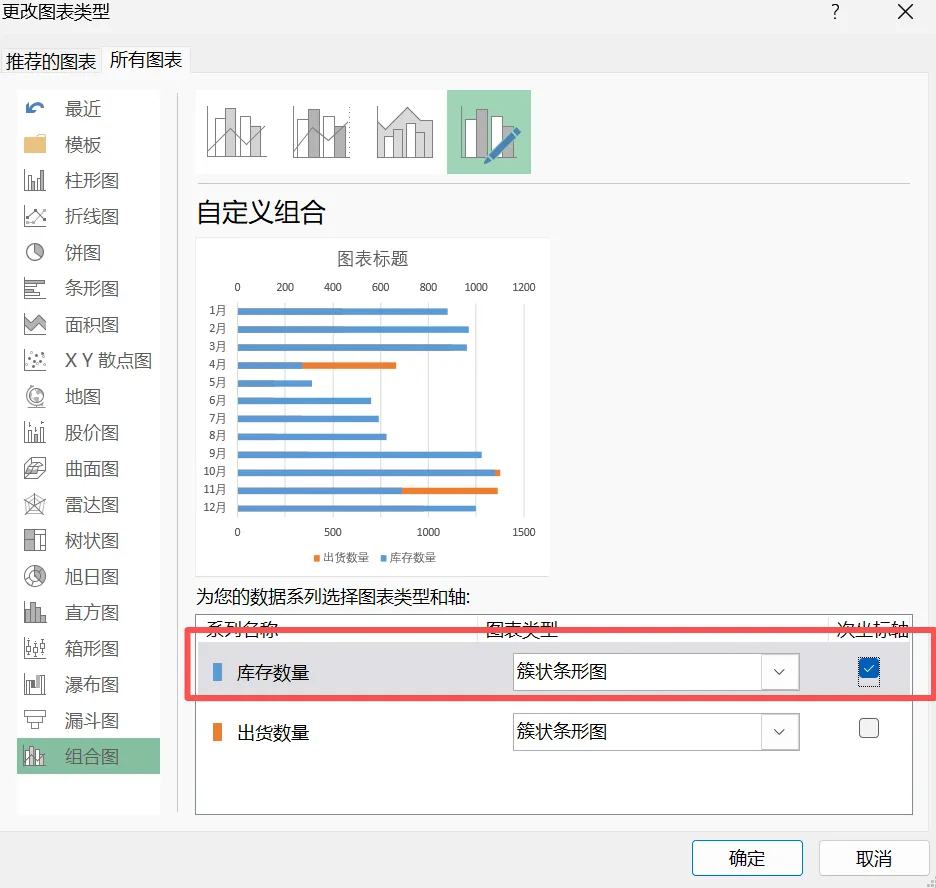
将【库存数量】改为次坐标,簇状条形图
3.接着,找到下方【坐标轴值】,CTRL+1,在右侧的属性栏中,勾选 【逆序刻度值】目的是让条形图改变方向。
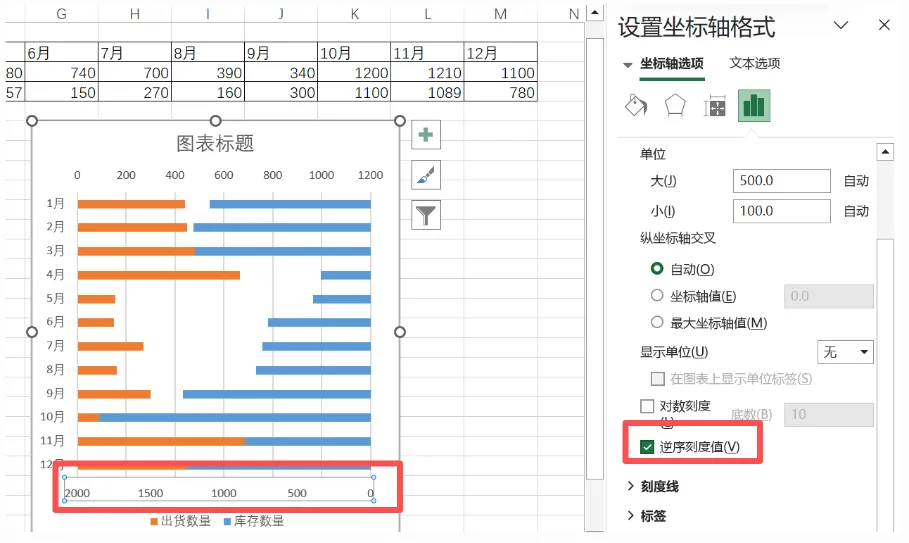
4.接下来需要将两租数据以在一个中间左右两侧显示, 我们通过设置横坐标轴的数据范围来实现
分别选中主、次 坐标横轴数据 ,将数据范围设置为-1400 到1400,
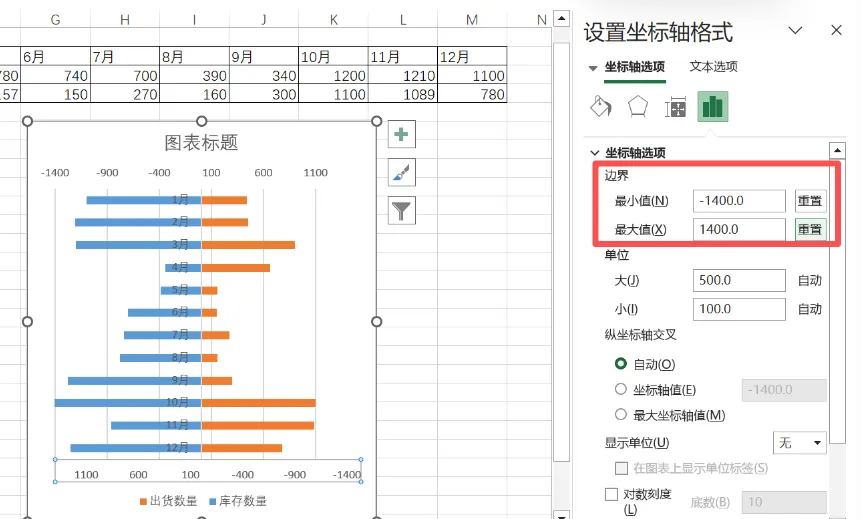
这样我们需的要图形格式大致形成。
接下来是图形进行美化
步骤5:美化与细节调整
隐藏网格线:删除背景的网格线,让图表更干净。
调整颜色:将“生产数量”设置为深青色,“出货数量”设置为浅青色,形成对比。
添加中间轴线:
调整纵坐标轴线粗细,作为分界线。可以设置阴影,线条更有立体感,选中标签设置为“无”标签。 为了让中间看起来更像一条纯粹的分界线,可以隐藏坐标轴的刻度线和标签,只保留中间的轴线。
调整标签:将主次横坐标轴删除,将数据标签显示在条形图内, 靠右
调整图形间距,设置为50%
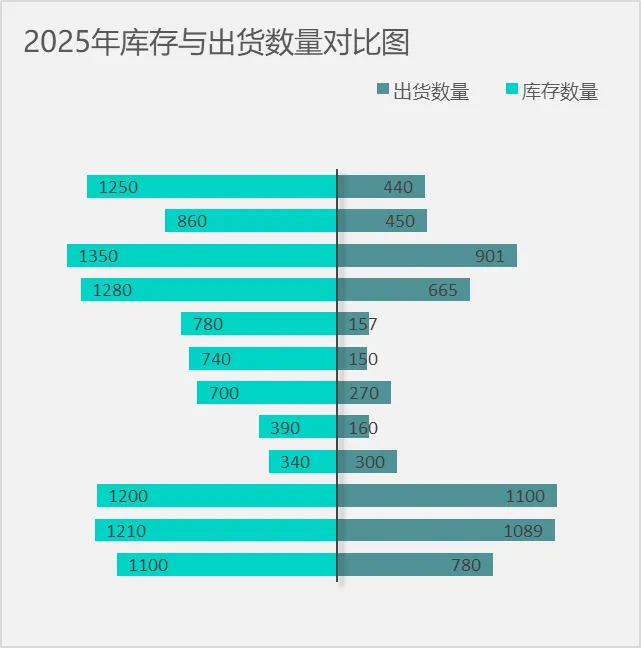
三、蝴蝶图的应用场景与优势
这种图表非常适合以下场景:
产销对比:如文中示例,直观看出哪个月份生产过剩或发货不足。
预算与实际:对比各部门的年度预算执行率。
人员构成:对比不同部门男女比例或不同年龄段分布。
竞品分析:对比自家产品与竞品在各项指标上的优劣。
优势总结:
空间利用率高:一张图展示两组数据的对比,不拥挤。
视觉冲击力强:形态独特,容易吸引观众注意力。
差异感知强:中心轴作为参照物,两边的“翅膀”长短差异非常直观。
四、制作注意事项(避坑指南)
数据量级差异:如果两组数据的量级(单位)完全不同(比如一个是“万元”,一个是“个数”),绝对不能直接用蝴蝶图,否则量级小的那组数据会被压缩得看不见。
正负值处理:在制作过程中,将其中一组数据转为负值是常规操作,但在显示数据标签时,要注意处理负号,或者将标签位置调整到条形内侧,避免显示为负数影响阅读。
颜色区分:左右两侧的颜色一定要有足够的对比度,但也要保持和谐,避免使用过于刺眼的颜色。
排序逻辑:建议对数据进行统一排序(如都按主数据降序),这样图表看起来更整齐,否则左右两侧的条形长短错落会显得杂乱。
结语
掌握了“蝴蝶图”的制作,你的Excel图表库就又多了一件“大杀器”。它不仅能让你的报表看起来更专业,还能在汇报时让你的观点更有说服力。赶紧打开Excel,找一份你的双向对比数据,动手试试吧!
回复:蝴蝶图201,免费提供模板