 夜雨聆风
夜雨聆风我的 Obsidian 库现在有 900 多个文件。笔记多了之后,我发现一个挺尴尬的事:我记了很多东西,但每天真正要做什么,反而看不清了。
之前我的做法很原始:每天早上在 Daily Note 里列一个 todo 清单,做完打勾。问题是,这些任务跟项目完全脱节。比如"改小程序登录页文案"这个任务,它属于"小程序 v2.0"项目,但我在 Daily Note 里只看到一行字,不知道这个项目整体还剩多少事、卡在哪、优先级高不高。
我试过用专门的待办 App,但数据又跟知识库分开了。我也试过 Obsidian 自带的任务插件,功能不错,但缺少一个能让我一眼看清"今天所有项目各自在什么状态"的视图。
直到上个月安装了插件:Project Manager。
一句话说清它是什么
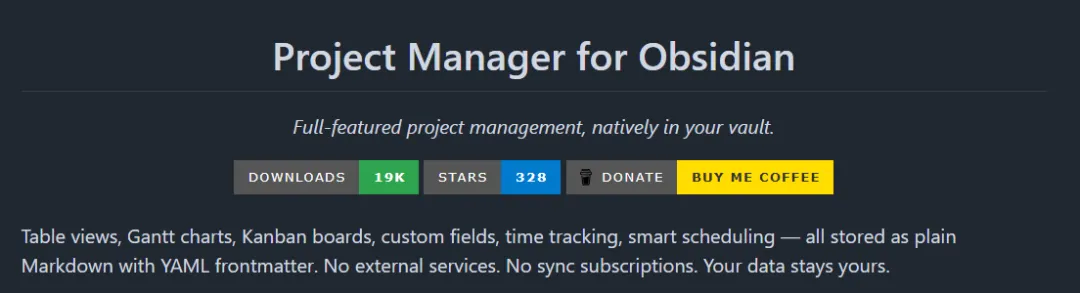
Project Manager 是一个让你在 Obsidian 里以项目维度管理任务的插件。它提供三种视图:表格、甘特图、看板。所有数据以纯 Markdown + YAML 的形式存在你的库里面,没有外部服务,不需要额外订阅。
我最常用的功能:Kanban 看板管理每日工作
三种视图里,我用得最多的是 Kanban 看板。原因很简单:它最符合我每天早上"看一眼就知道今天要干什么"的习惯。
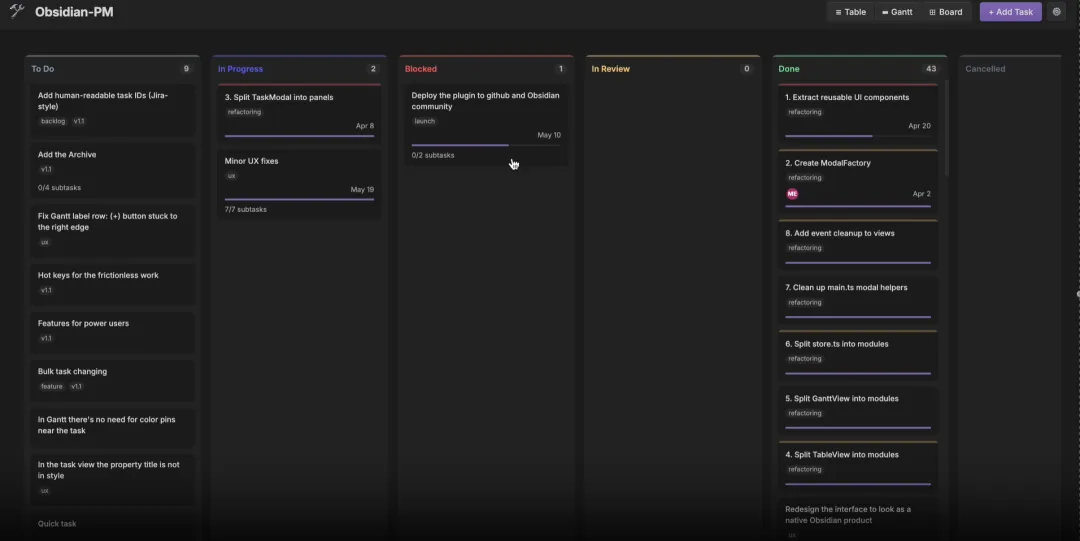
按状态分栏,任务在哪一步一目了然。看板默认按任务状态分成几列:待办(To Do)、进行中(In Progress)、已完成(Done)。每个任务是一张卡片,根据它的 status 字段自动落在对应的列里。
我现在每天早上打开 Obsidian,先点开 Project Manager 的仪表盘,切换到 Kanban 视图。一眼扫过去,我能同时看到:
- 待办列:今天还没开始的事,有几件,分别属于哪个项目
- 进行中列:正在做的事,卡了多久,有没有快到截止日期的
- 已完成列:今天已经消化掉的事,给自己一个正向反馈
这种全局视角是 Daily Note 给不了的。Daily Note 是时间轴视角,只能看到"今天我列了什么";Kanban 是状态视角,能看到"我所有项目的任务,现在各自在什么位置"。
拖拽改状态,操作比写代码还简单。
任务状态不是敲字改的,是直接拖拽卡片。
比如我早上把"写公众号大纲"从"待办"拖到"进行中",中午做完再拖到"已完成"。
优先级和标签直接写在卡片上
每张卡片上除了任务标题,还会显示优先级(高/中/低)和标签。我给自己定了一个简单的规则:每天早上只看"高优先级"的待办,确保先把最重要的事推进了,再处理中低优先级的。
标签我用来区分任务类型,比如 #写作、#开发、#沟通。有时候我发现"沟通"类的任务堆了好几件没动,就会专门抽一个时间段集中处理,避免上下文反复切换。
子任务也能拆出来看
插件设置里可以开启 "Show subtasks in Kanban",把子任务渲染成独立的卡片,而不是折叠在父任务里面。
这个细节对我很实用。有些大任务卡在"进行中"好几天,其实是因为里面某个子任务blocked了。拆开后,我能一眼定位到到底是哪一步没动。
其他两个视图,什么情况下用
虽然我最常用 Kanban,但另外两个视图也有各自的用场,简单说一下:
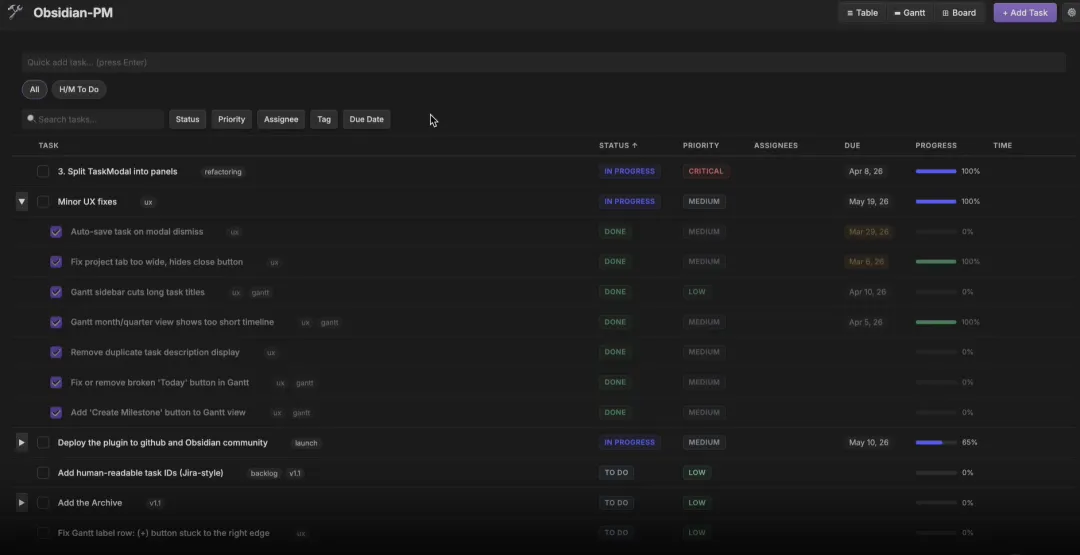
Table(表格视图):适合批量操作。它支持多选、批量改状态、批量改负责人,是 Kanban 做不来的。
Gantt(甘特图):适合有明确时间线的项目。但说实话,我的日常工作没有那么多需要严格排期的项目,所以甘特图用得不多。
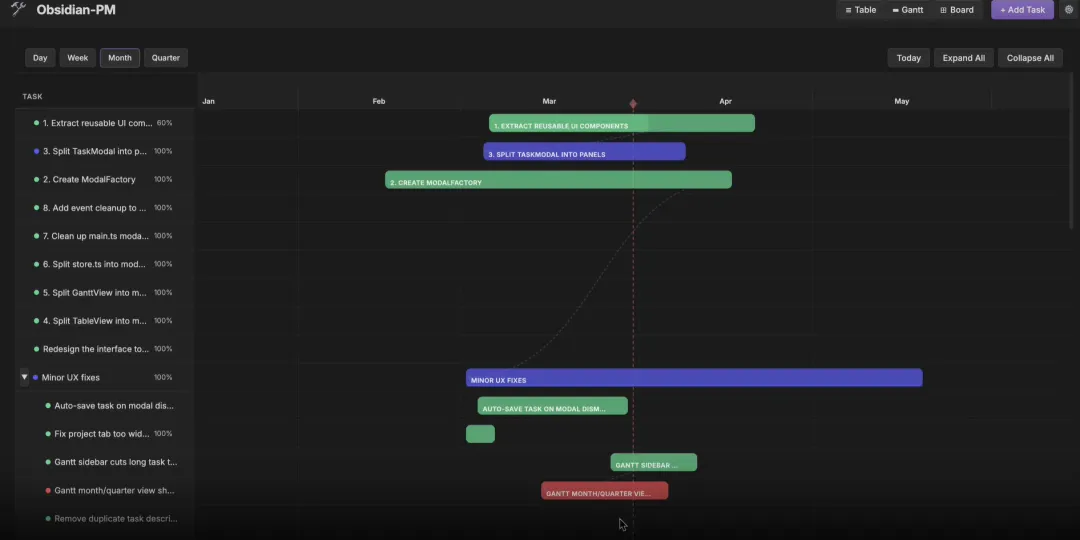
我的用法总结:日常任务管理用 Kanban,周末批量整理用 Table,有明确截止线的项目偶尔用 Gantt。
一个 10 分钟就能试的动作
如果你已经在用 Obsidian,想试试这个插件,步骤如下:
- 添加 Project Manager:在 Obsidian 社区插件商店搜索Project Manager
- 新建项目:点击左侧边栏的仪表盘图标,新建一个项目,取个名字
- 加几个任务:点 "+ Add task",随便写几个你这两天要做的事
- 切到 Kanban 视图:点顶部的 Board 标签,看看任务卡片是不是按状态分好了列
- 拖拽一下:把一张卡片从"待办"拖到"进行中",感受一下状态流转