 夜雨聆风
夜雨聆风Hermes Agent 安装与配置教程
Mac 一行命令 · Windows 五步搞定 · 纯小白视角
📋 快速导航
Mac 安装(超简单)
Mac 系统自带 Linux 环境,Hermes Agent 可以直接运行,安装只需一行命令。
1. 打开终端
同时按下 Command(⌘)+ 空格键,搜索"终端",点击打开。你会看到一个黑色或白色背景的命令行窗口。
2. 粘贴安装命令
curl -fsSL https://raw.githubusercontent.com/NousResearch/hermes-agent/main/scripts/install.sh | bash💡 粘贴快捷键:Command + V。安装过程需要几分钟,完成后直接跳到第三部分配置大模型。
Windows 安装(5 步搞定)
Windows 没有原生 Linux 环境,需要先安装 WSL(Linux 子系统),再装 Node.js,最后安装 Hermes Agent。整个过程分 5 步,跟着操作不会出错。
以管理员身份打开 PowerShell
按下键盘上的 Win 键(四个方块图标),搜索 PowerShell,右键点击选择"以管理员身份运行"。
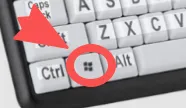
搜索 PowerShell
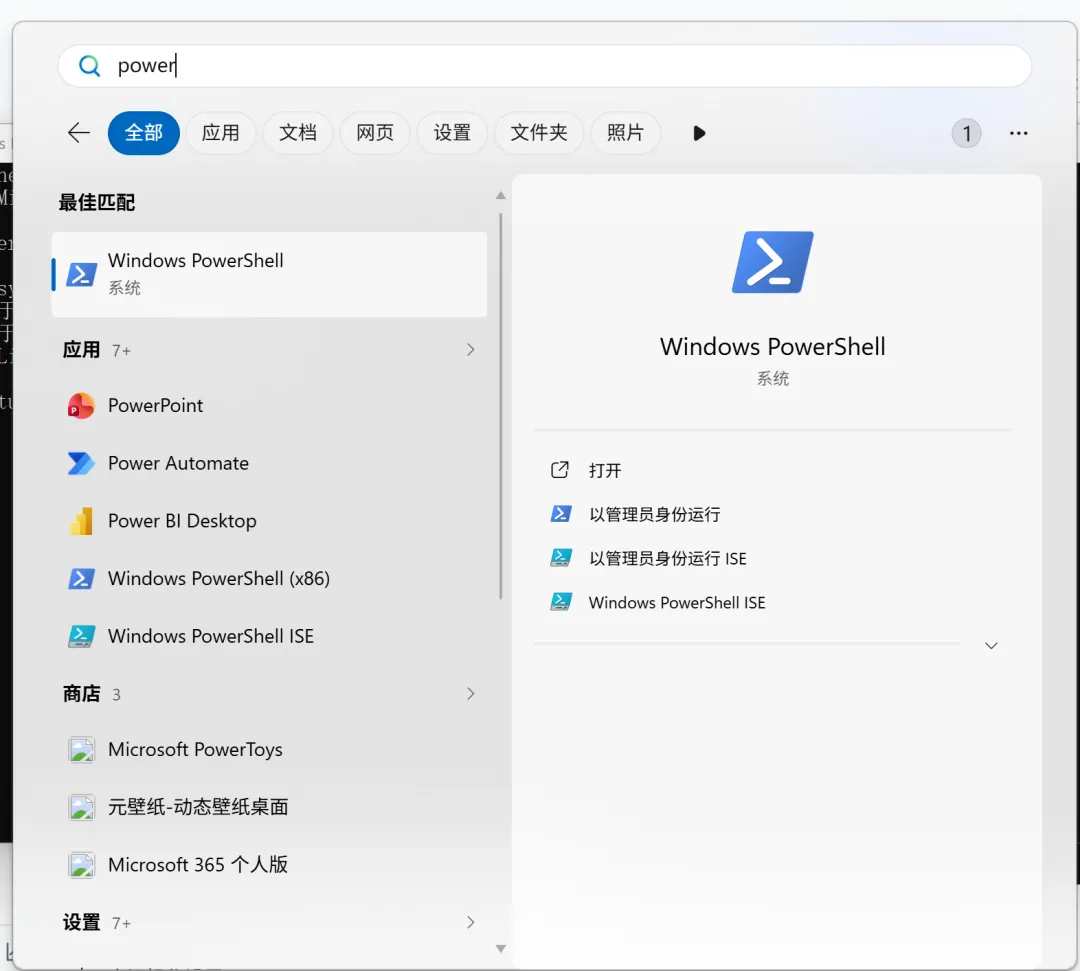
右键 → 以管理员身份运行
安装 WSL(Linux 子系统)
在 PowerShell 中输入以下命令并回车。系统会自动下载安装 WSL 2 和 Ubuntu,需要几分钟到十几分钟。
wsl --install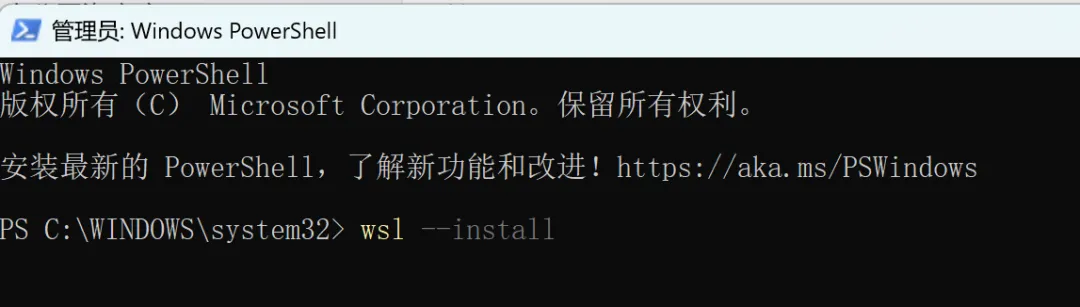
输入 wsl --install 并回车
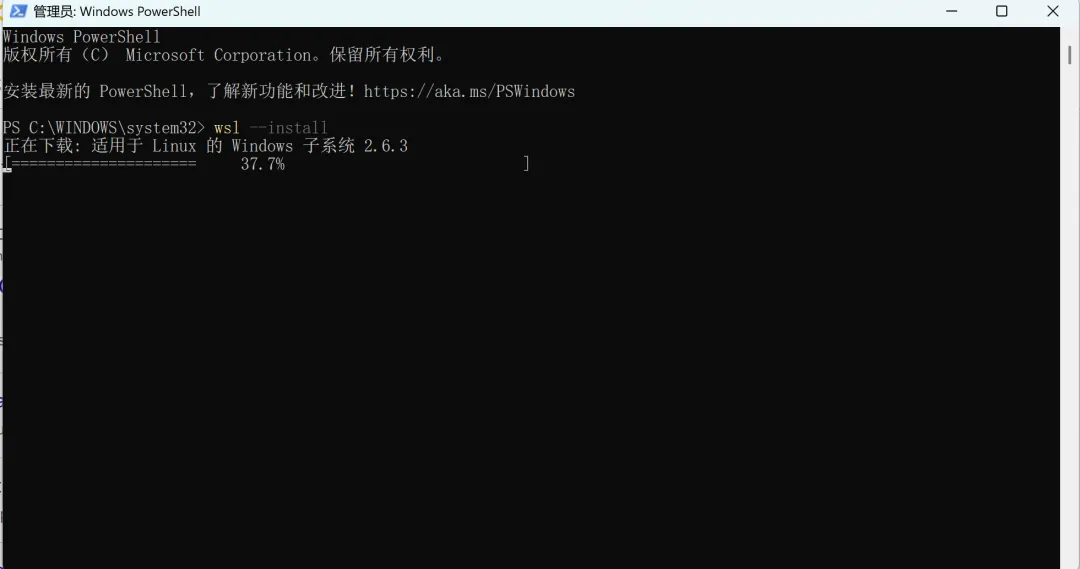
等待安装完成
安装完成后务必重启电脑。
重启后设置用户名和密码
电脑可能会自动弹出一个 Ubuntu 窗口:
· 用户名:起一个英文名字(如 user),不要有空格和中文
· 密码:设置一个能记住的密码(输入时不显示字符,盲打后回车)
· 确认密码:再输一次相同密码
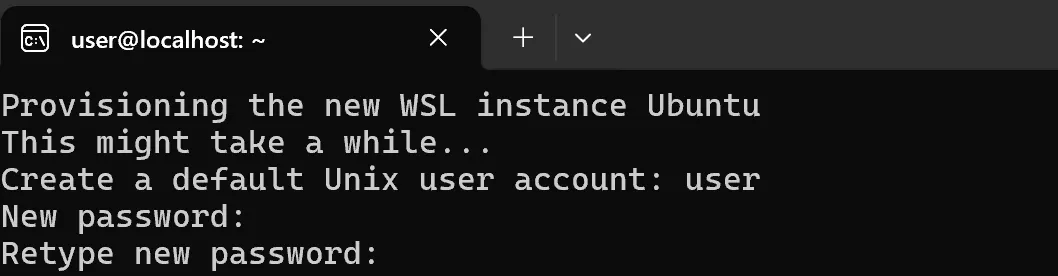
设置 Ubuntu 用户名和密码(输入不显示是正常的)
如果重启后没弹窗:
在开始菜单搜索 Ubuntu 或 WSL,手动打开,按提示设置即可。
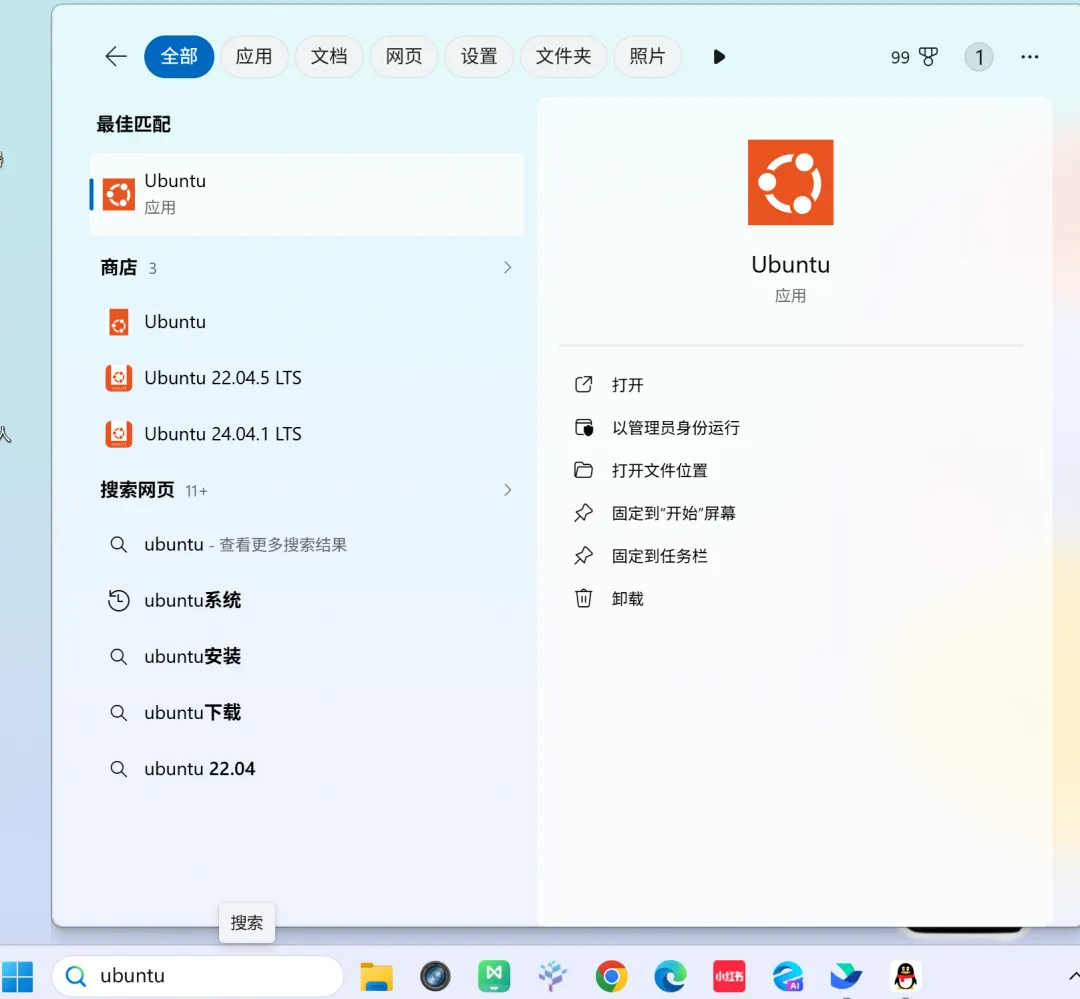
在开始菜单搜索 Ubuntu
如果 WSL 安装失败:
通常是 PowerShell 版本太低。去 微软应用商店 更新 PowerShell,或参考官方教程:learn.microsoft.com/en-us/windows/wsl/install
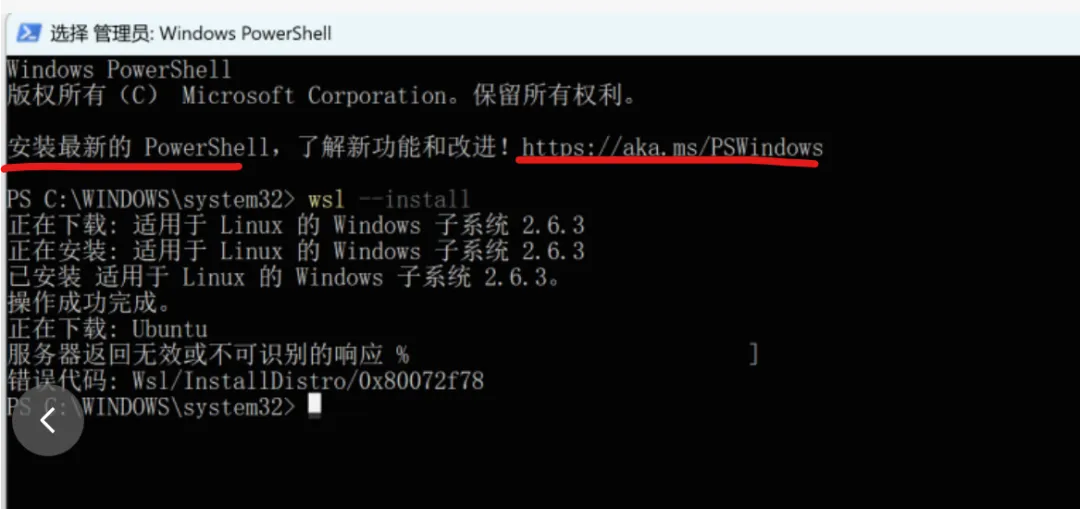
安装失败通常需更新 PowerShell
打开 WSL 终端
后续所有操作都在 WSL 终端里进行。在开始菜单搜索 Ubuntu 或 WSL,点击打开。

Ubuntu / WSL 终端界面
💡 WSL 中怎么粘贴?在网页复制命令后,右键点击粘贴,或用 Ctrl+Shift+V(不是 Ctrl+V)。
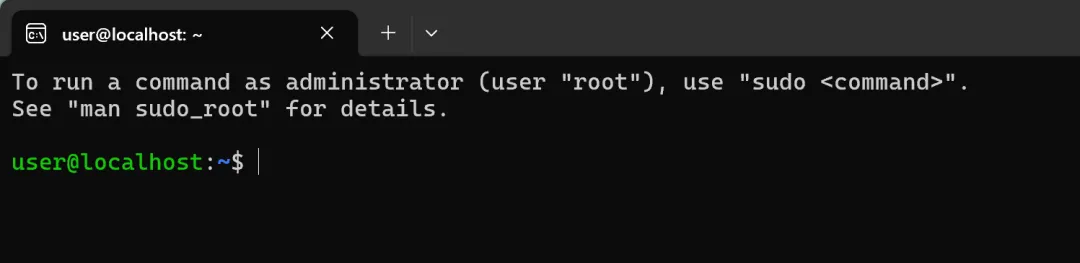
右键 = 粘贴命令
安装 Node.js
在 WSL 终端中依次执行以下 4 条命令:
# 1. 更新软件包列表(需要输入 WSL 密码) sudo apt update # 2. 添加 Node.js 安装源 curl -fsSL https://deb.nodesource.com/setup_22.x | sudo -E bash - # 3. 安装 Node.js sudo apt install -y nodejs # 4. 验证安装 node --version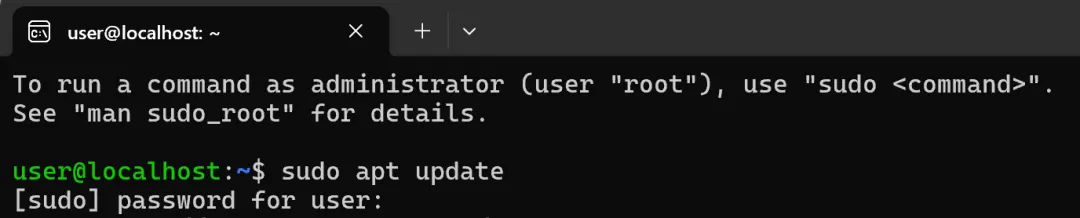
sudo 需要输入 WSL 密码(不显示字符)
如果 node --version 返回 v22.x.x 或更高版本号,说明安装成功:

node --version 输出示例
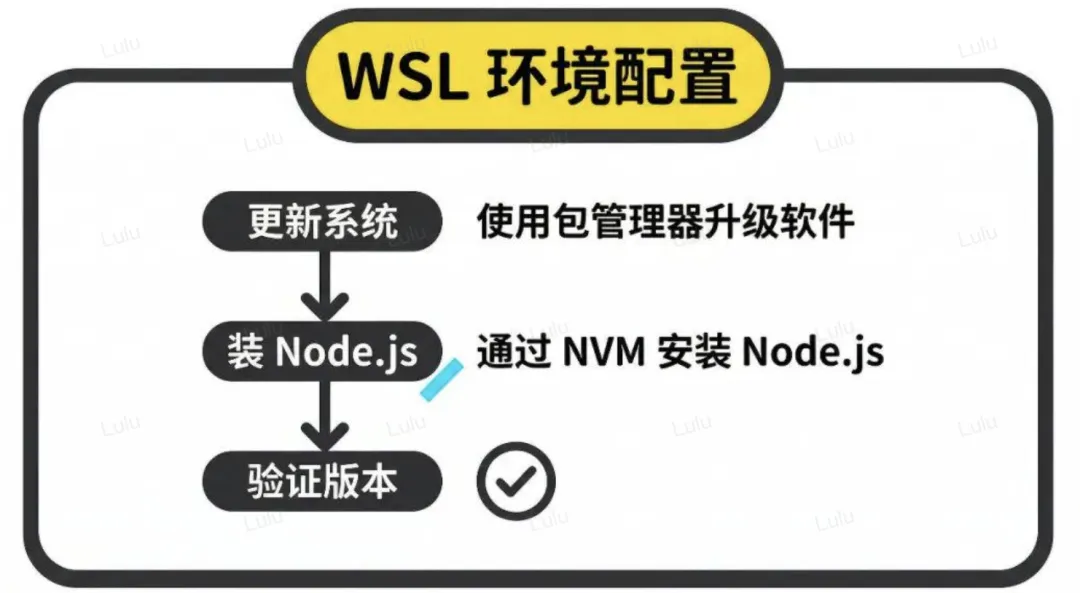
看到版本号就是安装成功了
一键安装 Hermes Agent
curl -fsSL https://raw.githubusercontent.com/NousResearch/hermes-agent/main/scripts/install.sh | bash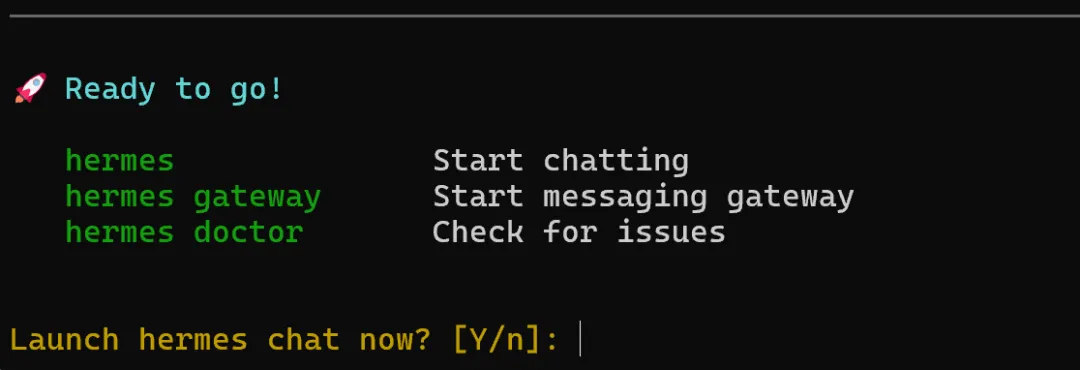
执行安装命令
⚠️ 安装中如果卡住了,按 Ctrl + C 即可继续。
大模型配置
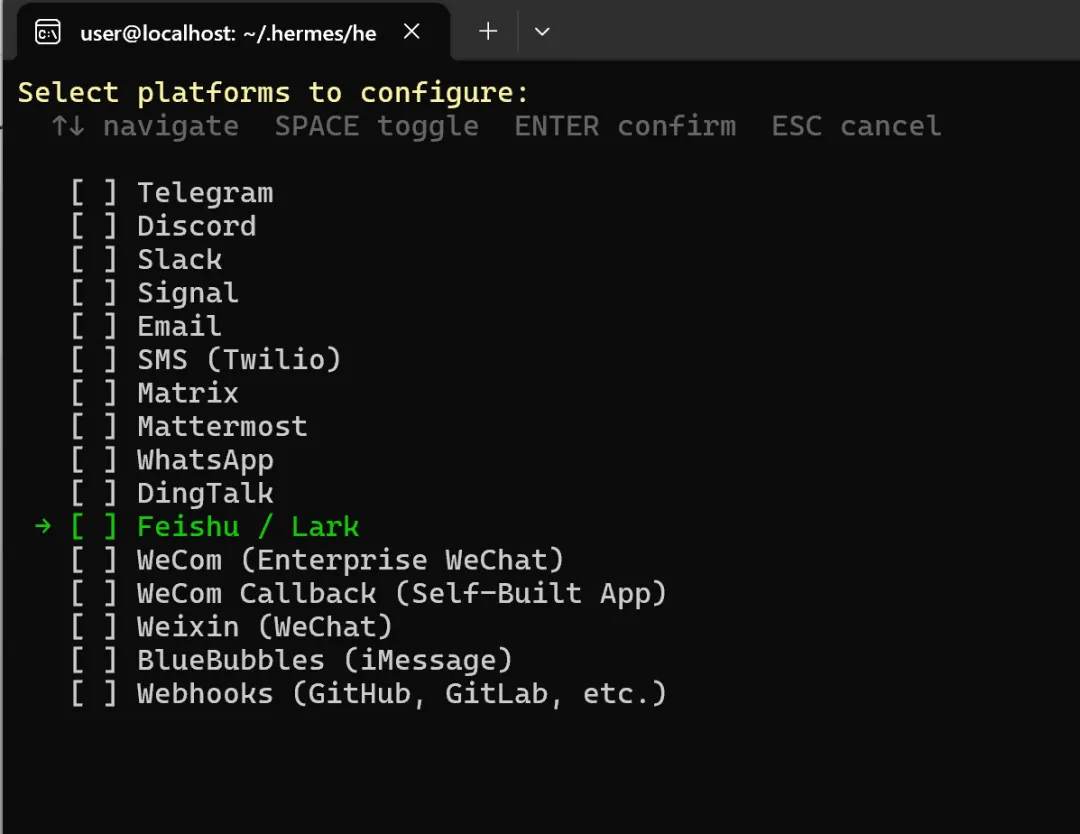
安装完成后通常会自动进入大模型配置流程。如果没有弹出配置提示,手动执行以下命令:
hermes setup① 选择大模型提供商
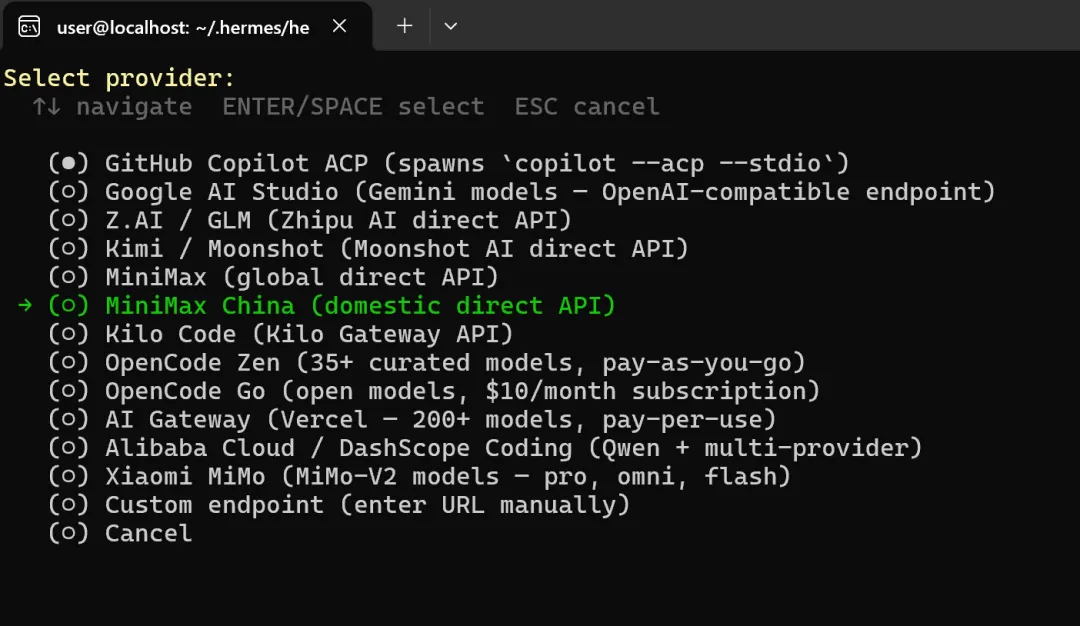
按上下键选择你常用的 AI 服务商,回车确认。点击 More Providers 可展开更多选项。常见选择有 OpenAI、Anthropic、DeepSeek、MiniMax 等。
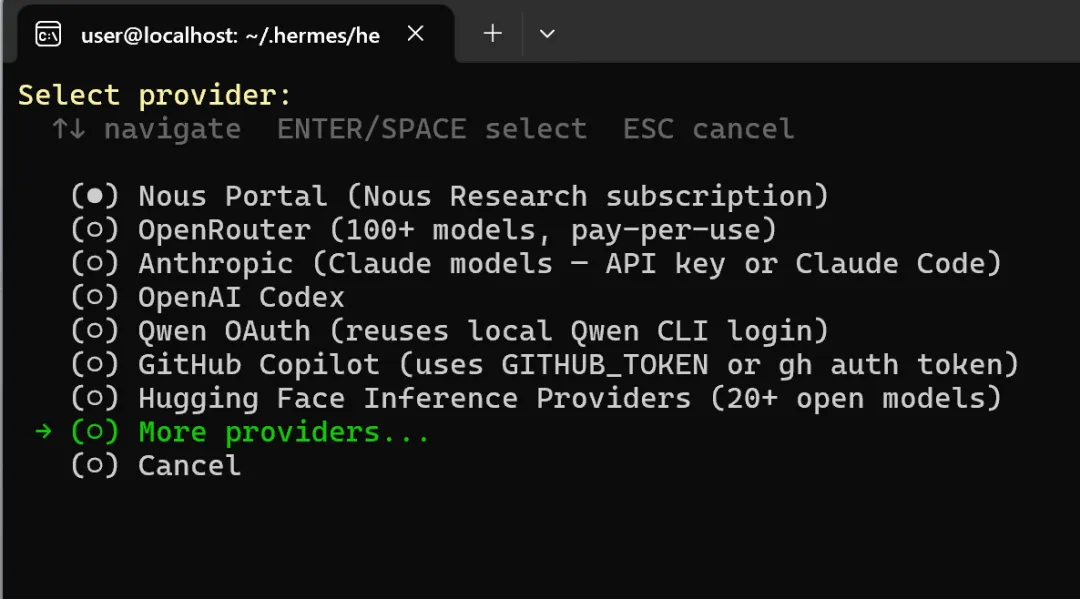
选择大模型服务商
② 迁移旧数据(可选)
如果你之前用过其他 AI 助手(如小龙虾),可以选择迁移历史数据。没有就直接选 N 跳过。
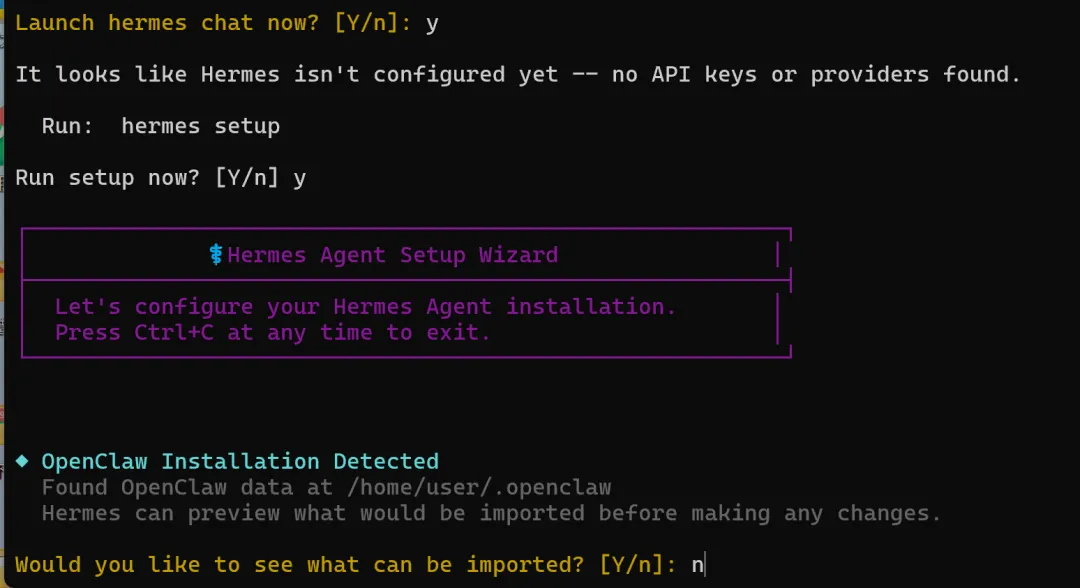
有旧数据选 Y,没有选 N
③ 输入 API Key(最关键的一步)
粘贴你的 API Key,然后回车。
粘贴 API Key 后直接回车
⚠️ 重要提示
· API Key 输入时是隐藏的,粘贴后看不到任何字符是正常的
· 只粘贴一次就够了,重复粘贴会导致运行时报错
· API Key 相当于你的账户密码,请妥善保管
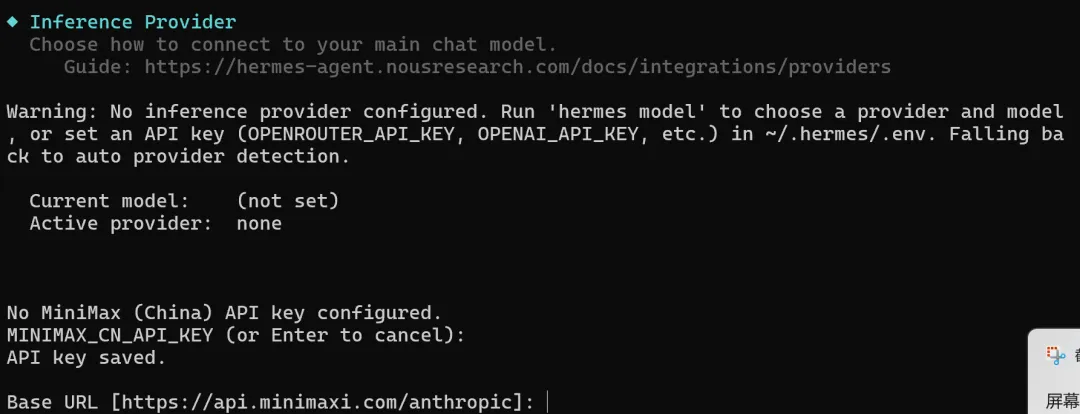
正确做法:只粘贴一次
错误做法:不要重复粘贴
④ 启动 Hermes
配置完成后,输入以下命令即可启动:
hermes
输入 hermes 并回车
看到下面这个界面,就代表安装成功了!🎉
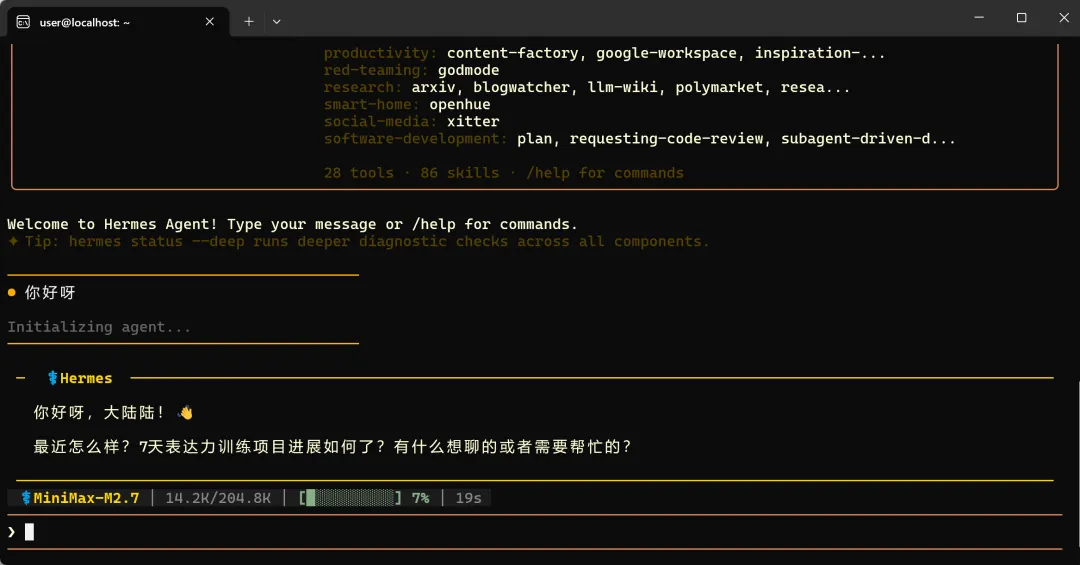
Hermes Agent 安装成功!开始快乐养马吧
AI 不是要替代你的思考,而是让你从重复劳动中解放出来
Hermes Agent — 你电脑里的 AI 伙伴
官方文档:hermes-agent.nousresearch.com/docs