 夜雨聆风
夜雨聆风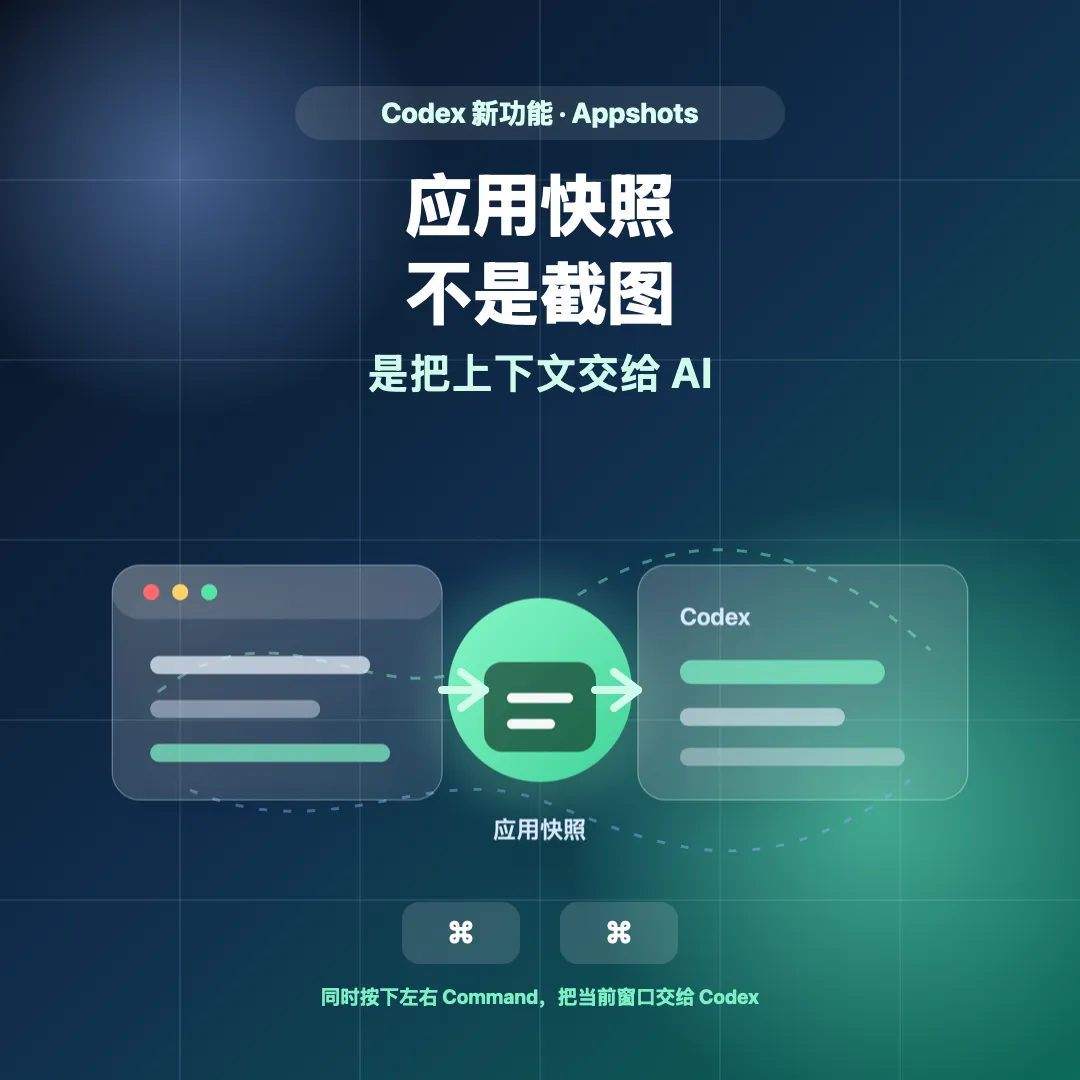
Codex 最近更新了一个新功能:应用快照(Appshots)。
它最值得关注的地方,不是“截图更方便”,而是减少了我们向 AI 解释上下文的成本。
很多人第一次听到应用快照(Appshots),会把它理解成:按一个快捷键,把当前窗口截图发给 Codex。这个理解没有错,但只说到了一半。
普通截图只能告诉 AI:屏幕上现在看起来是什么样。应用快照(Appshots)更进一步,它会把当前前台窗口的画面、窗口里可用的文本,以及一部分应用状态一起附加到 Codex 对话里。
这件事看起来很小,但在日常使用 AI 时非常关键。
我们和 AI 协作时,经常卡在一个重复动作上:先复制一段文字,再截一张图,再贴一个链接,再解释“我现在在看哪里”“这个报错对应什么页面”“这段代码前后还有什么背景”。
真正花时间的,不一定是让 AI 生成答案,而是把问题现场整理成 AI 能理解的输入。
应用快照(Appshots)解决的就是这个环节。
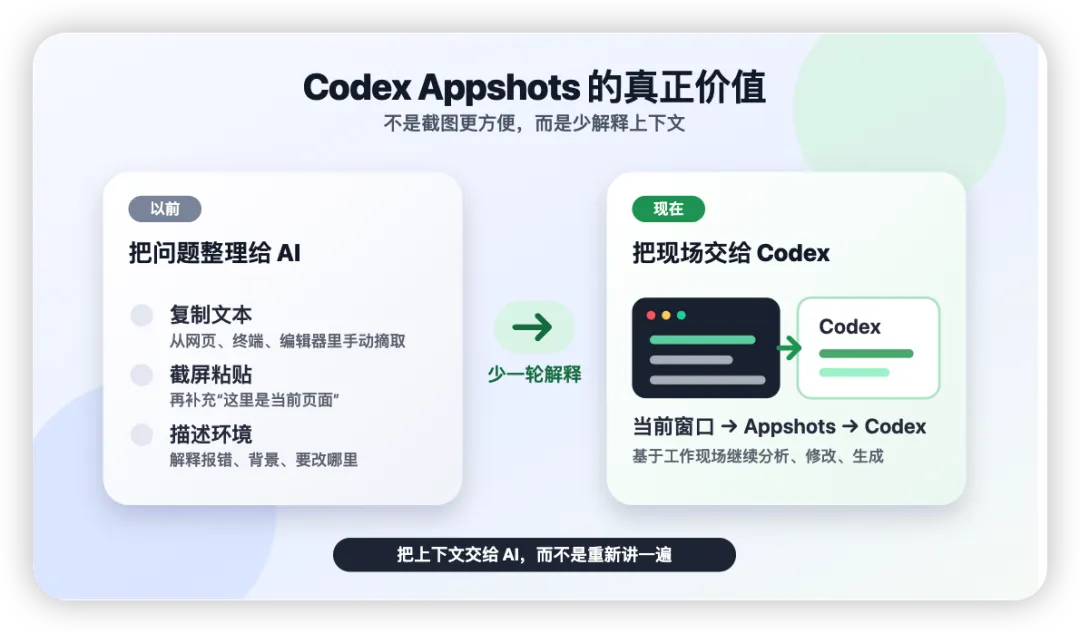 (以前:复制文本、截图、解释;现在:当前窗口直接交给 Codex。)
比如你在浏览器里看一篇 API 文档,想让 Codex 根据文档写一个脚本。以前你可能要复制文档关键段落,说明自己要实现什么,再补充环境限制。现在可以先把当前窗口通过应用快照发给 Codex,再直接问:根据这个页面,帮我写一个最小可运行示例。
再比如你在终端里看到一段报错,或者在编辑器里打开一个文件。过去你会复制报错、贴代码、解释文件结构。现在可以把当前窗口直接交给 Codex,让它先理解你正在看的内容,然后再让它判断下一步怎么改。
这不是说应用快照能替代所有说明。它更像是把“说明的起点”往前推了一步:不再从一段空白 prompt 开始,而是从你当前正在工作的窗口开始。
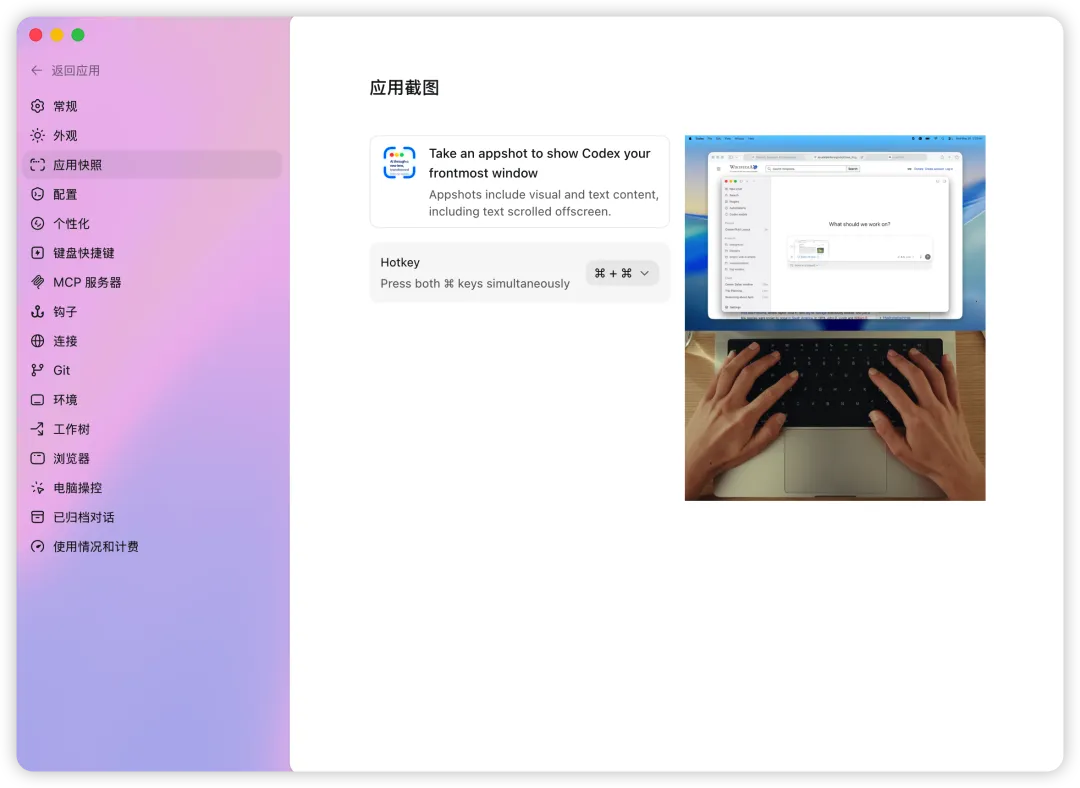
具体使用时,可以按一个简单流程来做。
第一步,打开你希望 Codex 理解的窗口。可以是浏览器、编辑器、终端、设计稿、备忘录,或者其他正在处理问题的应用。
第二步,同时按下左右两个 Command 键触发应用快照。这里要注意,不是连续按两次 Command,而是同时按下键盘左右两侧的 Command。这个快捷键也可以在 Codex 设置里修改。
第三步,在 Codex 里提出一个具体任务。不要只说“看看这个”,而是尽量说明你希望它做什么。例如:总结这个页面的核心内容、找出这个报错可能的原因、根据这份 API 文档写一段示例代码、把这个界面问题整理成修改清单。
第四步,如果涉及敏感信息,先判断是否适合发送。应用快照会共享当前窗口的截图和可用文本,所以公司代码、客户资料、账号页面、私密聊天,不要随手触发。
我自己的一个实测场景是:在浏览器里打开一篇博客文章,页面上方有部分内容被遮挡。普通截图只能给 AI 当前可见的画面,但通过应用快照后,Codex 能读取窗口里可用的文章文本,并准确回答被遮挡或没有完整显示的内容。
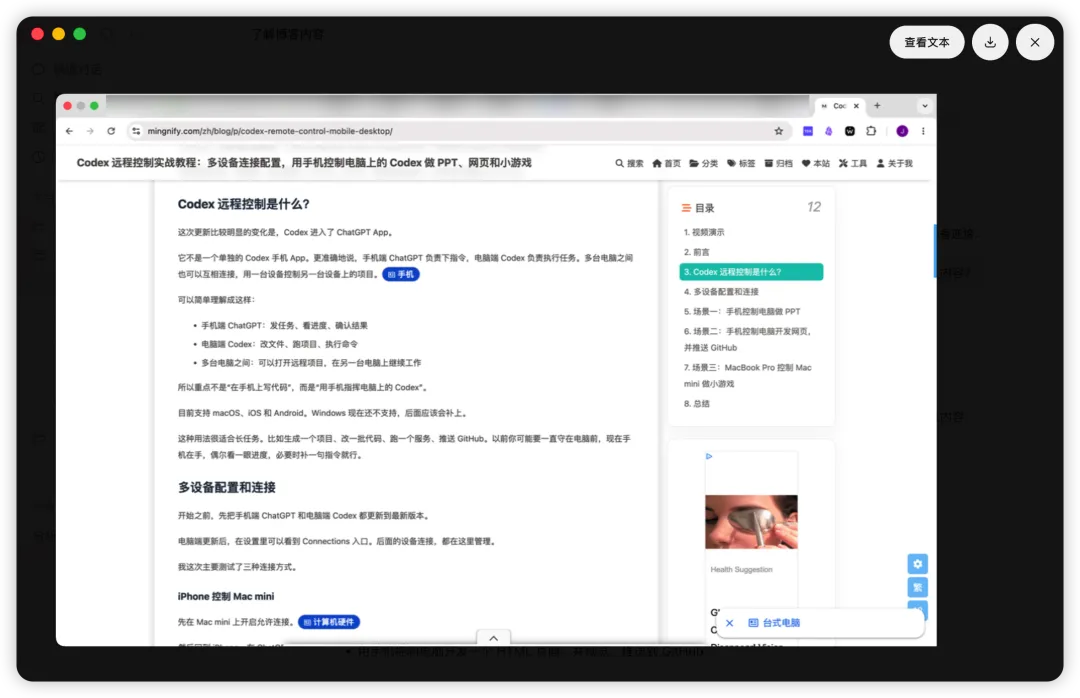 (PS:点击查看文本,可以看到整个页面完整内容)
这个体验说明,它不是简单地识别一张图,而是在尽量理解当前窗口的上下文。
当然,应用快照也不是万能的。不同应用开放给系统的文本能力不一样,有些网页或应用可能只能提供可见截图;像 Google Docs、Gmail、Google Sheets、Google Slides 这类场景,可能还需要对应插件才能获得更完整的内容。
所以,不要把应用快照理解成“什么都能读”。更合适的理解是:它是一种更低摩擦的上下文输入方式。
如果快捷键没有反应,优先检查两个地方:Codex 设置里的 Appshots 快捷键,以及 macOS 隐私与安全性里的 Screen & System Audio Recording、Accessibility 权限。权限看起来正常但仍然无效时,可以重启 Codex,必要时重启电脑,让系统重新刷新授权状态。
总结一下,应用快照(Appshots)的核心价值不是截图,而是让 Codex 更容易接住你当前的工作现场。
AI 工具真正进入日常工作,不只靠模型更强,也靠输入方式更自然。少一次复制、少一次截图、少一段背景解释,都会让人更愿意在遇到问题的第一时间把 AI 拉进来。
应用快照就是这样一个小入口:它让 Codex 从聊天框,往真实工作现场又靠近了一步。