 夜雨聆风
夜雨聆风来源:网络
在以前,商业分析对应的英文单词是Business Analysis,大家用的分析工具是Excel,后来数据量大了,Excel应付不过来了(Excel最大支持行数为1048576行),人们开始转向Python和R这样的分析工具了,这时候商业分析对应的单词是Business Analytics。
其实Python和Excel的使用准则一样,都是[We don't repeat ourselves],都是尽可能用更方便的操作替代机械操作和纯体力劳动。
用Python做数据分析,离不开著名的Pandas包,经过了很多版本的迭代优化,pandas现在的生态圈已经相当完整了,官网还给出了它和其他分析工具的对比:
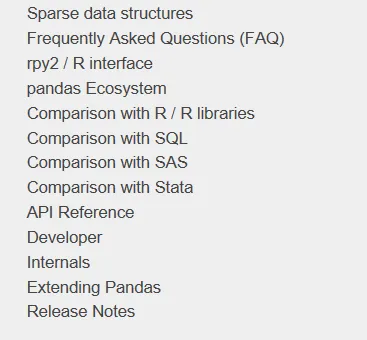
本文用的主要也是pandas,绘图用的库是plotly,实现的Excel的常用功能有:
Python和Excel的交互 vlookup函数 数据透视表 绘图
以后如果发掘了更多Excel的功能,会回来继续更新和补充。开始之前,首先按照惯例加载pandas包:
import numpy as npimport pandas as pdpd.set_option('max_columns', 10)pd.set_option('max_rows', 20)pd.set_option('display.float_format', lambda x: '%.2f' % x) # 禁用科学计数法Python和Excel的交互
pandas里最常用的和Excel I/O有关的四个函数是read_csv/ read_excel/ to_csv/ to_excel,它们都有特定的参数设置,可以定制想要的读取和导出效果。
比如说想要读取这样一张表的左上部分:
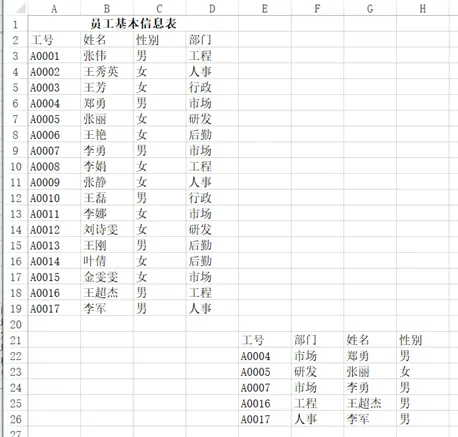
可以用pd.read_excel("test.xlsx", header=1, nrows=17, usecols=3),返回结果:
df输出:

输出函数也同理,使用多少列,要不要index,标题怎么放,都可以控制。
vlookup函数
vlookup号称是Excel里的神器之一,用途很广泛,下面的例子来自豆瓣,VLOOKUP函数最常用的10种用法,你会几种?
案例一
问题:A3:B7单元格区域为字母等级查询表,表示60分以下为E级、60~69分为D级、70~79分为C级、80~89分为B级、90分以上为A级。D:G列为初二年级1班语文测验成绩表,如何根据语文成绩返回其字母等级?
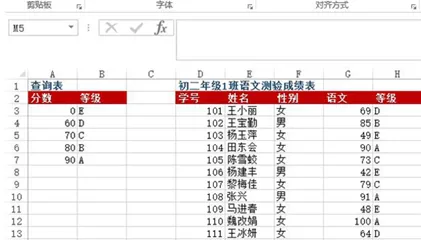
方法:在H3:H13单元格区域中输入=VLOOKUP(G3, 3:7, 2)
Python实现:
df = pd.read_excel("test.xlsx", sheet_name=0)defgrade_to_point(x):if x >= 90:return'A'elif x >= 80:return'B'elif x >= 70:return'C'elif x >= 60:return'D'else:return'E'df['等级'] = df['语文'].apply(grade_to_point)df输出:

案例二
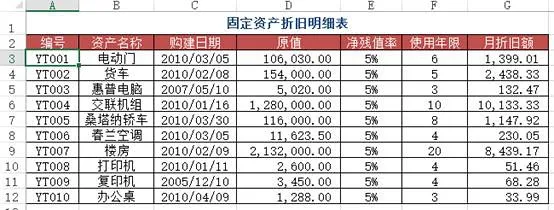
问题:在Sheet1里面如何查找折旧明细表中对应编号下的月折旧额?(跨表查询)
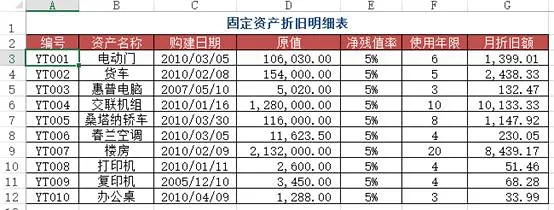
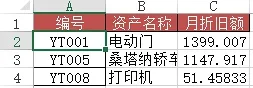
方法:在Sheet1里面的C2:C4单元格输入 =VLOOKUP(A2, 折旧明细表!AG$12, 7, 0)
Python实现:使用merge将两个表按照编号连接起来就行
df1 = pd.read_excel("test.xlsx", sheet_name='折旧明细表')df2 = pd.read_excel("test.xlsx", sheet_name=1) #题目里的sheet1df2.merge(df1[['编号', '月折旧额']], how='left', on='编号')输出:

案例三
问题:类似于案例二,但此时需要使用近似查找
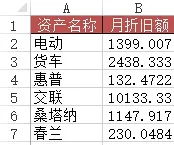
方法:在B2:B7区域中输入公式=VLOOKUP(A2&"*", 折旧明细表!$B$2:$G$12, 6, 0)
Python实现:这个比起上一个要麻烦一些,需要用到一些pandas的使用技巧
df1 = pd.read_excel("test.xlsx", sheet_name='折旧明细表') df3 = pd.read_excel("test.xlsx", sheet_name=3) #含有资产名称简写的表df3['月折旧额'] = 0for i in range(len(df3['资产名称'])): df3['月折旧额'][i] = df1[df1['资产名称'].map(lambda x:df3['资产名称'][i] in x)]['月折旧额']df3输出:

案例四
问题:在Excel中录入数据信息时,为了提高工作效率,用户希望通过输入数据的关键字后,自动显示该记录的其余信息,例如,输入员工工号自动显示该员工的信命,输入物料号就能自动显示该物料的品名、单价等。
如图所示为某单位所有员工基本信息的数据源表,在“2010年3月员工请假统计表”工作表中,当在A列输入员工工号时,如何实现对应员工的姓名、身份证号、部门、职务、入职日期等信息的自动录入?
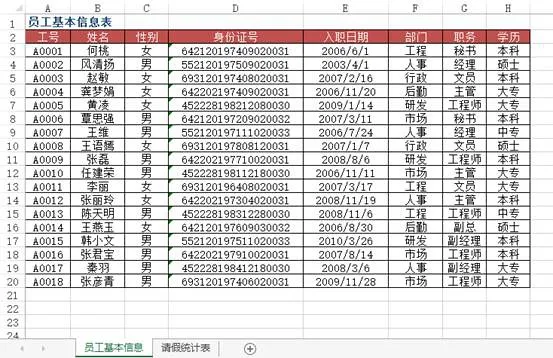
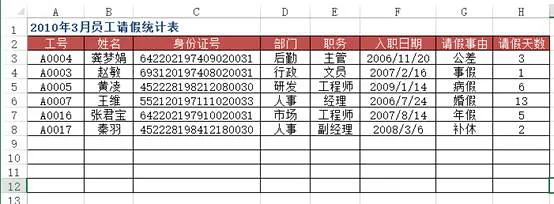
方法:使用VLOOKUP+MATCH函数,在“2010年3月员工请假统计表”工作表中选择B3:F8单元格区域,输入下列公式=IF($A3="","",VLOOKUP($A3,员工基本信息!$A:$H,MATCH(B$2,员工基本信息!$2:$2,0),0)),按下【Ctrl+Enter】组合键结束。
Python实现:上面的Excel的方法用得很灵活,但是pandas的想法和操作更简单方便些
df4 = pd.read_excel("test.xlsx", sheet_name='员工基本信息表')df5 = pd.read_excel("test.xlsx", sheet_name='请假统计表')df5.merge(df4[['工号', '姓名', '部门', '职务', '入职日期']], on='工号')输出:

案例五
问题:用VLOOKUP函数实现批量查找,VLOOKUP函数一般情况下只能查找一个,那么多项应该怎么查找呢?如下图,如何把张一的消费额全部列出?
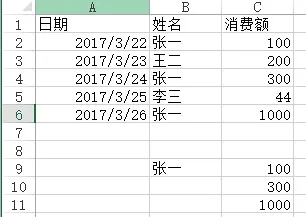
方法:在C9:C11单元格里面输入公式=VLOOKUP(B$9&ROW(A1),IF({1,0},$B$2:$B$6&COUNTIF(INDIRECT("b2:b"&ROW($2:$6)),B$9),$C$2:$C$6),2,),按SHIFT+CTRL+ENTER键结束。
Python实现:vlookup函数有两个不足(或者算是特点吧),一个是被查找的值一定要在区域里的第一列,另一个是只能查找一个值,剩余的即便能匹配也不去查找了,这两点都能通过灵活应用if和indirect函数来解决,不过pandas能做得更直白一些。
df6 = pd.read_excel("test.xlsx", sheet_name='消费额')df6[df6['姓名'] == '张一'][['姓名', '消费额']]输出:

数据透视表
数据透视表是Excel的另一个神器,本质上是一系列的表格重组整合的过程。这里用的案例来自知乎,Excel数据透视表有什么用途:(https://www.zhihu.com/question/22484899/answer/39933218 )
问题:需要汇总各个区域,每个月的销售额与成本总计,并同时算出利润:
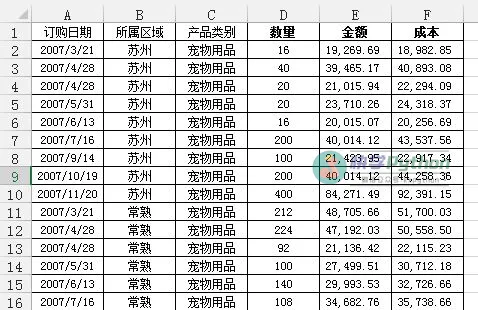
通过Excel的数据透视表的操作最终实现了下面这样的效果:
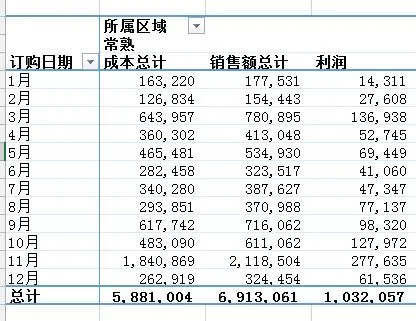
Python实现:对于这样的分组的任务,首先想到的就是pandas的groupby,代码写起来也简单,思路就是把刚才Excel的点鼠标的操作反映到代码命令上:
df = pd.read_excel('test.xlsx', sheet_name='销售统计表')df['订购月份'] = df['订购日期'].apply(lambda x:x.month)df2 = df.groupby(['订购月份', '所属区域'])[['销售额', '成本']].agg('sum')df2['利润'] = df2['销售额'] - df2['成本']df2输出:
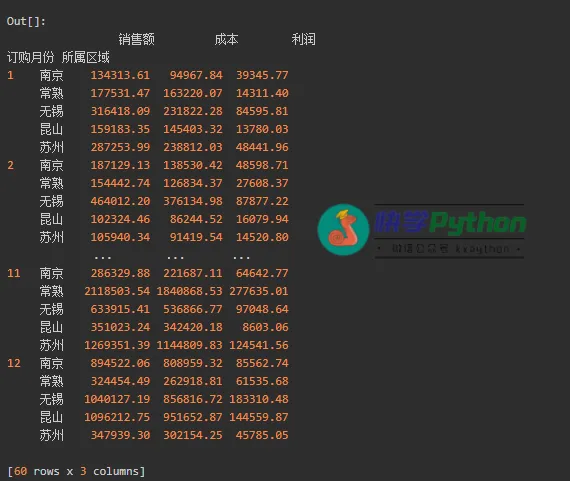
也可以使用pandas里的pivot_table函数来实现:
df3 = pd.pivot_table(df, values=['销售额', '成本'], index=['订购月份', '所属区域'] , aggfunc='sum')df3['利润'] = df3['销售额'] - df3['成本']df3 输出:
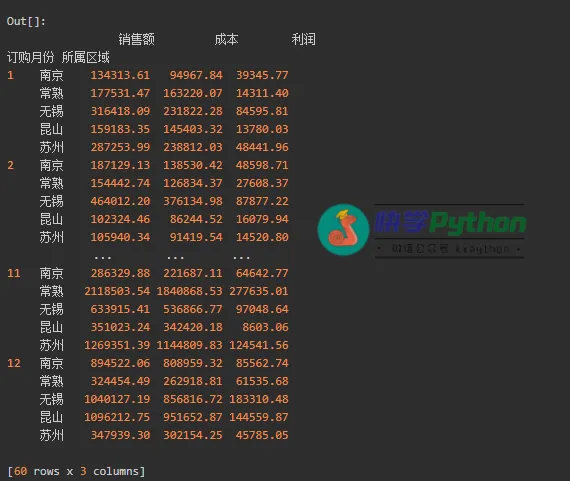
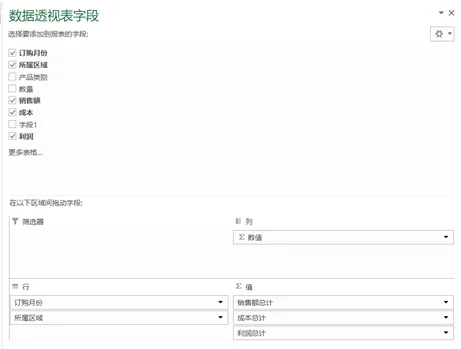
pandas的pivot_table的参数index/ columns/ values和Excel里的参数是对应上的(当然,我这话说了等于没说,数据透视表里不就是行/列/值吗还能有啥。)
但是我个人还是更喜欢用groupby,因为它运算速度非常快。我在打kaggle比赛的时候,有一张表是贷款人的行为信息,大概有2700万行,用groupby算了几个聚合函数,几秒钟就完成了。
groupby的功能很全面,内置了很多aggregate函数,能够满足大部分的基本需求,如果你需要一些其他的函数,可以搭配使用apply和lambda。
不过pandas的官方文档说了,groupby之后用apply速度非常慢,aggregate内部做过优化,所以很快,apply是没有优化的,所以建议有问题先想想别的方法,实在不行的时候再用apply。
我打比赛的时候,为了生成一个新变量,用了groupby的apply,写了这么一句:ins['weight'] = ins[['SK_ID_PREV', 'DAYS_ENTRY_PAYMENT']].groupby('SK_ID_PREV').apply(lambda x: 1-abs(x)/x.sum().abs()).iloc[:,1],1000万行的数据,足足算了十多分钟,等得我心力交瘁。
绘图
因为Excel画出来的图能够交互,能够在图上进行一些简单操作,所以这里用的python的可视化库是plotly,案例就用我这个学期发展经济学课上的作业吧,当时的图都是用Excel画的,现在用python再画一遍。开始之前,首先加载plotly包。
import plotly.offline as offimport plotly.graph_objs as gooff.init_notebook_mode()柱状图
当时用Excel画了很多的柱状图,其中的一幅图是
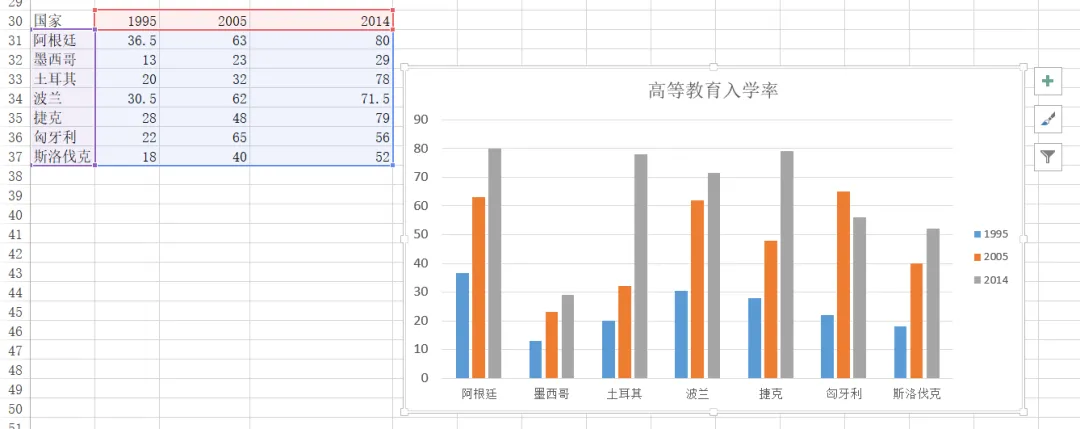
下面用plotly来画一下
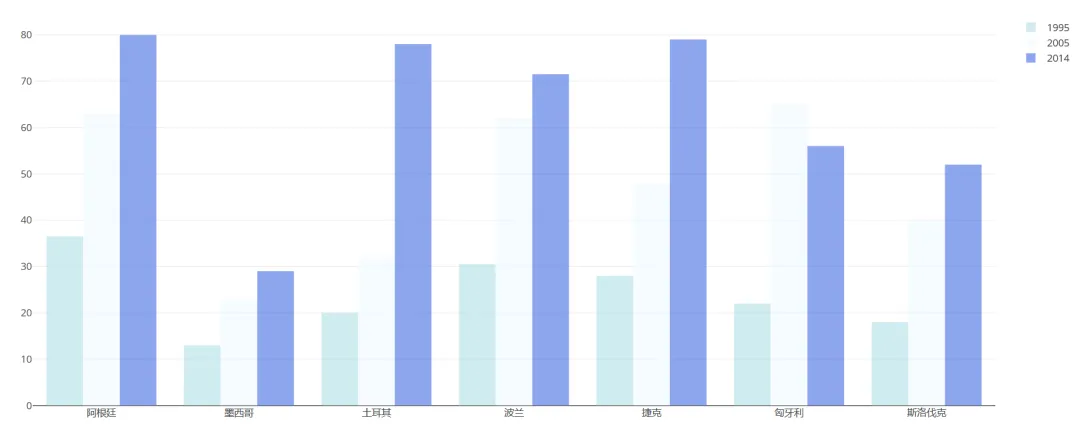
df = pd.read_excel("plot.xlsx", sheet_name='高等教育入学率')trace1 = go.Bar( x=df['国家'], y=df[1995], name='1995', opacity=0.6, marker=dict( color='powderblue' ) )trace2 = go.Bar( x=df['国家'], y=df[2005], name='2005', opacity=0.6, marker=dict( color='aliceblue', ) )trace3 = go.Bar( x=df['国家'], y=df[2014], name='2014', opacity=0.6, marker=dict( color='royalblue' ) )layout = go.Layout(barmode='group')data = [trace1, trace2, trace3]fig = go.Figure(data, layout)off.plot(fig)雷达图
用Excel画的:
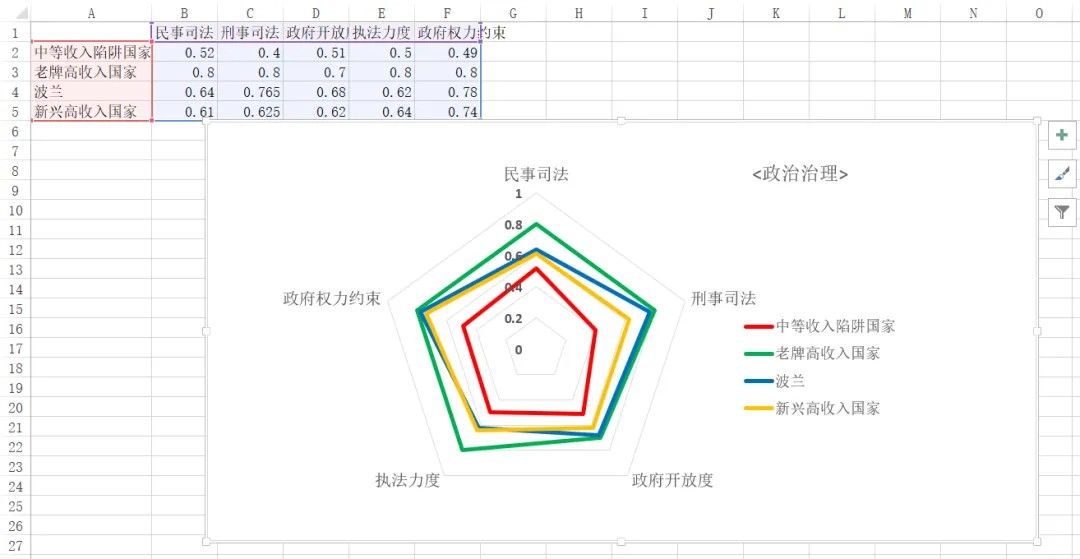
用python画的:
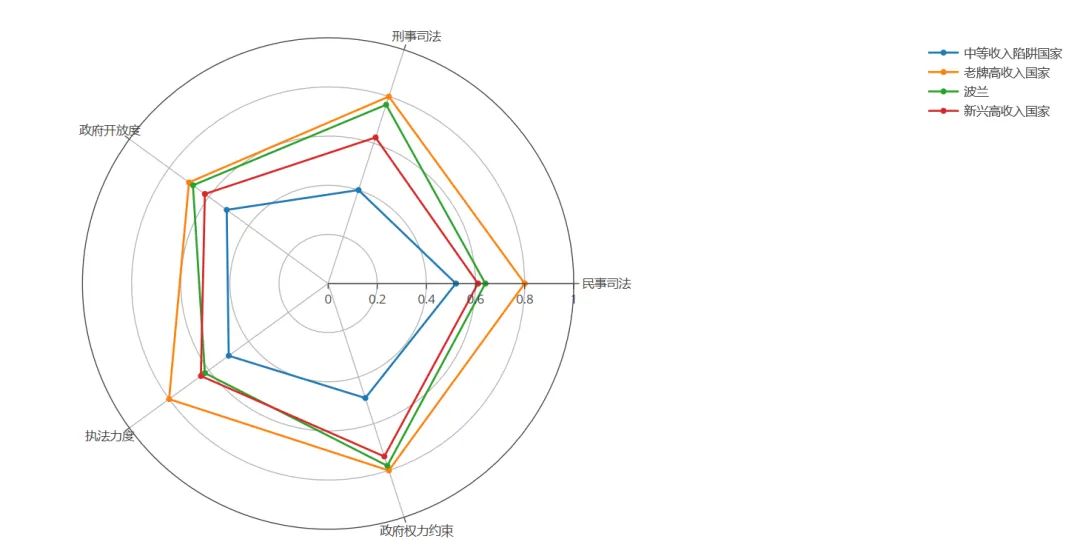
df = pd.read_excel('plot.xlsx', sheet_name='政治治理')theta = df.columns.tolist()theta.append(theta[0])names = df.indexdf[''] = df.iloc[:,0]df = np.array(df)trace1 = go.Scatterpolar( r=df[0], theta=theta, name=names[0] )trace2 = go.Scatterpolar( r=df[1], theta=theta, name=names[1] )trace3 = go.Scatterpolar( r=df[2], theta=theta, name=names[2] )trace4 = go.Scatterpolar( r=df[3], theta=theta, name=names[3] )data = [trace1, trace2, trace3, trace4]layout = go.Layout( polar=dict( radialaxis=dict( visible=True, range=[0,1] ) ), showlegend=True )fig = go.Figure(data, layout)off.plot(fig)画起来比Excel要麻烦得多。
总体而言,如果画简单基本的图形,用Excel是最方便的,如果要画高级一些的或者是需要更多定制化的图形,使用python更合适。
原文:www.jianshu.com/p/9bc9f473dd22


推荐阅读
点击 阅读原文 了解更多