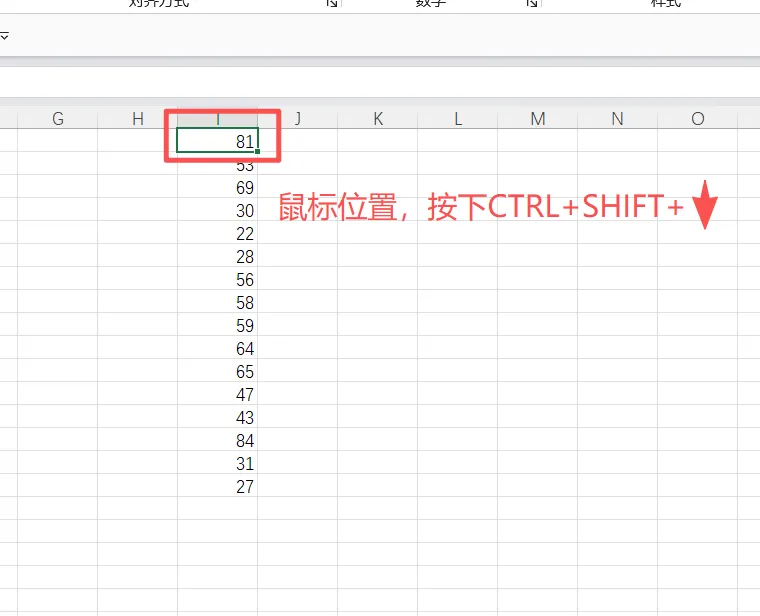
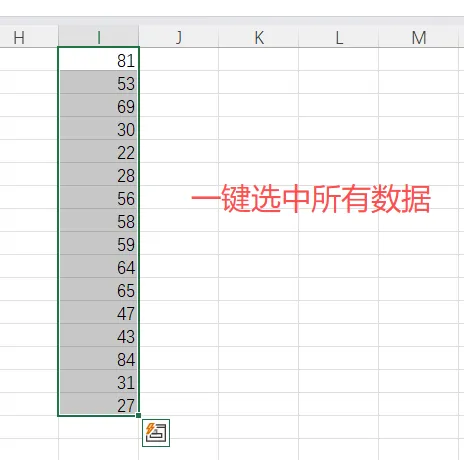
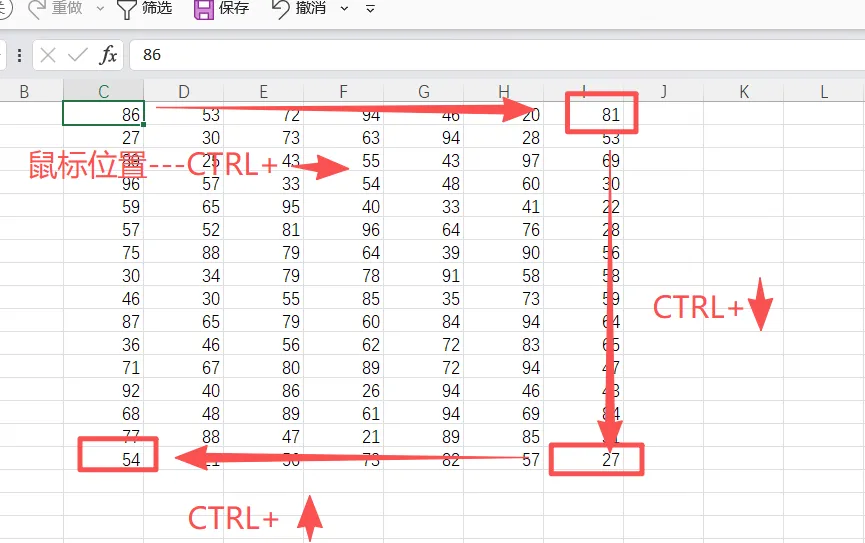
六十七、Excel 职场必备技能,来解锁:Ctrl + 方向键 极速定位一键跳转到数据边界,告别手动拖拽!!!一、基础用法:1、Ctrl+↑:跳转到当前列最上方有数据的单元格,快速回到列首;2、Ctrl+↓跳转到当前列最下方有数据的单元格,直达列尾,避免滚动;3、Ctrl+←跳转到当前行最左侧有数据的单元格,快速定位行首;4、Ctrl+→跳转到当前行最右侧有数据的单元格,直达行尾。二、进阶组合用法(效率翻倍)1、快速选中整列 / 整行数据选中 I1,按 Ctrl+Shift+↓ → 一键选中 I 列从 I1 到 I16 的所有数据,选中 I16,按 Ctrl+Shift+↑ → 反向选中整列数据,同理,Ctrl+Shift+←/→ 可选中整行数据。2、一键跳转到表格四个角落左上角:选中任意单元格 → Ctrl+Home,(等效 Ctrl+↑ 再 Ctrl+←);右下角:选中任意单元格 → Ctrl+End,(等效 Ctrl+↓ 再 Ctrl+→)。3、 跨区域快速跳转当表格被空白行 / 列分成多个数据块时,Ctrl+方向键 会直接跳过空白区域,直达下一个数据块的边界,不用手动翻页。三、常见问题 & 注意事项1、为什么按了没反应?检查是否开启了 Scroll Lock(状态栏显示 SCRL),按 Fn+ScrLk 关闭即可;确认选中的单元格在数据区域内,空单元格按 Ctrl + 方向键会直接跳到表格边缘;2、为什么跳不过空白单元格?这是正常逻辑:Ctrl + 方向键默认停在空白单元格前,若想跳过,需要连按两次(第一次停在空白前,第二次跳过空白);3、笔记本按键说明方向键直接按即可,无需额外按 Fn。四、实操小练习(照着做 10 秒上手)选中 I1 单元格1、按 Ctrl+↓ → 直接跳转到 I16(27 所在单元格);2、按 Ctrl+Shift+↑ → 一键选中 I1 到 I16 的所有数据;3、按 Ctrl+→ → 跳转到当前行最右侧的非空单元格;4、按 Ctrl+Home → 回到表格左上角 A1 单元格总结语。Ctrl + 方向键是 Excel 里零门槛、高回报的效率快捷键,熟练掌握后,再大的表格也能一秒定位,告别低效滚动,制表速度直接翻倍!记得关注我表格一分钟;明天我们学习批量插入多行。
 夜雨聆风
夜雨聆风