 夜雨聆风
夜雨聆风蓝色的约定
读完需要
速读仅需 3 分钟
很多人剪辑视频只会裁剪、拼接、加字幕,明明剪映电脑版免费无水印、功能媲美专业剪辑软件,却只用了 10%的能力。
”
1
# 今天给大家整理剪映电脑版40 个高频核心功能,全覆盖基础剪辑、音频、字幕、特效、调色、蒙版、AI 工具、导出设置,每个功能精准标注具体位置、详细用法、落地案例,新手看完直接上手,老手看完快速精进,彻底告别低效剪辑!
(全文干货无废话,建议收藏,剪辑随时对照使用)
/一、基础剪辑功能(1-8)|视频剪辑核心操作/
2
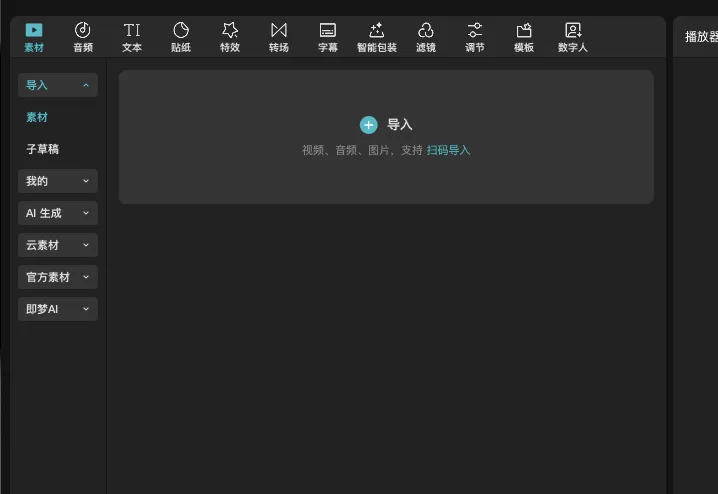
1. 素材导入
2.1
位置:软件左上角【导入素材】按钮 / 直接拖拽文件到素材库
2.2
用法:支持视频、图片、音频、GIF、模板素材导入,批量选中文件可一键导入,素材自动存入素材库,可反复拖拽使用。
2.3
案例:批量导入日常拍摄的 10 段 vlog 片段,无需逐段添加,快速搭建视频素材池。
/2. 分割剪辑/
2.4
位置:顶部工具栏【分割】 / 快捷键 Ctrl+B
2.5
用法:将时间轴光标停在需要切断的位置,点击分割,即可将一段素材切成两段,单独删除、移动、编辑局部片段。
2.6
案例:剪掉视频中卡顿、多余的空镜,保留精彩画面,精简视频时长。
/3. 裁剪画面/
2.7
位置:顶部工具栏【裁剪】 / 快捷键 C
2.8
用法:进入裁剪模式,拖动画面边框,可裁剪掉画面多余边缘,保留核心画面,不改变视频比例。
2.9
案例:去除风景视频画面边缘的杂物、路人,聚焦山水主体画面。
/4. 变速功能/
2.10
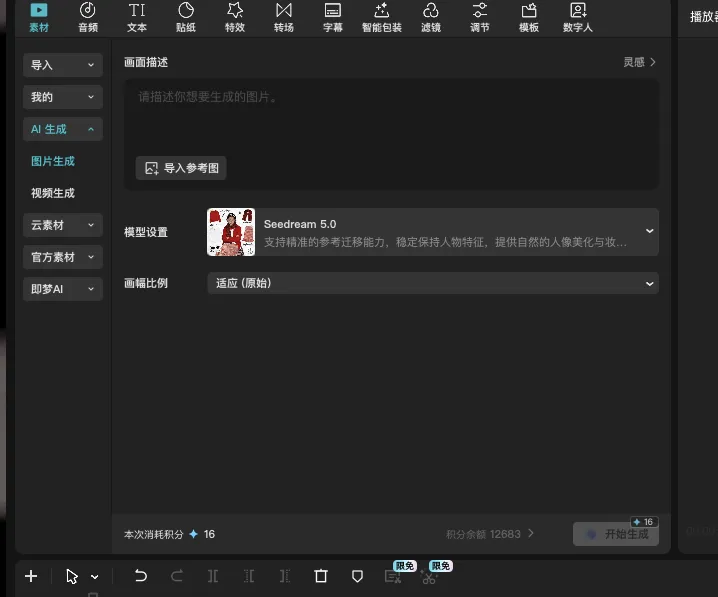
位置:选中素材→右上角【变速】
2.11
用法:支持常规变速(0.1-100 倍)、曲线变速,可单独调节视频、音频速度,勾选“音调保护”避免变速变声。
2.12
案例:美食制作视频 2 倍速快进操作过程,关键步骤 0.5 倍慢放特写,提升视频节奏感。
/5. 倒放/
2.13
位置:选中素材→右上角【倒放】
2.14
用法:一键反转视频画面和音频,自动适配倒放音效,无需手动调整。
2.15
案例:制作水花回弹、物品归位、时光倒流的创意短视频特效。
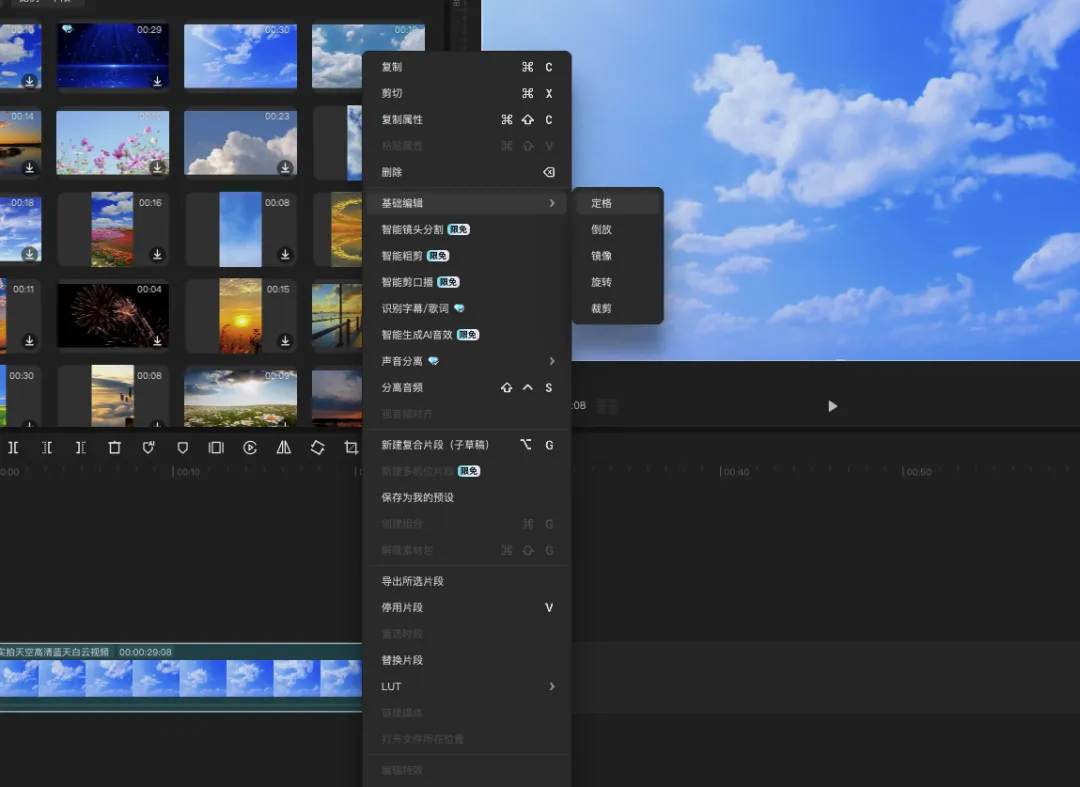
/6. 定格画面/
2.16
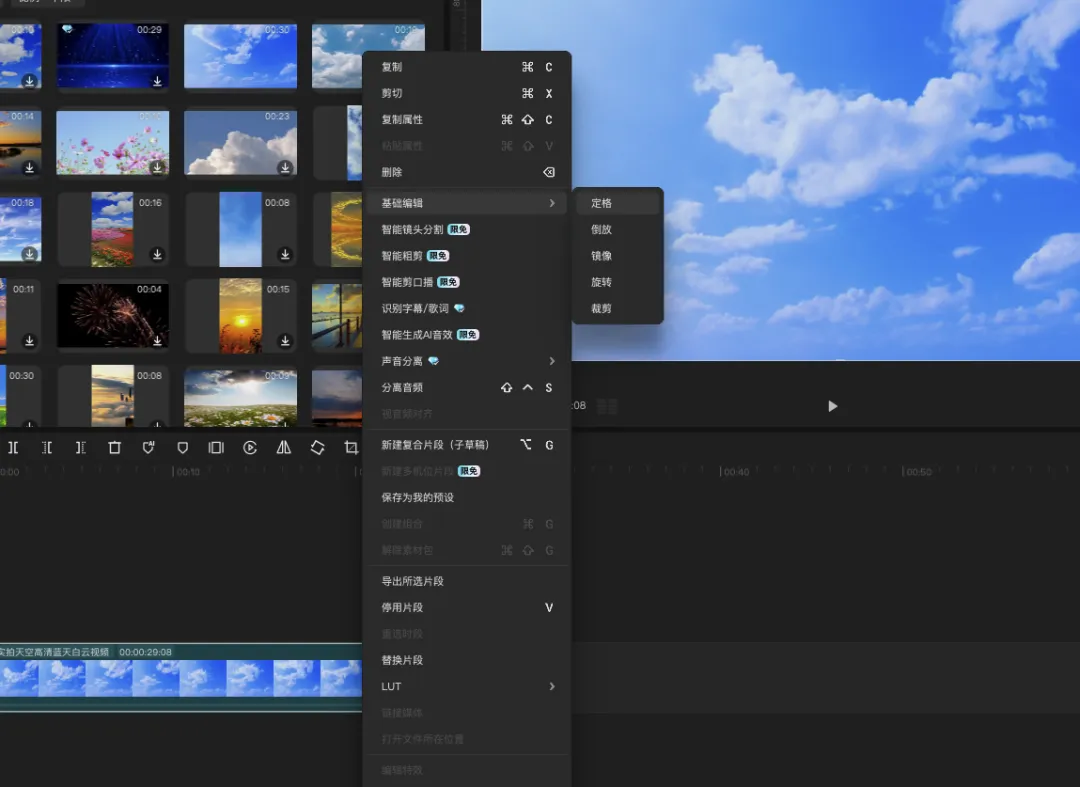
位置:顶部工具栏【定格】
2.17
用法:光标停在需要定格的画面,点击定格,自动生成 3 秒静态图片,可自由修改定格时长。
2.18
案例:视频高光瞬间定格停留,搭配文字标注,突出核心亮点。
/7. 旋转&翻转/
2.19
位置:选中素材→右上角【旋转】【翻转】
2.20
用法:旋转可调整视频角度(90°/180°),翻转分为水平翻转、垂直翻转,修正拍摄歪斜画面。
2.21
案例:修正手机横拍倒置视频,翻转自拍画面解决镜像问题。
/8. 冻结帧/
2.22
位置:素材右键→【冻结帧】
2.23
用法:区别于定格,可精准冻结任意一帧画面,嵌入视频片段中,时长自定义。
2.24
案例:人物出镜瞬间冻结画面,添加贴纸文字,制作镜头卡点效果。
/二、音频功能(9-16)|搞定配音、配乐、降噪/
3
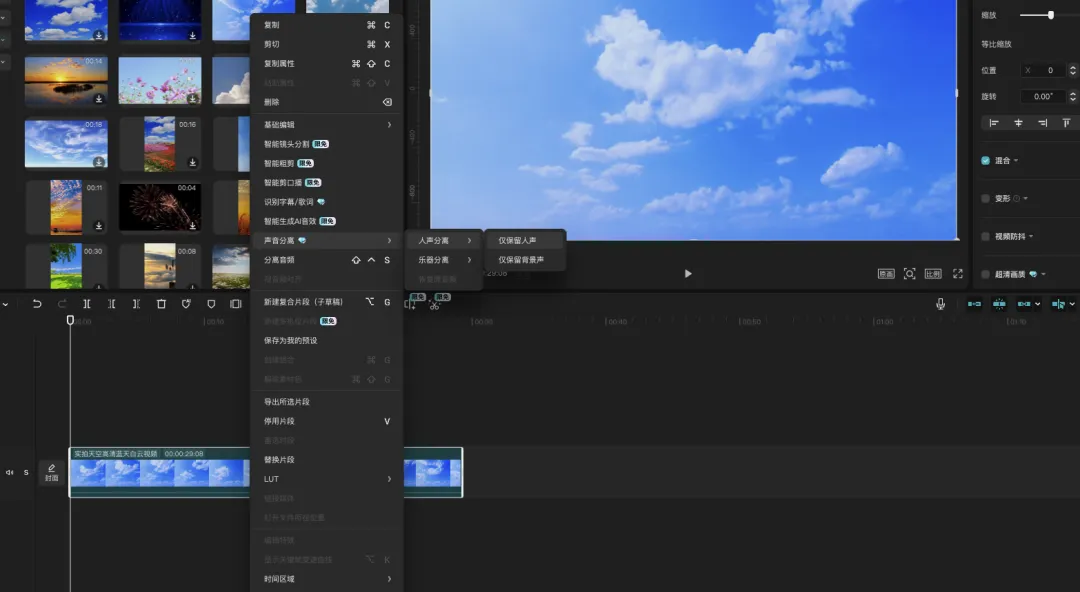
9. 分离音频
3.1
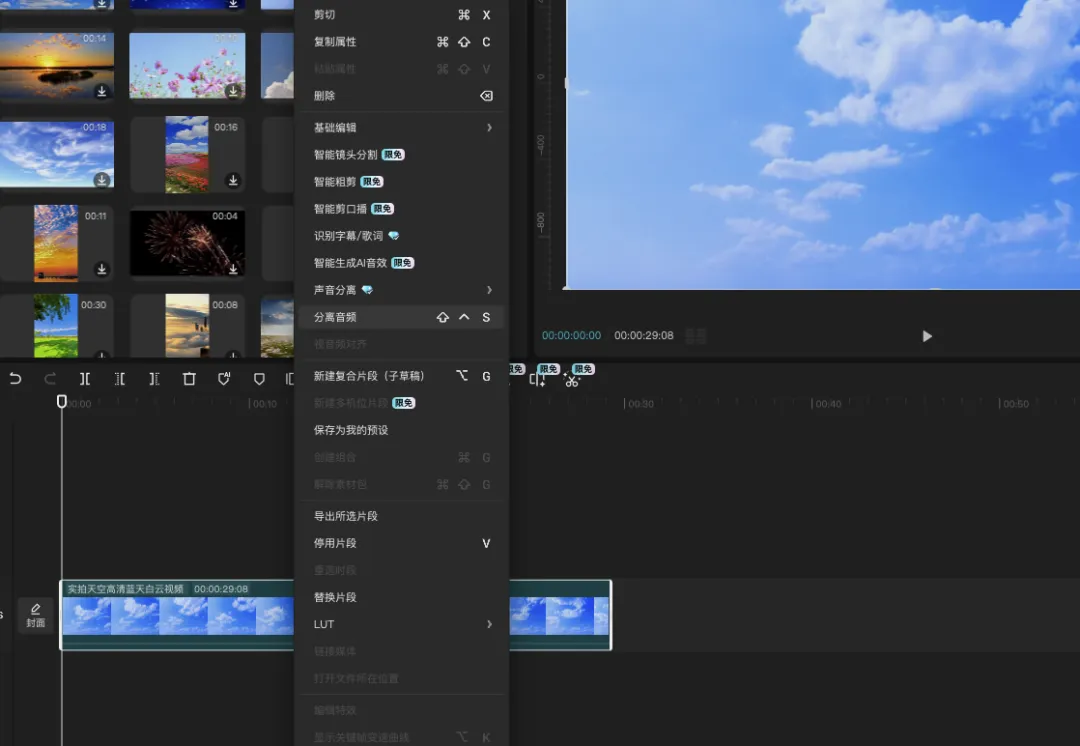
位置:选中视频素材→右键【分离音频】 / 快捷键 Ctrl+Shift+D
3.2
用法:一键将视频原声剥离为独立音频轨道,可单独删除、移动、替换原声。
3.3
案例:保留视频画面,删除原嘈杂人声,替换成舒缓背景音乐。
4
10. 音频降噪
4.1
位置:选中音频→右上角【降噪】
4.2
用法:开启降噪开关,自动消除环境杂音、电流声,可调节降噪强度,保留人声清晰度。
4.3
案例:室内口播视频去除空调、窗外噪音,让人声更干净通透。
5
# 11. 音量调节
5.1
位置:选中音频/视频→右上角【音量】
5.2
用法:支持 0-200%音量调节,可单独调节原声、配乐、配音音量,避免盖过人声。
5.3
案例:背景音乐调至 30%音量,人声保持 100%,主次声音层次分明。
6
12. 淡入淡出
6.1
位置:选中音频→轨道两端【淡入淡出滑块】
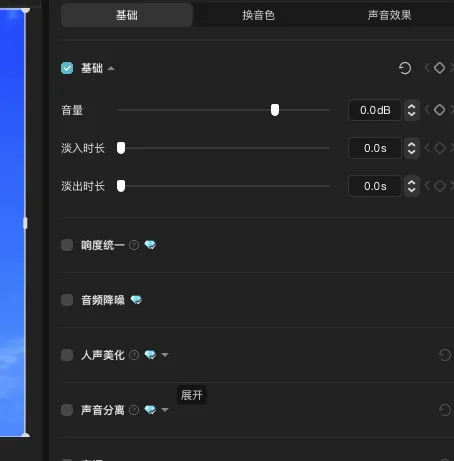
6.2
用法:拖动滑块调整淡入淡出时长(0.1-3 秒),避免音频突然响起、突然截断。
案例:视频开头配乐淡入、结尾配乐淡出,让视频收尾更自然。
7
13. 提取音乐
位置:顶部【音频】→【提取音乐】 用法:导入任意视频,一键提取视频中的纯音乐,无水印保存使用。 案例:提取热门短视频 BGM,用于自己的剪辑作品。
8
14. 音效添加
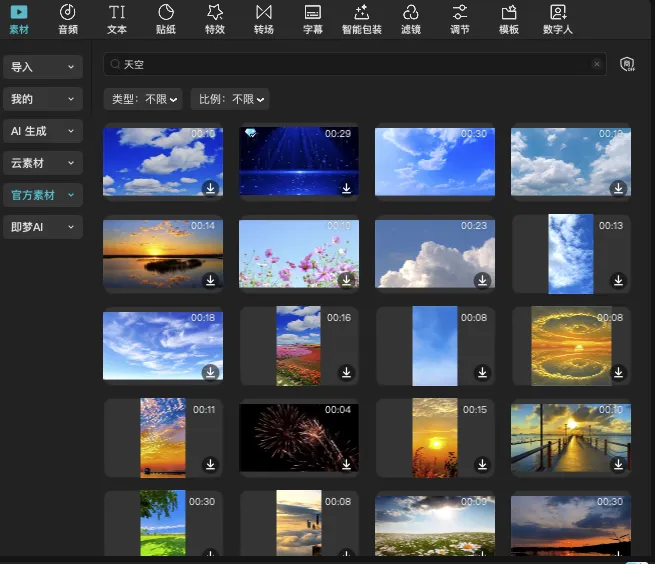
位置:顶部【音频】→【音效】 用法:内置海量免费音效(卡点、转场、氛围、综艺音效),拖拽至音频轨道即可使用。 案例:卡点视频添加鼓点音效,好物视频添加清脆提示音,增强画面氛围感。
9
15. AI 配音
位置:顶部【文本】→【AI 配音】 用法:输入文字,选择男女声、童声、方言、网红音色,一键生成真人质感配音,可调节语速、语调。 案例:解说类、好物测评视频,无需真人录音,AI 一键生成专业配音。
9.1
## 16. 声音淡化
位置:选中音频→【声音淡化】 用法:自定义音频前后淡化时长,精准适配画面节奏,比手动滑块调节更精细。 案例:拼接多段 BGM,通过声音淡化实现无缝衔接,无突兀断点。
10
# 三、字幕文本功能(17-22)|快速出精致字幕
11
17. 自动字幕
位置:顶部【文本】→【智能字幕】→【识别字幕】 用法:一键识别视频中人声,自动生成精准字幕,支持中英双语识别,无需手动打字。 案例:口播 vlog、解说视频,10 秒生成完整字幕,大幅提升剪辑效率。
12
18. 智能歌词
位置:顶部【文本】→【智能字幕】→【识别歌词】 用法:导入音乐后,一键自动匹配歌词,精准卡点同步显示。 案例:音乐 MV、歌词卡点视频,无需手动对齐文字,自动适配节奏。
13
19. 文本样式编辑
位置:选中小字幕→右侧文本编辑栏 用法:可修改字体、字号、颜色、加粗、阴影、描边、间距,支持自定义字幕样式并保存预设。 案例:制作简约 ins 风字幕,白色字体+黑色描边,适配所有视频画面。
14
20. 字幕批量修改
位置:文本编辑栏→【批量编辑】 用法:一键修改所有字幕的字体、样式、时长,批量修正错别字,无需逐段调整。 案例:统一整期视频字幕风格,修正识别错误的文字,高效规整画面。
15
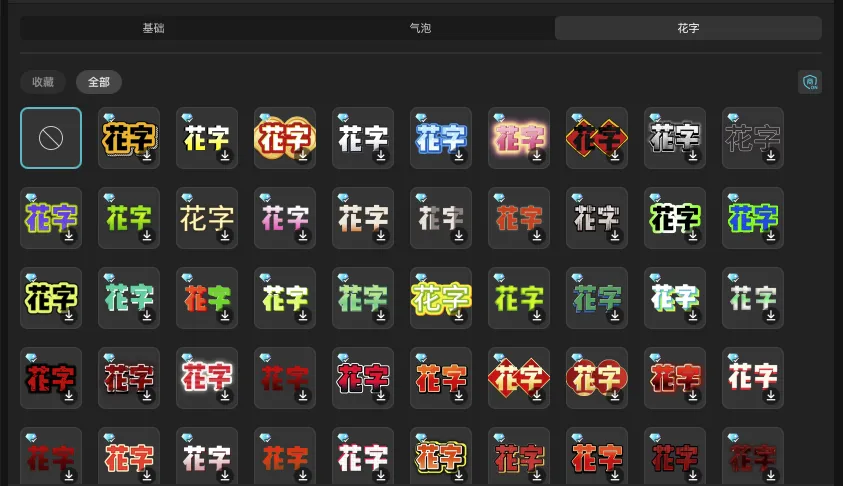
21. 花字&动画文本
位置:文本编辑栏→【花字】【文本动画】 用法:内置多款彩色花字、动态入场/出场/循环动画,一键套用,让文字更灵动。 案例:短视频标题添加缩放动画,重点文字用花字高亮,吸引观众视线。
16
22. 文本模板
位置:顶部【文本】→【文本模板】 用法:海量成品标题、字幕模板,直接替换文字即可使用,适配各类视频风格。 案例:影视解说、好物分享视频,套用简约标题模板,提升视频质感。
/四、特效转场贴纸(23-28)|提升视频质感/
17
23. 转场添加
位置:顶部【转场】,拖拽转场效果至两段视频中间 用法:支持溶解、推进、叠化、模糊等百种转场,推荐时长 0.3-0.5 秒,避免转场拖沓。 案例:日常 vlog 用溶解转场,科技视频用推进转场,画面切换更流畅。
18
24. 画面特效
位置:顶部【特效】→【画面特效】 用法:包含光影、粒子、模糊、复古、故障等特效,拖拽至特效轨道,可调整时长、强度。 案例:夜景视频添加柔光特效,氛围感视频添加颗粒质感,提升画面高级感。
19
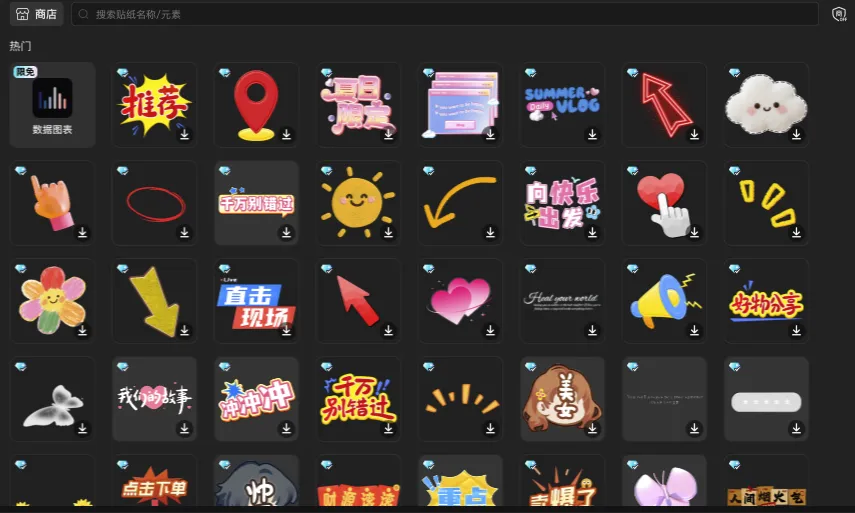
25. 贴纸素材
位置:顶部【贴纸】 用法:分类齐全(综艺、情绪、强调、节日、手势),支持缩放、旋转、添加动画,自定义贴纸时长。 案例:视频添加箭头贴纸指引重点,用可爱表情包贴纸增加趣味性。
20
26. 画中画
位置:素材拖拽至主轨道上方,自动生成画中画轨道 用法:支持多轨道画中画,可缩放、定位、添加蒙版,实现多画面同屏效果。 案例:教程视频主画面演示操作,小窗口展示细节特写。
21
27. 滤镜
位置:顶部【滤镜】 用法:内置清新、复古、胶片、ins、电影感等滤镜,可调节滤镜强度,支持全局应用。 案例:风景视频套用清新滤镜,日常自拍视频套用质感磨皮滤镜。
22
28. 关键帧动画
位置:预览框右上角【菱形关键帧按钮】 用法:在视频不同时间点添加关键帧,修改画面位置、大小、透明度,自动生成流畅动态效果。 案例:制作画面缓慢放大、平移运镜效果,模拟单反拍摄质感。
/五、调色功能(29-32)|调出电影级色调/
23
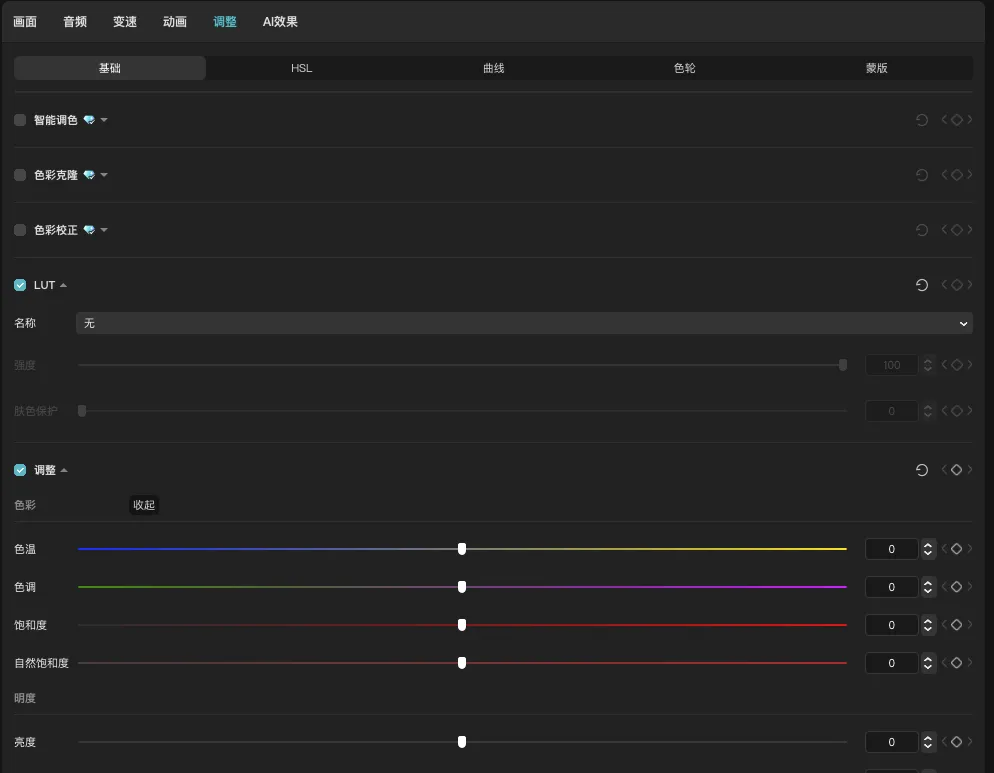
29. 基础调色
位置:选中素材→右上角【调节】 用法:调节亮度、对比度、饱和度、锐化、高光、阴影,修正画面明暗、色彩问题。 案例:偏暗视频提高亮度和阴影,灰蒙蒙画面增加对比度、锐化,让画面更通透。
24
30. HSL 调色
位置:【调节】→【HSL】 用法:单独调整红、橙、黄、绿、青、蓝、紫七种颜色的色相、饱和度、明度,精准改色。 案例:调整湖水、天空蓝色饱和度,让风景色彩更鲜艳;修正人物肤色泛黄问题。
25
31. 曲线调色
位置:【调节】→【曲线】 用法:通过 RGB 三色曲线微调画面明暗层次,打造高级电影质感色调。 案例:制作低对比、低饱和的 ins 冷淡风、电影感画面色调。
26
32. 调节层
位置:顶部【特效】→【调节】,拖拽至轨道上方生成调节层 用法:调节层覆盖下方所有素材,一次调色即可统一整段视频色调,无需逐段调整,搭配关键帧可做动态调色。 案例:整期 vlog 统一色调,制作从白天渐变到黄昏的动态色彩变化效果。
/六、蒙版功能(33-34)|高级剪辑必备/
基础蒙版 位置:选中素材→右上角【蒙版】 用法:支持线性、圆形、矩形、爱心蒙版,可羽化边缘,调整蒙版位置和大小。 案例:制作画面渐隐、局部模糊、圆形聚焦特写效果。 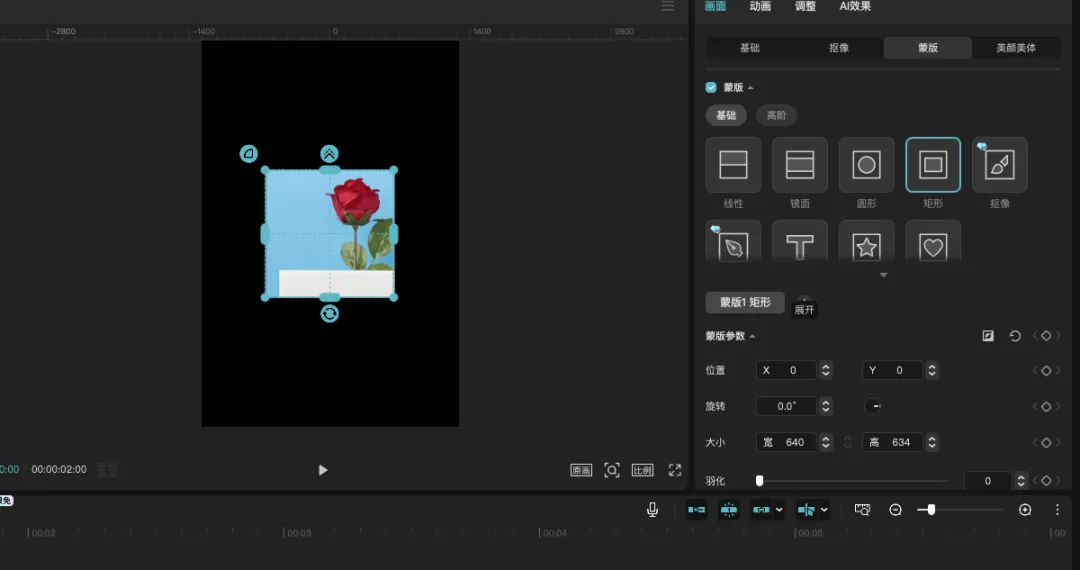
27
34. 钢笔蒙版
位置:【蒙版】→【钢笔蒙版】 用法:自定义绘制任意形状蒙版,支持多点调整、蒙版叠加相减,适配复杂画面选区。 案例:精准抠出不规则物体、人物局部打光、制作创意小众转场。
/七、AI 智能功能(35-37)|懒人高效神器/
28
35. AI 智能抠图
位置:选中素材→右上角【抠像】→【智能抠像】 用法:一键去除视频背景,无需绿幕,精准抠出人物、物体,边缘自然无锯齿。 案例:人物出镜视频替换风景、纯色背景,制作创意合成视频。
29
36. AI 自动重构
位置:选中素材→【基础】→【自动重构】 用法:自动识别画面主体,适配 9:16、16:9 等不同比例,避免画面裁切丢失主体。 案例:横屏视频一键适配竖屏短视频比例,无需手动裁剪,主体始终居中。
30
37. AI 消除瑕疵
位置:顶部【修复】→【AI 消除】 用法:涂抹画面多余杂物、水印、路人,AI 智能填充修复画面,无痕去除瑕疵。 案例:去除风景视频中的垃圾桶、电线,清理画面多余元素。
/八、导出&辅助功能(38-40)|成品完美输出/
31
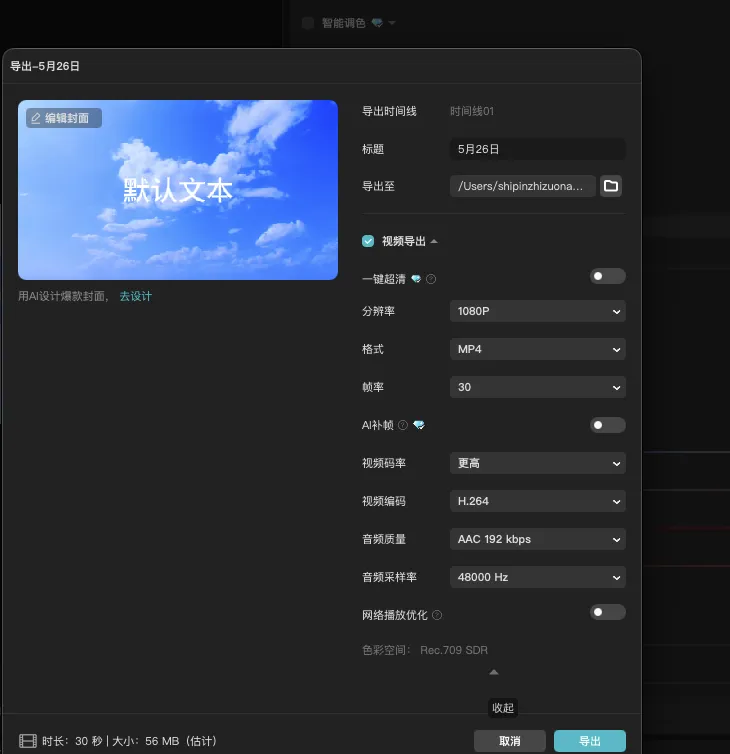
38. 自定义导出参数
位置:右上角【导出】→【自定义参数】 用法:可调整分辨率(720P/1080P/4K)、帧率(30/60 帧)、码率,按需设置画质和文件大小。 案例:短视频发布选 1080P+30 帧,高清质感视频选 4K+60 帧,兼顾画质和流畅度。
32
39. 草稿备份&恢复
位置:首页【草稿箱】→右键草稿【备份/恢复】 用法:导出草稿文件保存至电脑,换设备、误删工程可一键恢复,避免剪辑进度丢失。 案例:长期剪辑的系列视频,定期备份草稿,防止电脑卡顿、误操作丢失工程。
33
40. 视频防抖
位置:选中素材→右上角【防抖】 用法:开启智能防抖、强力防抖,修正手持拍摄的画面抖动问题,让画面更平稳。 案例:户外手持拍摄的 vlog、旅拍视频,修复画面晃动、不稳问题。
写在最后 剪映电脑版之所以成为全民剪辑工具,核心就是免费、无水印、功能全、上手快。40 个核心功能覆盖新手入门、进阶调色、高级特效、高效出片全流程,吃透这些功能,完全可以满足短视频、vlog、解说、教程等 90%的剪辑需求。 还有很多实用功能,后面会继续更新。不用盲目跟风复杂专业软件,熟练用好剪映电脑版,普通人也能剪出高质量爆款视频! 建议收藏本文,剪辑卡顿、忘记功能时,随时翻看查漏补缺! |