 夜雨聆风
夜雨聆风Claude Code 完整安装配置教程
从零到一手把手教你安装 Claude Code
包含 Node.js 安装 · Git 安装 · CC-Switch 配置 DeepSeek V4 Pro
适用 Windows / macOS / Linux 三大平台
版本:v1.0 更新日期:2026-05-28
新手小白友好 · 全程图文并茂 · 报错全覆盖
一、前言:为什么要用 Claude Code?
Claude Code 是 Anthropic 公司开发的命令行 AI 编程助手。与嵌入在编辑器里的工具不同,Claude Code 能够直接操作你的文件系统、运行命令、调试代码,更适合复杂的项目开发。
但官方默认使用 Claude 模型,API 价格不便宜且国内访问受限。本教程的核心目标:
•完整安装 Claude Code(含前置环境 Node.js + Git)
•通过 CC-Switch 配置国产低成本模型 DeepSeek V4 Pro
•实现「用 Claude Code 的体验,花 DeepSeek 的钱」
•覆盖 Windows、macOS、Linux 三大平台
⚠️ 注意:本教程假定你是完全的新手小白,每一步都有详细说明,跟着做即可。
二、环境准备:安装 Node.js
Claude Code 的运行强依赖 Node.js,必须先安装。建议安装 Node.js 20.x LTS 版本,不建议使用其他版本,避免兼容性问题。
2.1 Windows 安装 Node.js
1.打开浏览器,访问 Node.js 官网:https://nodejs.org
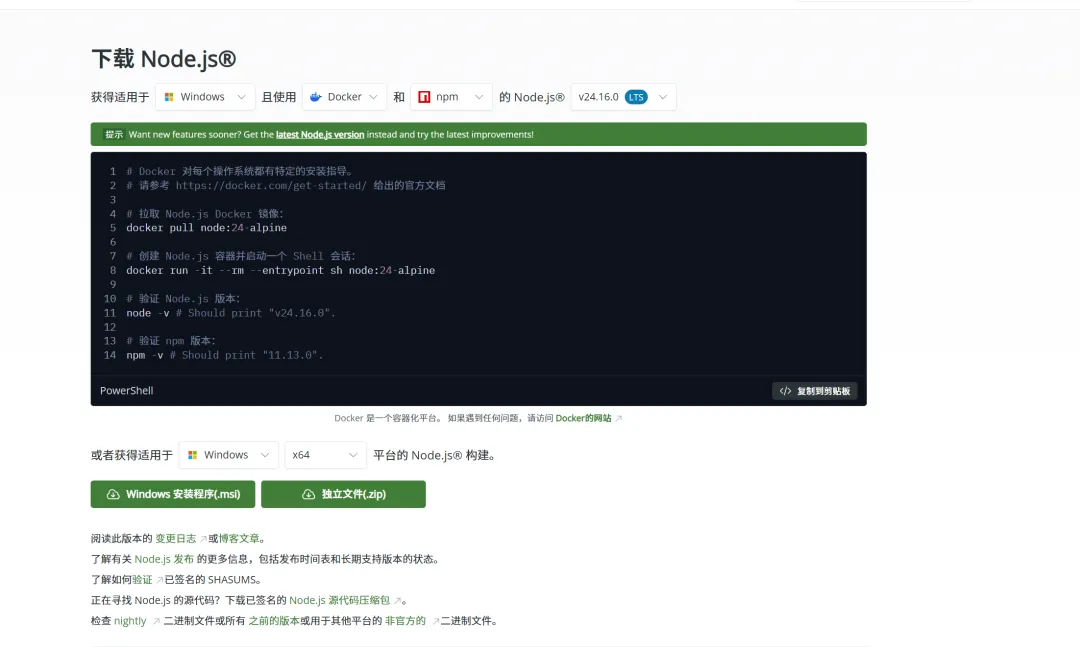
2.点击左侧绿色的「20.x LTS」按钮下载 Windows 安装包(.msi 文件)
💡 提示:LTS = Long Term Support,长期支持版本,稳定性更强,一定选这个!
3.双击下载的 .msi 文件,点击「Next」一路下一步
勾选「Automatically install the necessary tools」
⚠️ 注意:安装过程中一定要勾选「Automatically install the necessary tools」,它会自动安装 Chocolatey 和必要的构建工具。
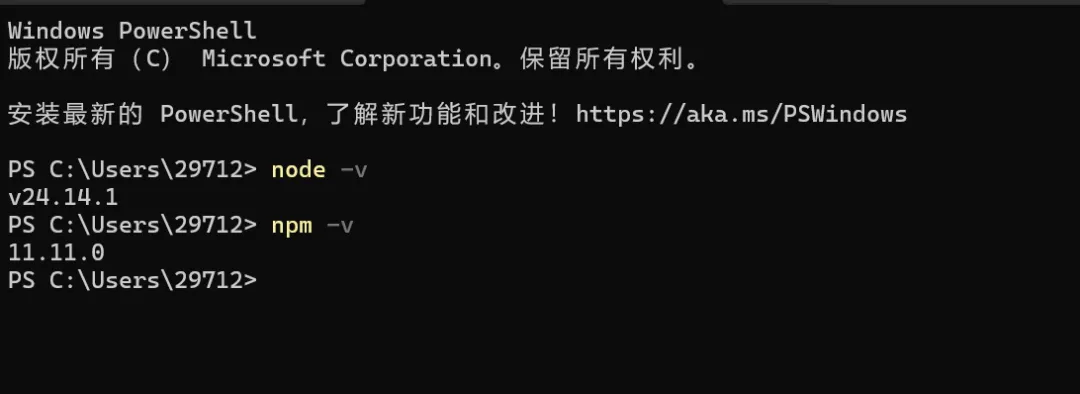
4.安装完成后,按 Win+R 输入 cmd 打开命令提示符,输入以下命令验证:
node --version 或者 node -v
npm --version 或者 npm -v
如果分别显示 v20.x.x 和 10.x.x 之类的版本号,就说明安装成功了。
2.2 macOS 安装 Node.js
推荐使用 Homebrew 安装,最方便:
5.打开终端(Terminal),输入以下命令安装 Homebrew:
/bin/bash -c "$(curl -fsSL https://raw.githubusercontent.com/Homebrew/install/HEAD/install.sh)"
💡 提示:如果已经安装过 Homebrew,跳过此步。
6.安装 Node.js:
brew install node@20
💡 提示:brew 安装后可能需要将 node 加入 PATH,终端会提示你具体命令。
7.验证安装:
node --version
npm --version
2.3 Linux 安装 Node.js
以 Ubuntu/Debian 为例,使用 NodeSource 安装:
8.更新系统并添加 NodeSource 源:
sudo apt update && sudo apt upgrade -y
curl -fsSL https://deb.nodesource.com/setup_20.x | sudo -E bash -
9.安装 Node.js:
sudo apt install -y nodejs
10.验证安装:
node --version
npm --version
2.4 Node.js 安装常见报错
🔴 常见报错:'node' 不是内部或外部命令
原因:Node.js 未正确安装或未加入环境变量。 解决:重新安装并重启终端/命令提示符。Windows 用户检查系统环境变量 PATH 中是否包含 Node.js 路径。
🔴 常见报错:npm ERR! permission denied
原因:Linux/Mac 下权限不足。 解决:前面加 sudo,或使用 nvm 管理 Node.js 版本。
🔴 常见报错:Windows PowerShell 报禁执行脚本错误
原因:执行策略限制。 解决:以管理员身份运行 PowerShell,执行:Set-ExecutionPolicy RemoteSigned -Scope CurrentUser
三、环境准备:安装 Git
3.1 Windows 安装 Git
11.访问 Git 官网:https://git-scm.com/download/win
Git for Windows/x64 Setup (推荐)Git for Windows/ARM64 Setup12.下载安装包,双击运行,一路「Next」即可
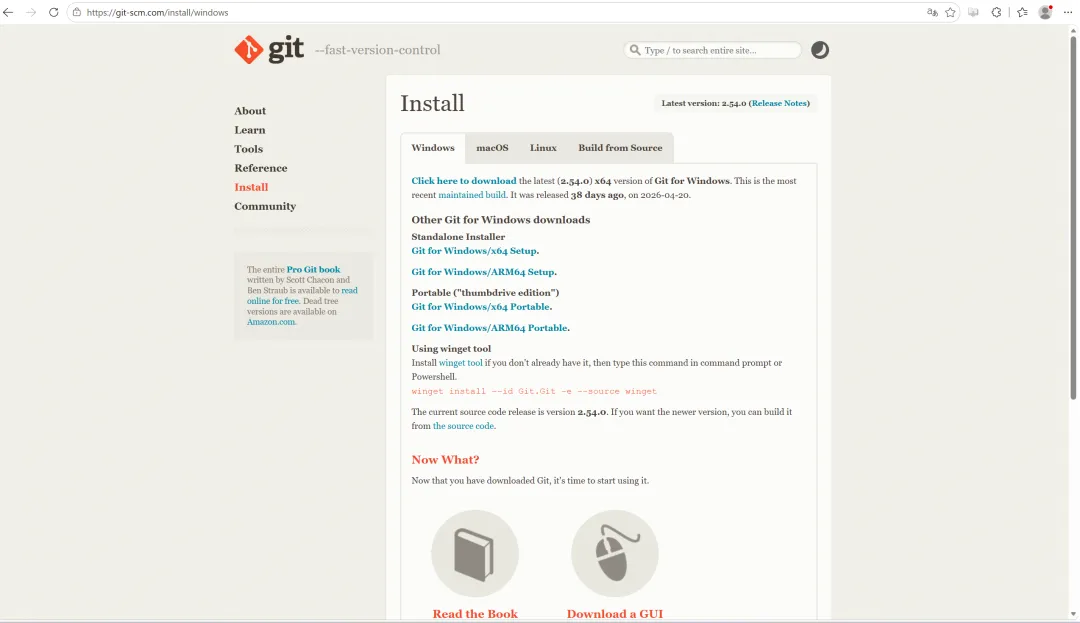
💡 提示:安装过程中保持默认选项即可,无需修改额外配置。
13.验证安装:
git --version
显示 git version 2.x.x 即为成功。
3.2 macOS 安装 Git
macOS 通常已预装 Git。如果没有:
brew install git
3.3 Linux 安装 Git
sudo apt install -y git
3.4 Git 安装常见报错
🔴 常见报错:'git' 不是内部或外部命令
同 Node.js,检查 PATH 环境变量。Windows 用户确保 Git 安装路径已加入系统 PATH。
四、安装 Claude Code
现在 Node.js 和 Git 都安装好了,开始安装 Claude Code。提供两种安装方式,推荐方式一。
4.1 方式一:官方脚本安装(推荐)
官方文档:https://code.claude.com/docs/en/quickstart
Windows 用户:
打开 PowerShell(推荐以管理员身份运行),执行:
irm https://claude.ai/install.ps1 | iex
如果报错,可以改用npm安装:npm install -g @anthropic-ai/claude-code
macOS / Linux / WSL 用户:
curl -fsSL https://claude.ai/install.sh | bash
4.2 方式二:npm 全局安装
如果官方脚本国内访问慢,可以用 npm 安装:
npm install -g @anthropic-ai/claude-code
4.3 验证安装
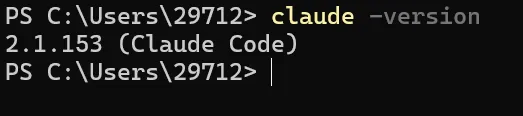
claude --version
如果显示版本号,则代表安装成功!
4.4 Claude Code 安装常见报错
🔴 常见报错:npm ERR! EACCES: permission denied
Windows:以管理员身份运行 PowerShell。 macOS/Linux:前面加 sudo,或使用 nvm 管理。
🔴 常见报错:Error: unable to verify the first certificate
原因:网络 SSL 证书问题(国内常见)。 解决:npm config set strict-ssl false,或使用国内镜像源。
🔴 常见报错:claude 命令找不到
原因:npm 全局安装路径未加入 PATH。 解决:重启终端,或检查系统 PATH 环境变量。
五、首次启动与配置 Claude Code
5.1 首次启动
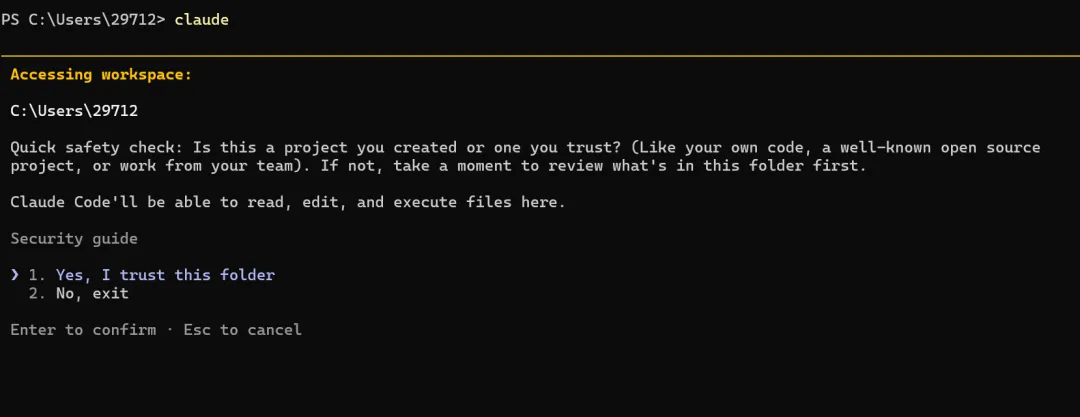
14.打开终端,输入:
claude
15.首次启动会进入引导界面,按提示操作即可

16.它会要求你登录 Anthropic 账号或使用 API Key
💡 提示:如果你没有 Anthropic 账号,不用担心,后面我们会通过 CC-Switch 切换到 DeepSeek,不需要 Anthropic 账号,所以初次配置可以暂时全部选择skip跳过。
5.2 解决地区不支持问题
国内用户启动时可能遇到「地区不支持」的错误。解决方法:
17.找到配置文件 .claude.json:
操作系统 | 配置文件路径 |
Windows | C:\Users\你的用户名\.claude.json |
macOS / Linux | /Users/你的用户名/.claude.json |
18.用文本编辑器打开该文件,添加以下内容:
{
"hasCompletedOnboarding":true
}
💡 提示:如果文件不存在,直接新建一个同名文件,写入上述内容即可。
19.保存后重新运行 claude,选择「信任文件」即可
5.3 首次启动常见报错
🔴 常见报错:Claude Code is not available in your region
解决:按照 5.2 节的方法,在 .claude.json 中添加 hasCompletedOnboarding 字段。
🔴 常见报错:OAuth 登录失败 / 网页打不开
解决:设置代理,或直接使用 API Key 方式配置(后面的 CC-Switch 方式不需要登录)。
🔴 常见报错:Error: ECONNREFUSED
解决:网络问题,检查代理设置或网络连接。
六、安装 CC-Switch 并配置 DeepSeek V4 Pro
CC-Switch 是一款 Claude Code 多模型切换工具,可以让你在 Claude Code 中使用 DeepSeek 等国产低成本模型,性价比极高。
6.1 前置准备:获取 DeepSeek API Key
20.访问 DeepSeek 开放平台:https://platform.deepseek.com
21.注册/登录账号
22.进入「钥匙管理」页面,点击「创建 API Key」
23.复制生成的 API Key(只显示一次,务必保存好!)
💡 提示:新用户通常有免费额度,DeepSeek V4 Pro 价格极低,官方已宣布永久降价。
6.2 下载安装 CC-Switch
24.访问 GitHub Releases 页面:https://github.com/farion1231/cc-switch/releases
25.下载对应系统的安装包:
操作系统 | 下载文件 |
Windows | .msi 安装包 |
macOS | .dmg 安装包 |
Linux | .AppImage 或 .deb 包 |
26.双击安装包,一路「下一步」完成安装
6.3 配置 DeepSeek V4 Pro
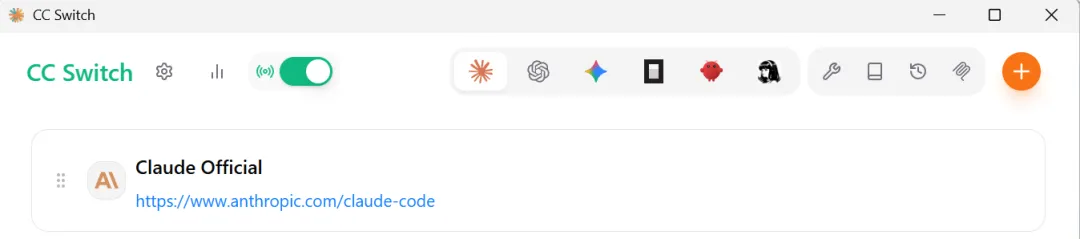
27.启动 CC-Switch 客户端,再点击右上角加号
28.点击「添加供应商」按钮,添加deepseek
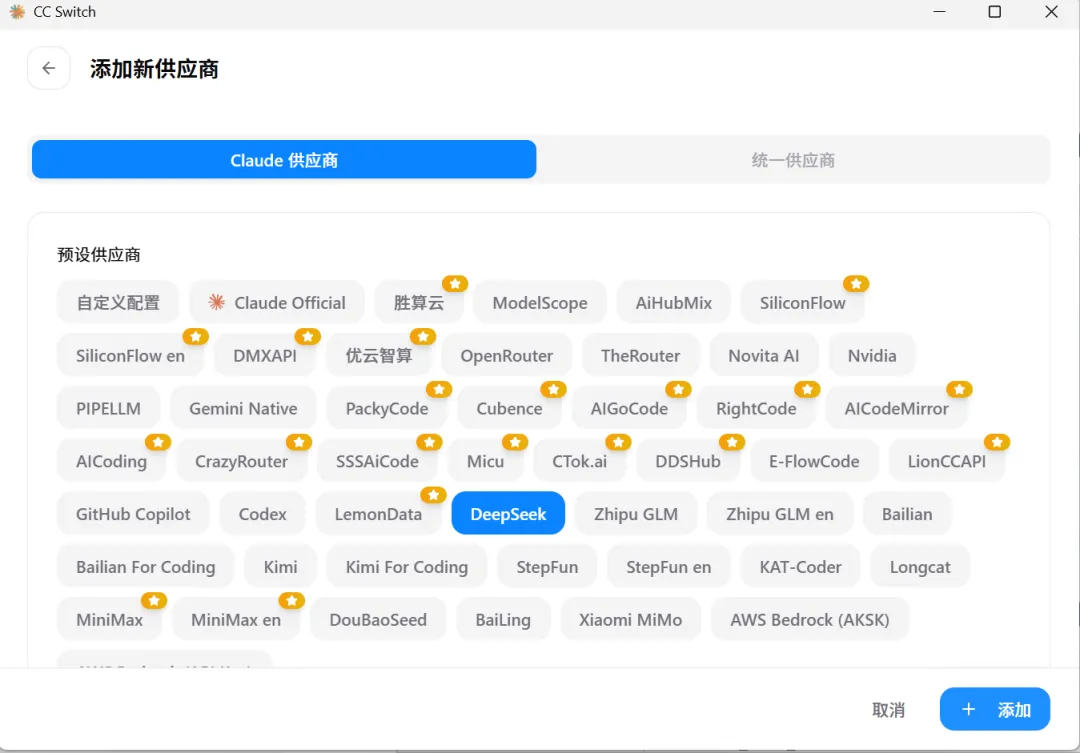
29.按照下表填写配置参数:
配置项 | 填写内容 |
供应商名称 | DeepSeek V4 Pro |
API Key | 粘贴你的 DeepSeek API Key |
请求地址 | https://api.deepseek.com/anthropic |
API 格式 | Anthropic Messages (原生) |
认证字段 | ANTHROPIC_AUTH_TOKEN(默认) |
主模型 | deepseek-v4-pro[1m] |
推理模型 (Thinking) | deepseek-v4-pro[1m] |
Haiku 默认模型 | deepseek-v4-flash |
Sonnet 默认模型 | deepseek-v4-pro[1m] |
Opus 默认模型 | deepseek-v4-pro[1m] |
写入通用配置 | ✅ 勾选 |
高强度思考 | ✅ 勾选 |
6.4 测试连接与启用
30.配置填写完毕后,点击「测试」按钮
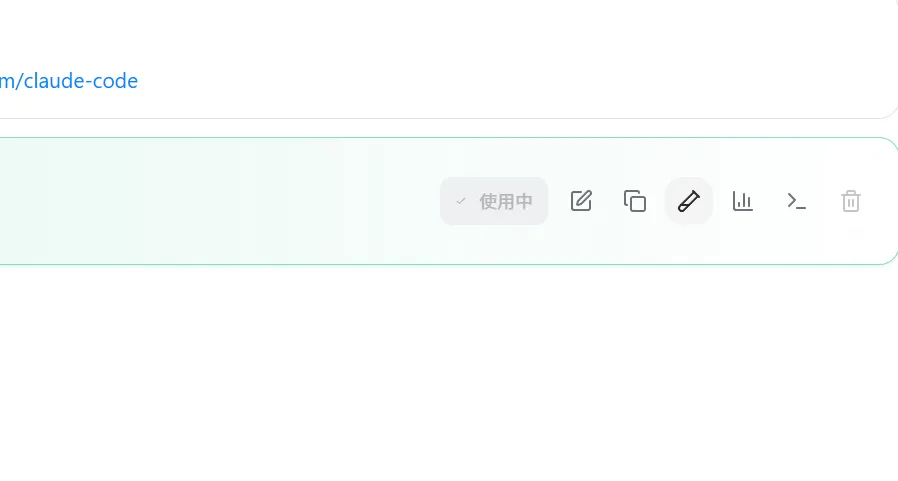
31.测试通过后,点击「启用」按钮
💡 提示:启用后需要重启 Claude Code 才能生效!
6.5 CC-Switch 常见报错
🔴 常见报错:测试失败 / 连接超时
原因:网络问题或 API Key 错误。 解决:① 检查网络连接;② 确认 API Key 是否正确复制(没有多余空格);③ 确认账户余额充足。
🔴 常见报错:启用后 Claude Code 报模型不匹配
原因:之前已打开的 Claude Code 会话还记着旧模型。 解决:在 Claude Code 中输入 /model,用上下方向键选择 DeepSeek 模型,或直接退出重新启动 claude。
🔴 常见报错:CC-Switch 安装后打不开
Windows:右键以管理员身份运行。 macOS:系统偏好设置中允许从信任来源安装。
七、备选方式:手动修改配置文件
如果你不想安装 CC-Switch,也可以直接手动修改配置文件。这种方式适合只用一个固定模型的场景。
7.1 定位配置文件
操作系统 | settings.json 路径 |
Windows | C:\Users\你的用户名\.claude\settings.json |
macOS / Linux | /Users/你的用户名/.claude/settings.json |
💡 提示:如果 .claude 目录下没有 settings.json,直接新建即可。
7.2 写入配置
用文本编辑器打开 settings.json,将以下内容粘贴进去(记得替换 API Key):
{
"env":{
"ANTHROPIC_AUTH_TOKEN":"your_deepseek_api_key",
"ANTHROPIC_BASE_URL":"https://api.deepseek.com/anthropic",
"ANTHROPIC_DEFAULT_HAIKU_MODEL":"deepseek-v4-flash",
"ANTHROPIC_DEFAULT_OPUS_MODEL":"deepseek-v4-pro[1m]",
"ANTHROPIC_DEFAULT_SONNET_MODEL":"deepseek-v4-pro[1m]",
"ANTHROPIC_MODEL":"deepseek-v4-pro[1m]",
"ANTHROPIC_REASONING_MODEL":"deepseek-v4-pro[1m]"
}
}
⚠️ 注意:一定要把 your_deepseek_api_key 替换成你真实的 API Key!
7.3 生效
保存文件后,重新启动 Claude Code,它就会调用 DeepSeek 的接口了。
八、验证配置是否成功
8.1 启动 Claude Code
32.打开终端,进入你的项目目录:
cd ~/your-project
claude
33.输入一个简单的测试问题:
你好,你是谁?使用的是什么模型?
如果它回答说自己是 DeepSeek 模型,恭喜,配置成功!
关闭后,查找之前的会话,只需要输入/resume即可
8.2 常用启动命令速查表
命令 | 说明 |
claude --version | 查看版本号 |
claude update | 更新到最新版本 |
claude | 启动交互模式 |
claude "今天星期几?" | 带问题启动 |
claude -p "分析这段代码" | 单次执行并退出 |
claude -r | 恢复上次会话 |
claude -c | 进入最近的会话 |
8.3 常用内置斜杠命令
命令 | 功能 |
/help | 查看所有可用命令 |
/model | 切换 AI 模型 |
/cost | 查看 Token 使用情况 |
/clear | 清除当前对话历史 |
/exit | 退出当前会话 |
/review | 请求代码审查 |
/rewind | 回退对话/代码修改 |
/mcp | 查看 MCP 服务状态 |
九、键盘快捷键
快捷键 | 功能 |
Ctrl + C | 取消当前输入或生成 |
Ctrl + D | 退出 Claude Code 会话 |
Ctrl + L | 清除终端屏幕 |
Esc + Esc | 打开回溯菜单,恢复之前状态 |
Tab | 切换「深度思考模式」 |
Ctrl + O | 切换详细输出(显示思考过程) |
Ctrl + G | 打开外部编辑器输入多行内容 |
↑ / ↓ 方向键 | 浏览输入历史 |
十、完整安装流程回顾
以下是从零到完成配置的完整步骤流程图:
步骤 | 操作 | 验证命令 |
1 | 安装 Node.js 20.x LTS | node --version |
2 | 安装 Git | git --version |
3 | 安装 Claude Code | claude --version |
4 | 获取 DeepSeek API Key | - |
5 | 安装 CC-Switch | - |
6 | 配置 DeepSeek V4 Pro | 点击「测试」按钮 |
7 | 启用并重启 Claude Code | claude |
8 | 验证模型是否生效 | 输入测试问题 |
只要以上 8 步全部通过,你就可以用 Claude Code 的体验,花 DeepSeek 的钱了!
附录:常见问题汇总
Q1:Claude Code 和 Cursor 有什么区别?
Claude Code 是终端工具,能直接操作文件系统、运行命令,上下文更连贯,适合复杂项目。Cursor 是编辑器插件,更适合简单代码补全。
Q2:DeepSeek V4 Pro 和 V4 Flash 怎么选?
V4 Pro 是主力模型,推理能力更强,适合复杂任务。V4 Flash 更快更便宜,适合简单任务。建议主模型用 Pro,Haiku 用 Flash。
Q3:如何更新 Claude Code?
claude update
Q4:如何卸载 Claude Code?
npm uninstall -g @anthropic-ai/claude-code
Q5:能同时配置多个模型吗?
可以!使用 CC-Switch 可以添加多个供应商,随时切换。也可以在 Claude Code 中用 /model 命令快速切换。
—— 全文完 ——
如果本教程对你有帮助,欢迎收藏分享!