 夜雨聆风
夜雨聆风最近讨论 Codex 的声音越来越多了。
我自己也是用上之后就放不下了,于是花了几天时间把它从头到尾研究了一遍,写下这篇教程。
这一篇先把 Codex 是什么、能做什么、怎么上手讲清楚,让你对它有个完整的认识。
一、安装 Codex
前置条件很现实,魔法和 ChatGPT 账号你得自己解决,这一块我就不展开了。
直接到 Codex 官网下载客户端,Mac 和 Windows 都有。
链接放这里:https://chatgpt.com/zh-Hans-CN/codex/
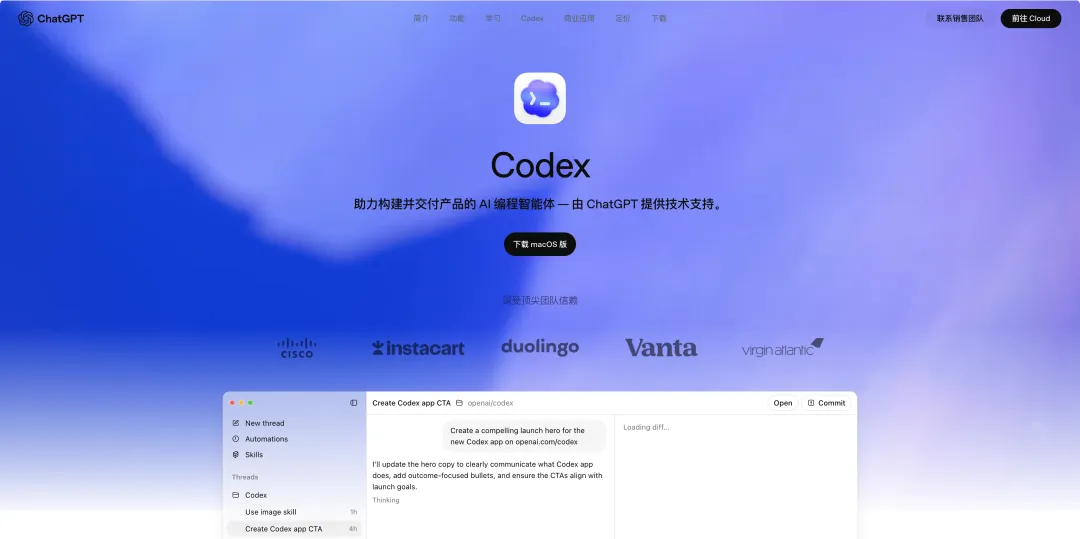
下载完安装包,正常拖到 Applications 目录或者双击安装,启动之后会弹登录窗口。
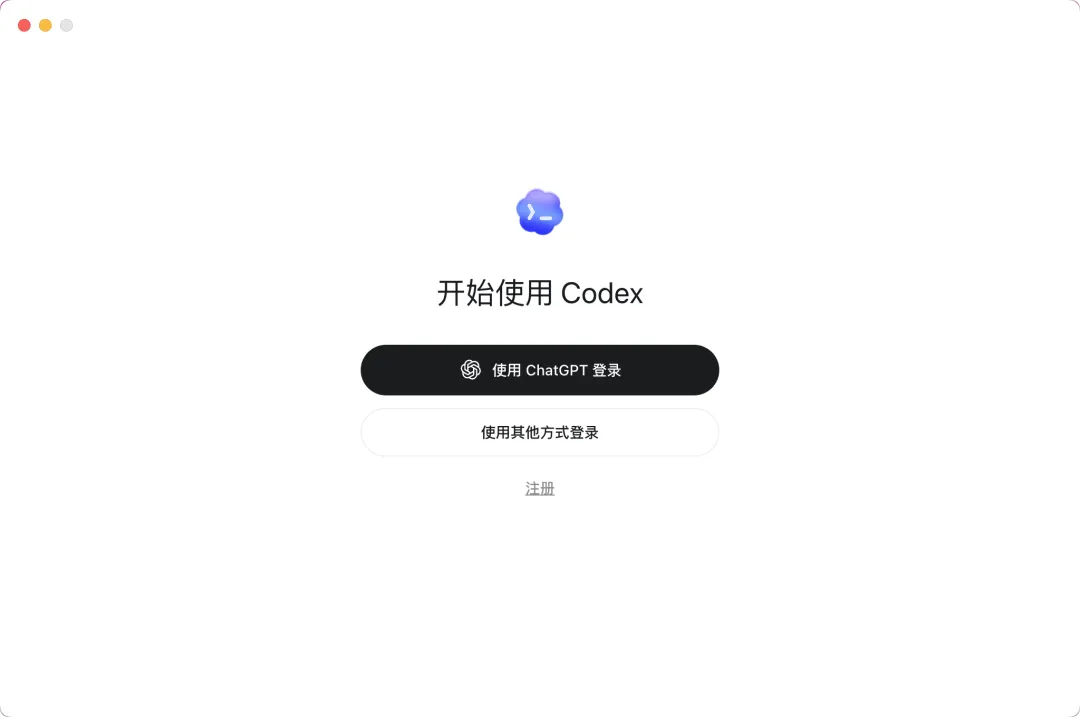
额度走法大体两种。
一种是绑 ChatGPT 会员,Plus(20 美元)勉强够轻度用,Pro(200 美元)才算无脑用。
我自己用的是 100 美元那档,做密集 coding 任务的话,5 小时窗口能用得满满当当。
另一种是走 OpenAI 的 API Key,按 token 计费,适合不愿意绑会员的人。
登录完成之后会出现一个导入设置的环节,你可以从 Claude Code、Cursor、Cline、Aider 这些工具里一键导入历史配置和项目记录。
这个功能是真好用,几乎所有规则、记忆和项目映射全自动搬家。
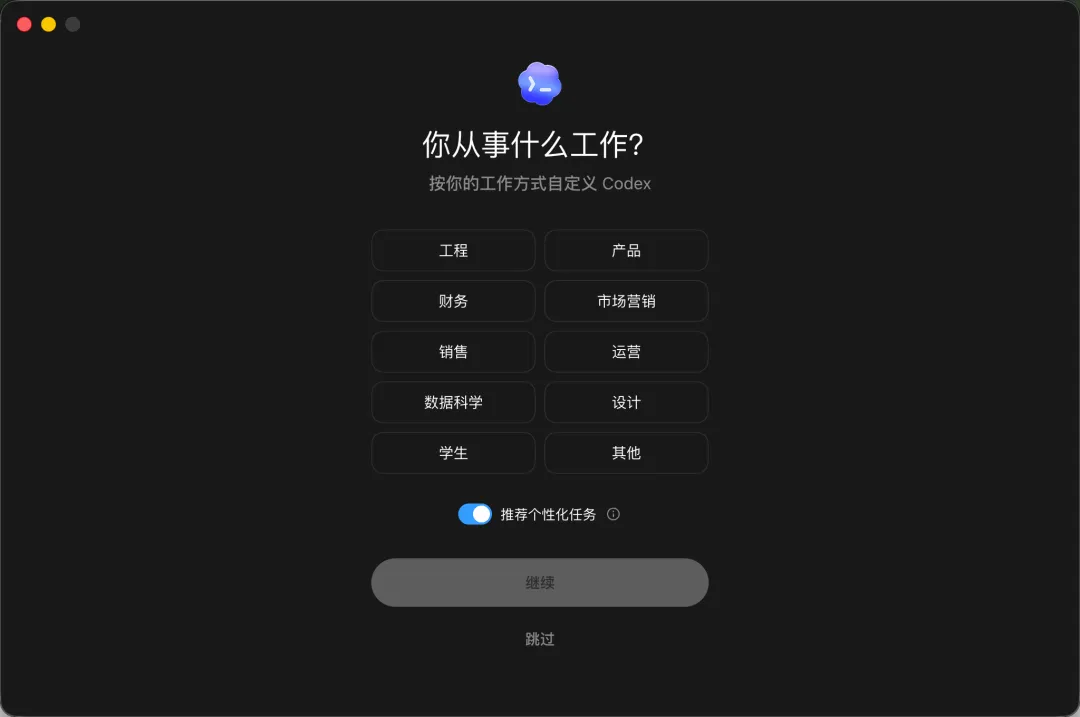
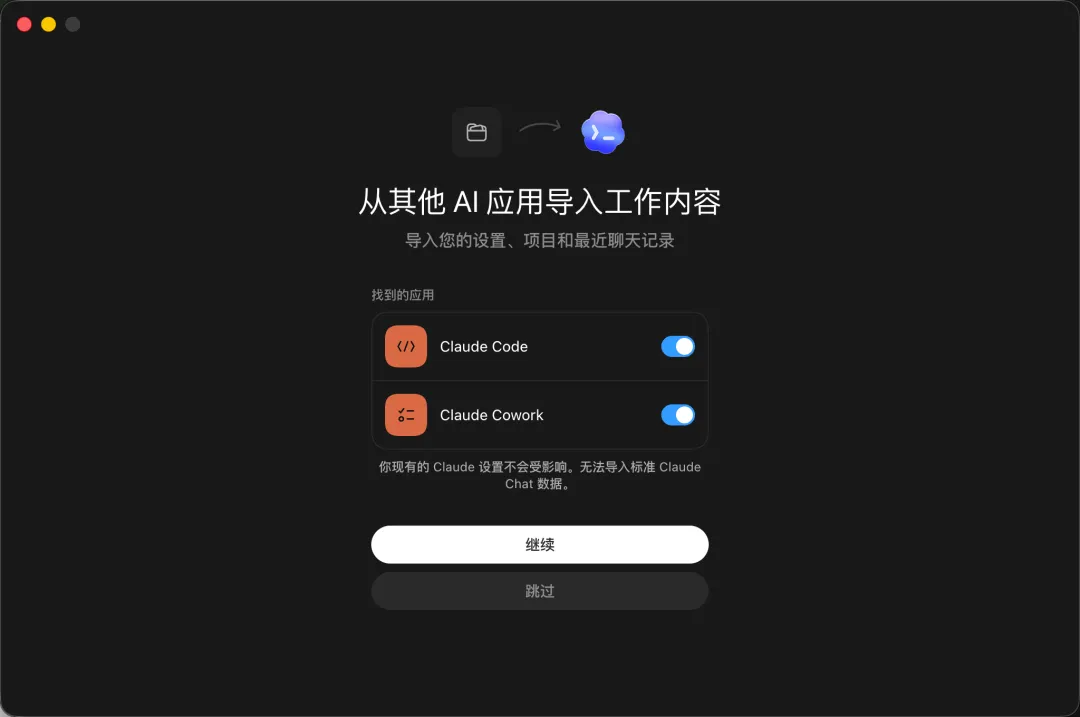
按需选一个,没用过这些工具就直接跳过,几秒钟就进主界面。
二、认识主界面
进来之后界面长这样。
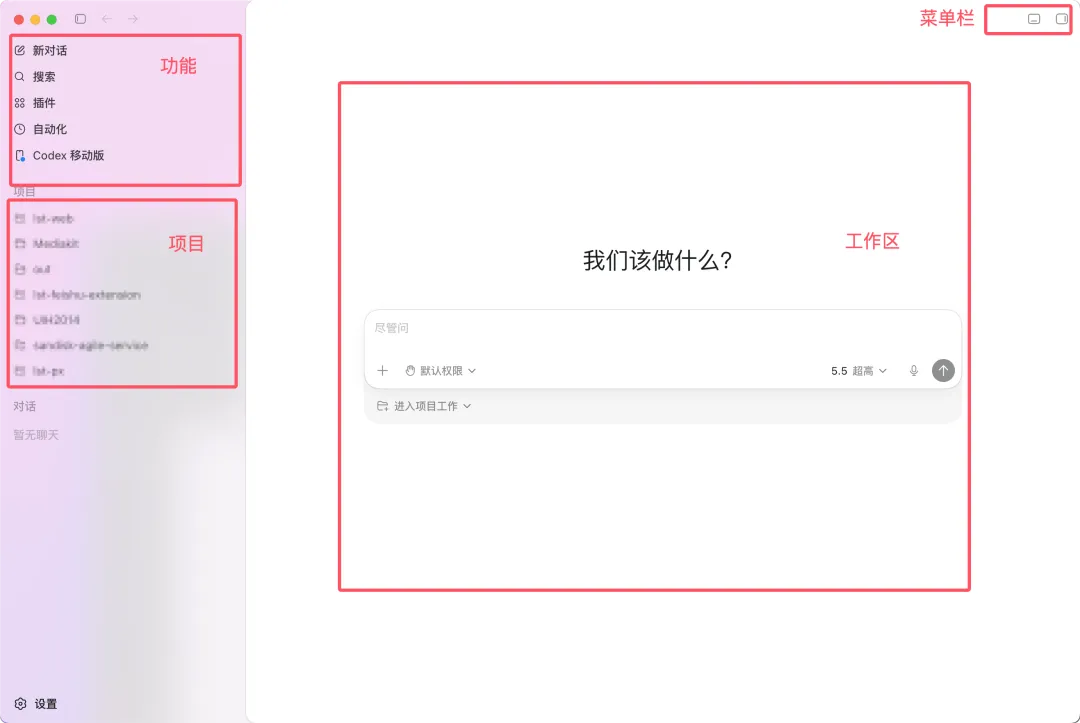
中间一大块是对话区,跟其他 AI 客户端没差别。
左侧栏有两个分类很关键,一个叫「对话」,一个叫「项目」,两者的差别决定了你后续用得舒不舒服。
对话适合那种不绑定具体文件夹的任务。
比如让 Codex 帮你做点调研、整理一个技术方案、查个 API 文档、想个产品功能点。
这些事不涉及代码落地,开在对话里就好,跑完就完,不留任何文件。
项目才是 Codex 的主战场。
每个项目对应本地一个文件夹,Codex 把这个文件夹当成工作区,所有生成的文件和所有改动都落到这个文件夹里。
一个项目里可以并行开多条对话,每条对话是一条独立任务线。
它们看到的是同一份文件,但聊天记录互相隔离。

这里给一个我踩过坑之后的建议,前期分类一定要规整,否则后期你想找之前那条对话基本要靠肉眼翻。
所有事情堆一条对话里是大忌,上下文越攒越长,模型很容易把不相关的东西混着用。
同方向的事放同一个项目,每件具体的事开一条新对话,这个习惯前期养好
后面省心一大把。

进到具体项目之后,对话框右下角和左下角各有一组关键设置。
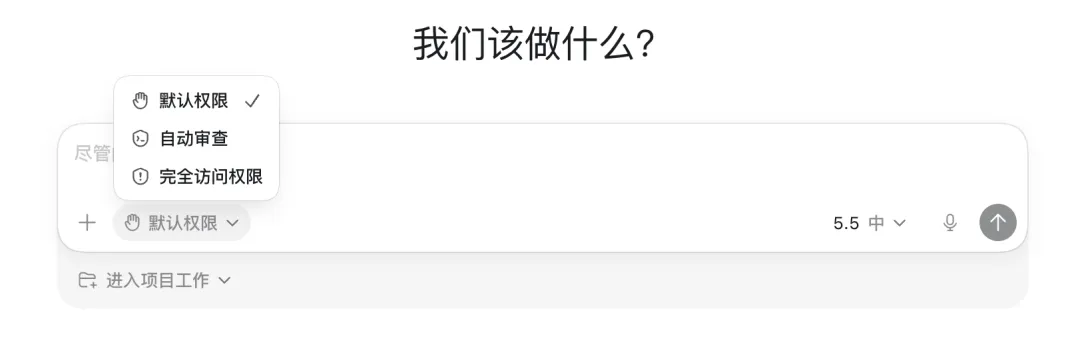
左下角,权限档位
权限分三档。
最保守的是默认权限,Codex 想动任何一个文件都要问你,适合刚上手或者你打算贴身盯着看的场景。
中间一档是自动审查,Codex 自己干活,遇到敏感操作才弹窗,比如删除大量文件、写到敏感目录、调用网络请求,这一档适合日常开发。
最激进的是完全访问权限,Codex 想干啥干啥,不再弹窗。
我自己日常就用这一档,反正它弹出来的英文我也看不懂,看了等于没看,不如全部放开让它自己跑。
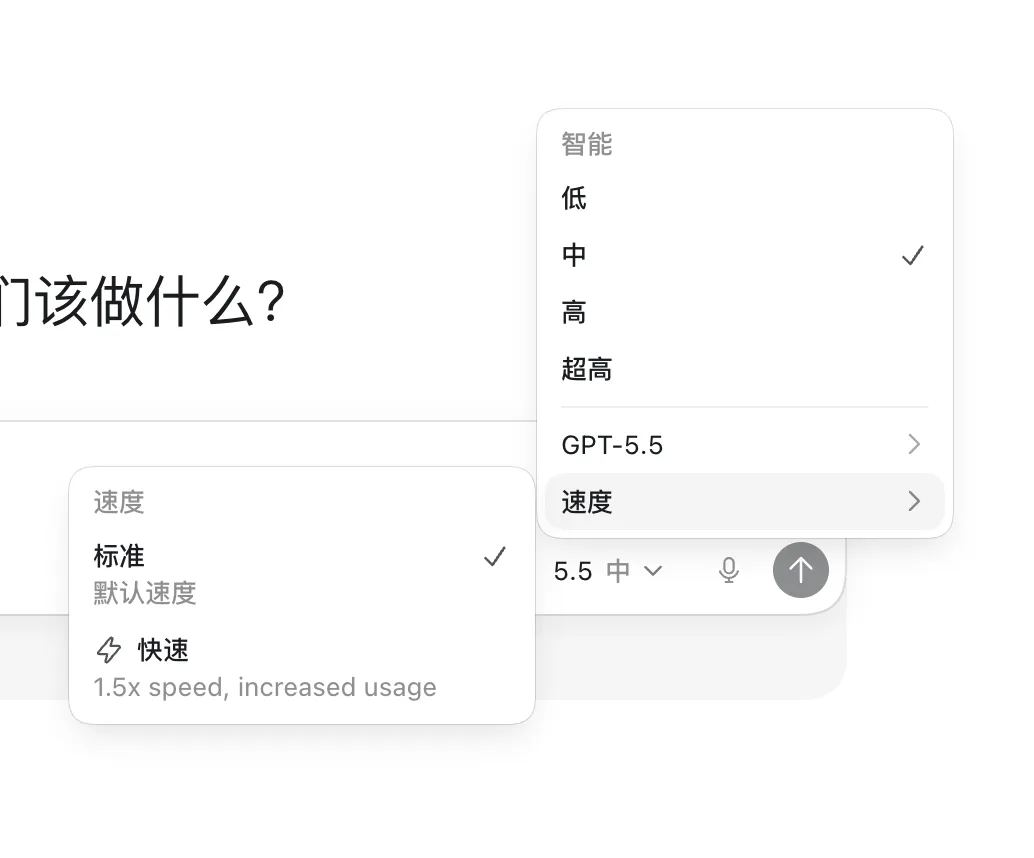
右下角,模型与推理等级
无脑选最强的那个 GPT-5.5,推理等级默认高就够了,遇到那种结构复杂、需要深度推演的真活,再切到超高。
速度档位有标准和快速两种。快速是 1.5 倍速度但 2 倍 token 消耗。
我自己测下来标准已经够快了,token 没那么富裕的话不建议开快速。
右下角还有一个语音输入图标,是 Codex 自带的语音转写。
我用了几次,转写延迟挺明显,不顺手。
要语音输入的话,直接用豆包输入法,体验比这个强。
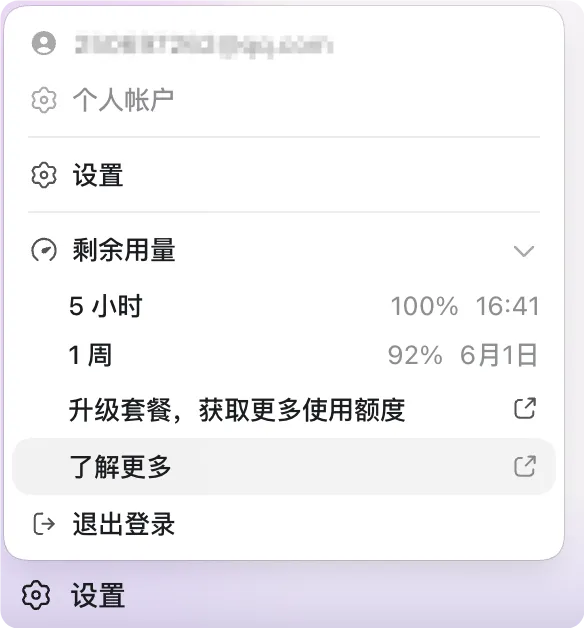
想看自己还剩多少额度,左下角的设置里有「剩余额度」一栏,能看到 5 小时窗口和当周额度的实时数字,以及重置时间。
三、动手前必改的几项设置
我知道看到这里你已经想直接干活了,但有几项设置必须先调,不然后续踩坑。
打开左下角的设置。
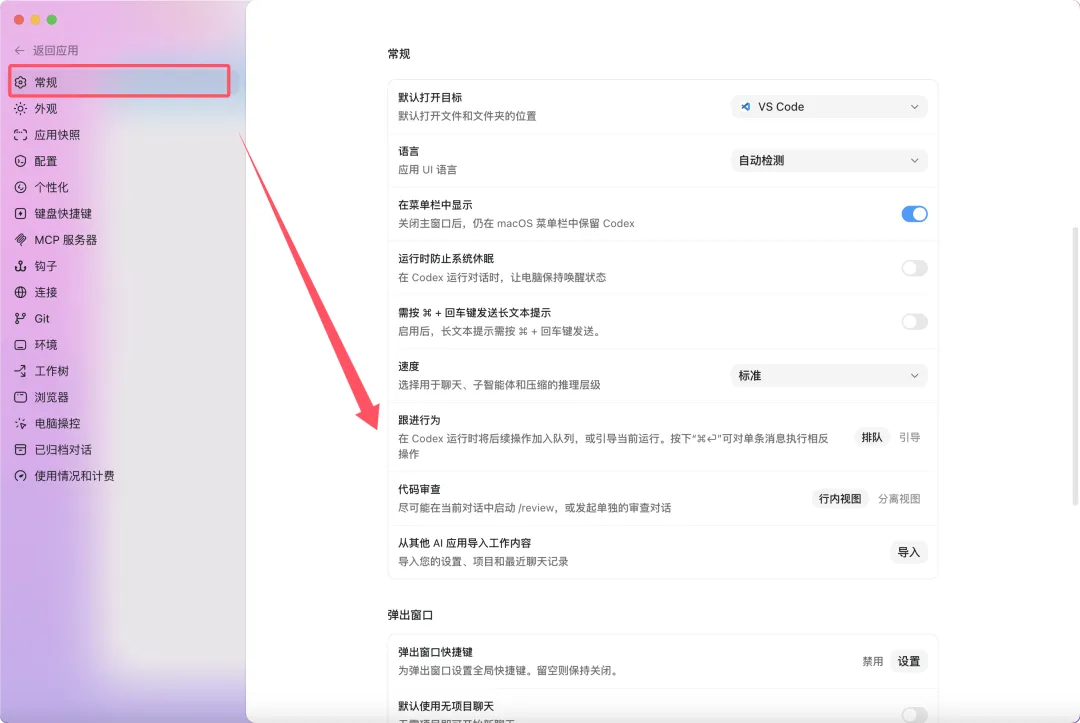
「常规设置」里上面三个开关全部打开,分别管自动同步、自动备份、自动更新,没一个是你不想要的。
往下翻到「跟进行为」,改成「引导」。
默认行为是 Codex 干完一轮你才能插话。
改成引导之后,你随时可以打断它,比如发现它跑偏了,可以立即纠正而不用等它把错路走到头。
如果开头那一步没导入 Claude Code 的设置,往下翻还有一个「导入的智能体设置」,可以补导入。
接下来是重头戏,AGENTS.md。
这是 Codex 自上而下分层穿透的约束体系,一定要理解清楚,相当于你给 Codex 立的家法。
AGENTS.md 是分层的。
第一层是全局生效的 AGENTS.md,在「个性化设置」的自定义指令里改,所有项目都会读。
第二层是项目级 AGENTS.md,放在项目根目录,只在这个项目里生效。
第三层是子目录 AGENTS.md,颗粒度最细,只对它所在的子目录生效。
层级越低优先级越高,子目录的规则会覆盖项目级,项目级会覆盖全局。
这套层级跟你写 .gitignore 是一个套路。
全局这一层我推荐放偏好类的东西,比如「中文回复」、「不主动写注释」、「禁止过度抽象」这种放之四海皆准的规矩。
项目这一层放具体技术栈、目录结构、构建命令、测试命令、数据库连接方式这种项目特有的事实。
子目录这一层很多人用不到,但如果你的项目里有一块代码用了不同的风格或者技术栈,比如 frontend/ 用 Vue 3 但 frontend-legacy/ 用 Vue 2,子目录 AGENTS.md 就能精准约束这一块。
写 AGENTS.md 还有一个小心法,让 Codex 自己帮你写。如果它犯了两次同样的错误,直接告诉它,「把这次的教训沉淀到 AGENTS.md 里」,它会自己加一条规则进去,下次就不会再犯。
全局 AGENTS.md 我就不贴自己的版本了,太个性化。给大家放一个我觉得很好的通用模板,来自社区里 Karpathy 风格的版本,可以直接复制粘贴。
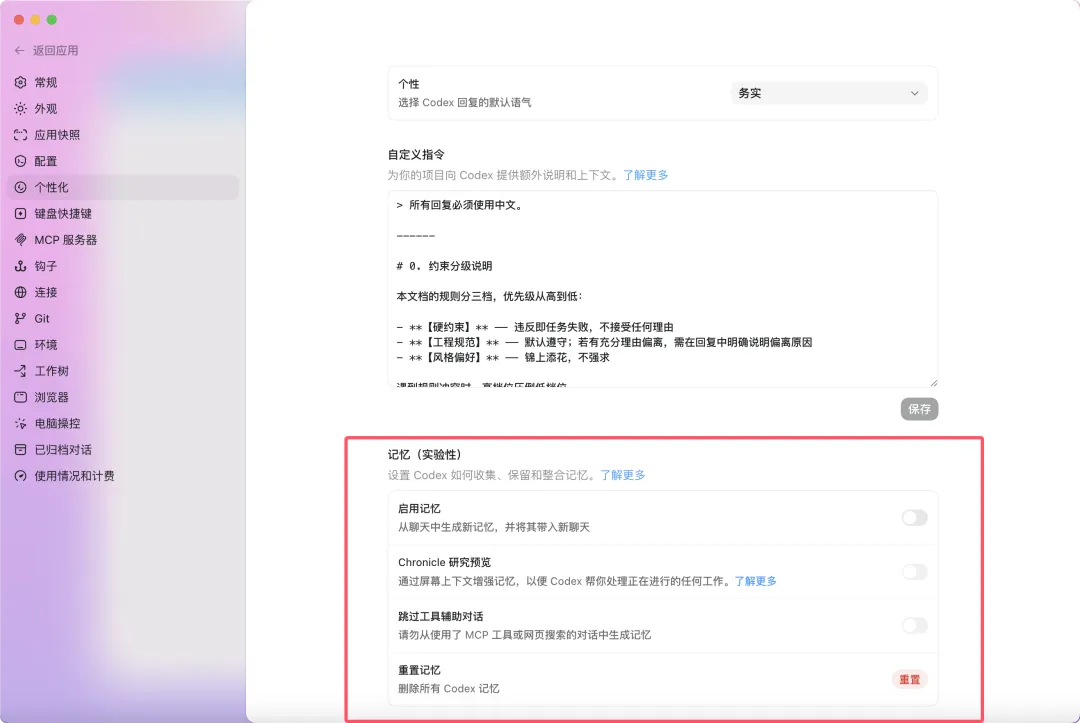
# Behavioral GuidelinesThese rules bias toward caution over speed. For trivial tasks, use judgment.## 1. Think Before CodingDon't assume. Don't hide confusion. Surface tradeoffs.- State your assumptions explicitly. If uncertain, ask.- If multiple interpretations exist, present them. Don't pick silently.- If a simpler approach exists, say so. Push back when warranted.- If something is unclear, stop. Name what's confusing. Ask.## 2. Simplicity FirstMinimum code that solves the problem. Nothing speculative.- No features beyond what was asked.- No abstractions for single-use code.- No "flexibility" that wasn't requested.- No error handling for impossible scenarios.- If you write 200 lines and it could be 50, rewrite it.Ask yourself, would a senior engineer say this is overcomplicated? If yes, simplify.## 3. Surgical ChangesTouch only what you must. Clean up only your own mess.- Don't "improve" adjacent code, comments, or formatting.- Don't refactor things that aren't broken.- Match existing style, even if you'd do it differently.- If you notice unrelated dead code, mention it. Don't delete it.- Remove imports/variables/functions that YOUR changes made unused.## 4. Goal-Driven ExecutionDefine success criteria. Loop until verified.- "Add validation" becomes "Write tests for invalid inputs, then make them pass"- "Fix the bug" becomes "Write a test that reproduces it, then make it pass"- "Refactor X" becomes "Ensure tests pass before and after"最后两个开关也开一下,在「个性化」里的记忆功能,两个全开。
开了之后,Codex 在你结束对话或者闲置一段时间后,会自动把对话总结成记忆片段存下来,后续遇到相关场景会自动调出来用。
另外有一个隐藏彩蛋,在「外观」设置最底下有个「宠物」区域,可以挑各种小宠物养着玩,跟 Claude Code 那个一样,纯快乐功能,想养可以自己挑。
四、Skills 与插件
Skills 和插件是 Codex 真正强的地方。
如果你完全没听过 Skills,简单解释下,Skills 是给 Agent 用的「技能包」,每个 Skill 是一段写好的 markdown 指令,里面定义了这个技能做什么、什么时候触发、用什么工具。
比如「整理周报」、「生成 SQL」、「部署到我自己的服务器」都可以做成一个 Skill。
插件则是把一组 Skills、配置、工具打包起来的安装包,可以理解成 Skill 是单个功能,插件是一个套件。
Codex 把这两套体系都做成了可视化界面,在左侧栏切到「插件」tab 进入,顶部能切换插件和 Skills 两个视图。
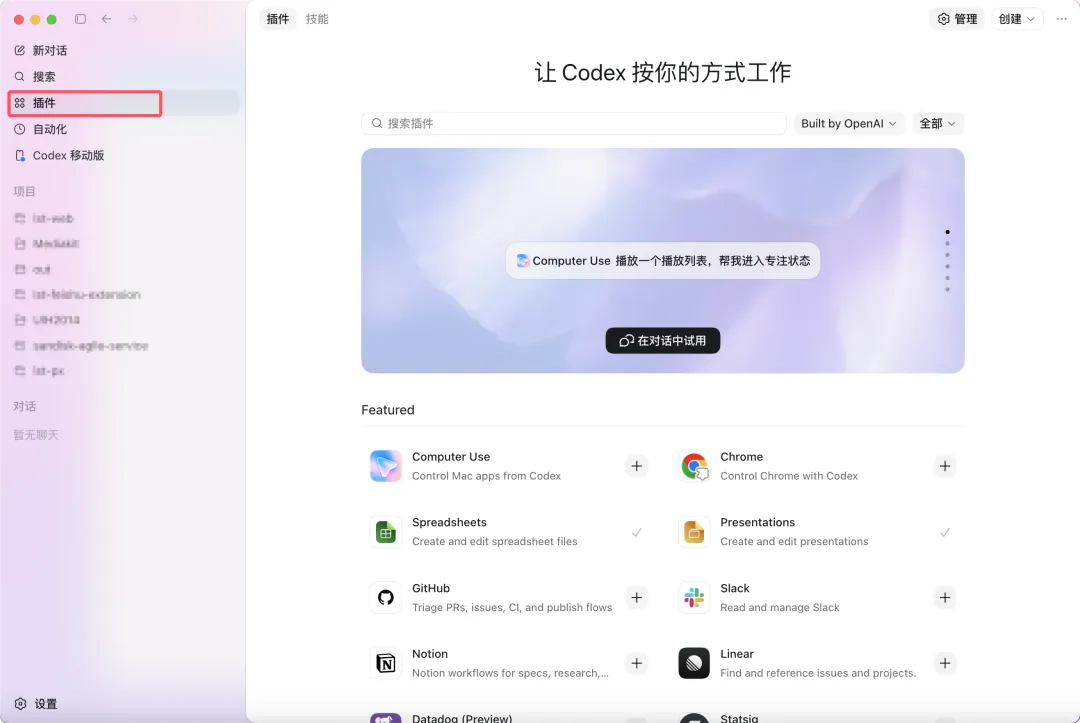
右上角有「管理」入口,能批量启停、卸载、查看每个 Skill 和插件的详情。
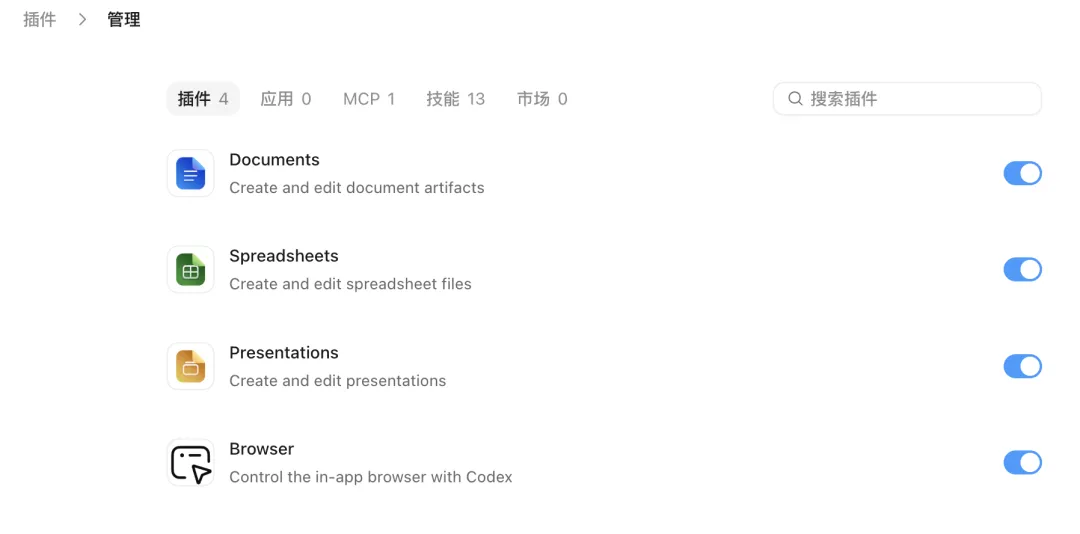
最舒服的是 Codex 自带了 Skill 创建器和插件创建器。
点右上角的「创建」,用大白话告诉它你要做一个什么样的 Skill,它会自己生成完整的 Skill 文件结构。
要装别人写的 Skill 或者插件,把 GitHub 链接甩给 Codex 也能直接装。


调用 Skill 在对话框里输入 /,会列出所有可用的 Skill,点选或者输入名称就能触发。
调用插件用 @,比如 @Computer Use、@Codex for Chrome,会把对应的能力注入到当前对话里。
这两个标记符号要分清,/ 是 Skill,@ 是插件。
五、Mac 用户的隐藏特权
讲到这里要单独说一件让 Windows 用户破防的事,Codex 里有一批能力是 Mac 独占的。
我整理了一张对照表。
挑几个 Mac 独占的展开讲讲。
Appshots,双击 Command 键,把当前前台窗口截图加上 OCR 文字一起发给 Codex。不用再手动截图粘贴,不用再用嘴描述「我现在屏幕上看到一个 xxx 报错」,Codex 直接就能看到你屏幕上的东西。这个我每天用,效率提升肉眼可见。
Locked Computer Use,锁屏后 Codex 还能继续操控 Mac。这个用在「我跑一个长任务,到吃饭时间我合上电脑去吃饭,回来希望它已经做完了」的场景里很合适。
Chronicle,屏幕上下文记忆。开启后 Codex 会在后台观察你正在做什么,把屏幕上的信息折叠成记忆,下次开新对话不用从零交代背景,它已经知道你在折腾什么。
Goal Mode,给 Codex 定一个长期目标,输入 /goal <目标>,Codex 会自己持续推进,可以独立干上好几个小时不停。配合 Locked Computer Use,相当于雇了个能加班的实习生。
Windows 用户也别太丧,基础能力都有,只是少了一些「高阶玩法」,官方在补,等一下就有。
写在最后
Codex 的玩法远比这篇能写下来的多。
这篇先带你认识它——是什么、能做什么、怎么上手,让你对它有个完整的认识。
至于真正的实战,从做网页、做 App 到远程操控,我会在后面单独出一期,带你全链路走一遍。
剩下的,就是自己上手开始玩了。
希望大家 coding 愉快。
\