夜雨聆风
夜雨聆风一、下载安装包
(1)Python安装包:从Python官方网站(https://www.python.org/downloads/)下载最新版本的Python安装包。
(2)PyCharm安装包:从PyCharm官方网站(https://www.jetbrains.com/pycharm/download/)下载最新版本的PyCharm安装包。根据个人需求选择社区版(免费)或专业版(付费)。
关闭杀毒软件
在安装过程中,杀毒软件可能会误报安装程序 为恶意软件。为了避免这种情况,建议在安装前暂时关闭杀毒软件。
【文末附Python安装包+400集Python视频教程】
二、安装Python
1. 下载Python安装包
首先,我们需要从Python官方网站下载Python的安装包。以下是具体步骤:
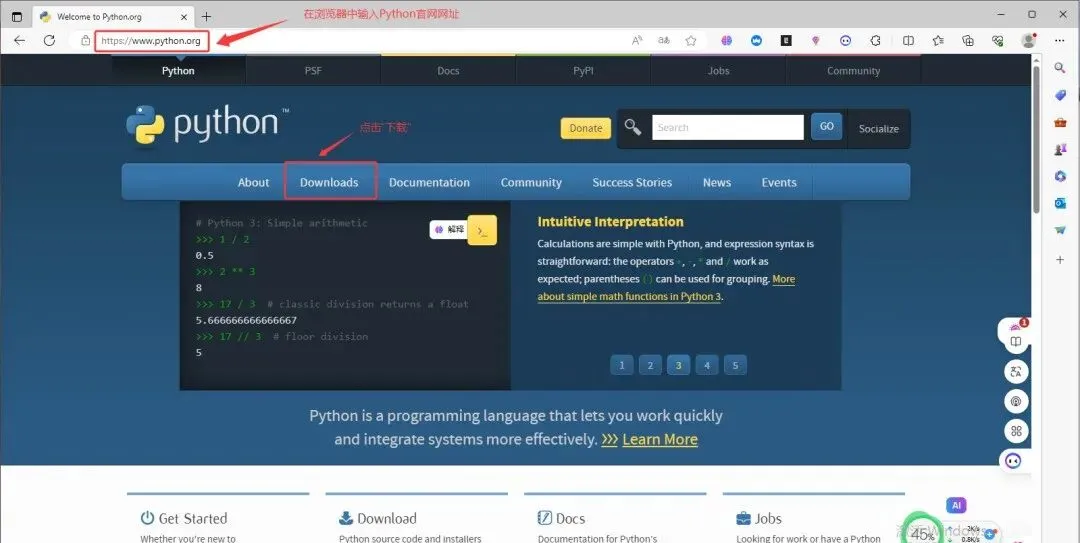
(1)打开浏览器,访问Python官方网站:https://www.python.org。
(2)在首页的导航栏中,找到并点击“Downloads”选项。
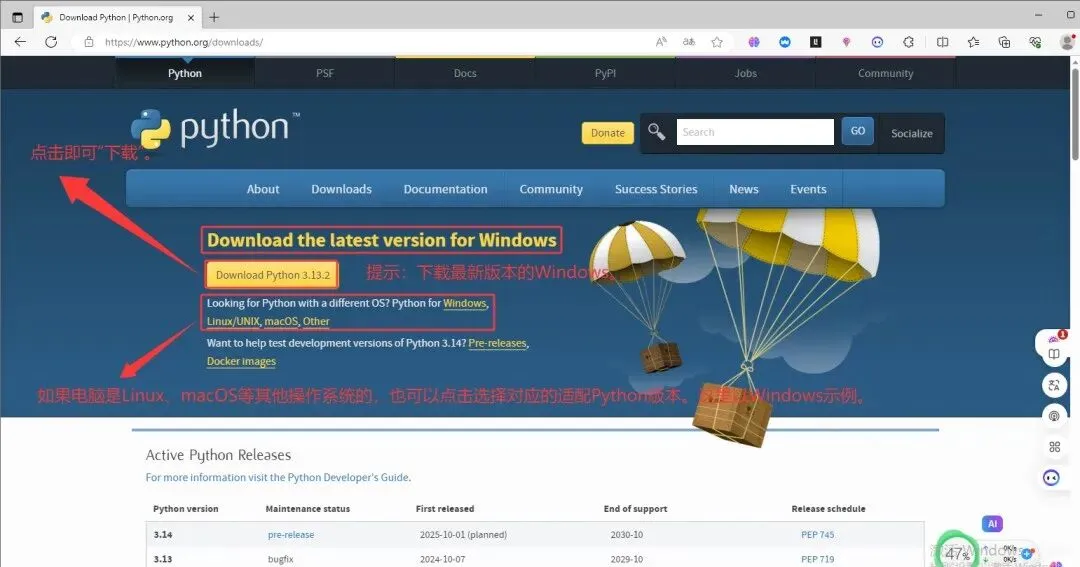
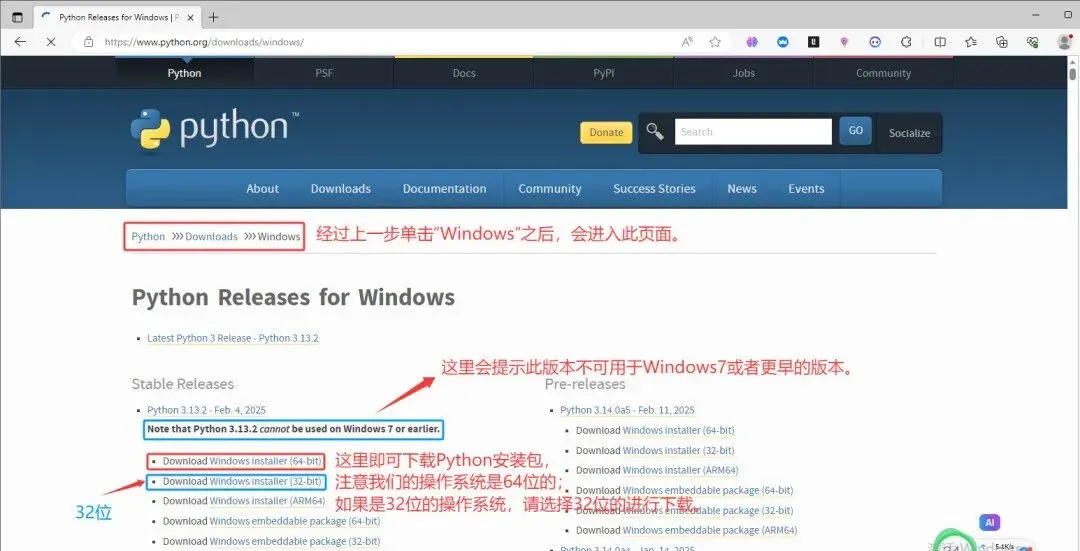
(3)网站会自动检测您的操作系统,并推荐适合的Python版本 。通常情况下,一般会推荐最新版本,建议下载最新稳定版本,这里以目前最新版本“Python3.13.2”为例,点击“Download Windows installer (64-bit)”之后,耐心等待将安装包下载好,官网下载可能会比较慢,请耐心等待。
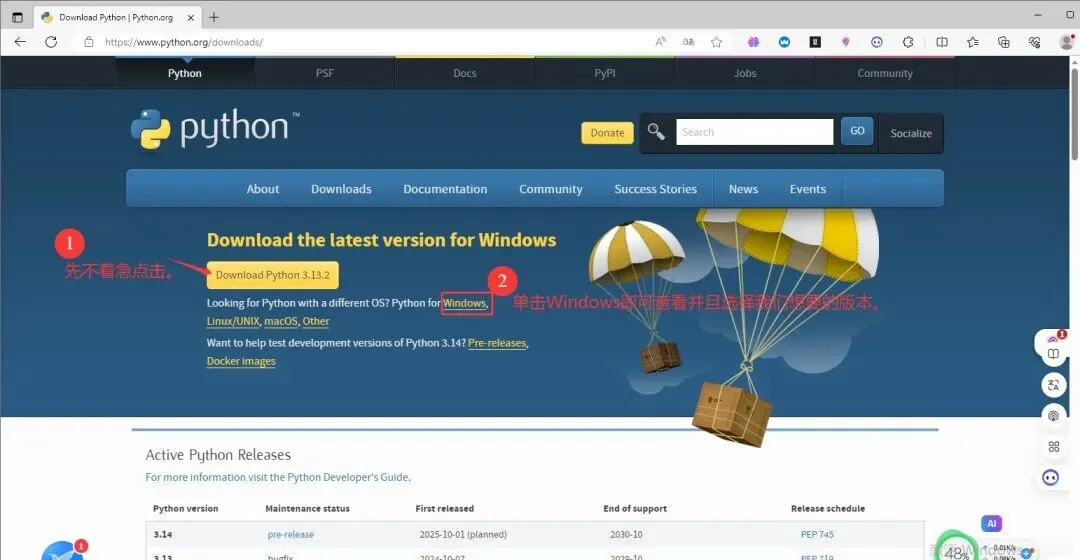
(4)如果您需要下载其他版本,可以点击“Download Python x.x.x”下方的“View all Python releases”链接,选择适合的版本即可。
2. 安装Python
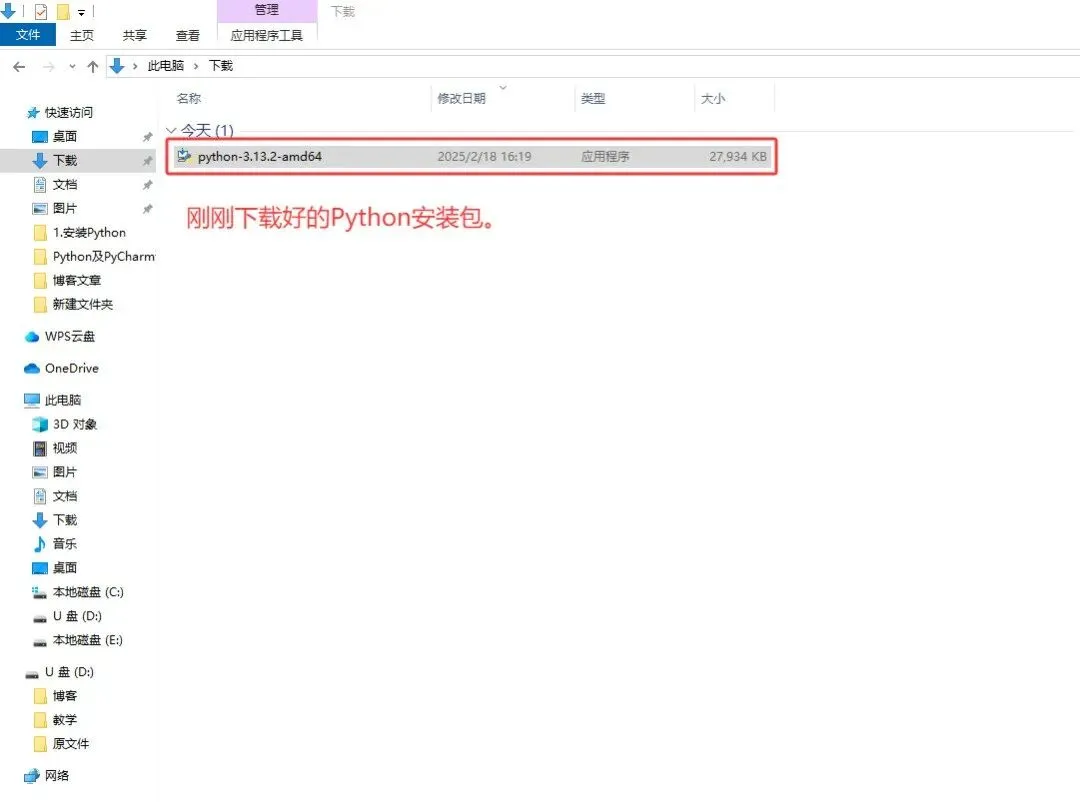
下载完成后,在“此电脑”中的“下载”中找到刚刚下载的“python-3.13.2-amd64”安装包,双击安装包开始安装。本文主要以Windows系统进行示例,以下是详细的安装步骤:
Windows系统(重点介绍)
(1)双击下载的Python安装包(python-3.13.2-amd64.exe),启动安装程序。
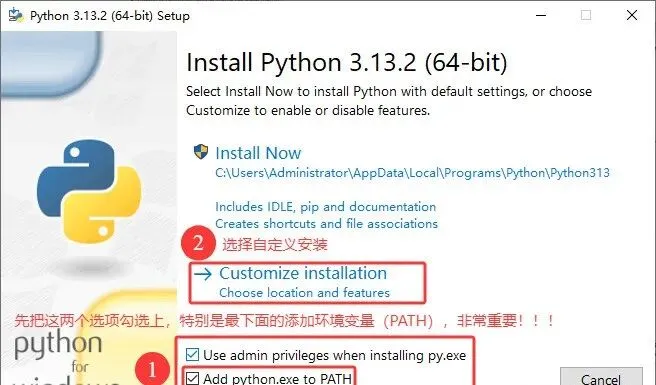
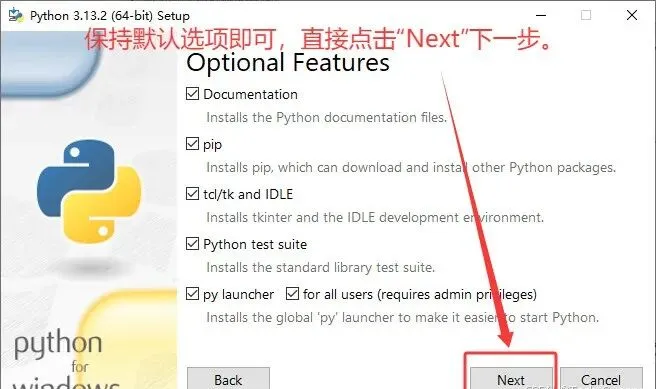
(2)在安装界面中,勾选“Add Python.exe to PATH”选项。这一步非常重要,它将Python添加到系统环境变量中,方便在命令行中直接使用Python。点击“Customize installation”按钮,可以选择安装哪些组件,对于新手来说,默认安装即可。
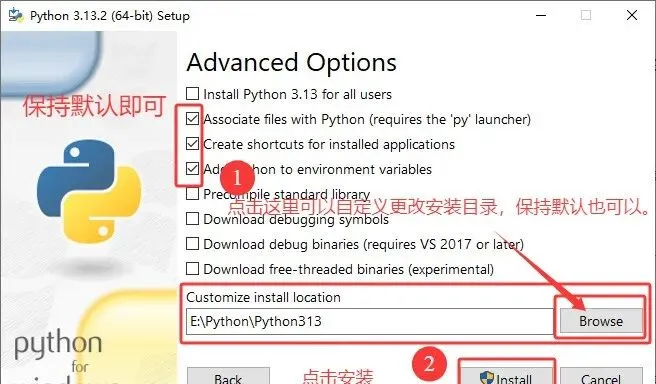
(3)点击“Install ”开始安装。默认情况下,Python会安装到C:\Users\您的用户名\AppData\Local\Programs\Python\Python313目录下;这里不建议安装到C盘,这里可以更改到除C盘外的其他盘,这里进行了更改,更改的目录为E:\Python\Python313。安装过程可能需要几分钟时间,请耐心等待。
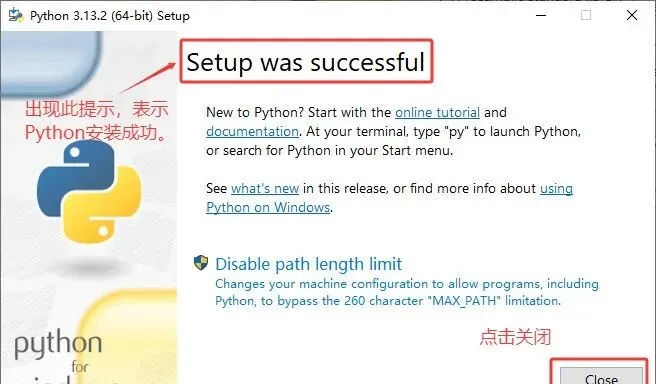
(4)安装完成后,点击“Close”关闭安装程序。
3. 验证Python安装
安装完成后,我们需要验证Python是否安装成功。
(1)打开命令行工具:
Windows:按键盘上的Win键+R键,输入cmd,然后按回车。
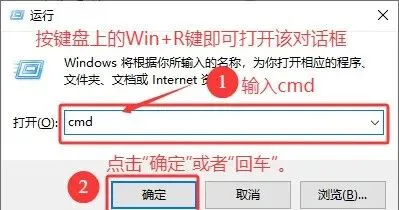
(2)输入以下命令并回车:
python --version如果安装成功,命令行会显示Python的版本号,例如:
Python3.13.2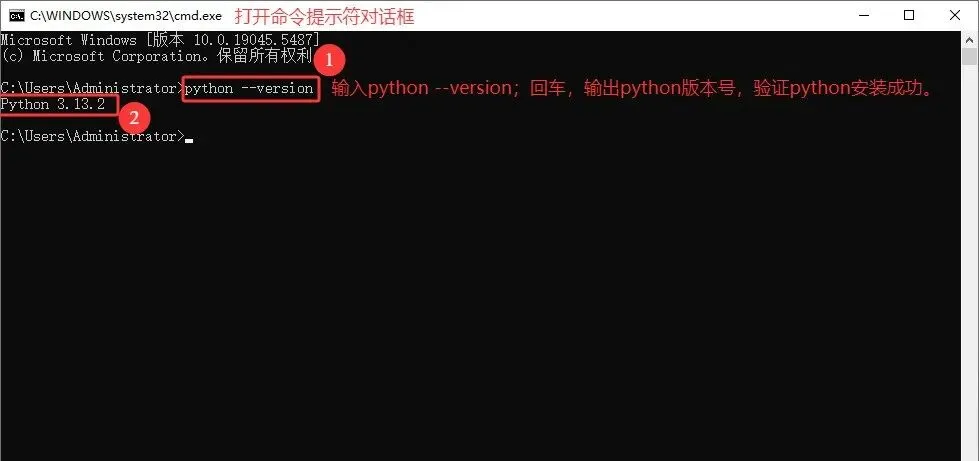
如果提示“python”命令未找到,可以尝试使用python3 --version。
三、PyCharm的安装
1. 下载PyCharm安装包
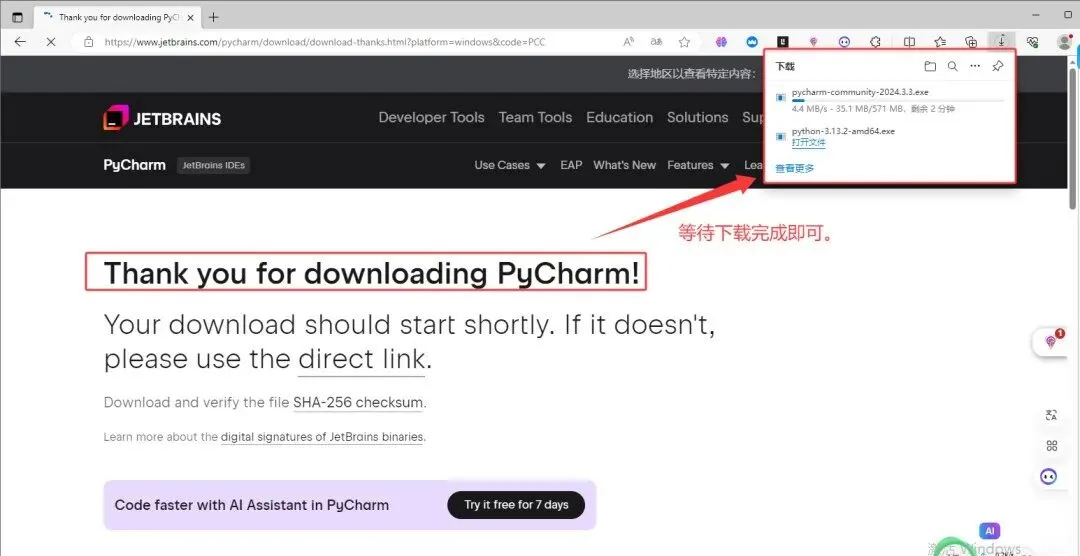
PyCharm有两个版本:社区版(Community)和专业版(Professional)。社区版是免费的,适合初学者和小型项目;专业版功能更强大,但需要付费。本文以社区版示例,以下是下载步骤:
(1)打开浏览器,访问PyCharm官方网站:https://www.jetbrains.com/pycharm/。

(2)点击“Download”按钮。

(3)在下载页面中,选择适合的版本。对于新手小白,建议下载社区版(Community)。
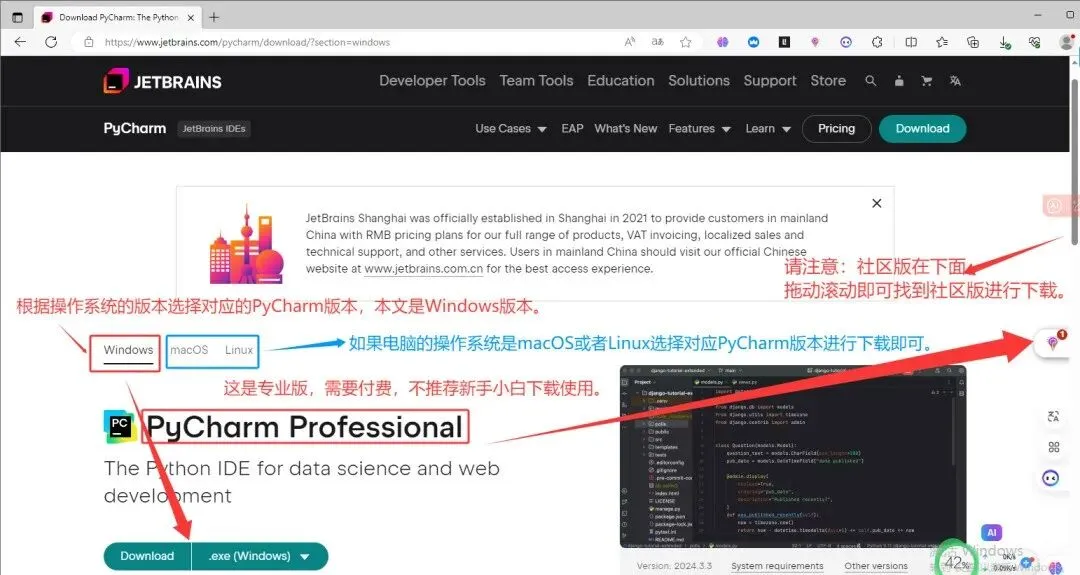
(4)点击“Download”按钮开始下载。
2. 安装PyCharm
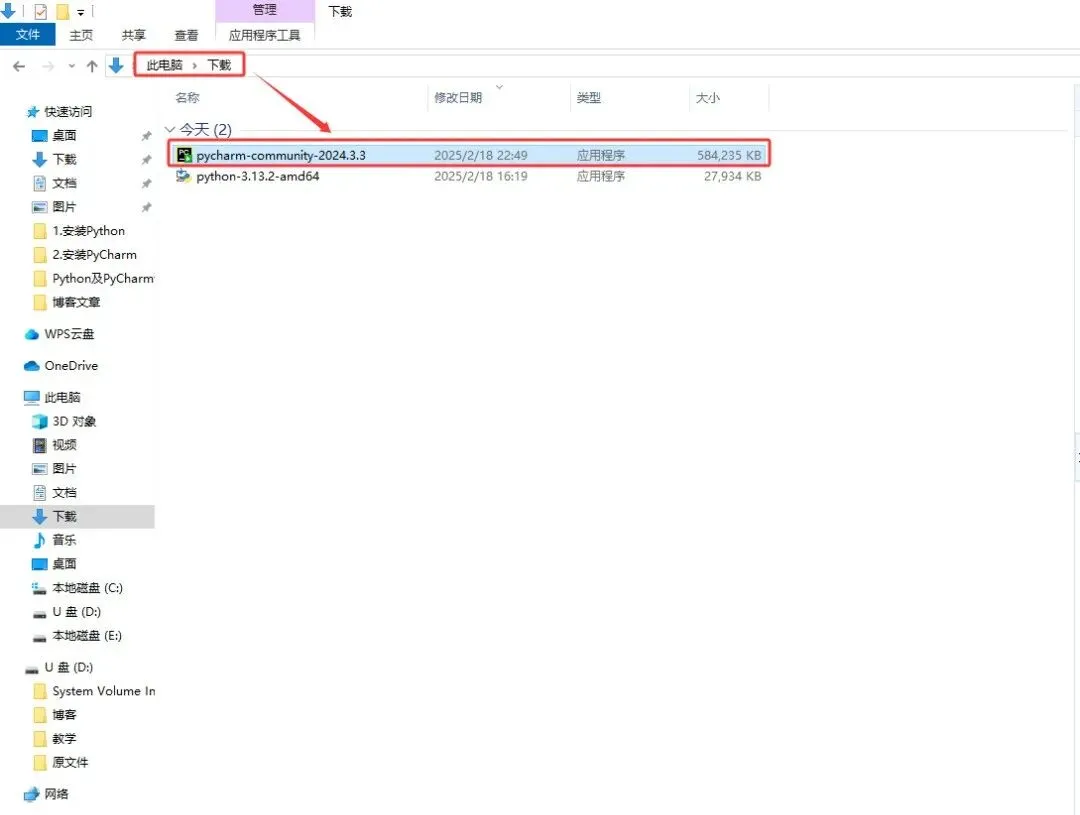
下载完成后,在“此电脑”中的“下载”中找到刚刚下载的“pycharm-community-2024.3.3”安装包,双击安装包开始安装。本文主要以Windows系统进行示例,以下是详细的安装步骤:
Windows系统(重点介绍)
(1)双击下载的PyCharm安装包(pycharm-community-2024.3.3.exe),启动安装程序。
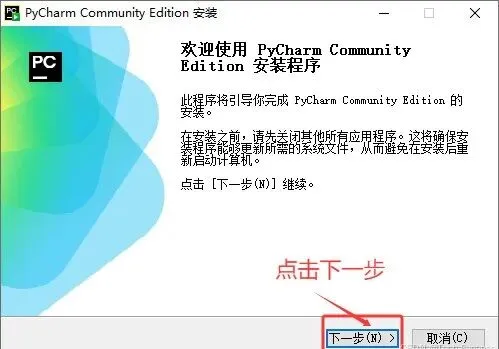
(2)在安装向导中,点击“Next(下一步)”。
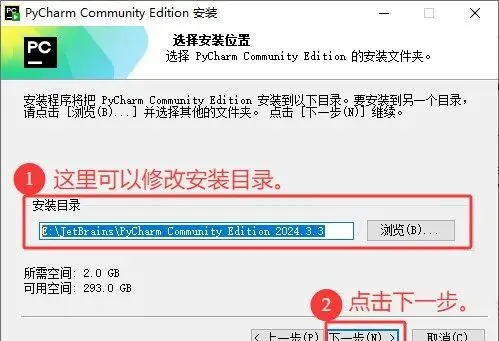
(3)选择安装路径,默认路径为C:\Program Files\JetBrains\PyCharm Community Edition 2024.3.3,可以保持默认或选择其他路径。这里不建议安装到C盘里面,本文选择安装在E:\JetBrains\PyCharm Community Edition 2024.3.3里面。
(4)在“Installation Options”页面,建议勾选以下选项:
创建桌面快捷方式(Create Desktop Shortcut)。
将PyCharm添加到系统环境变量(Add “bin” folder to the PATH),这样可以将PyCharm添加到系统的环境变量中,方便在命令行中运行PyCharm。
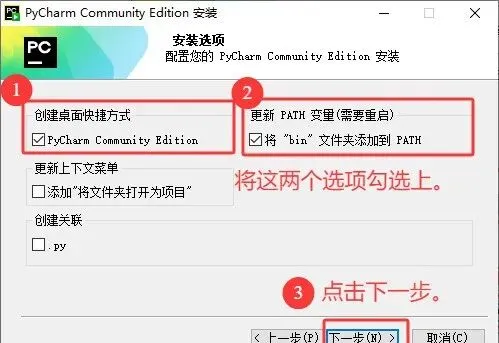
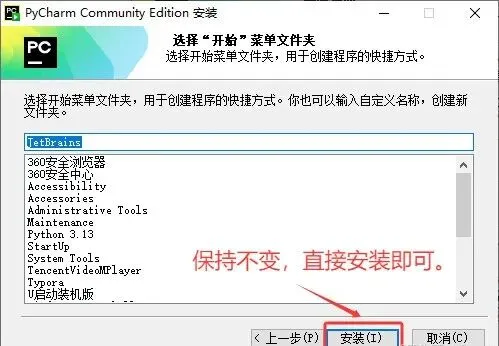
(5)点击“Next(下一步)”之后,然后点击“Install(安装)”开始安装,安装过程可能需要几分钟时间,请耐心等待。
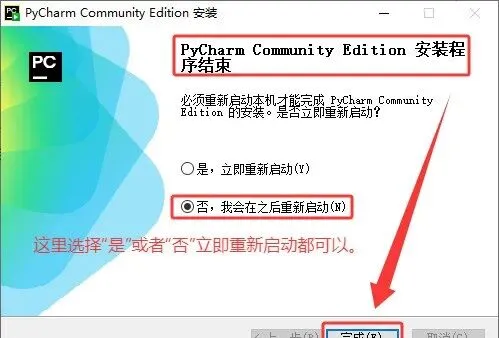
(6)安装完成后,点击“Finish(完成)”关闭安装程序。
3. 配置PyCharm
首次启动PyCharm时,需要进行一些基本配置:
(1)双击桌面上的“PyCharm Community Edition 2024.3.3”快捷方式,打开PyCharm。首次运行PyCharm时,会弹出配置向导。
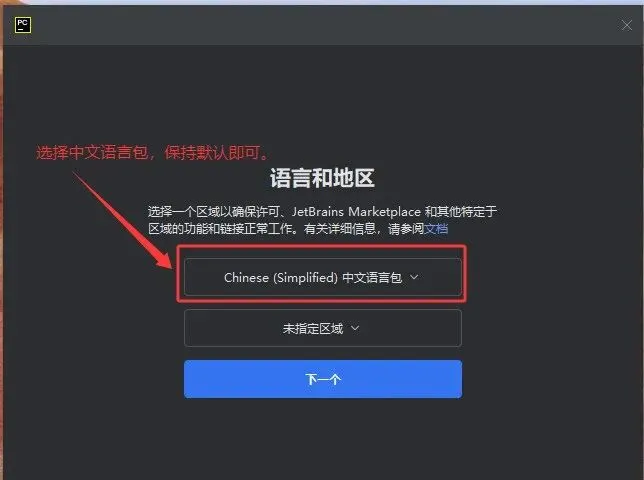
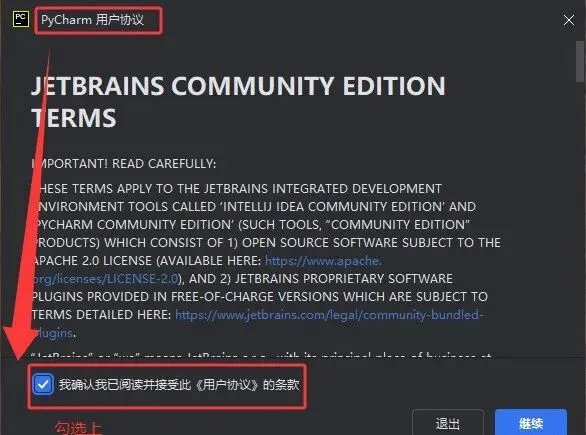
(2)选择“Accept”选项或者“我确认我已阅读并接受此《用户协议》的条款”,同意用户协议,点击“继续”。
(3)创建项目:点击“Create New Project(新建项目)”,选择项目路径和Python解释器。PyCharm会自动检测已安装的Python版本,您也可以手动选择其他解释器;点击“创建”。
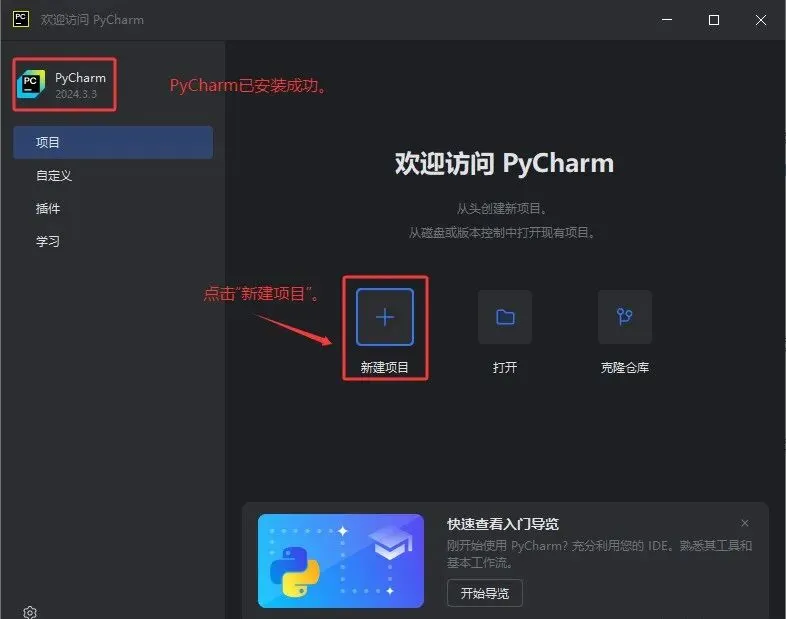
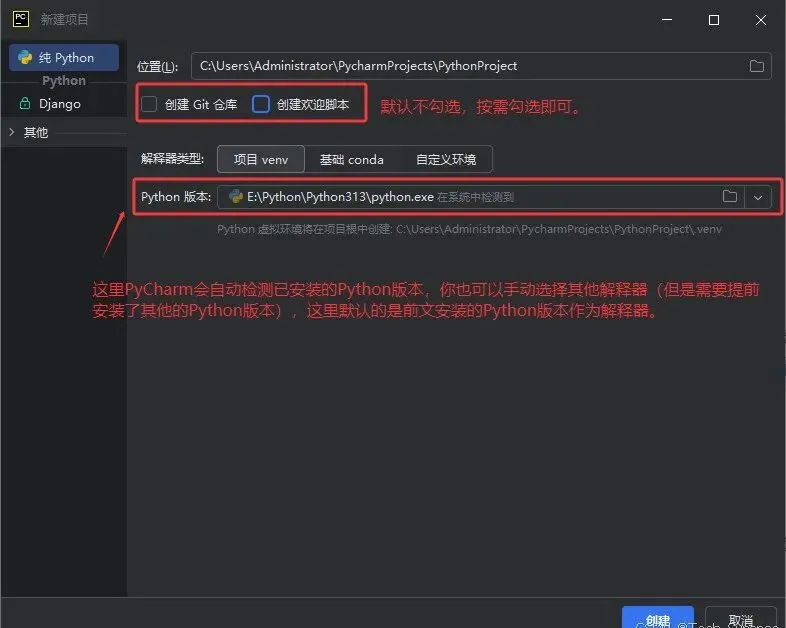
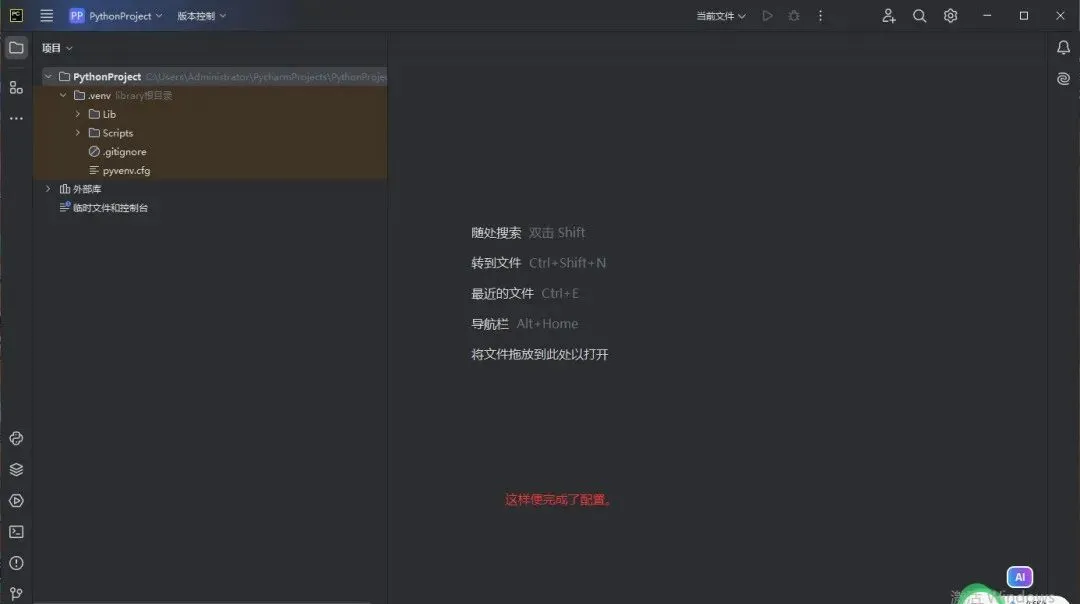
经过以上的步骤我们完成了PyCharm项目创建和配置。


报名抢购立享优惠
现价0元
原价99元
新人特惠
限量100份
精学名教
收获100%
提升自己的价值
获取名师试听课
一对一在线辅导
专业大佬细心解答
多拥有一门技能
多一项应对风险的保障
快来领取吧!!