 夜雨聆风
夜雨聆风本文面向零基础小白,全程截图演示,照着做就能成功。操作系统:Windows
先说说这是什么
OpenAI 出了一款叫 Codex 的 AI 编程工具,简单理解就是:你用中文说"帮我写个登录页面",它真的能把代码给你写出来,还能帮你改 Bug、解释代码。
问题是,官方要求你用 ChatGPT 账号才能登录,而这个账号在国内很难搞定。
不过有个好消息:Codex 支持接入自定义模型。也就是说,我们可以把国内的 DeepSeek 接进去,完全绕开官方限制,照样用。
本文就手把手带你完成这件事,整个流程分三大步:
- 1.安装 Codex 客户端
- 2.准备好 DeepSeek 的 API Key
- 3.配置好中间层,让 Codex 和 DeepSeek 成功"握手"
第一步:安装 Codex 客户端
1.1 在微软应用商店搜索安装
打开电脑上的 Microsoft Store(微软应用商店),在搜索框里输入 Codex,找到 OpenAI 出品的那个,点击"获取"安装。
如果你的应用商店打不开,也没关系,可以直接去下面这个地址手动下载安装包:
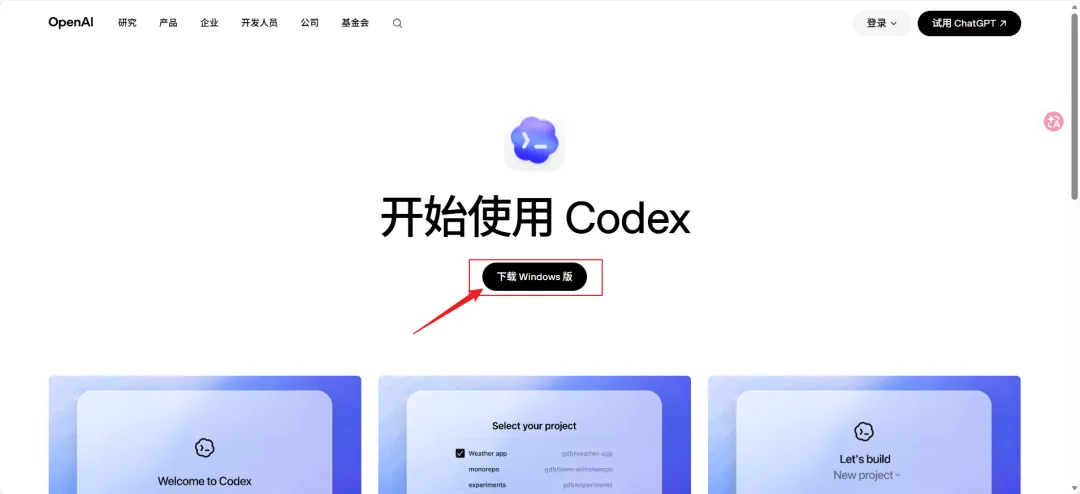
👉 https://openai.com/zh-Hans-CN/codex/get-started/
点击"下载 Windows 版本",下载完双击运行即可。
1.2 装好后先别打开!
安装完成之后,暂时先不要点开 Codex。如果你此前已经打开过,请彻底退出(不是点右上角的 ×,而是右键任务栏图标选择"退出"),确保它完全没有在后台运行。
第二步:准备 DeepSeek API Key
2.1 注册并充值
打开浏览器,访问 DeepSeek 开放平台:
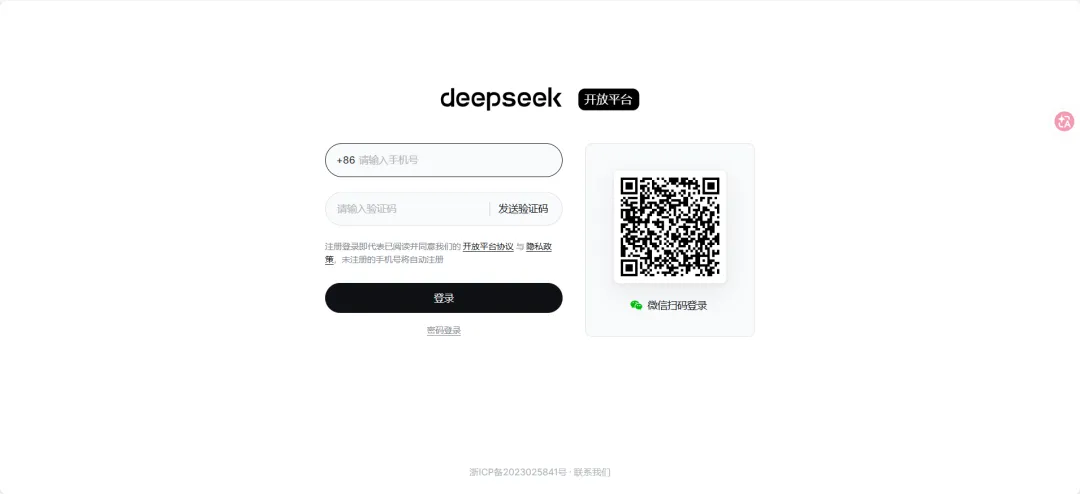
👉 https://platform.deepseek.com/
注册一个账号,然后充值一点钱(哪怕只充 10 块,用很久都用不完)。
2.2 创建 API Key
登录后,进入左侧菜单的 "API Keys" 页面,点击 "创建 API Key",随便起个名字,点 “创建”。
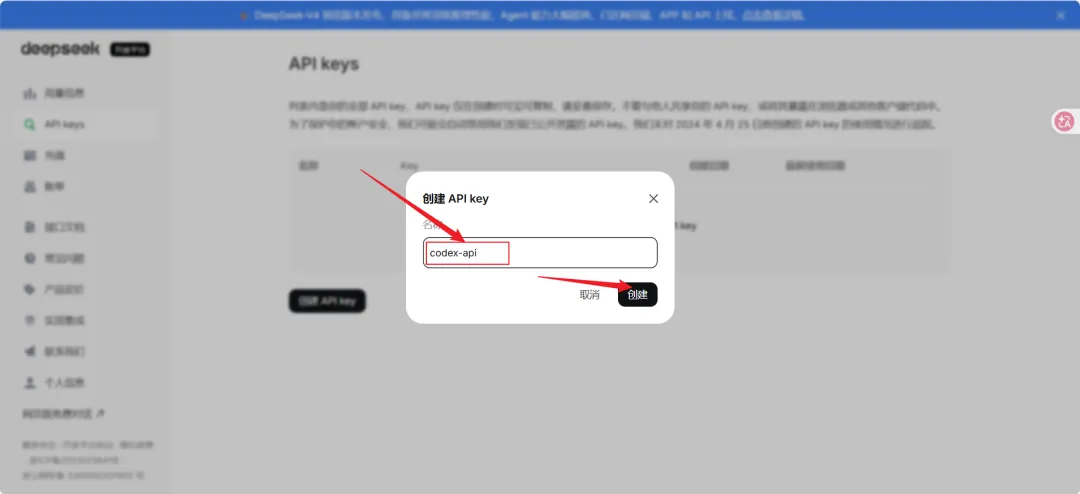
创建成功后,页面会弹出你的 Key(格式类似 sk-xxxxxxxx)。
⚠️ 重要提醒:这个 Key 只会显示这一次,关掉弹窗就再也看不到了! 请立刻复制,粘贴到记事本或备忘录里临时保存。如果忘记了,只能删掉重新创建一个。
第三步:安装中间层(codex-relay)
为什么需要这一步?
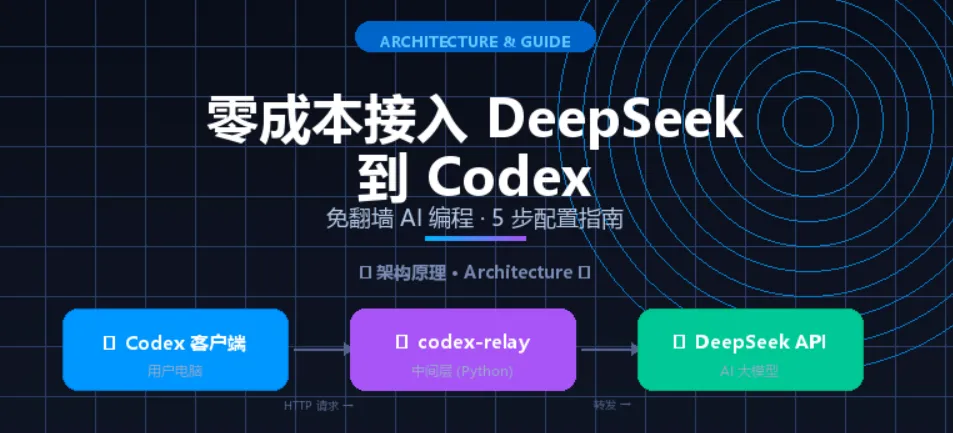
Codex 和 DeepSeek 各自说的"语言"不一样——Codex 用的是 Responses 协议,DeepSeek 用的是 Chat 协议。它们没办法直接对话,所以我们需要一个"翻译官"把两者的请求格式互转,这个翻译官就叫 codex-relay。
架构很简单:Codex → codex-relay → DeepSeek
3.1 先安装 Python 环境
codex-relay 是用 Python 写的,所以我们得先装 Python。
检查是否已经安装:
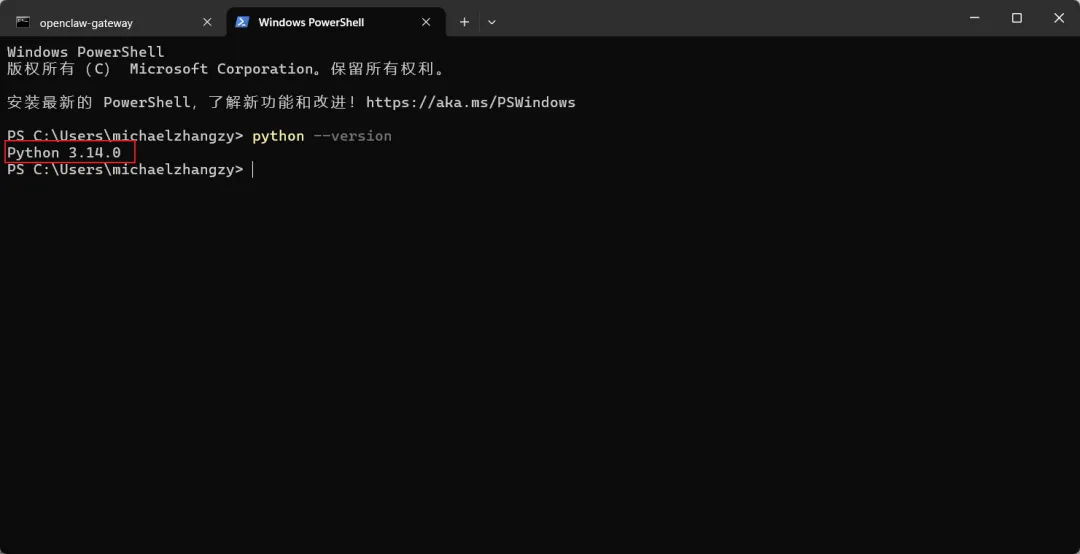
按 Win + R,输入 cmd,回车,打开命令行窗口,输入以下命令并回车:
python --version如果出现版本号(比如 Python 3.1.x),说明已经装好了,直接跳到 3.2。
如果提示"不是内部或外部命令",则需要先安装。
安装 Python:
访问官网 👉 https://www.python.org/,点击 Downloads,选择适合你电脑的版本下载:
- 大多数电脑选 Download Windows installer (64-bit)
- 不确定自己是几位的,按 Win + R 输入 msinfo32 回车,在"系统信息"里看"系统类型"
下载完成后双击安装程序,一定要勾选底部的"Add Python to PATH"这个选项,然后按引导一路下一步即可。
安装完后重复上面的检查步骤,确认版本号能正常显示。
3.2 安装 codex-relay
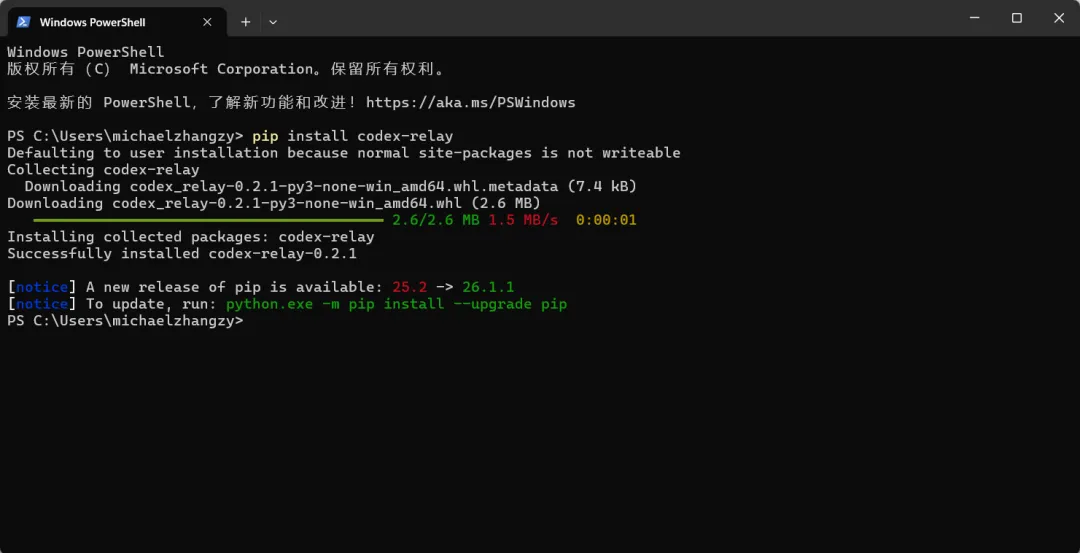
按 Win + R,输入 PowerShell,回车,打开 PowerShell 窗口,输入以下命令并回车:
pip install codex-relay等待安装完成(会自动下载,稍等片刻)。
3.3 创建启动脚本
我们需要新建一个文件来启动 codex-relay。
在电脑上找一个固定的位置(不要放在桌面,避免误删,推荐放在 D 盘或者文档文件夹下新建一个文件夹),新建一个文本文件,把文件名和后缀改成:
start-relay.ps1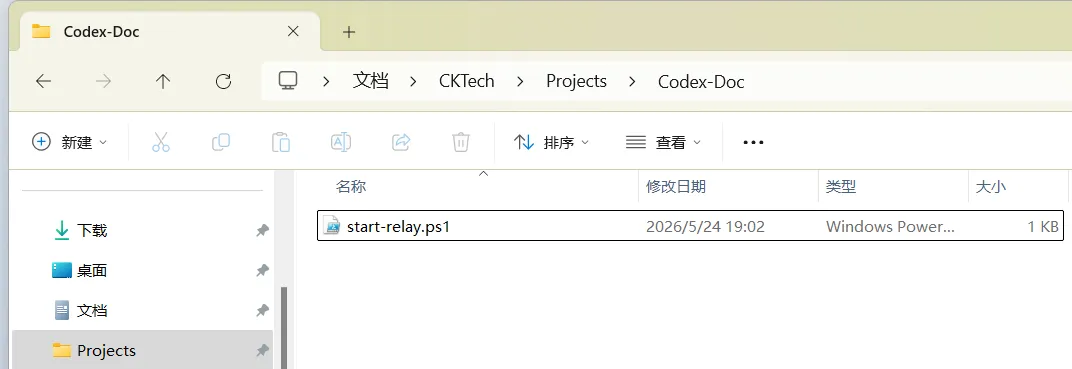
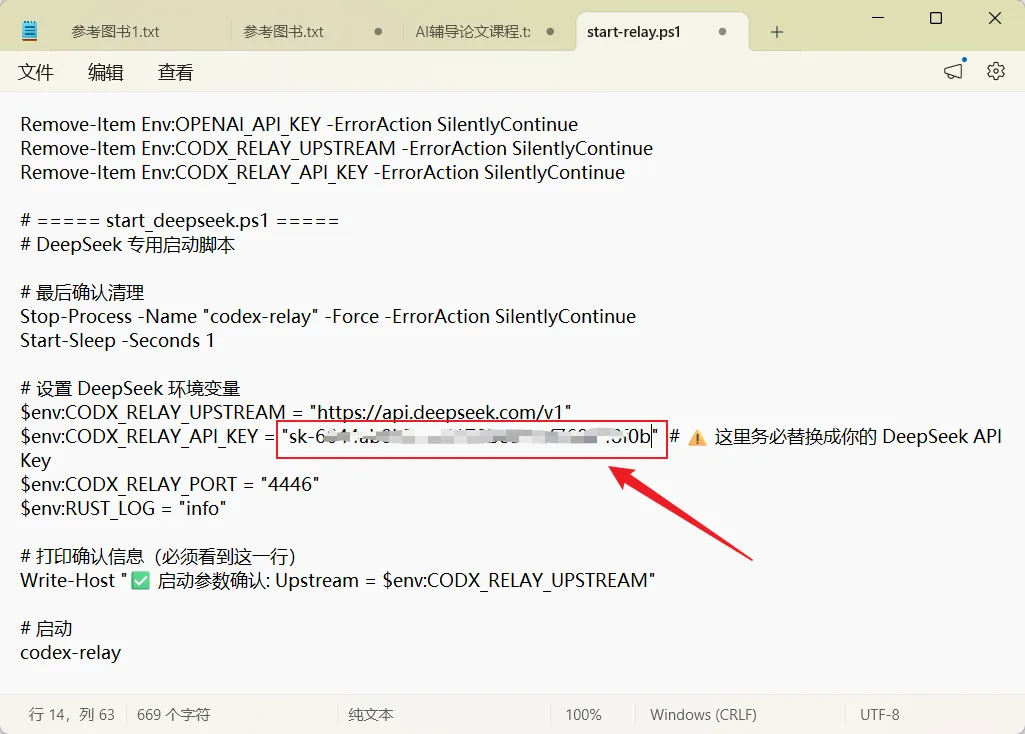
用记事本打开这个文件,把下面的内容粘贴进去:
Remove-Item Env:OPENAI_API_KEY -ErrorAction SilentlyContinueRemove-Item Env:CODX_RELAY_UPSTREAM -ErrorAction SilentlyContinueRemove-Item Env:CODX_RELAY_API_KEY -ErrorAction SilentlyContinue# ===== start_deepseek.ps1 =====# DeepSeek 专用启动脚本# 最后确认清理Stop-Process-Name"codex-relay"-Force-ErrorAction SilentlyContinueStart-Sleep-Seconds1# 设置 DeepSeek 环境变量$env:CODX_RELAY_UPSTREAM = "https://api.deepseek.com/v1"$env:CODX_RELAY_API_KEY = "xxxxxx"# ⚠️ 这里务必替换成你的 DeepSeek API Key$env:CODX_RELAY_PORT = "4446"$env:RUST_LOG = "info"# 打印确认信息(必须看到这一行)Write-Host"✅ 启动参数确认: Upstream = $env:CODX_RELAY_UPSTREAM"# 启动codex-relay把第14行引号里的内容换成你在第二步保存好的 DeepSeek API Key,然后保存文件。
3.4 运行启动脚本
右键点击 start-relay.ps1 文件,选择 "用 PowerShell 运行"。
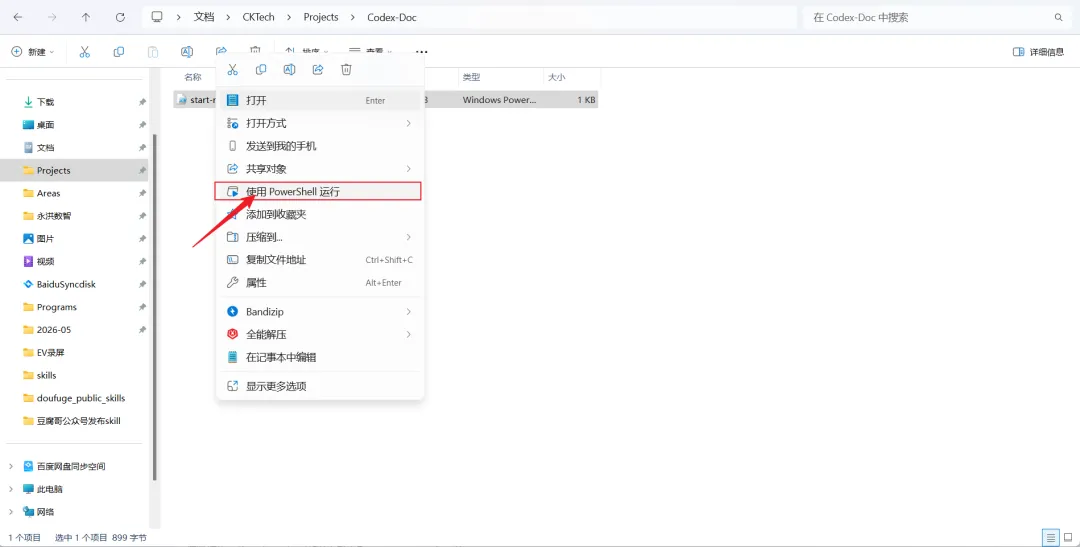
运行后,PowerShell 窗口会出现类似这样的提示:
codex-relay 正在监听 127.0.0.1:4446,转发至 https://api.deepseek.com/v1这说明 codex-relay 已经成功启动,正在等待 Codex 的请求了。
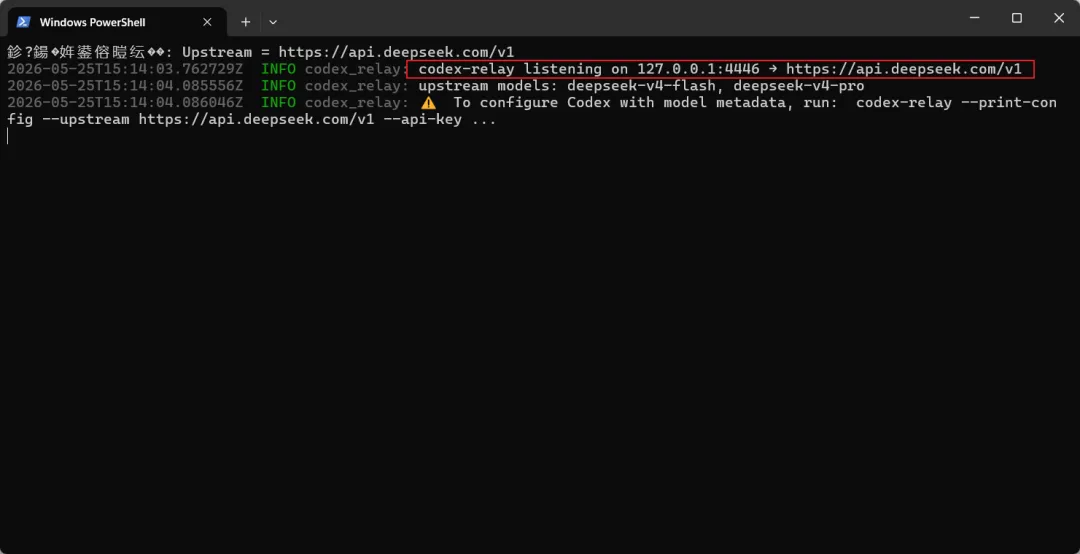
⚠️ 注意:这个 PowerShell 窗口不能关闭! 关掉就等于关掉了翻译官,Codex 就无法正常使用了。使用时保持它在后台运行即可。
第四步:修改 Codex 配置文件
4.1 找到配置文件
按 Win + R,在弹出的运行框里输入以下内容,然后回车:
%USERPROFILE%\.codex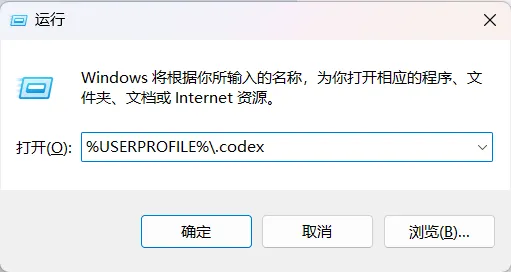
你会看到一个名为 config.toml 的文件,这就是 Codex 的配置文件。
如果这个文件夹是空的,或者找不到 config.toml,就手动新建一个文本文件,然后重命名,把文件名连同后缀一起改成 config.toml。
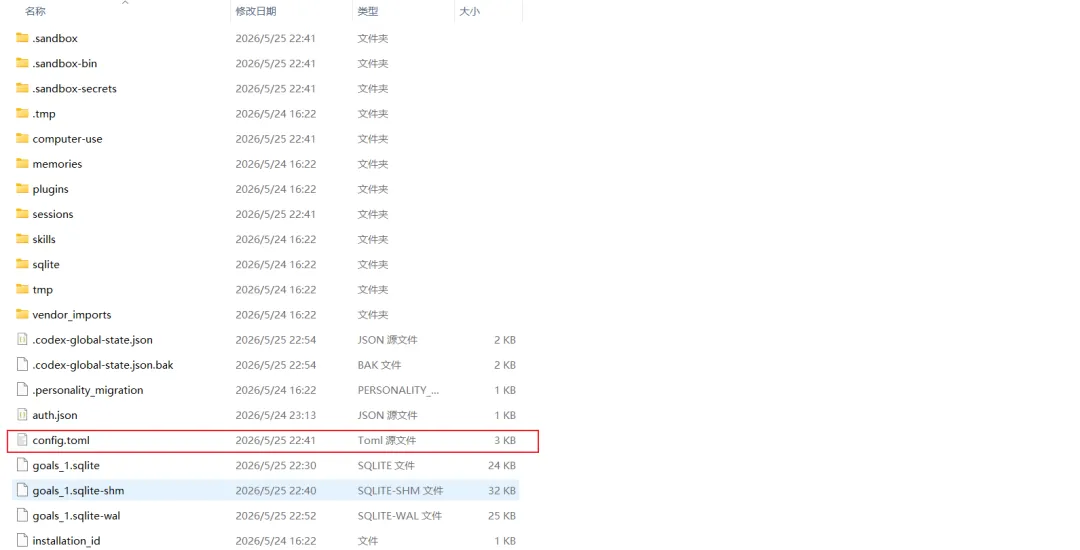
右键点击 config.toml,选择用记事本打开。
4.2 写入配置内容
把下面这段配置内容完整复制,粘贴到文件的最顶部(原来有什么内容都没关系,只要保证这段放在最上面):
# =========================================================# 全局默认配置(接入 DeepSeek)# =========================================================model = "deepseek-chat"model_provider = "deepseek_relay"approval_policy = "never"sandbox_mode = "danger-full-access"suppress_unstable_features_warning = true# =========================================================# 模型提供商定义# =========================================================[model_providers.deepseek_relay]name = "DeepSeek via Relay"base_url = "http://127.0.0.1:4446/v1"wire_api = "responses"requires_openai_auth = falsesupports_websockets = falserequest_max_retries = 0stream_max_retries = 0stream_idle_timeout_ms = 300000# =========================================================# Profile 配置# =========================================================[profiles.deepseek_chat]model = "deepseek-chat"model_provider = "deepseek_relay"approval_policy = "never"sandbox_mode = "danger-full-access"# =========================================================# 功能与 Agent 设置# =========================================================[features]responses_websockets_v2 = falsemulti_agent = trueremote_connections = true[agents]max_threads = 4max_depth = 1job_max_runtime_seconds = 1800[windows]sandbox = "elevated"粘贴完成后,按 Ctrl + S 保存文件。
第五步:启动 Codex,开始使用!
配置全部完成,现在可以打开 Codex 客户端了。
打开后,你会发现无需任何账号登录,直接进入主界面。注意观察输入框的左下角,应该显示 "自定义 (Config.toml)" 字样,这说明 Codex 已经成功读取了我们的自定义配置。
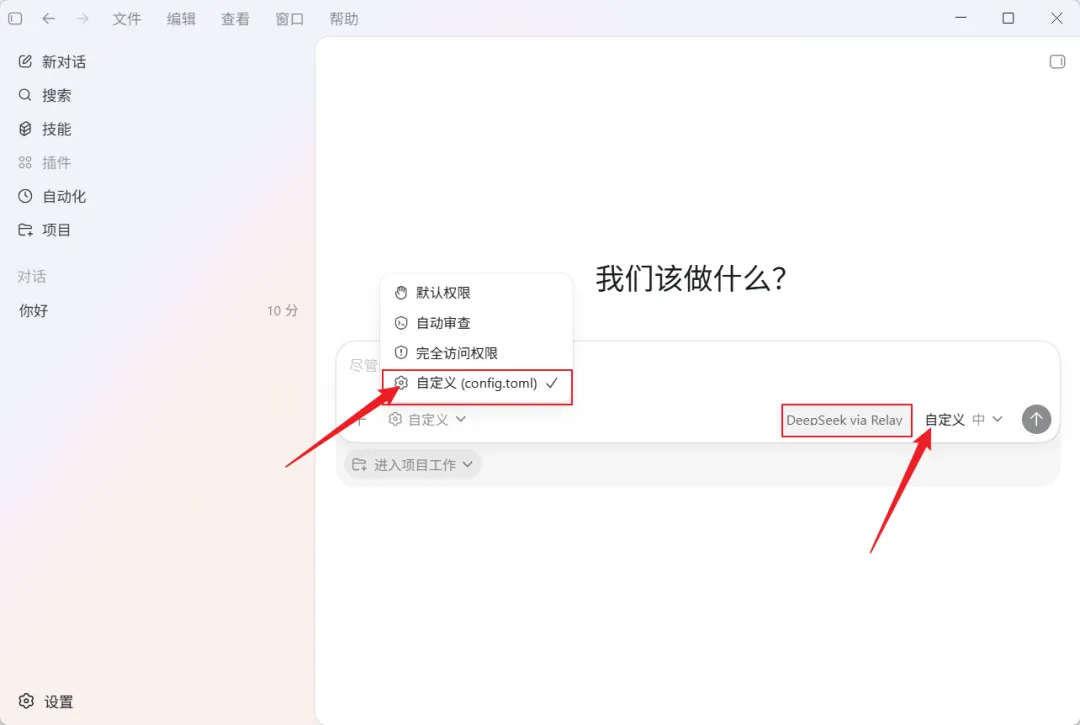
现在可以直接在对话框里输入你的需求,Codex 会调用 DeepSeek 来帮你处理代码任务了!
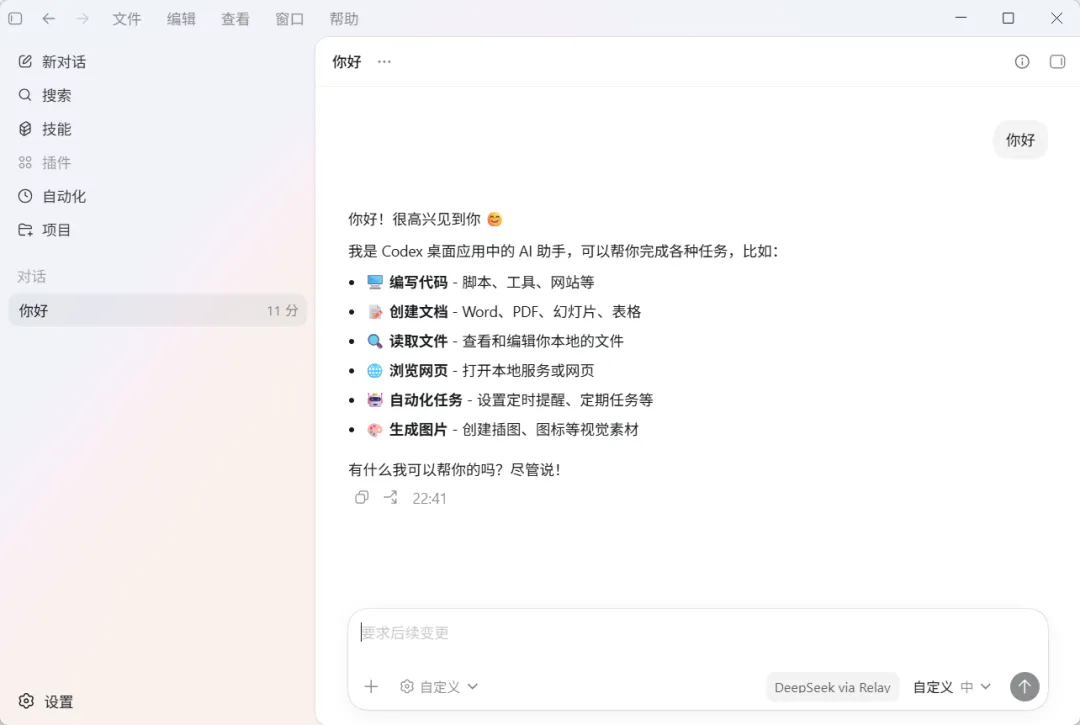
遇到问题怎么办?
❓ 运行启动脚本不成功
说明启动脚本有问题。可以把 启动脚本 start-relay.ps1 里的全部内容复制,粘贴给任意 AI(比如 DeepSeek、文心一言),让它帮你检查错误并修复。
❓ 左下角没有显示"自定义 (Config.toml)"
说明配置文件的格式有问题。可以把 config.toml 里的全部内容复制,粘贴给任意 AI(比如 DeepSeek、文心一言),让它帮你检查格式错误并修复。
❓ 提示连接失败或超时
99% 是因为 codex-relay 没有在运行。回到第三步第 3.4 小节,重新运行 start-relay.ps1 脚本,保持 PowerShell 窗口开着,再试一次。
进阶技巧:让 codex-relay 开机自动启动
每次开机都要手动运行脚本比较麻烦,而且那个黑色的 PowerShell 窗口一直挂在屏幕上也不好看。
解决方案:设置开机自动运行,且在后台静默运行,不显示黑窗口。
把 start-relay.ps1 的路径发给 DeepSeek 或其他 AI,告诉它:
"帮我设置一个 Windows 计划任务,让电脑每次开机后自动在后台运行这个 PowerShell 脚本,不显示窗口。脚本路径是 [你的脚本路径]"
它会给你一步步的操作指引,按着做就行。
总结
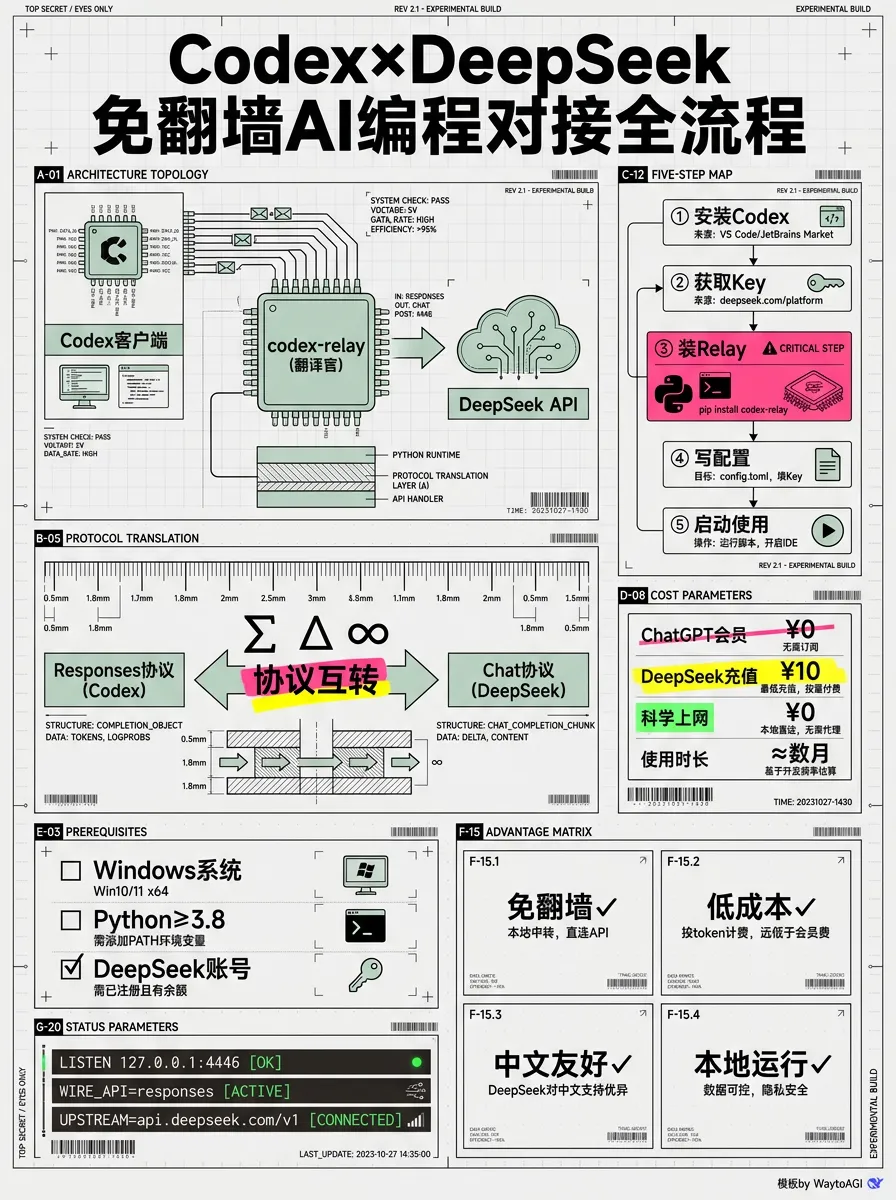
整个流程回顾一下:
- 1.安装 Codex:从微软应用商店获取
- 2.获取 DeepSeek API Key:注册开放平台账号并创建 Key
- 3.安装并启动 codex-relay:作为 Codex 和 DeepSeek 之间的"翻译"
- 4.修改配置文件:告诉 Codex 去哪里找模型
- 5.打开 Codex 使用:看到 Custom 标识即配置成功
整个过程不需要科学上网,不需要花冤枉钱买 ChatGPT 会员,DeepSeek 的费用极低,普通使用充个 10 块可以用很长时间。
推荐阅读: