 夜雨聆风
夜雨聆风
在Excel图表制作中,很多人都遇到过这样的核心痛点:两组数据数值量级、单位差异极大,比如销售额是百万级的绝对值,同比增长率只有百分之几,强行放在同一个坐标轴里,增长率的折线或柱形会被压缩得几乎看不见,图表完全失去可读性。而Excel的次坐标轴功能,就是解决这类问题的核心工具,零基础也能快速上手,让复杂数据的展示更清晰、更专业。
很多人误以为次坐标轴只是简单的“新增一个坐标轴”,实则它是Excel图表可视化的核心进阶技巧,既能解决数据量级不匹配的问题,也能实现多维度数据的同屏展示,完美适配职场汇报、数据分析、报表制作等高频场景。今天我们就全面拆解Excel次坐标轴的核心逻辑、基础操作、实操场景和优化避坑技巧,让你轻松做出专业级Excel图表。
一、核心入门:什么是Excel次坐标轴,什么时候该用?
1. 次坐标轴的核心定义
Excel次坐标轴,是在图表原有主坐标轴(通常为左侧Y轴)的基础上,在图表右侧(或左侧)新增的独立数值坐标轴。它和主坐标轴相互独立,拥有专属的数值范围、刻度和单位,专门用来展示和主坐标轴数据量级、单位差异极大的第二组数据,让两组数据都能完整、清晰地展示在同一张图表中,不会出现某一组数据被“压缩”或“淹没”的情况。
2. 次坐标轴的核心适用场景
只有当数据满足以下核心条件时,使用次坐标轴才能发挥最大价值,避免滥用导致图表混乱:
① 数据量级差异极大:比如一组数据是10万-100万的绝对值,另一组是0-50%的相对值,数值差距超过1个数量级;
② 数据单位完全不同:比如一组数据是“件”为单位的销量,另一组是“元”为单位的客单价,无法共用同一个数值坐标轴;
③ 需要同屏展示多维度数据:比如同时展示月度营收的绝对值、同比增长率、环比增长率,多组数据共用一张图表,让数据逻辑更连贯。
二、基础实操:给Excel图表添加次坐标轴
01
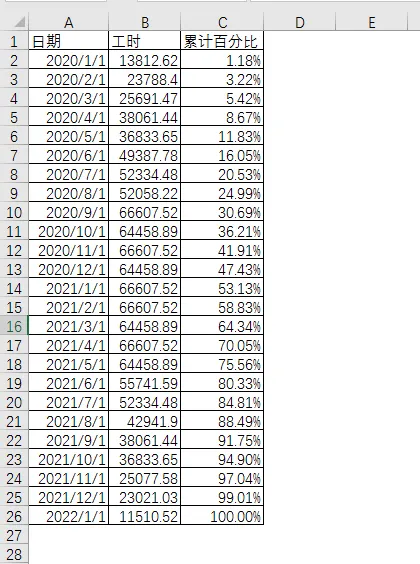
打开EXCEL表格,表格为每月的工时和累计百分比,这两列的数值差异比较大。
02
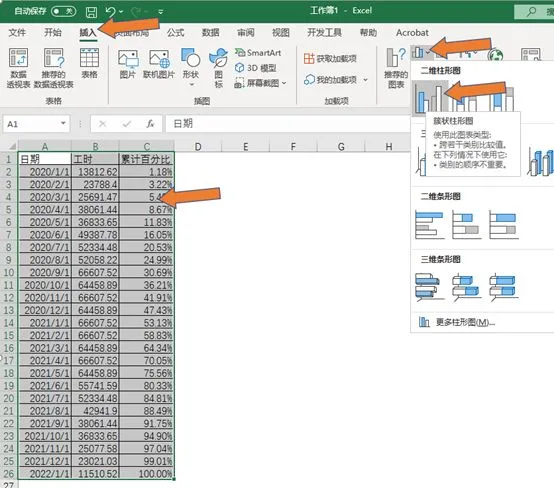
选中数据表格,插入柱形图,
03
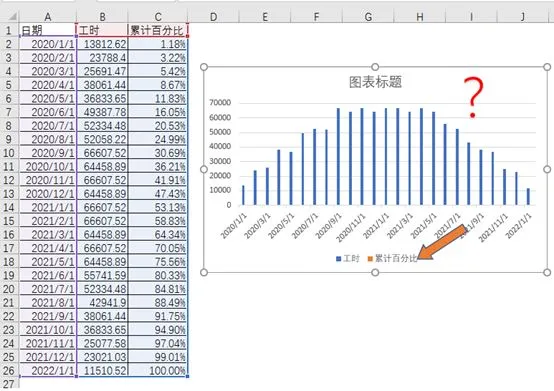
结果如下图所示,图例中有累计百分比,但图表上看不到柱形图。
04
其实是累计百分比的数值相对于工时来讲太小了,以至于小到用放大镜都看不到
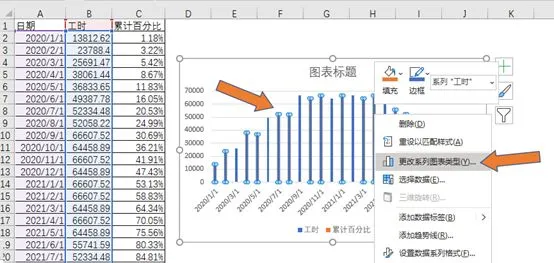
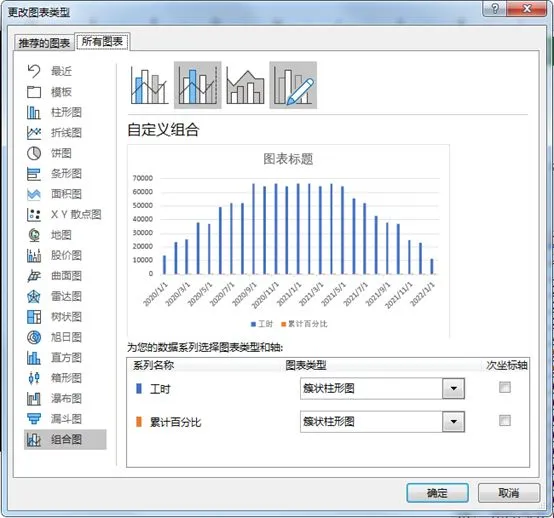
用鼠标选中工时系列,点击右键更改系列图表类型
05
弹出对话框
06
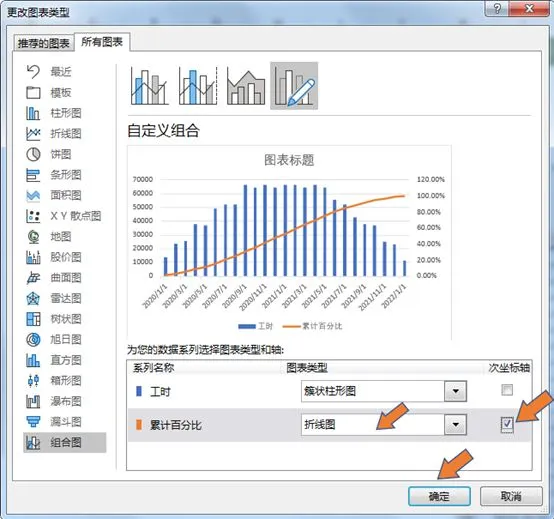
累计百分比系列:选择图表类型为折线图,并勾选次坐标轴,最后确定
07
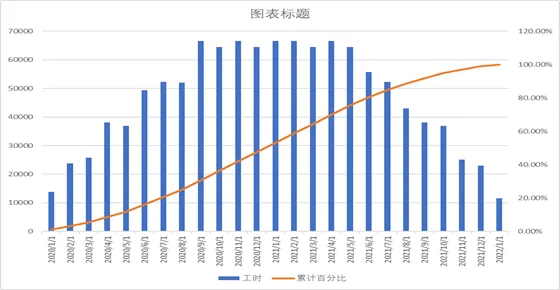
结果如下图所示:两个系列分别对应两个坐标轴,清晰明了!
三、总结:用好次坐标轴,让Excel图表更专业
Excel次坐标轴不是复杂的专业功能,而是解决数据可视化核心痛点的实用工具,核心价值就是解决不同量级、不同单位数据的同屏展示问题,让复杂数据的逻辑更清晰、展示更直观。
熟练掌握次坐标轴的基础操作、优化技巧和避坑原则,你就能轻松做出符合职场汇报、专业报表要求的Excel图表,告别混乱的基础图表,让你的数据可视化能力大幅提升,在职场汇报中更具竞争力。