夜雨聆风
夜雨聆风在日常办公和开发工作中,PDF 文件处理是一个高频需求。无论是合并多个报告、拆分大型文档、添加版权水印还是提取文本内容,一个轻量、高效的本地 PDF 工具箱都能极大提升工作效率。
一、技术选型与项目搭建
1.1 为什么选择 WinForm?
开发速度快,界面设计简单直观 原生 Windows 应用,启动速度快,资源占用低 无需安装额外运行环境(.NET Framework/.NET 8 自带) 适合开发轻量级桌面工具类应用
1.2 PDF 处理库选择
我们将使用iTextSharp(.NET Framework)或iText 7(.NET Core/.NET 5+)作为 PDF 处理核心库。iText 是业界最成熟的 PDF 处理库之一,功能强大且文档完善。
本文以iTextSharp 5.5.13.3为例,兼容.NET Framework 4.5 及以上版本,适合大多数现有 WinForm 项目。
1.3 项目创建与 NuGet 包安装
打开 Visual Studio,创建一个新的 "Windows 窗体应用 (.NET Framework)" 项目 右键项目 → 管理 NuGet 程序包 搜索并安装以下包: iTextSharp(版本 5.5.13.3) iTextSharp.xmlworker(可选,用于 HTML 转 PDF)
二、核心功能实现
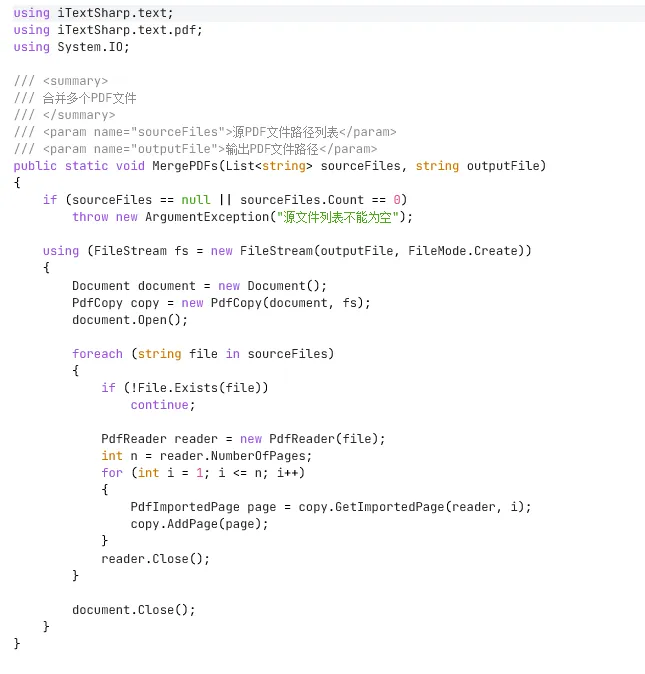
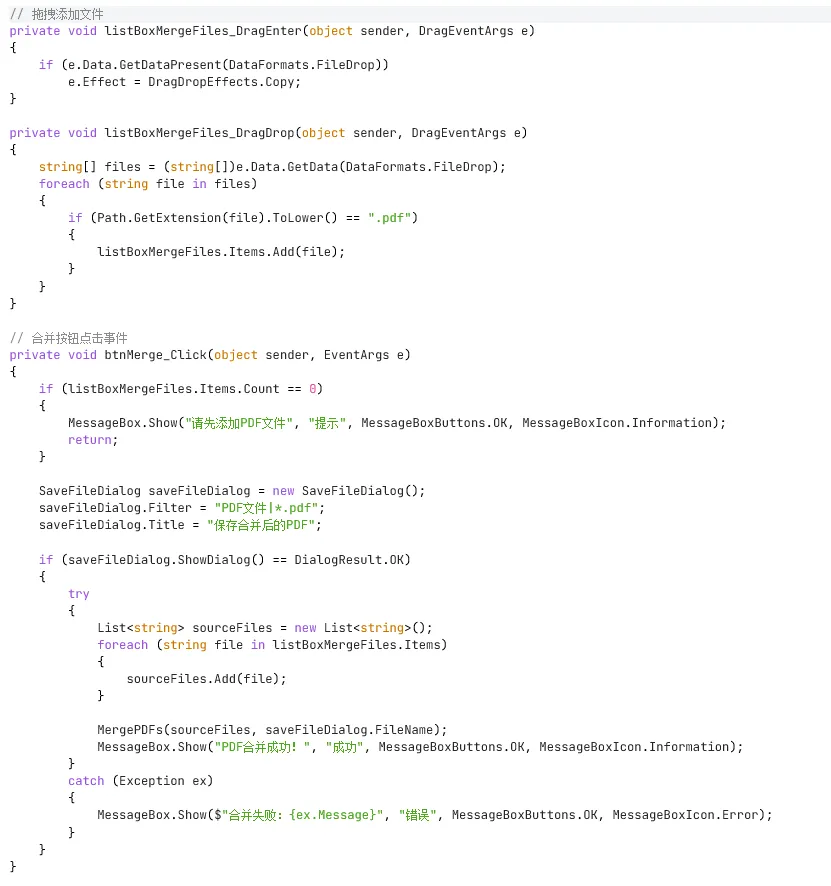
2.1 PDF 合并功能
将多个 PDF 文件按顺序合并为一个文件。
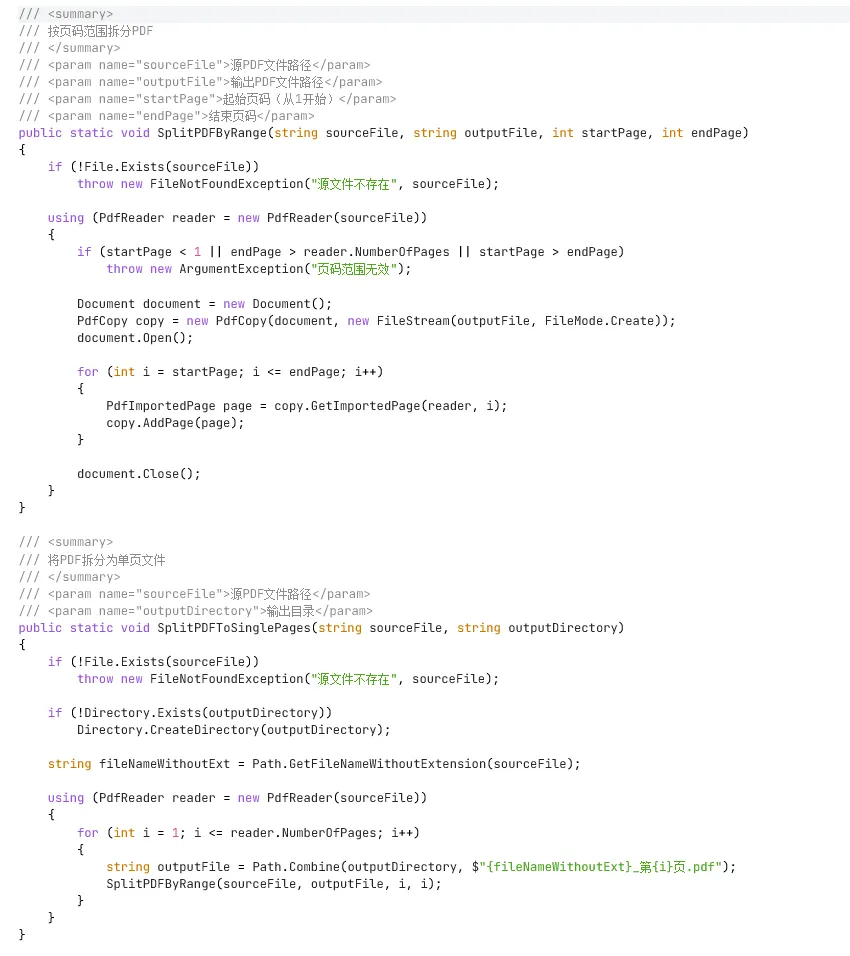
2.2 PDF 拆分功能
支持两种拆分模式:按页码范围拆分、按单页拆分。
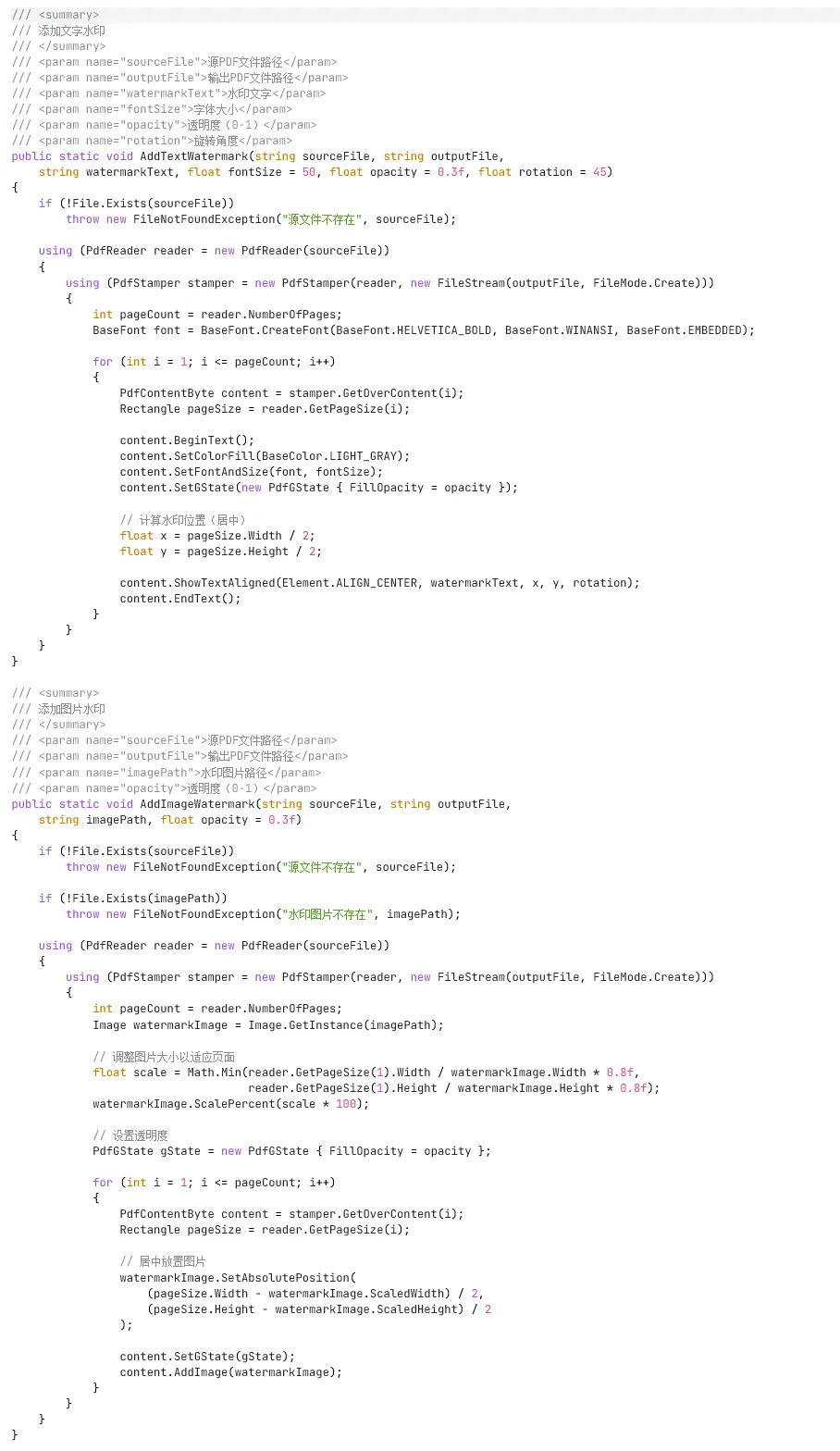
2.3 PDF 加水印功能
同时支持文字水印和图片水印,可自定义透明度、旋转角度和位置。
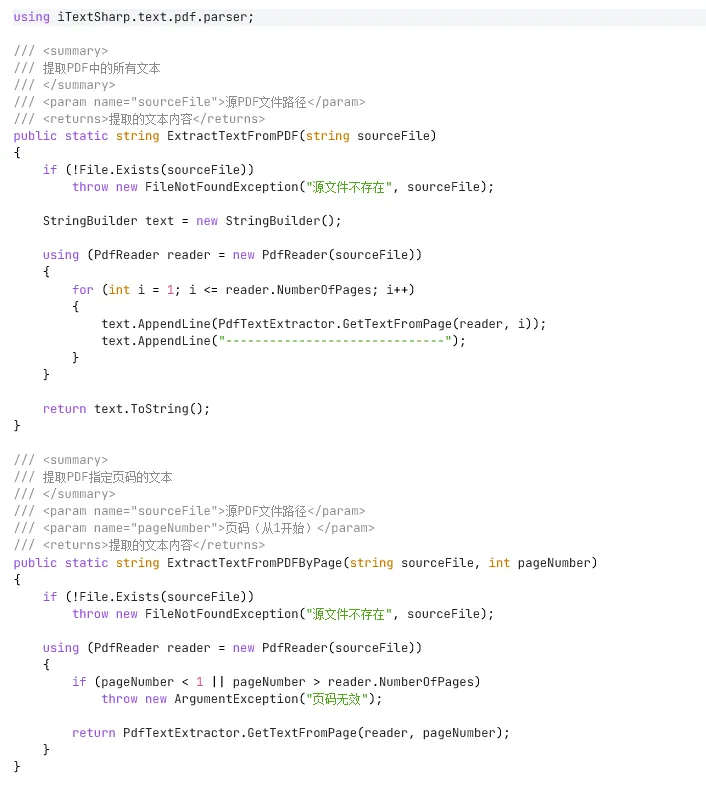
2.4 PDF 文本提取功能
提取 PDF 中的所有文本内容,支持按页提取。
三、WinForm 界面设计
我们设计一个简洁易用的选项卡式界面,每个功能对应一个选项卡:
- 合并 PDF
:文件列表(支持拖拽添加)、上移 / 下移 / 删除按钮、合并按钮 - 拆分 PDF
:选择源文件、选择拆分模式、设置页码范围、拆分按钮 - 加水印
:选择源文件、选择水印类型(文字 / 图片)、设置水印参数、添加水印按钮 - 文本提取
:选择源文件、提取按钮、文本显示框、保存文本按钮
- 添加进度条
:对于大文件处理,显示处理进度提升用户体验 - 批量处理
:支持批量添加水印、批量提取文本 - PDF 加密 / 解密
:添加密码保护和解除密码功能 - PDF 转图片
:将 PDF 页面转换为图片格式 - 图片转 PDF
:将多张图片合并为 PDF 文件 - 异常处理增强
:处理损坏的 PDF 文件、权限不足等情况
所有核心功能的完整实现代码 设计好的 WinForm 界面文件 详细的注释和使用说明 额外扩展功能的实现思路(PDF 加密、转图片等) 五个项目实战完整源码
💫领取方式:
关注我的公众号后台回复关键词【888】,即可免费获取完整项目压缩包和扩展功能资料!
后续我还会分享更多 WinForm 实战项目,包括 Excel 工具箱、图片处理工具、串口调试助手等,敬请期待!
--- 👇 技术交流/视频+课件源码/C#.NET面试题库/企业内推👇---