 夜雨聆风
夜雨聆风一、什么是 Marvis?
先说结论:Marvis 是目前 macOS 上最"接地气"的 AI 助手,没有之一。
它不是一个简单的聊天窗口。Marvis 是腾讯电脑管家 Mac 版内置的智能交互中枢,能够直接操作你的电脑——读写文件、管理应用、控制系统设置、执行 Shell 命令、操控浏览器、定时执行任务,甚至调用外部 AI 工具(比如 OpenAI 的 Codex CLI)协同工作。
你可以把它理解为:一个能听懂人话、且真的有手有脚的 AI 管家。
Marvis 目前已全量开放,无需邀请码,直接访问官网 marvis.qq.com 即可下载,支持 macOS 13 及以上版本。Windows 和安卓端也同步上线。
我第一次接触 Marvis 时,心态是"又一个 ChatGPT 套壳"。用了两周后,它已经接管了我 70% 的重复性工作。

二、安装指南
Marvis 的安装非常简单,三步搞定:
第一步:下载安装包
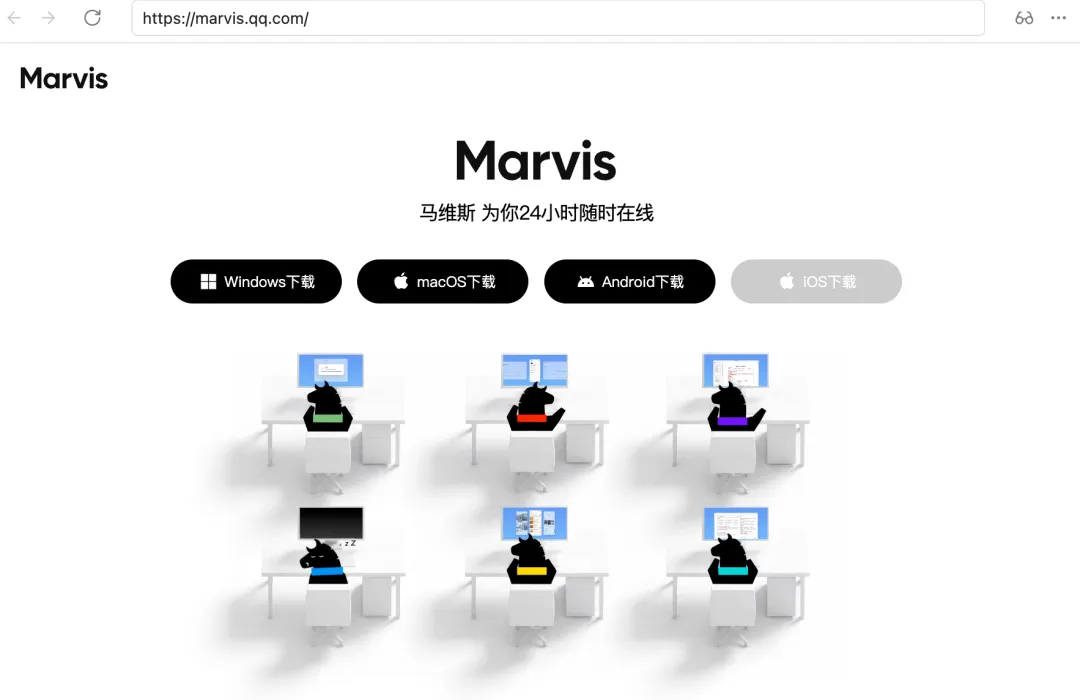
打开浏览器,访问 Marvis 官网:marvis.qq.com。进入首页后,点击「Mac 版本下载」按钮,获取 .dmg 安装文件。
官网直达:https://marvis.qq.com
补充说明:如果你已经安装了腾讯电脑管家 Mac 版,也可以在管家侧边栏找到 Marvis 入口直接启动。Mac 版管家下载地址:https://webcdn.m.qq.com/qmsmb/PCMgr_Setup_2_0_0_1.pkg
第二步:安装应用
双击下载的 .dmg 文件,将 Marvis 图标拖拽至「应用程序」文件夹,macOS 会自动完成安装。然后在启动台或应用程序列表中找到 Marvis 并打开。
系统要求:macOS 13(Ventura)及以上版本。如果你的 Mac 还在运行更旧版本的系统,建议先升级。
第三步:授权权限
首次启动时,Marvis 会弹出权限授权弹窗。为了发挥全部能力,建议按提示逐项授权:
| 必须开启 | ||
| 必须开启 | ||
授权路径:macOS 系统设置 → 隐私与安全性 → 在对应权限列表中勾选 Marvis。
安装完成后的界面非常简洁:左侧对话区,右侧可以展开文件管理和工具面板。没有复杂配置,开箱即用。
三、核心功能:不止是聊天
Marvis 的能力模型分四层,越往下越强大:

3.1 Sub-Agent 体系(专业分工)
Marvis 内部有五个专业子代理,各司其职:
| File Agent | ||
| App Agent | ||
| Browser Agent | ||
| Computer Agent | ||
| Search Agent |
关键设计在于:你不需要告诉它用哪个 Agent。 你只需要用自然语言描述任务,Marvis 会自动判断该派发给谁。比如你说「帮我找一下上周的会议纪要」,它会自动路由到 File Agent。
3.2 Skills 技能系统(可扩展)
这是 Marvis 最让我兴奋的功能。
Skills 相当于给 Marvis 安装"专业插件"。每个 Skill 是一套完整的专业指令集——告诉 Marvis 在特定场景下该怎么做、用什么工具、按什么流程、输出什么格式。
官方预置了一批技能(天气查询、论文阅读、UI 设计、PPT 制作等),但更有价值的是你可以自建 Skill。
一个 Skill 由两个文件构成:
SKILL.md:核心指令,包含触发条件、工作流程、输出模板meta.json:元信息,包含名称、描述、使用场景
自建 Skill 存放在 skills/custom/ 目录下,创建后 Marvis 会自动识别并加载。
3.3 定时任务
支持三种模式:一次性定时(timeout)、每日/每周循环(cron)、固定间隔循环(interval)。可以设置提醒、定时执行脚本、自动整理文件等。
3.4 多端协同
Marvis 同时支持电脑端和移动端。手机上发消息,电脑端的 Marvis 会执行并返回结果——比如在外面想起来忘关电脑上的某个程序,掏出手机说一句就行。
四、实战案例一:用 Marvis 调用 Codex CLI 出图
这是我最常用的一个场景。
OpenAI 的 Codex CLI 是一个命令行 AI 编程工具,支持图像生成。问题在于:用命令行出图需要记住一堆参数,而且每次都要手动敲命令,效率极低。
我的方案:让 Marvis 当"翻译官"——我用自然语言描述想要的图,Marvis 自动拼装 Codex 命令并执行。
实际操作流程:
我对 Marvis 说:「用 Codex 生成一张赛博朋克风格的猫咪头像,霓虹色调,暗色背景」 Marvis 理解需求后,在 Shell 中执行 Codex CLI 命令 Codex 生成图像,Marvis 自动把结果保存到指定目录 Marvis 返回图片路径,我直接预览
这个过程省掉了手动查参数、拼命令、找输出路径的全部步骤。从想法到图片,十几秒搞定。
更复杂的情况也能处理——比如「把这张图片的风格参考图 A,内容参考图 B,输出一张融合风格的 16:9 壁纸」。Marvis 会自己拆解任务,把参考图路径传给 Codex,等 Codex 生成完再把结果整理好交给我。
核心价值不是 Codex 本身有多强,而是 Marvis 抹平了"会用命令行"和"会用 AI 工具"之间的鸿沟。
五、我目前的使用全景
经过几个月的磨合,Marvis 已经深度嵌入我的日常工作流:
baoyu-markdown-to-html Skill 一键转为微信 HTML | ||
六、总结
Marvis 解决了一个关键矛盾:AI 很强,但大多数 AI 工具只停留在"聊天框"里。 它们能回答你的问题,但不能帮你操作电脑、管理文件、控制应用。
Marvis 把 AI 的智能和操作系统的行动力缝合在了一起。它不是一个更好的 ChatGPT——它是一个真正能帮你干活的桌面 Agent。
如果你也是 Mac 用户,日常有大量重复性的电脑操作,强烈建议试试。安装只要三分钟,学会只要一天,但它能帮你省下的时间,是按年计算的。
本文所有案例均在 Marvis + macOS 26.5 环境下实测通过。