 夜雨聆风
夜雨聆风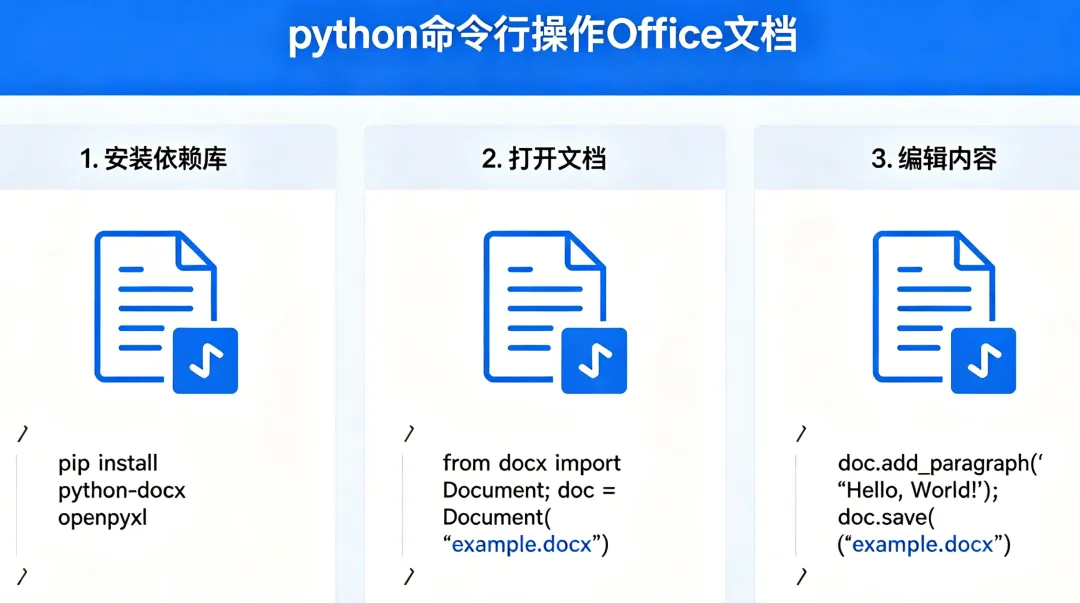
前言
日常办公中,批量处理 Word、Excel、PPT 文档总是耗时又繁琐?比如批量生成报告、修改几十份文档的格式、提取表格数据…… 今天给大家推荐一款我初步开发的开源工具 —— OfficeCLI Python,一款专为 Office 文档设计的命令行工具,无需打开 Office 软件,用简单指令就能完成创建、读取、修改、查询等全流程操作,尤其适合开发者和需要自动化办公的场景。
目前工具的基础功能已稳定可用,但部分功能(如模板合并、视频音频添加、部分导入导出功能)仍在优化中,可能存在报错,欢迎大家体验反馈,一起完善~
一、工具核心亮点
OfficeCLI Python 主打「轻量、高效、灵活」,核心特性如下:
- 多格式全覆盖:完美支持 Word(.docx)、Excel(.xlsx)、PowerPoint(.pptx)三大常用格式;
- 完整 CRUD 操作:从创建空白文档到删除元素,从查看内容到修改属性,文档操作全流程支持;
- CSS 风格路径选择器:像定位网页元素一样定位文档内容,比如 /slide[1]/shape[2] 直接选中第 1 张幻灯片的第 2 个形状;
- 模板与批量处理:基于 Jinja2 模板引擎,支持批量生成文档;可通过批处理文件执行多条命令,效率翻倍;
- 强大公式引擎:内置 195+ 个 Excel 公式函数,涵盖数学、财务、统计、字符串等 10 大类别,满足数据计算需求;
- AI 与实时预览:支持 MCP 服务器供 AI Agent 集成,内置 Flask 实时预览服务器,修改内容即时可见;
- JSON 输出与扩展:支持 JSON 格式输出,方便与其他程序集成;提供技能 / 插件系统,可自定义扩展功能;
- 属性自动纠正:基于编辑距离的拼写纠错,不小心输错属性名也能自动修正,降低使用门槛。
二、安装指南(Python 3.9+)
工具依赖 Python 3.9 及以上版本(已测试 3.9-3.13 版本),推荐两种安装方式:
1. 从源码安装(推荐,可编辑)
# 进入项目目录cd officecli-python# 基础开发模式安装(国内用户建议用清华源加速)pip install -e . -i https://pypi.tuna.tsinghua.edu.cn/simple --trusted-host pypi.tuna.tsinghua.edu.cn# 安装所有可选依赖(含实时预览、开发测试工具)pip install -e ".[all]"
2. 手动安装依赖
如果不需要源码编辑,可直接安装依赖包:
# 核心依赖(必装)pip install python-docx openpyxl python-pptx lxml Jinja2 click# 可选依赖(按需安装)pip install flask# 实时预览服务器pip install pytest pytest-cov# 开发/测试
3. 验证安装
安装完成后,执行以下命令验证是否成功:
# 查看版本(输出:officecli, version 0.1.0 即为成功)officecli --version# 查看帮助文档(了解所有可用命令)officecli --help
三、快速入门:10 分钟上手核心操作
以下是最常用的文档操作示例,复制命令到终端即可执行(注意替换文件名和参数):
1. 创建文档
# 创建空白 Word 文档(指定标题+中文区域设置,自动适配宋体)officecli create report.docx --title "月度报告" --locale zh-CN# 创建空白 Excel 工作簿officecli create data.xlsx --title "销售数据"# 创建空白 PPT(指定布局,强制覆盖已有文件)officecli create slides.pptx --title "Q4 演示" --layout "Title Slide" --force# 创建最小化空白文档(不含默认内容)officecli create blank.pptx --minimal
2. 查看文档内容
# 纯文本查看 Word 文档officecli view report.docx text# 查看文档统计信息(段落数、字符数等)officecli view report.docx stats# 查看 PPT 大纲结构officecli view slides.pptx outline# 生成 HTML 预览文件(方便浏览器查看)officecli view slides.pptx html -o preview.html# Excel 列过滤查看(只看姓名、金额、日期列)officecli view data.xlsx text --cols "姓名,金额,日期"
3. 修改与操作元素
# 1. 设置属性:修改 Word 段落格式(加粗+14号字体)officecli set report.docx /p[1] --prop bold=true --prop font-size=14pt# 2. 添加元素:给 Word 文档添加带格式的段落officecli add report.docx / --type paragraph \--prop text="加粗标题" --prop bold=true --prop font-size=18pt# 3. 添加表格:给 Excel 添加3行4列表格,设置单元格值officecli add data.xlsx /sheet[1] --type table --prop rows=3 --prop cols=4officecli set data.xlsx /sheet[1]/cell[A1] --prop value="合计"# 4. 移动与交换:移动 PPT 幻灯片位置,交换两个段落officecli move slides.pptx /slide[3] --to / --index 1officecli swap report.docx /p[1] /p[5]# 5. 删除元素:删除 Word第3个段落,Excel第5行(向上移位)officecli remove report.docx /p[3]officecli remove data.xlsx /sheet[1]/row[5] --shift up
4. 查询与批量操作
# 用 CSS 选择器查询:查找所有加粗段落、所有图片officecli query report.docx"paragraph[bold=true]"officecli query report.docx picture# 批量执行命令:创建批处理文件 commands.txt,写入以下内容# create output.docx --title "批量报告"# add output.docx / --type paragraph --prop text="第一节"# add output.docx / --type paragraph --prop text="第二节"# 执行批处理文件officecli batch commands.txt
四、功能详情与注意事项
1. 支持的核心命令(完整列表见文末)
命令 | 功能描述 |
create | 创建空白文档(.docx/.xlsx/.pptx) |
view | 查看文档内容(文本、统计、大纲、HTML 预览等) |
get/set | 获取元素、设置元素属性(字体、颜色、值等) |
add/remove | 添加元素(段落、表格、图片等)、删除元素 |
move/swap | 移动元素位置、交换两个元素 |
query | CSS 风格查询文档元素 |
batch | 批处理命令执行 |
merge | 合并文档或应用模板(待完善,部分场景可能失效) |
watch/mcp | 启动实时预览服务器、AI 集成服务器 |
2. 已支持的添加元素类型(部分)
- Word(.docx):支持段落、表格、图片、超链接、页眉页脚、水印、目录等 44 种元素;
- Excel(.xlsx):支持工作表、数据行、图表、数据透视表、条件格式、冻结窗格等 34 种元素;
- PowerPoint(.pptx):支持幻灯片、文本框、图片、动画、切换效果、演讲者备注等 23 种元素(视频 / 音频 / 3D 模型未完全测试)。
3. 注意事项(重要!)
目前工具仍在迭代优化中,以下功能可能存在报错,建议谨慎使用:
- 模板合并(merge 命令):部分场景下无法将数据合并到模板文档,需后续修复;
- 导入功能(import 命令):从 CSV 导入 Excel 可能报错 “PK cannot be used in worksheets”;
- 保存与打开(save/open 命令):另存为新文件、用默认程序打开文档可能失败;
- 部分高级元素(视频、音频、3D 模型):添加功能未完全测试,兼容性待验证。
大部分基础操作(创建、查看、修改、删除、查询、批量处理)已稳定可用,日常办公场景可放心使用。
五、常用场景与进阶用法
1. AI Agent 集成
# 启动 MCP JSON-RPC 服务器,供 AI Agent 调用officecli mcp --port 3001# AI 生成格式化报告示例officecli create ai_report.docx --title"AI 分析报告"officecli add ai_report.docx / --typeparagraph --prop text="执行摘要"officecli add ai_report.docx / --typetable --prop rows=5 --prop cols=3# 生成数据表格
2. 自动化 / CI 管道
# 验证文档结构是否合法(适合批量质检)officecli validate report.docx# 从模板批量生成带日期的报告officecli merge template.docx --data @report_data.json -o report_$(date+%Y%m%d).docx# 提取 Excel 单元格数据并输出为 JSON(供其他程序使用)officecli --json get data.xlsx /sheet[1]/cell[A1] > cell_value.json
3. 文档批处理
# 批量替换所有文档中的“公司A”为“公司B”
officecli set document.docx / --find "公司A" --replace "公司B"
# 统一格式化所有段落(微软雅黑+11号字体)
officecli set document.docx /paragraph --prop font-name=微软雅黑 --prop font-size=11pt
# 提取文档中所有图片并保存
officecli query document.docx picture | jq '.[].path'
六、命令参考与路径选择器语法
1. 核心命令速查表
命令 | 核心功能 |
create | 创建空白文档 |
view | 查看文档内容(text/annotated/outline/stats/html/pdf 等) |
get/set | 获取元素、设置属性 |
add/remove | 添加、删除元素 |
move/swap | 移动、交换元素 |
query | CSS 风格元素查询 |
batch | 批处理命令 |
dump | 导出文档结构为 JSON |
merge | 合并文档 / 模板(待完善) |
validate | 验证文档结构 |
watch | 实时预览服务器 |
mcp | AI 集成服务器 |
2. 路径选择器语法(常用示例)
路径表达式 | 含义 |
/ | 文档根元素 |
/paragraph[1] | 第一个段落 |
/table[2]/row[3]/cell[1] | 第 2 个表格的第 3 行第 1 个单元格 |
/sheet[1]/cell[A1] | 第 1 个工作表的 A1 单元格 |
/sheet[1]/range[A1:D10] | 第 1 个工作表的 A1:D10 单元格范围 |
/slide[1] > shape | 第 1 张幻灯片的直接子形状(不包含嵌套形状) |
/section[1]/header | 第一个节的页眉 |
七、依赖说明
包名 | 版本要求 | 用途 |
python-docx | ≥1.0.0 | 读写 .docx 文件 |
openpyxl | ≥3.1.0 | 读写 .xlsx 文件 |
python-pptx | ≥1.0.0 | 读写 .pptx 文件 |
lxml | ≥4.9.0 | XML 处理 |
Jinja2 | ≥3.1.0 | 模板合并 |
click | ≥8.1.0 | CLI 框架 |
flask(可选) | ≥3.0.0 | 实时预览服务器 |
最后
OfficeCLI Python 是一款开源工具,源码地址:https://github.com/jiangnanboy/officecli-python