 夜雨聆风
夜雨聆风整理学生档案必看
整理学生姓名、身份证、联系方式表格时,最头疼两件事:
单元格前后藏着看不见的空格,筛选、匹配数据全部出错;
表格零散大量空行,几百条数据一行行删除耗费大半小时。
手动点击删除效率极低,今天分享两种安全批量处理办法,适配辅导员海量信息统计表,一键清空多余空格、空行。
批量清除单元格多余空格
1
首尾多余空格:TRIM 函数
空白辅助列输入公式:=TRIM(A1)
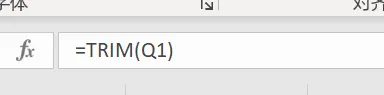
下拉填充整列,一键剔除文字前面、后面、中间多余空格,只保留单个正常间隔空格。
复制生成好的数据→右键【选择性粘贴 - 数值】,替换原 A 列内容,删除辅助列即可。
补充:TRIM 无法清除全角空格,全角空格用替换功能。
2
全表格隐形空格:查找替换
全选需要处理的单元格(Ctrl+A),或直接选中需要处理的行或列
快捷键 Ctrl+H 打开【查找和替换】
半角空格:查找内容敲 1 个空格,替换处留空,全部替换
全角空格:输入法切换全角输入空格,查找框粘贴,替换框空白,一键替换
批量删除表格空行
1
定位条件删除(最快,推荐)
选中整片数据区域
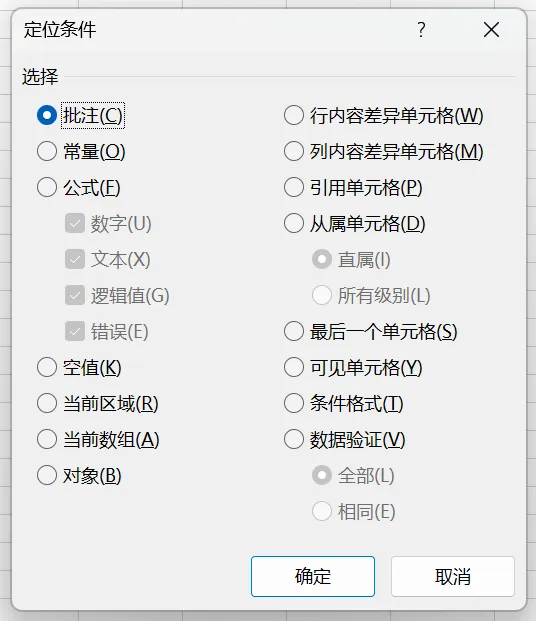
快捷键 Ctrl+G → 弹出定位窗口→选择【空值】→确定
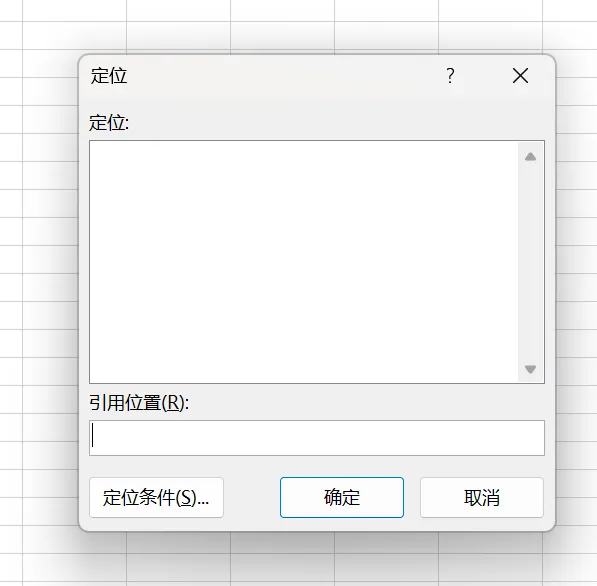
所有空白单元格被自动选中,右键选中单元格→【删除】→整行,一键清空全部空行
2
筛选删除(数据杂乱适用)
选中表头,点击顶部【数据】→【筛选】
点开列筛选下拉箭头,只勾选【空白】,确定后表格只显示空行
框选所有筛选出的空行,右键删除,再取消筛选即可

顺利解决
辅导员避坑小贴士
表格
操作表格前另存一份副本,避免误删原始学生数据;
姓名中间需要保留单个空格(如复姓、双名)优先用 TRIM 函数,不要全局替换空格;
大批量新生建档、综测统计表格,优先定位空值一键清理,节省大半加班时间。
表格里藏空格、零散空行真的很影响数据统计效率,学会这几招不用再熬夜手动整理。
收藏本文,下次整理学生信息直接拿来用!
你们还遇到哪些 Excel 烦人小 bug?
欢迎评论区留言讨论。

点个赞吧