 夜雨聆风
夜雨聆风SolidWorks(全版本)安装包下载链接:
https://pan.baidu.com/s/1ebtG-v3eixnsYbiD95tNOw
提取码:8888
所有软件均为压缩文件,务必使用解压缩软件解压后再进行安装,不解压直接进行安装会导致安装失败。
360压缩下载地址:https://yasuo.360.cn/
7-zip下载地址:7-zip.org电脑如果没有解压工具的链接复制到浏览器下载即可
解压密码:公众号菜单栏点击 【解压密码】 根据提示获取密码
如遇链接失效,点击公众号菜单栏【最新链接】,即可获取最新的下载链接
安装步骤
注意:安装SW前把电脑名字改为英文,比如你计算机名字叫张三,请改成zhangsan,不然可能会出现无法读取激活工具的情况。
常见问题:安装完成后打开软件提示-8544,0的提示,那是你没有替换好激活文件,重新替换一下同名的文件夹就可以。如果是-15,10,10061,那么就打开SolidWorks_Flexnet_Server文件夹,先运行里面的server_remove,再运行里面的server_install就可以。
1、将安装包进行解压(2023和2024步骤基本一致,这里懒得录了,重要地方说明下)
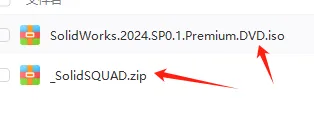
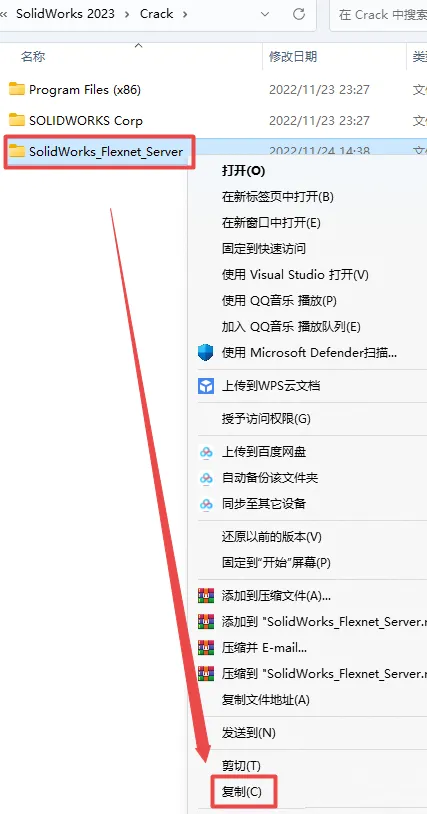
2、打开刚刚解压的文件夹,双击打开”SolidSQUAD“,选中“SolidWorks_Flexnet_Server”文件夹,鼠标右键选择“复制”
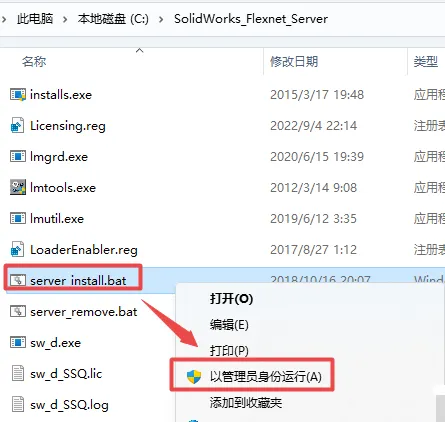
3、双击打开复制过来的“SolidWorks_Flexnet_Server”文件夹,鼠标右键点击“server_install.bat”选择“以管理员身份运行”(运行前请关闭电脑中的杀毒软件)
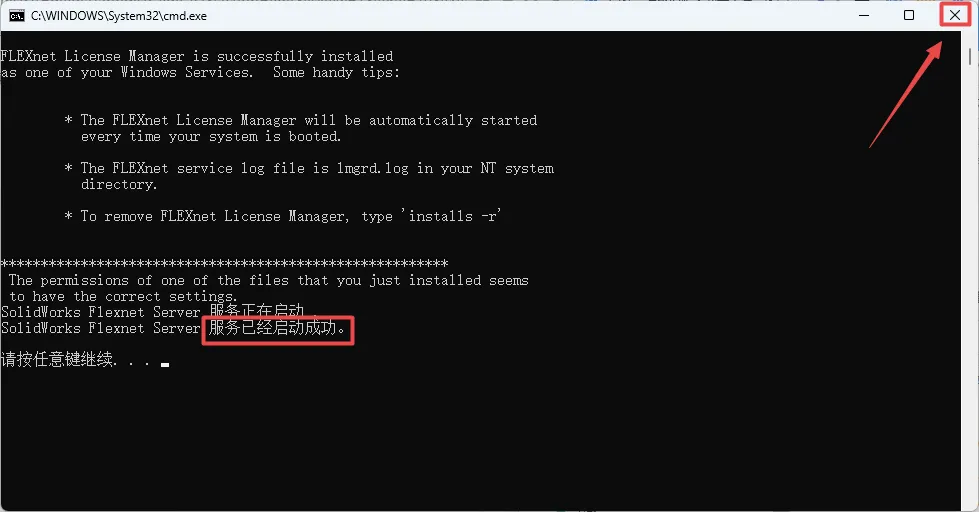
4、提示“服务已经启动成功“,点击右上角的“X“关闭
温馨提示:如果服务启动失败,请关闭杀毒软件后重新运行程序
5、返回“SolidWorks_Flexnet_Server”文件夹,双击reg后缀的注册表文件.(注意:为了方便编辑步骤,这里引用了2023的安装步骤,内容都一样,步骤也基本一样,文件名字如果有出入,按照正常流程继续进行即可)
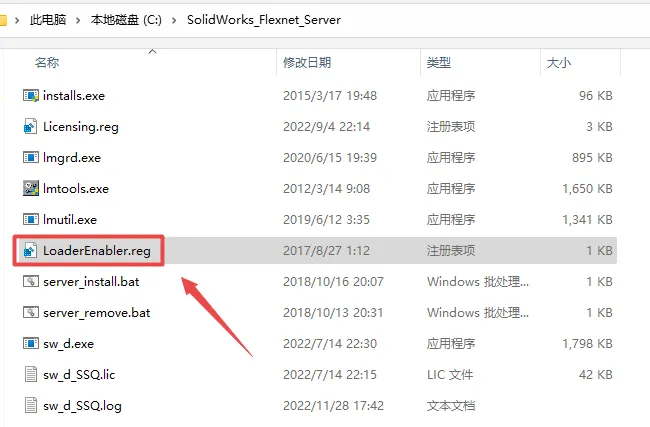
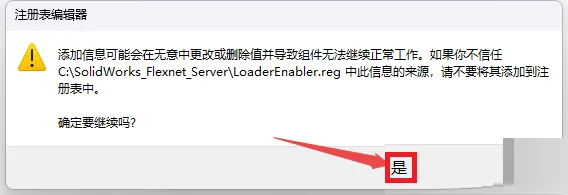
6、点是
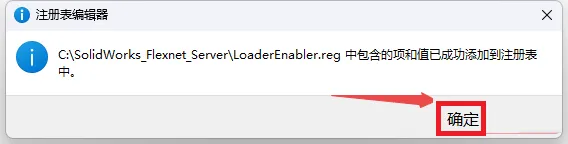
7.点确定
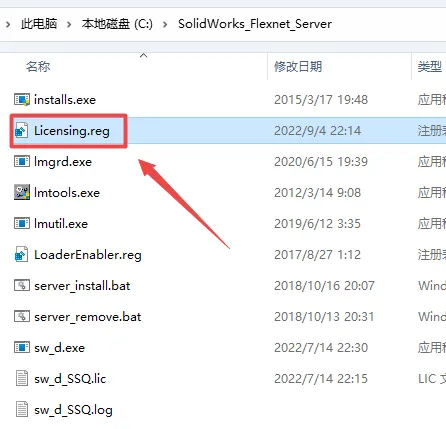
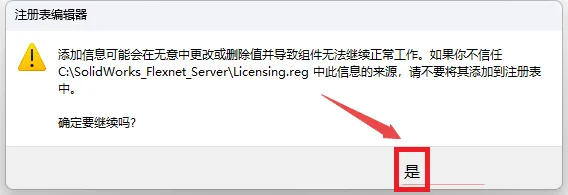
8、再返回“SolidWorks_Flexnet_Server”文件夹,双击”Licensing.reg“注册表文件
9、点是
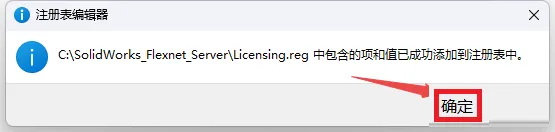
10、点确定
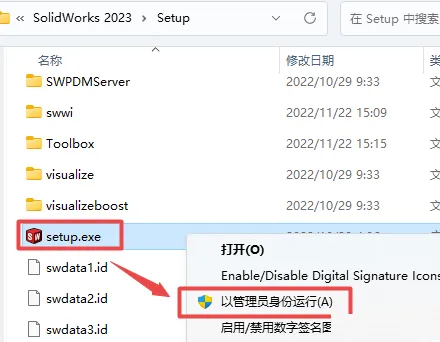
11、返回解压的”SolidWorks 2023“文件夹,双击打开“Setup”文件夹,鼠标右键点击“Setup.exe”选择“以管理员身份运行”
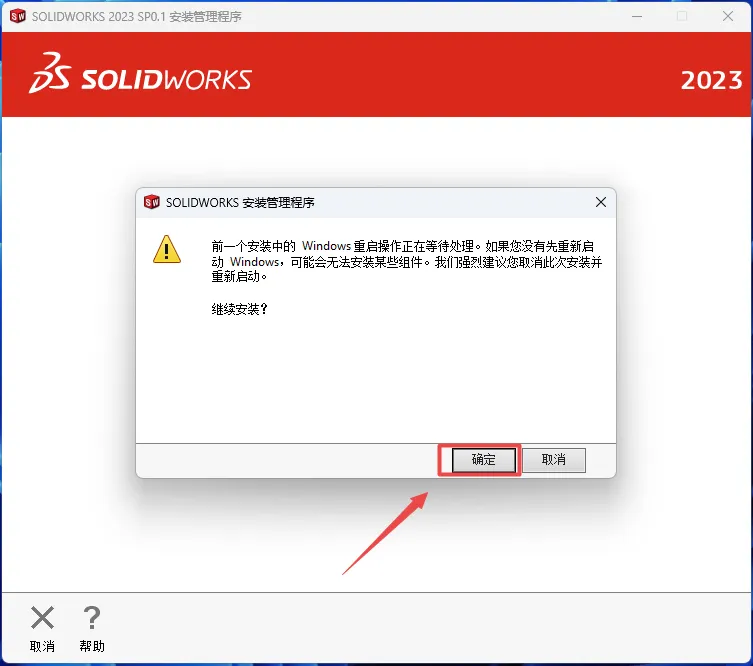
12、点确定
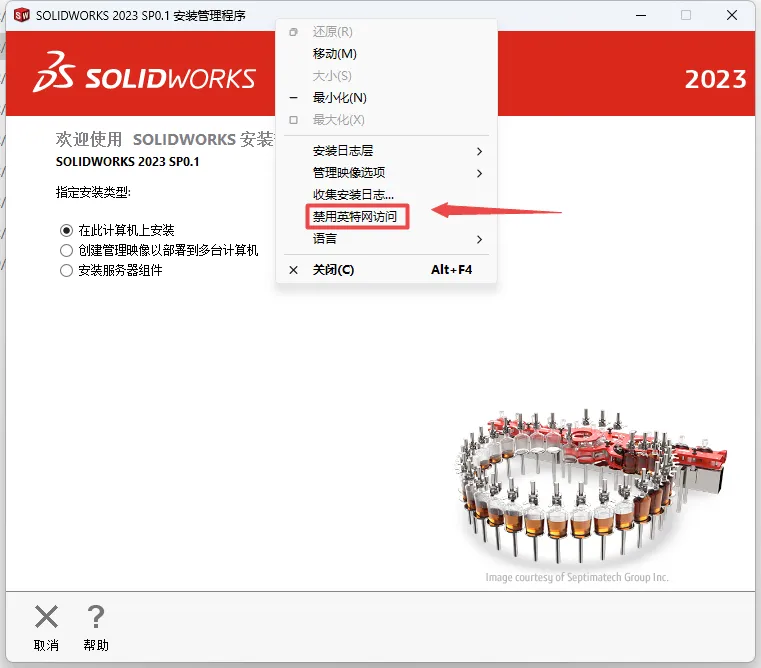
13、鼠标放在安装界面顶部”...安装管理程序“后面的空白处,鼠标右键选择“禁用英特网访问”
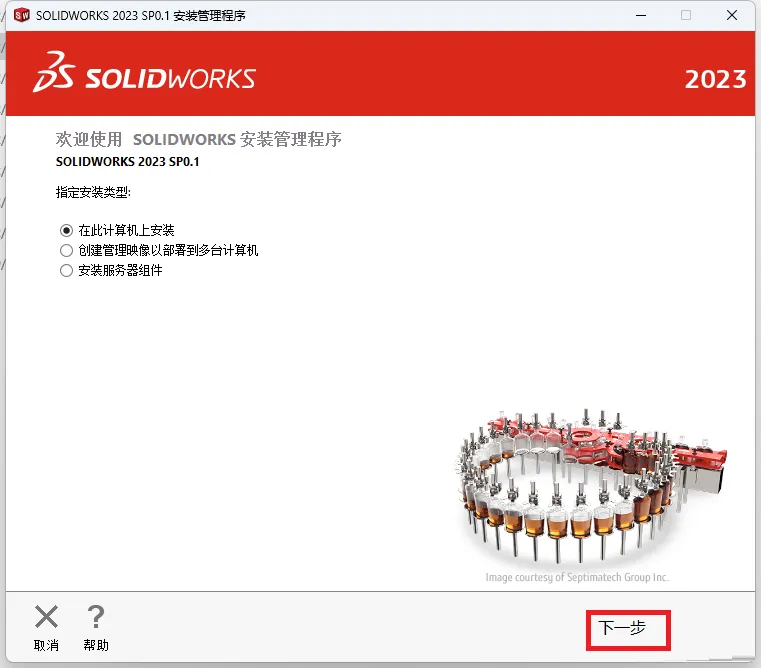
14.点下一步
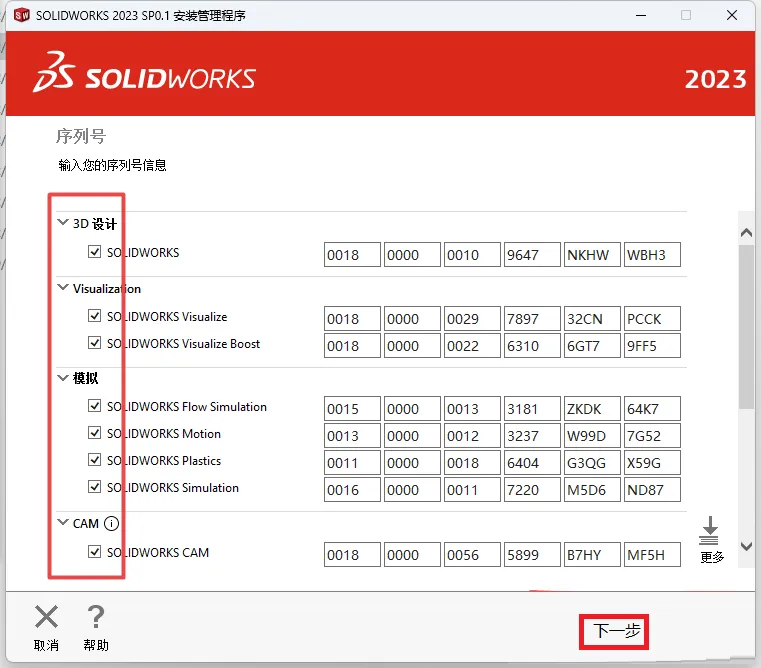
15.这个不用管,默认勾选全部,如果没自动生成,把前面的注册表文件双击下,然后把电脑名字改成英文的重新运行软件,点击“下一步”
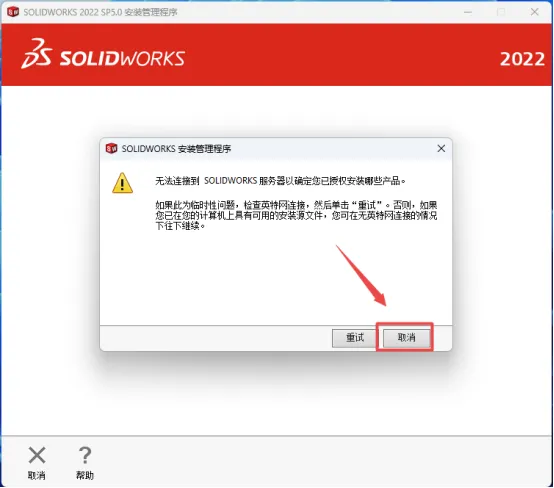
17、若出现以下界面,点取消
18.点击“安装位置”后的“更改”选择软件安装路径。这里注意一下大小,主程序一般是7个G左右,如果过小或者过大,点一下产品右侧的蓝色字体【更改】,然后选择solidworks主程序还有语言里的简体中文,这样才是正常的安装。
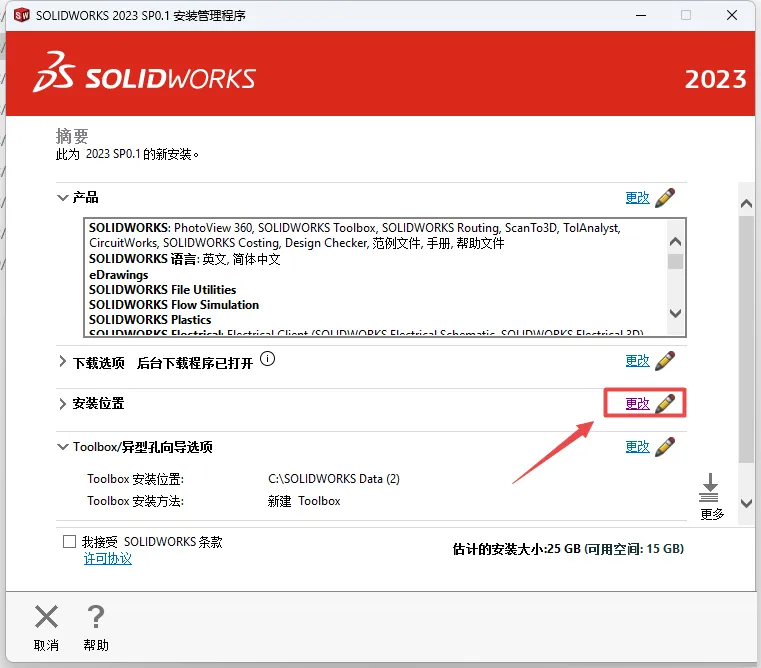
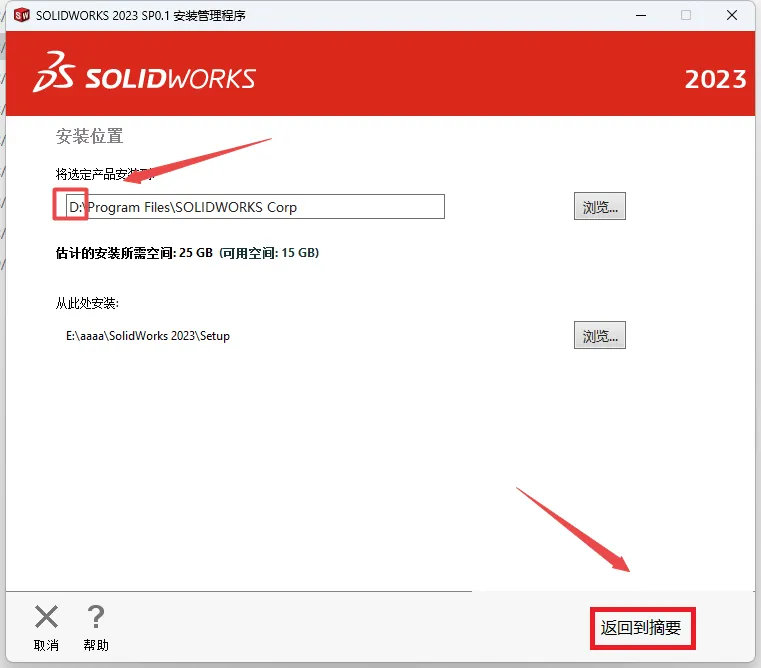
19.建议安装到D盘(将路径地址中的首字符C改为D表示安装到D盘,安装路径不要出现中文),点击”返回到摘要“
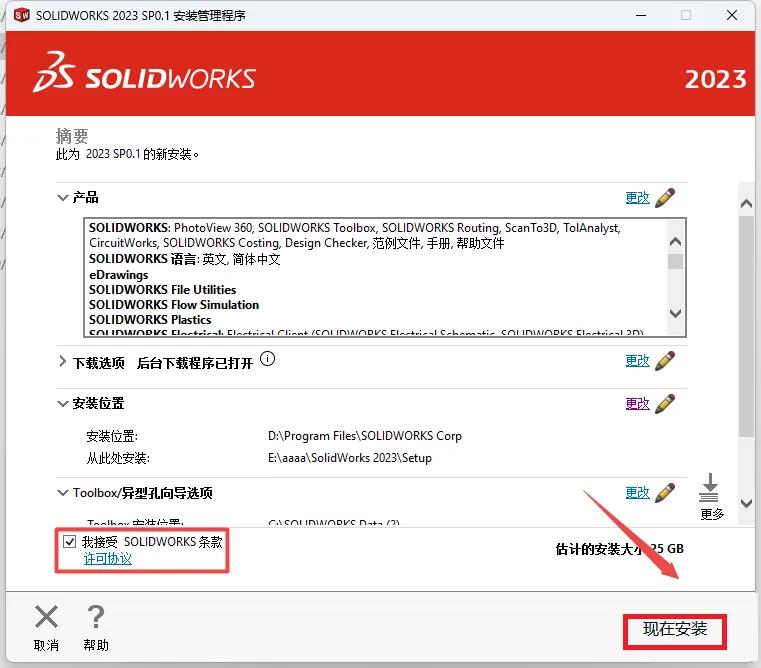
20.勾选我接受,然后点现在安装。
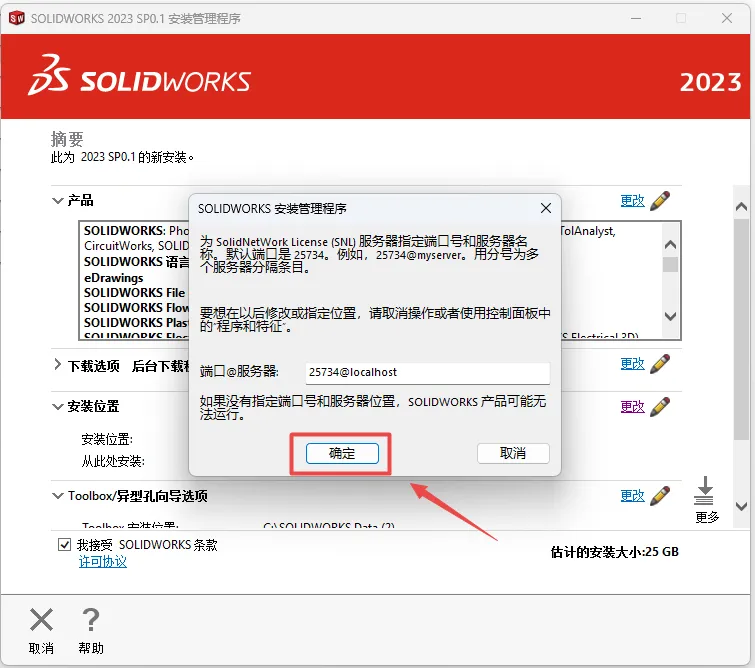
21.点确定
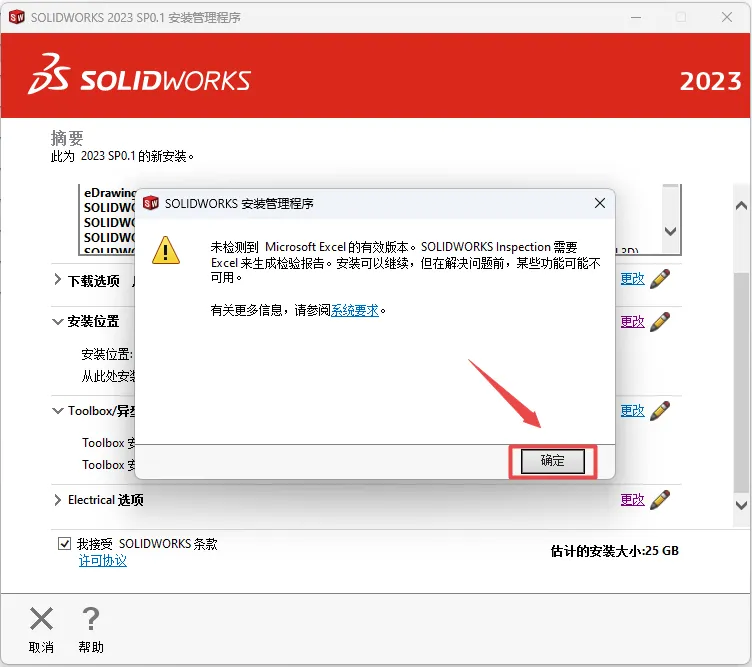
22、电脑没安装office软件会弹出下图窗口,点击"确定"即可
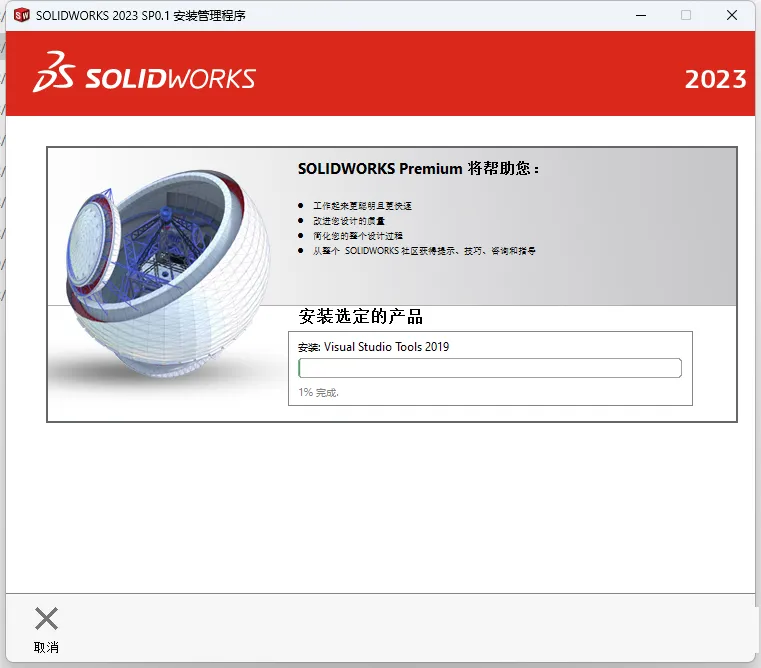
23、安装中,请等待
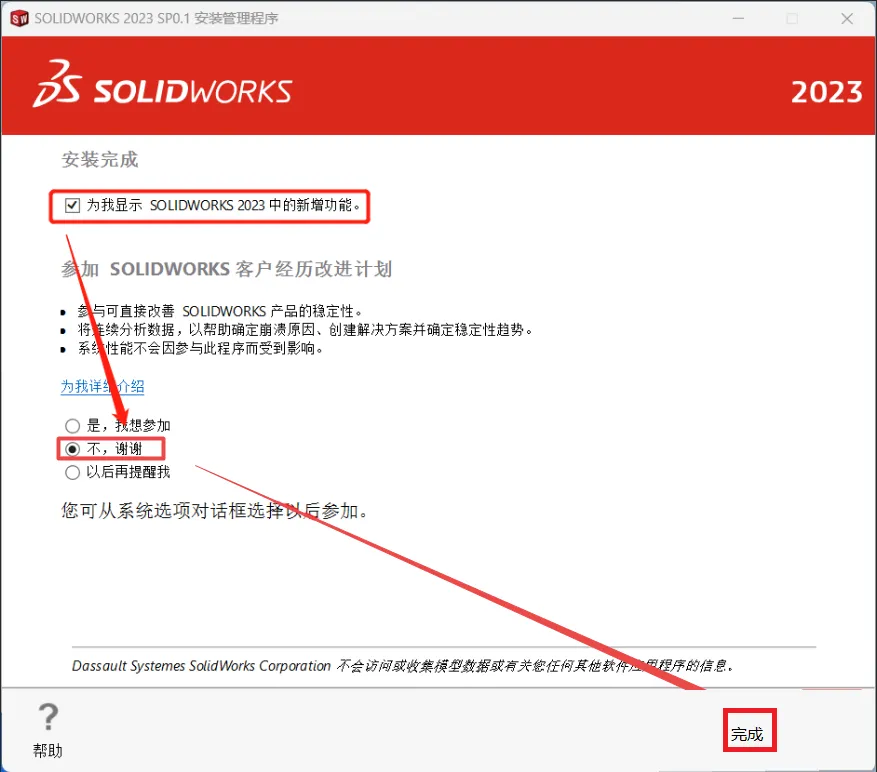
24、取消勾选“为我显示SolidWorks 2024 中的新增功能”,点选"不,谢谢",点击"完成"(若提示重启,点击”以后重新启动“)
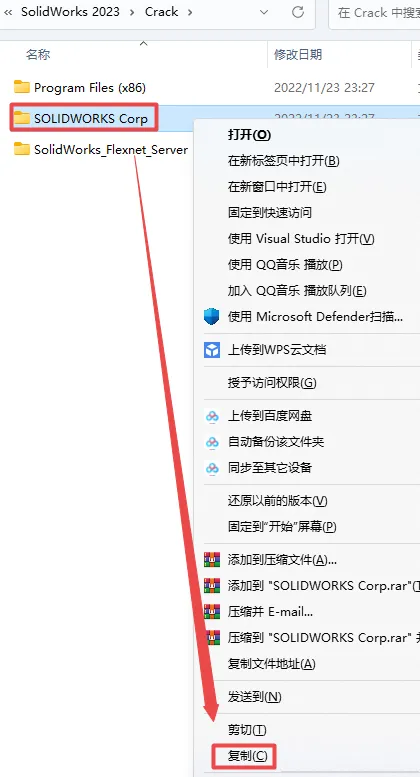
25、返回之前解压的“SolidWorks 2024”文件夹,打开”SolidSQUAD“文件夹,选中”SOLIDWORKS Corp“文件夹,鼠标右键选择“复制”
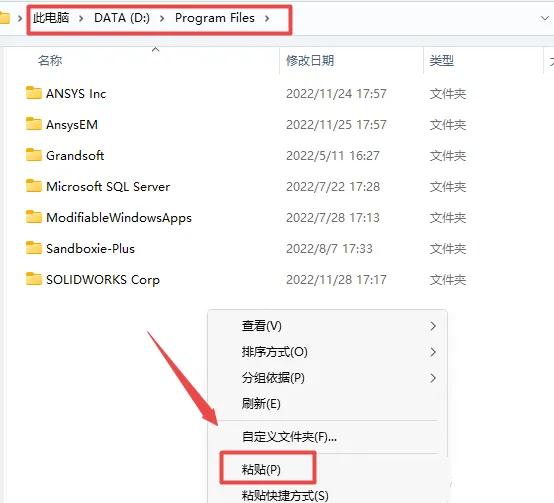
26、双击打开桌面上“此电脑”,依次打开路径“D:\Program Files“(参看第18步更改的安装路径.默认为C盘),在空白处鼠标右键粘贴复制的”SOLIDWORKS Corp“文件夹。意思就是替换同名的文件夹
27、打开软件。桌面没有主程序的可以看下第18步,重新管理员身份运行setup到18步再改下。

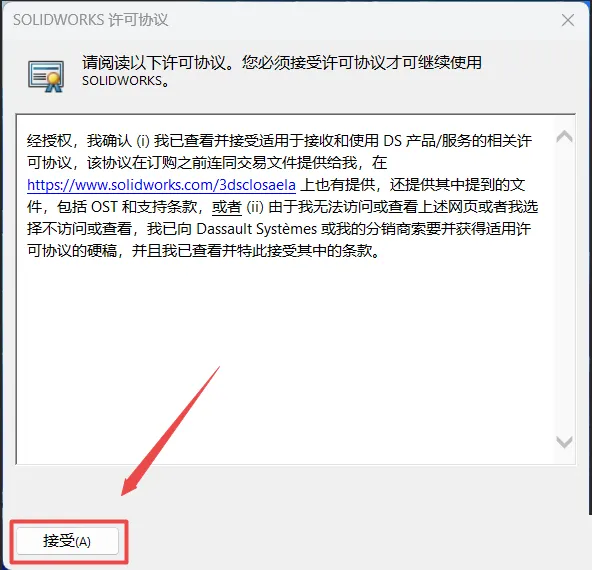
28、点接受
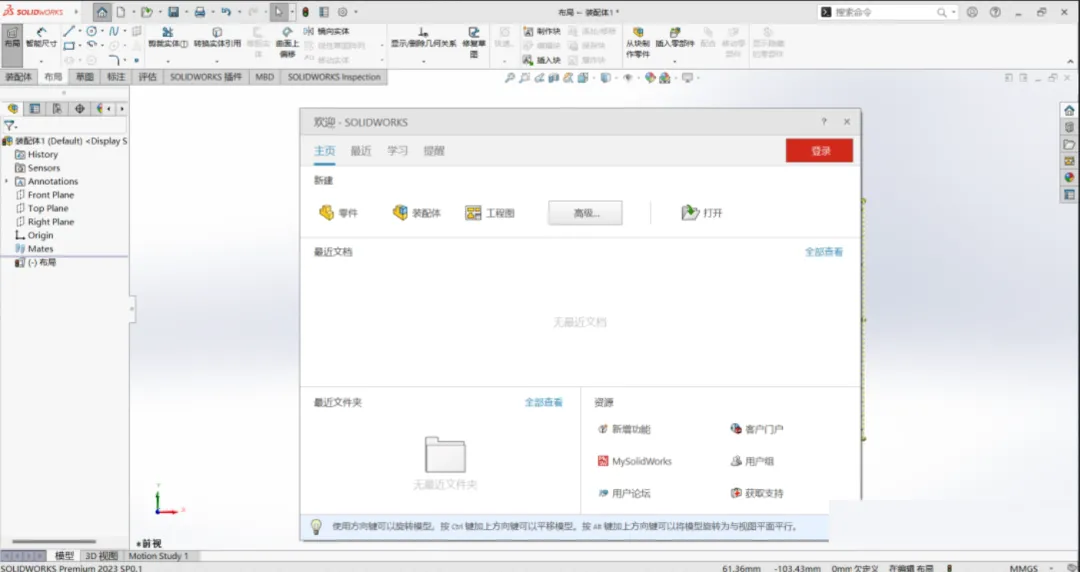
29、OK安装成功
机械专业课程设计、工厂零部件建模基本绕不开 SolidWorks,草图、装配、工程图一套流程连贯,初学上手门槛不算高。常年在教室机房和自用电脑来回转接零件文件,慢慢摸清软件藏着不少不起眼却耽误工期的毛病,大多和硬件、版本、建模习惯挂钩。
机房设备配置普遍偏低,CPU 和内存余量有限,课堂上做多零件装配体,零件数量堆砌三四十个之后,拖动装配视图全程掉帧,转动视角卡顿明显。同款装配文件拷贝回个人台式机操作顺畅,隔天再带去机房打开,部分配合约束莫名失效,原本固定位置的零件零散错位,要逐个重新添加配合。
自定义的快捷命令栏偶尔无故消失,根据建模习惯整理好的特征、标注快捷面板,软件异常关闭重启后全部变回默认布局,之前调试的自定义快捷键全部清空。不少长期做非标零件的技术员索性放弃自定义界面,依靠系统默认工具栏操作,省去反复调整的时间。
外部第三方标准件库插件适配一直是老大难,常用的国标零件插件在老旧版本运行稳妥,软件升级新版本之后,插件安装完毕菜单栏找不到任何功能入口,反复重装软件组件也没法解决。圈子里不少机械从业者直接关闭自动更新,长期锁定一个成熟版本。
项目文件夹挪动位置很容易引发零件丢失。建模时装配体引用外部保存的子零件,后期整理硬盘素材、修改文件夹名称,再次打开总装配,大量零件图标变红缺失,零件实体文件完好,只是软件记录的链接路径失效,大型装配逐一重连零件要耗费很久。从那之后,未最终出工程图前,项目目录一律不挪动。
大型装配保存速度偏慢,零件数量上百之后,点击保存软件会长时间转圈等待,配置偏低的电脑甚至保存环节直接卡死。慢慢养成拆分子装配的习惯,把庞大总成拆分成数个小部件单独存档,降低单次保存崩盘的概率。
跨版本互通也是学生常踩的坑,自用新版绘制的零件,机房老旧 SW 打不开,强行转换后部分异形特征被简化、切除特征直接消失,尺寸标注错乱。每次上交课程图纸,都会额外另存兼容低版本格式,避免现场打不开文件。
还有细节问题集中在工程图,模型修改尺寸后,个别投影视图不会同步更新,图纸标注和实体参数出现偏差,打印前要逐一刷新视图核对。不少工厂制图人员遇到这类问题,大多直接重建视图补救。