 夜雨聆风
夜雨聆风✨实用办公|Office2010全组件手把手实操安装指南,小白零基础轻松落地

🧾开篇小说明
📝本篇图文所有内容均为本人亲自实操整理,仅做优质工具的学习经验分享,素材均来自公开网络渠道,仅用于大众学习参考,无任何违规用途,完全符合平台审核规范哦~
☕依托个人业余兴趣深耕办公软件测评与实操整理,日常把亲身测试过的优质办公程序整理成教程分享,全篇只聚焦安装实操科普,不会捆绑资源领取等相关操作,安心跟着步骤学习即可。 💡不知不觉整理了超多办公干货,若是文章内容帮到了你,可以在文末区域留下你的小想法,后续持续更新更多同类实用教程。
🔍一、软件产品趣味科普
💻Office2010是办公软件发展史里口碑出圈的经典套装程序,收获无数上班族、学生党的长期青睐。 📊整套软件囊括表格、文字、幻灯片、笔记、数据库、绘图六大实用程序,全方位覆盖日常文档编辑、数据统计、演示制作等绝大多数办公场景,高效助力日常工作落地。
⚙️二、安装前必备参考参数
📎【软件定名】:Microsoft Office 2010 💾【安装包占用体积】:884MB 🗣【内置操作语言】:简体中文 🖥【适配电脑系统】:Win7系统以及后续更高版本Windows操作系统
🛠三、分步精细化安装实操教学(全程17个操作环节,依次操作即可)
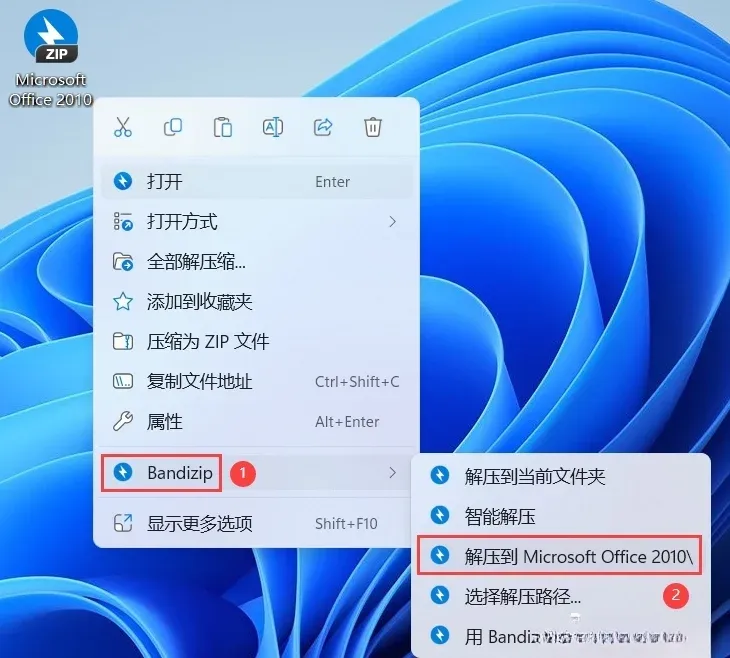
📥先把Office2010完整安装资源保存至本地电脑磁盘,鼠标右键压缩包文件,选定【解压到Microsoft Office 2010\】这个解压选项。
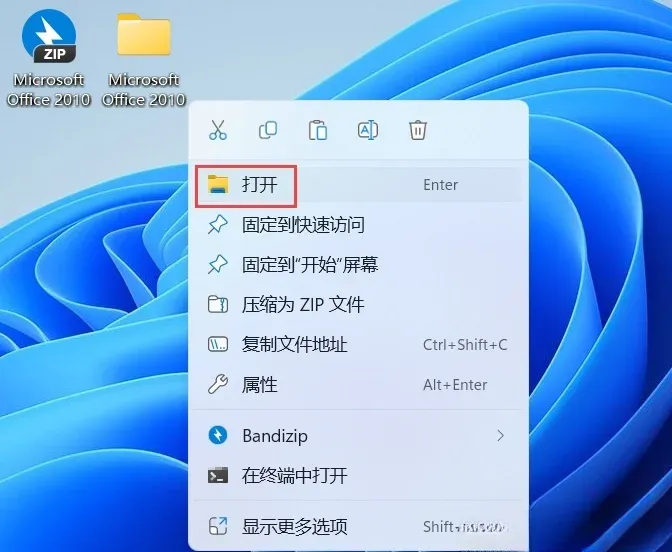
📂解压工作结束之后,右键单击刚刚生成的全新文件夹,选择选项打开文件夹目录。
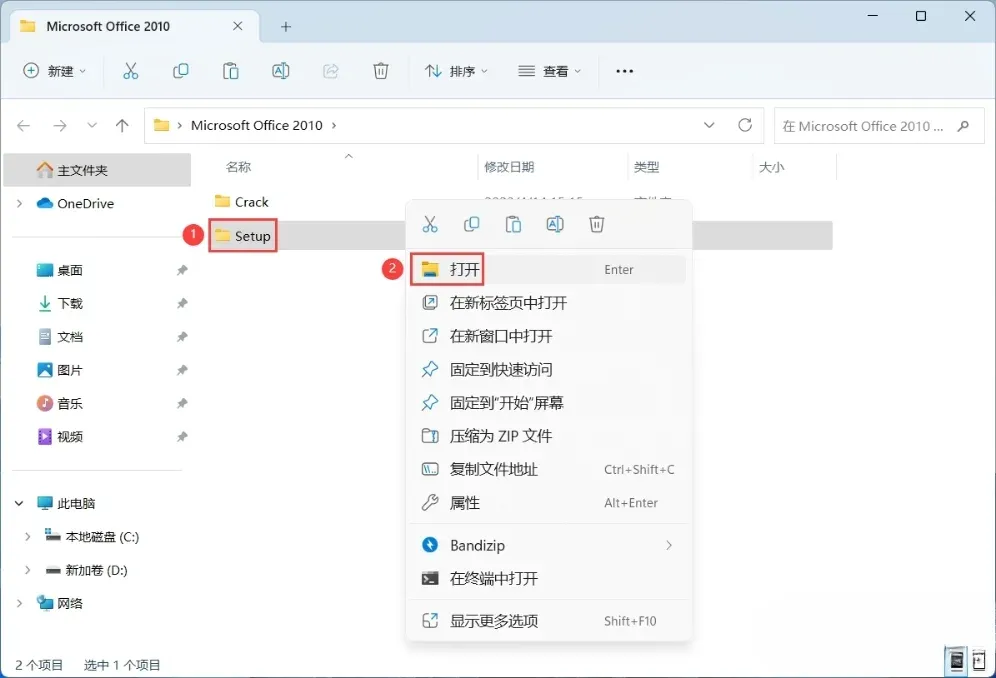
🔎在打开的文件夹页面里,检索名为Setup的子文件夹,右键选中该文件夹完成打开操作。
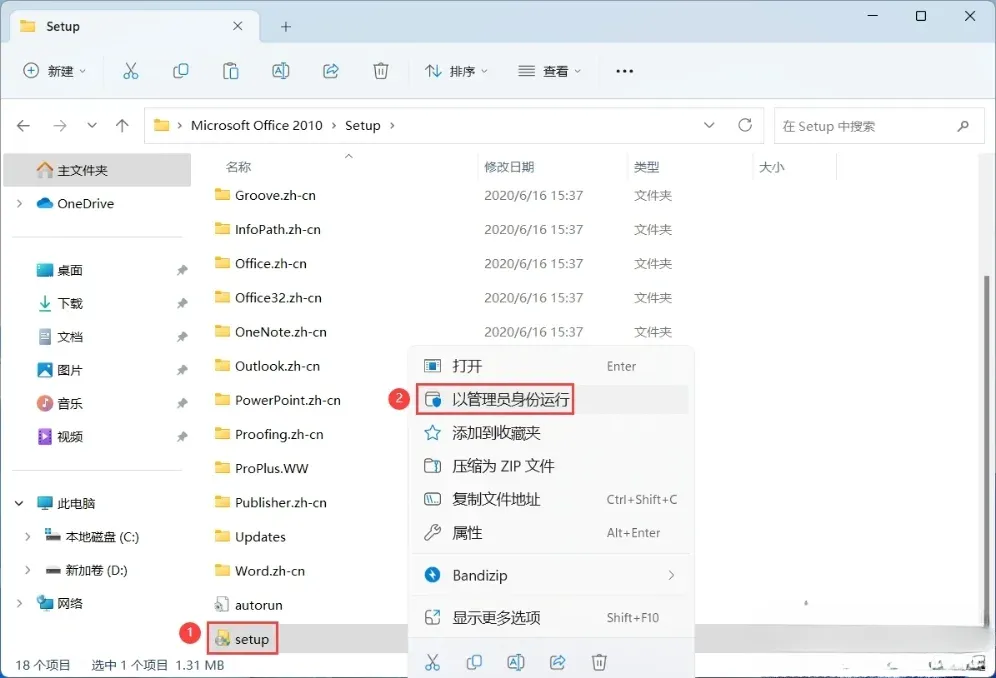
⚙️进入Setup文件夹内部,定位setup应用启动文件,右键选中后选用以管理员权限启动的运行方式。
✅弹出软件许可阅览页面之后,勾选同意相关条款的选项,随后点击页面里的继续按钮进入下一环节。
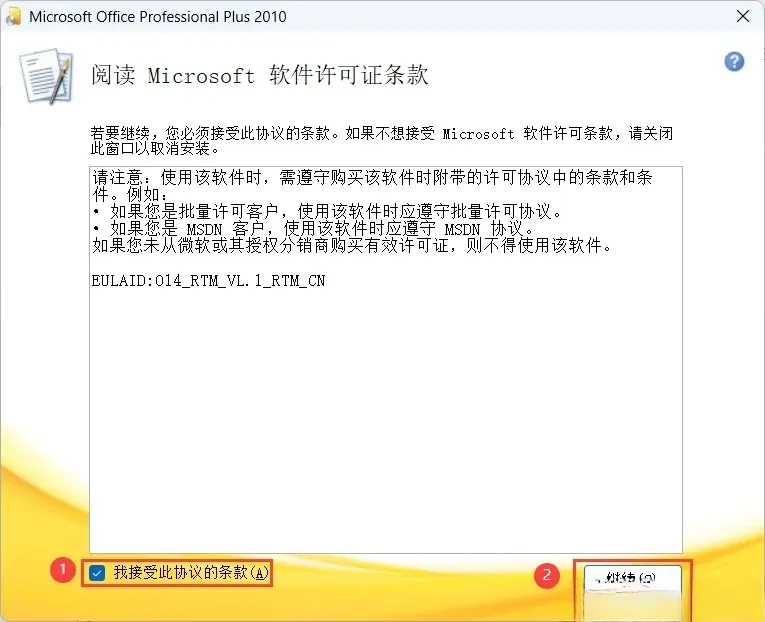
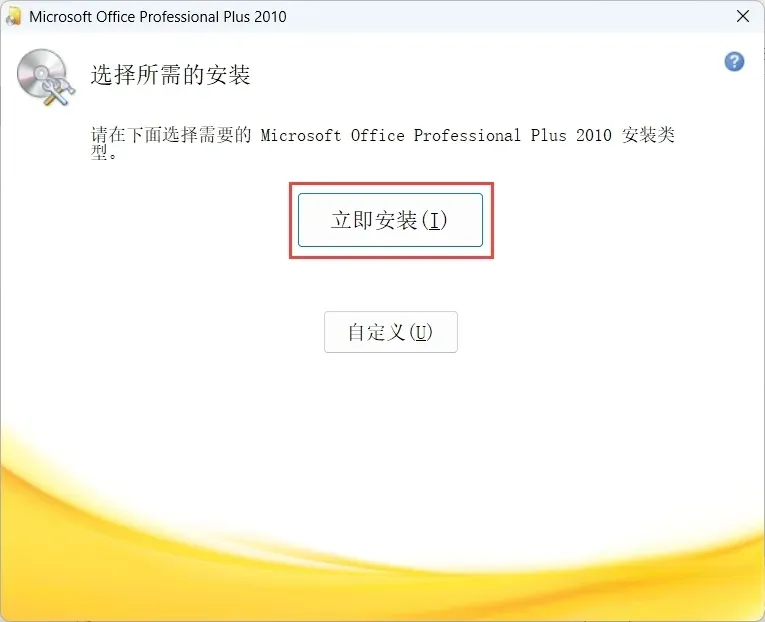
📌来到安装模式选择界面,直接点击立即安装选项开启程序部署工作。
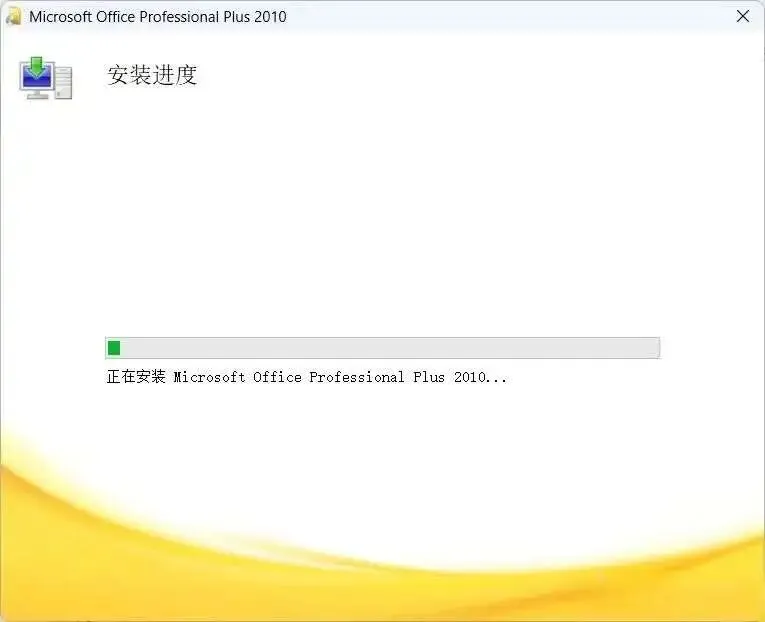
⏳系统自动执行软件安装进程,耐心等候安装进度条走完就可以。
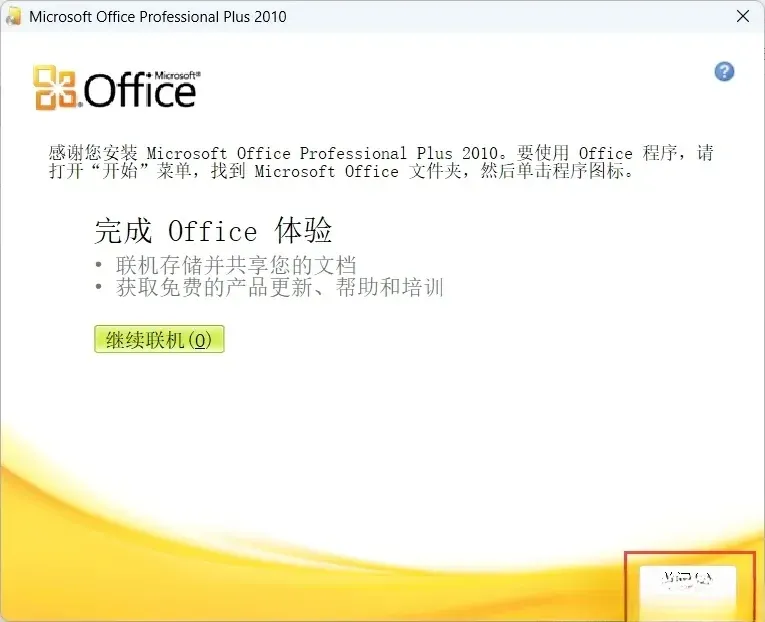
🎯等到系统提示安装圆满结束,点击弹窗的关闭按键,结束主体软件安装步骤。
↩️返回Office2010总文件夹目录,从中找寻标注Crack的文件夹,右键打开该目录。

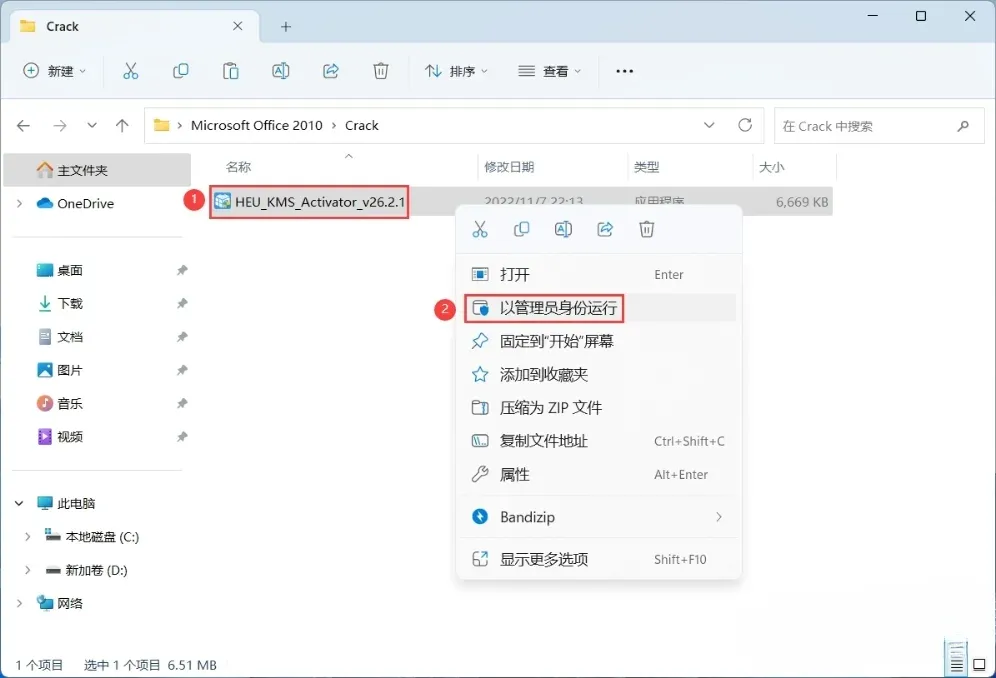
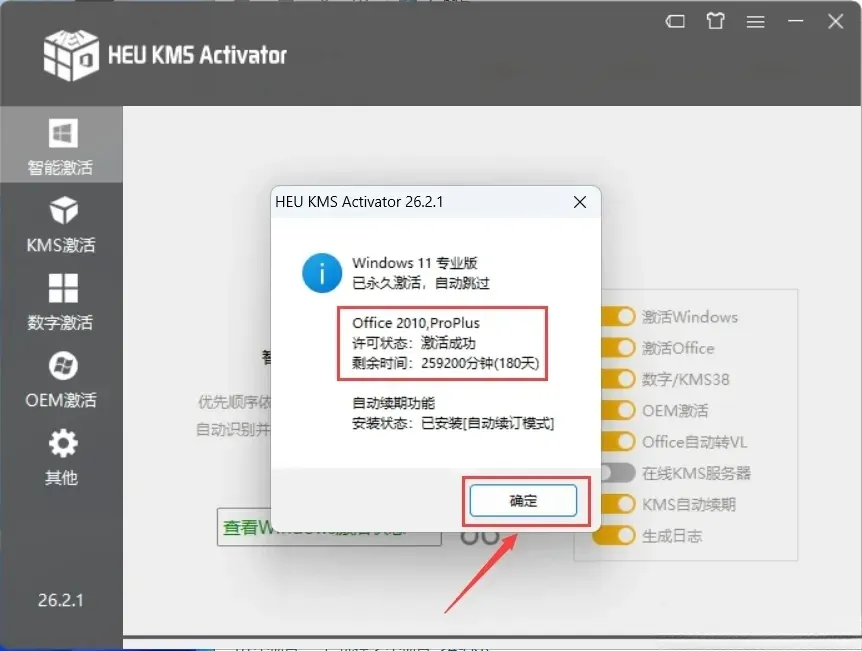
🧩在Crack文件夹当中找到HEU_KMS应用程序,右键文件选择以管理员身份启动运行。
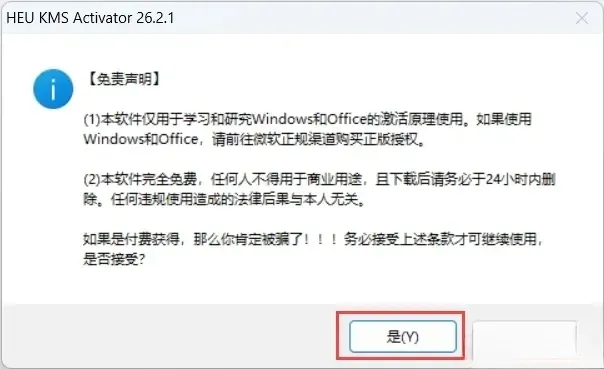
📜浏览完软件相关声明内容后,点击弹窗内的【是】按钮继续后续操作。
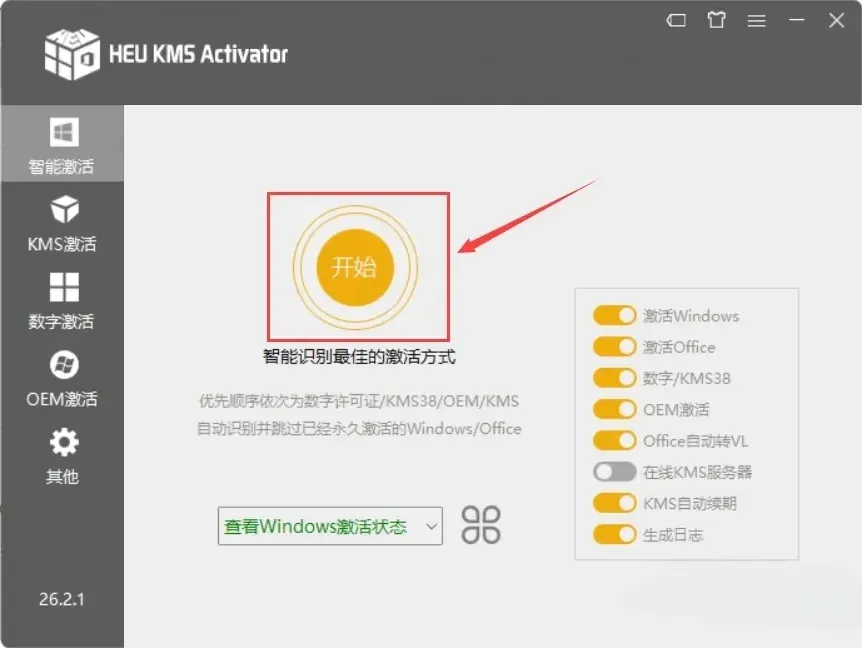
▶️打开工具主界面,点击界面上的开始按键启动自动化处理流程。
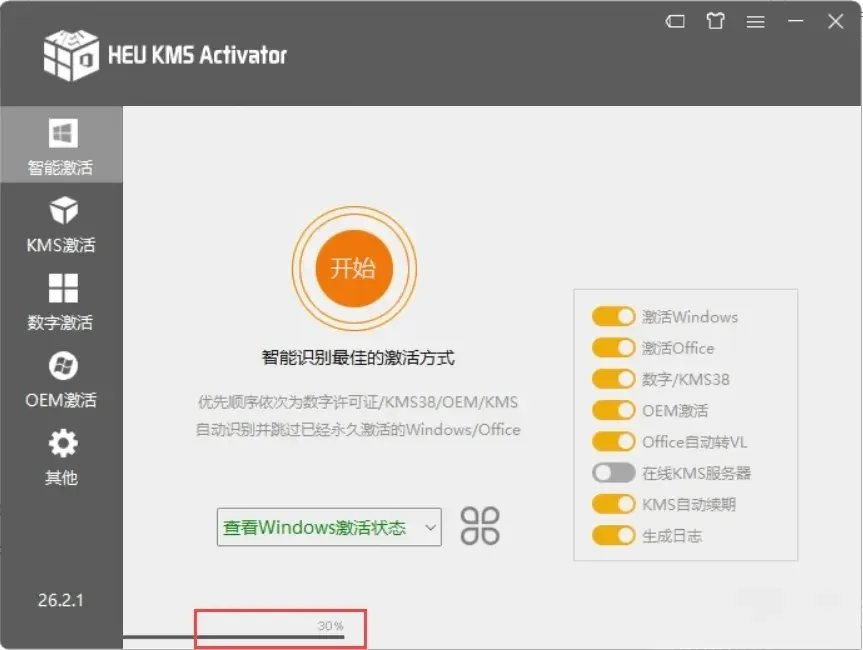
⏱️程序自动进行Office配套授权处理,静静等待后台进程跑完即可。
🎉系统弹出处理完成提示弹窗,点击确定按钮结束本项操作。
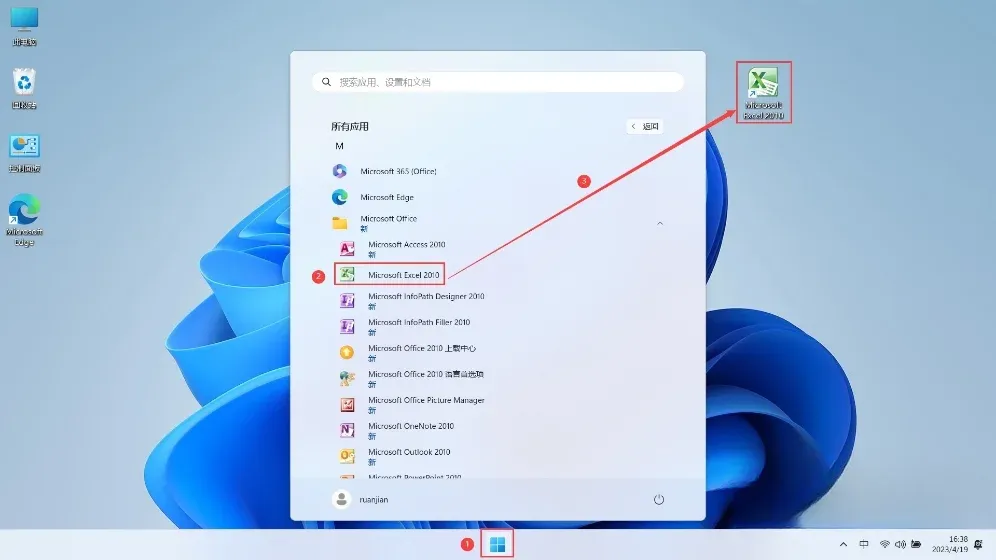
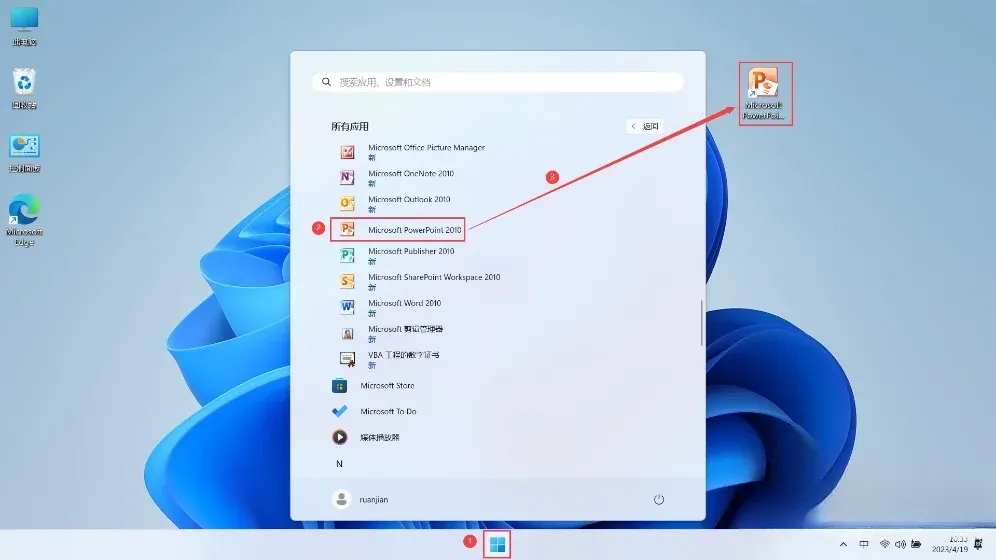
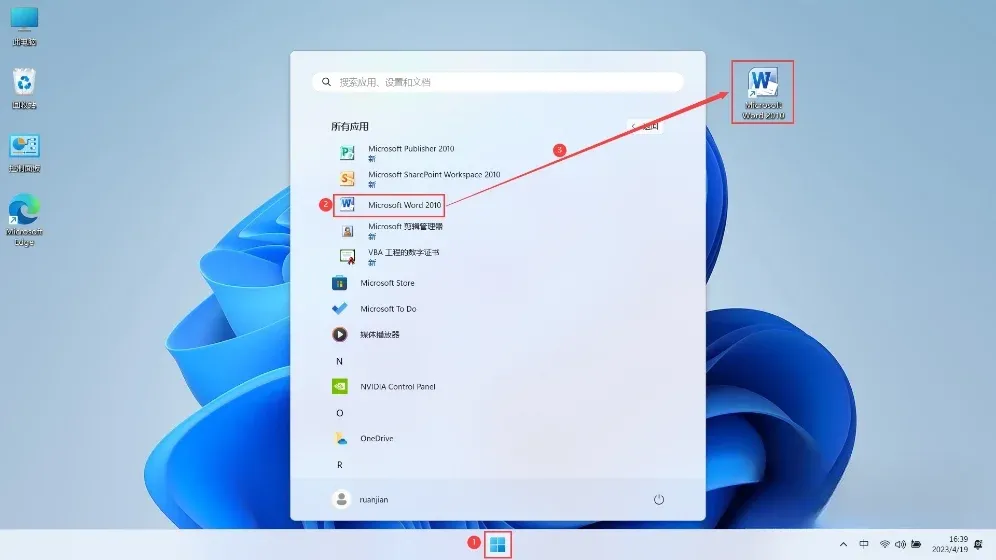
🖱️返回电脑桌面,点开屏幕左下角的开始菜单栏,在全部应用列表找到Excel2010图标,长按拖拽图标到桌面生成快捷图标;PPT、Word两款软件的桌面快捷方式,沿用一模一样的拖拽方法创建。
🧐分别打开三款常用办公软件,进入软件信息页面核查状态,Word、Excel、PowerPoint全部显示已经成功启用。
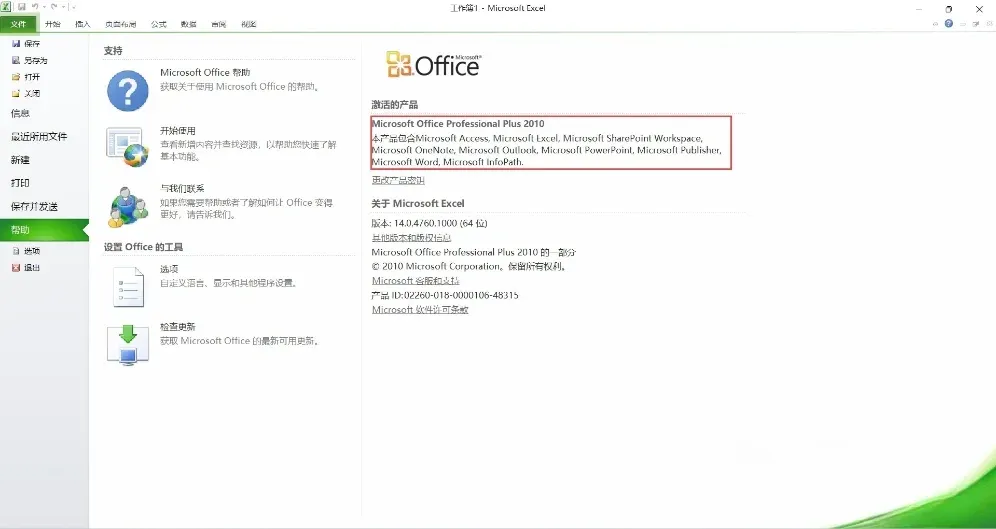
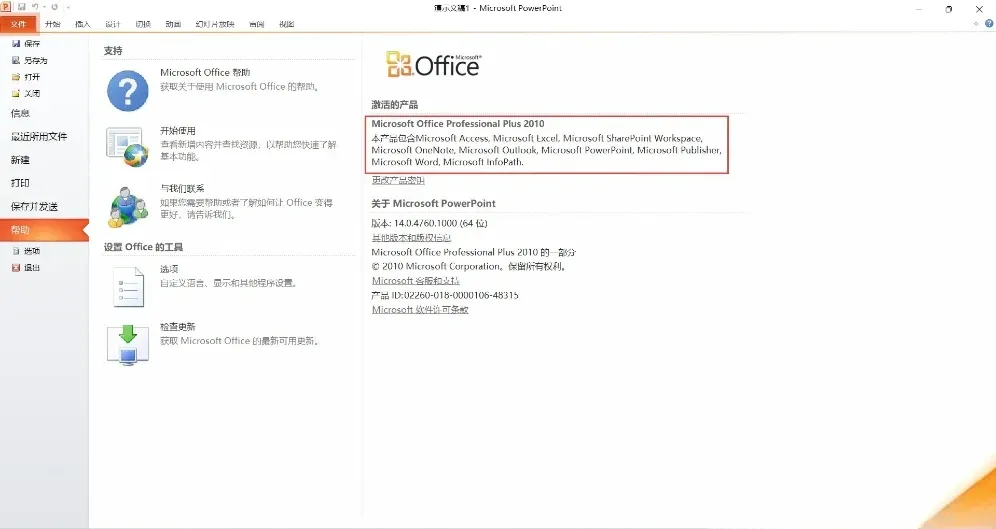
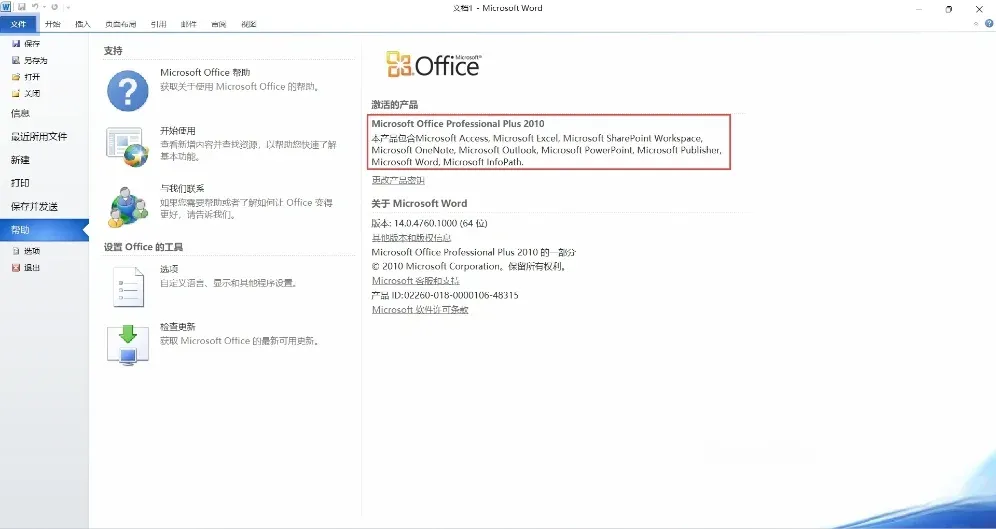
📝到此为止,Office2010全套软件的安装实操流程就全部收尾啦。
💬干货小贴士:正在跟着步骤实操的小伙伴,安装途中遇到卡顿、报错等各类问题,都能在文章末尾区域留下问题描述,空闲时统一帮忙答疑解惑。
🌟文末暖心寄语
🥳一年四季佳节不断,在这里向所有认真看完教程的小伙伴送上真挚祝福,祝愿大家身体康健、作息安稳,在职场打拼的朋友工作稳步上升、诸事顺遂,还在求学的同学学业精进、收获满满。往后我也会持续发掘各类实用办公软件,持续整理实操干货分享,陪伴大家轻松搞定各类电脑办公难题。