夜雨聆风
夜雨聆风一、下载安装包
数据库引擎:访问 Microsoft SQL Server 下载页面,选择版本下载:
Developer版:免费,包含全部功能,适合开发测试
Express版:免费,轻量级,适合学习和小型应用
Standard/Enterprise版:付费,需联系微软或经销商获取
SSMS管理工具(可选但强烈推荐):下载 SQL Server Management Studio (SSMS)
💡 建议:将安装包存放在非系统盘(如D盘)的专用文件夹中。
文末附有网盘下载链接
二、SQL Server Developer版本下载
步骤1:下载安装程序后,双击运行,在弹出的安装选项中,选择“自定义安装”。
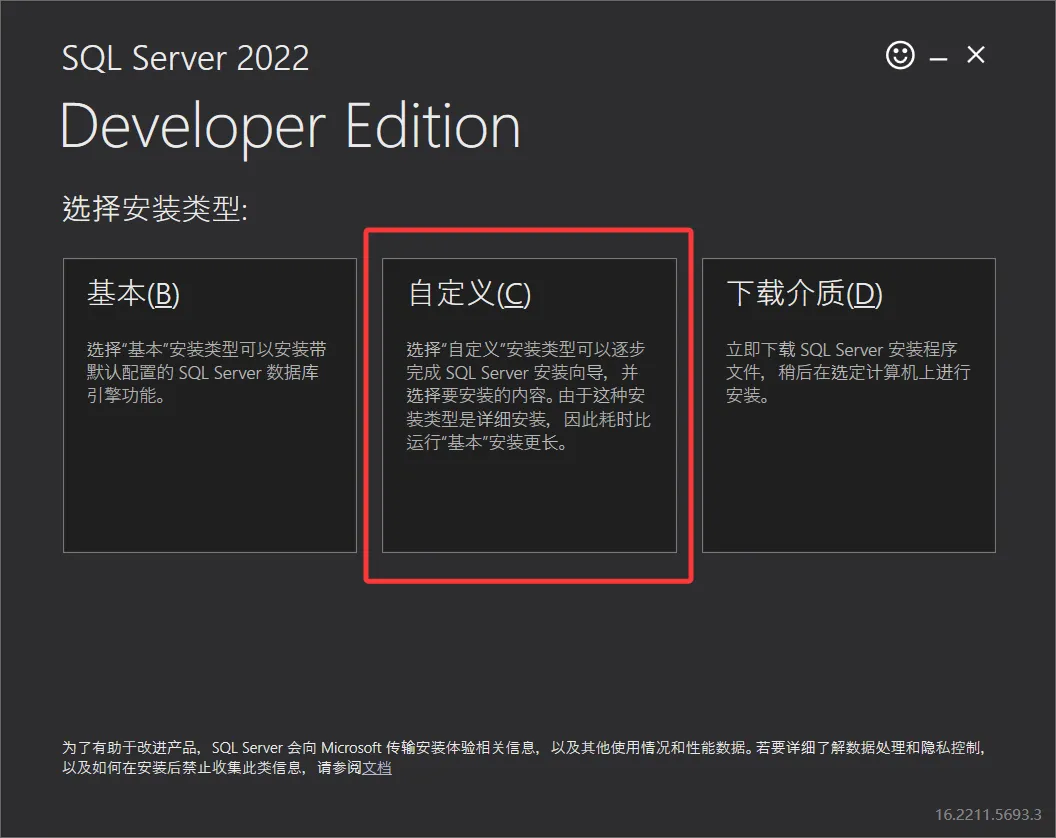
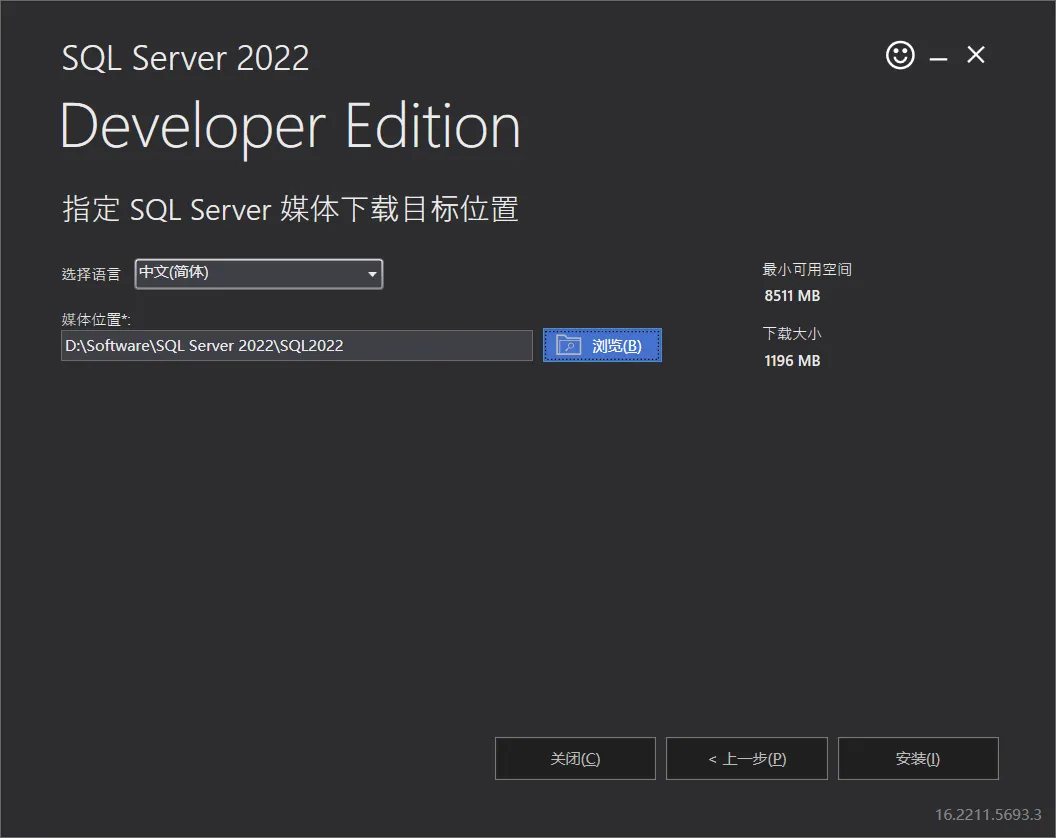
步骤2:选择安装路径时,更改为 C 盘以外的盘符即可。我这里是 D 盘,先创建了一个名为“SQL Server 2022”的文件夹,并在里面新建了两个子文件夹:一个叫“SQL2022”,用来存放 SQL Server 引擎;另一个叫“Microsoft SQL Server Management Studio 22”,用来存放 SSMS 管理工具。随后,我将安装路径修改为 D:\Software\SQL Server 2022\SQL2022。
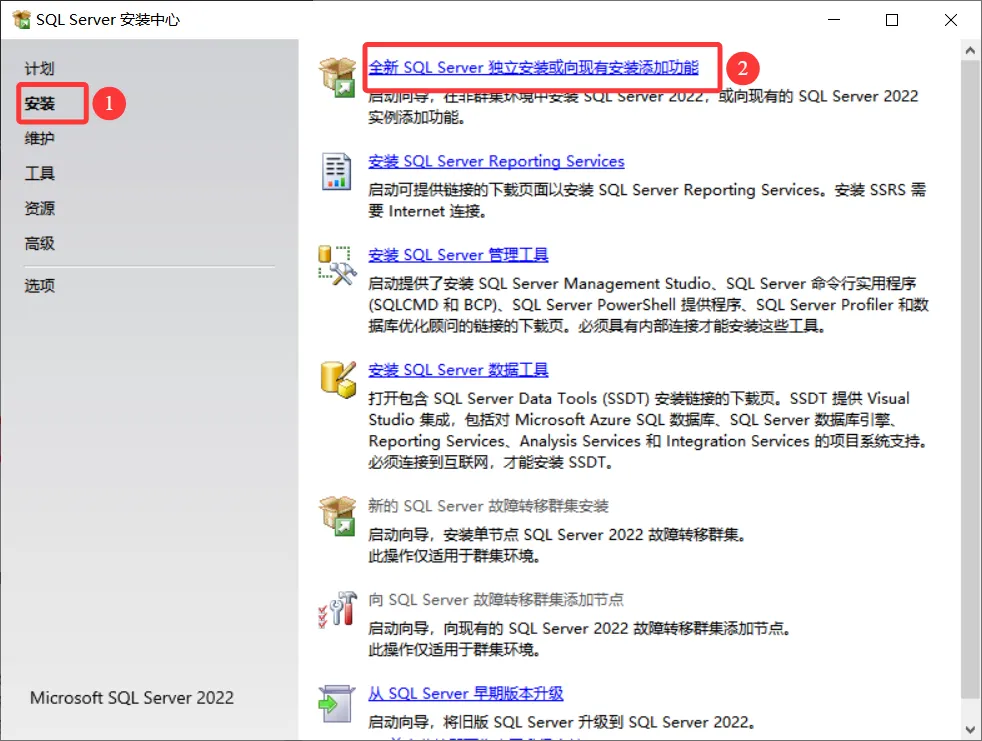
步骤3:在安装中心左侧选择 安装 → 全新 SQL Server 独立安装或向现有安装添加功能:
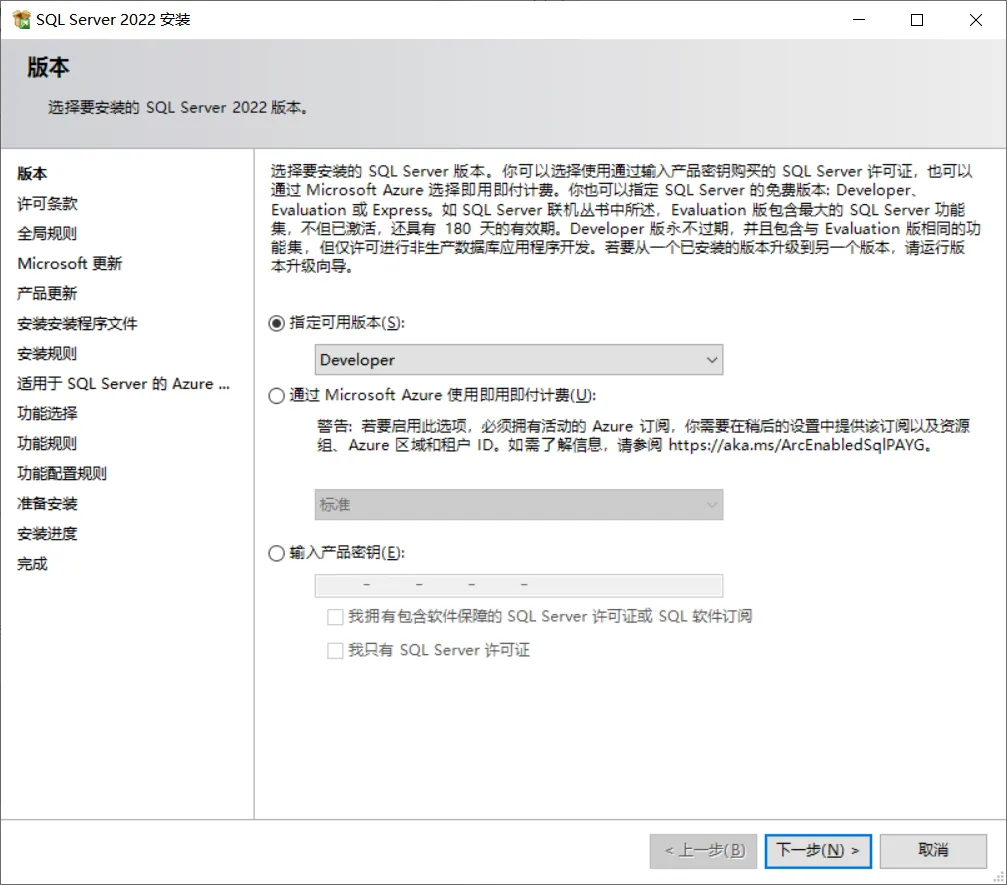
步骤4:密钥保持默认,直接下一步:
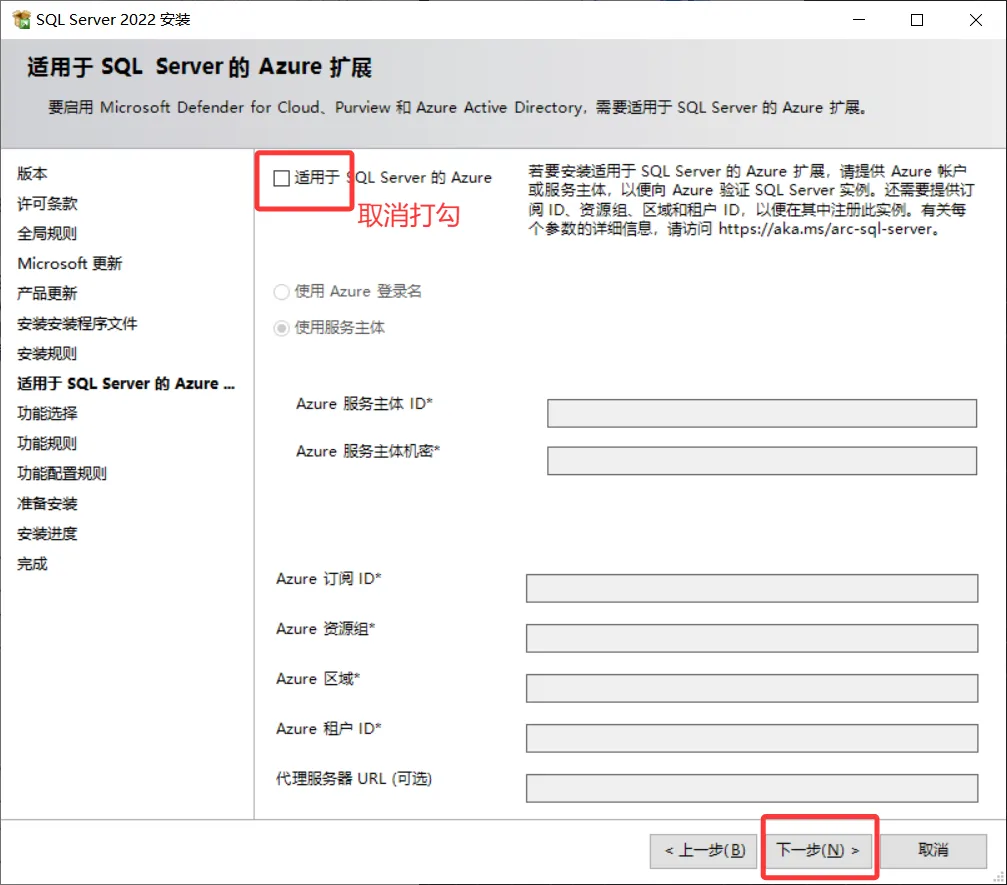
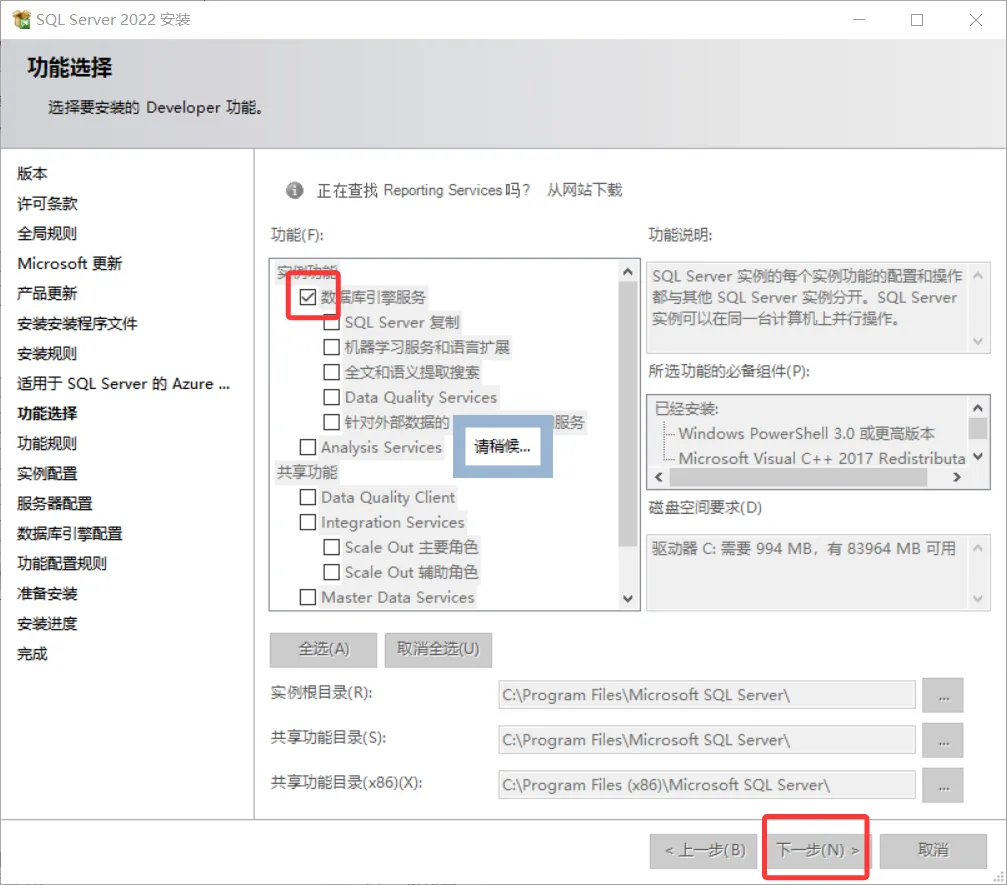
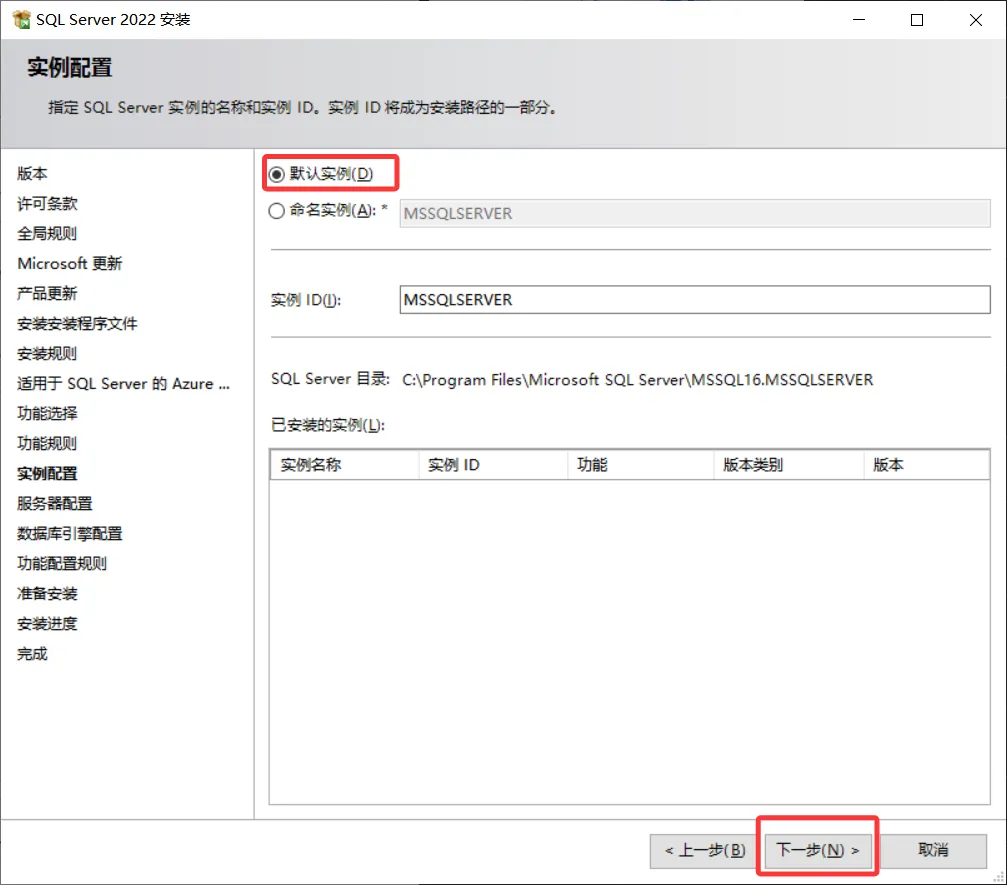
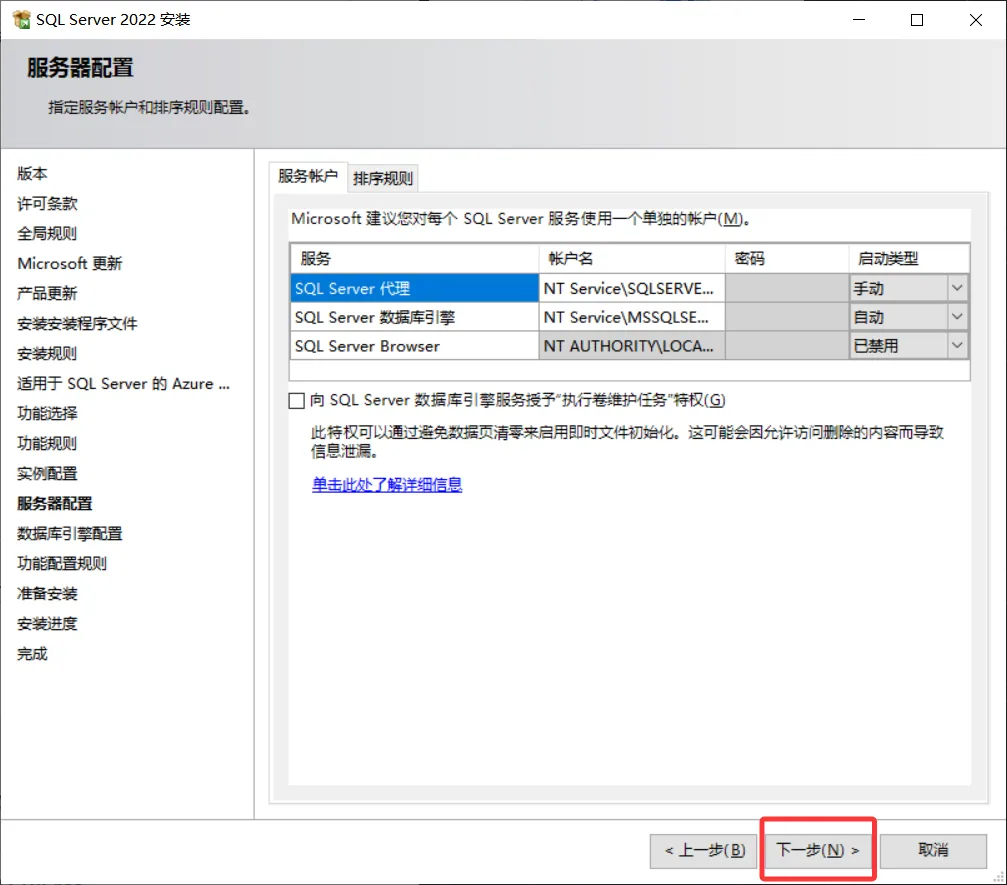
步骤6:取消勾选的适用于SQL server的Azure,然后点击“下一步”。
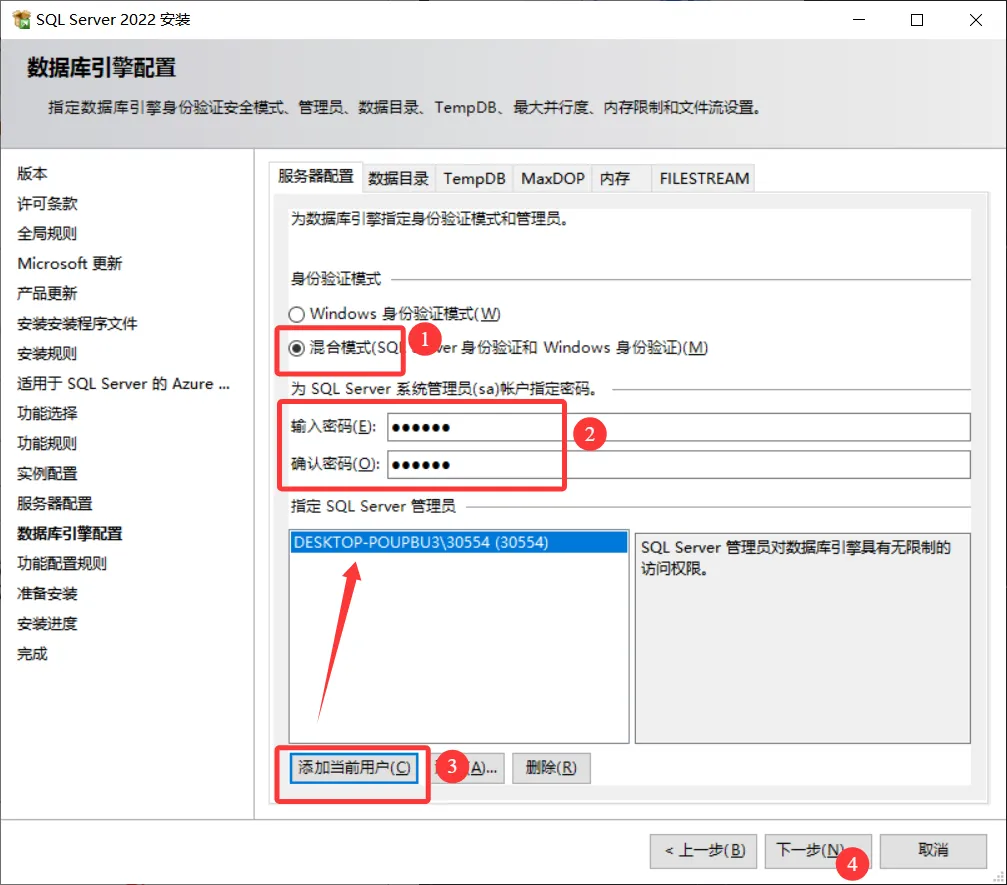
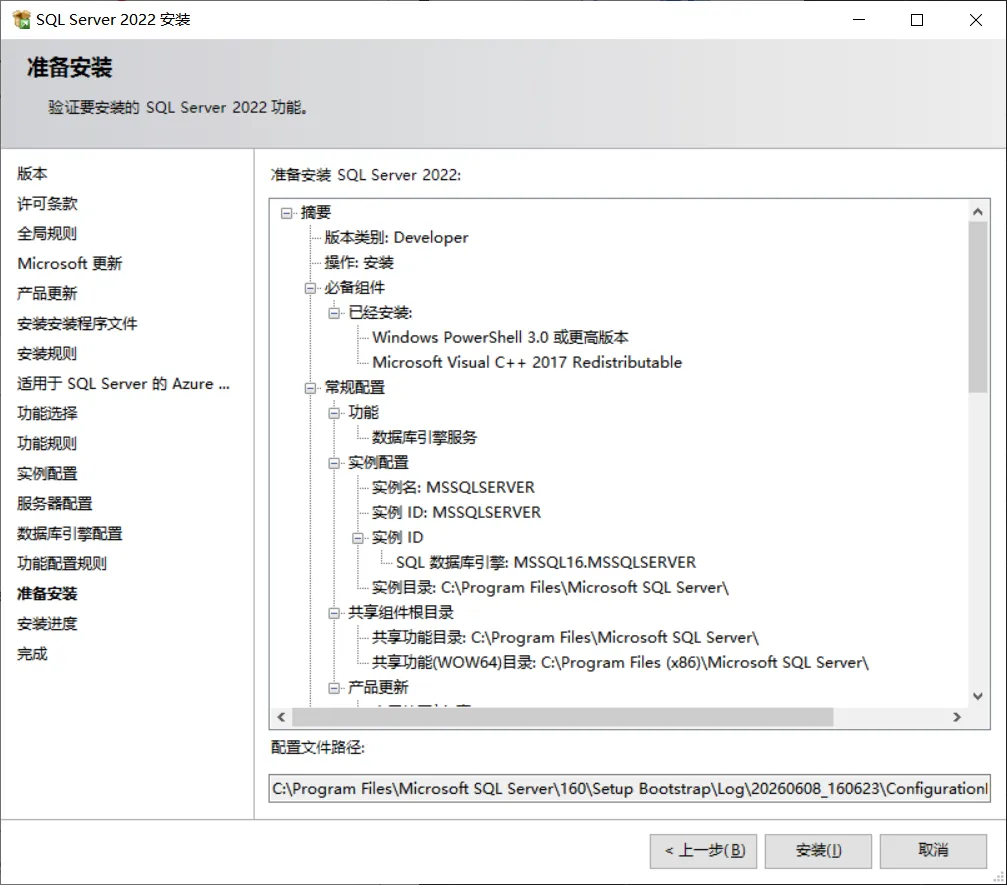
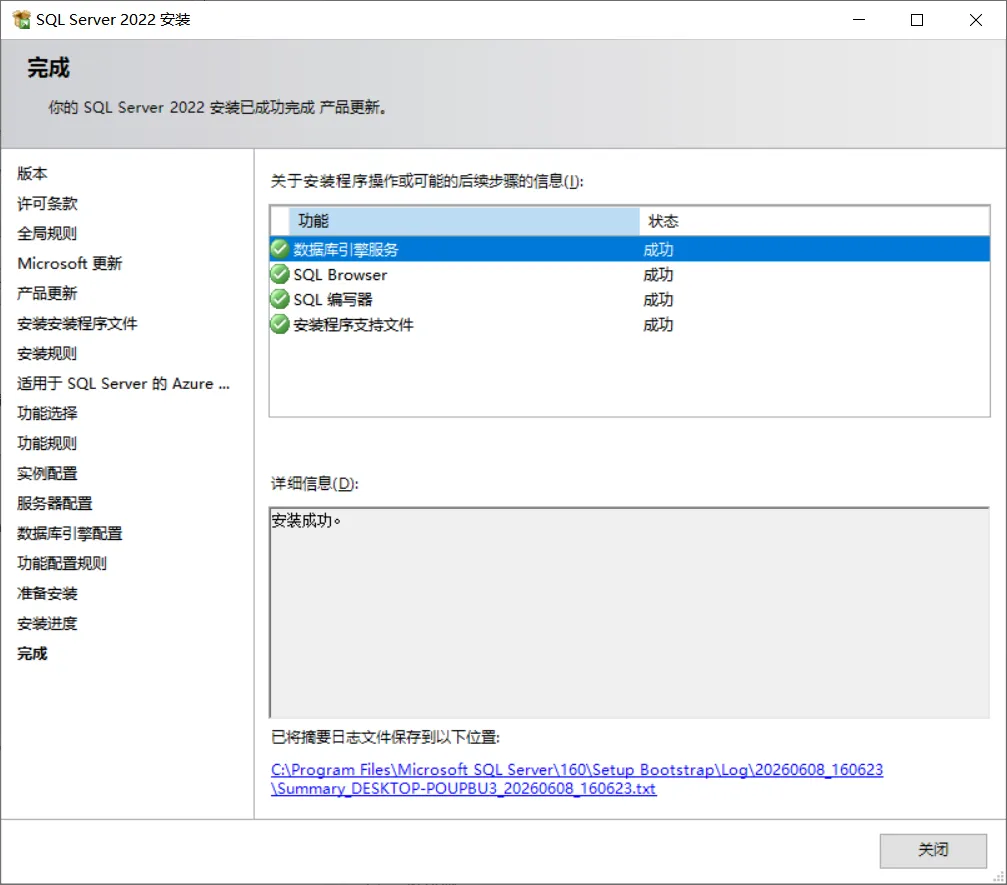
三、安装 SQL Server Management Studio(SSMS)
步骤1:获取安装包:从网盘或官网获取 SSMS 安装包。
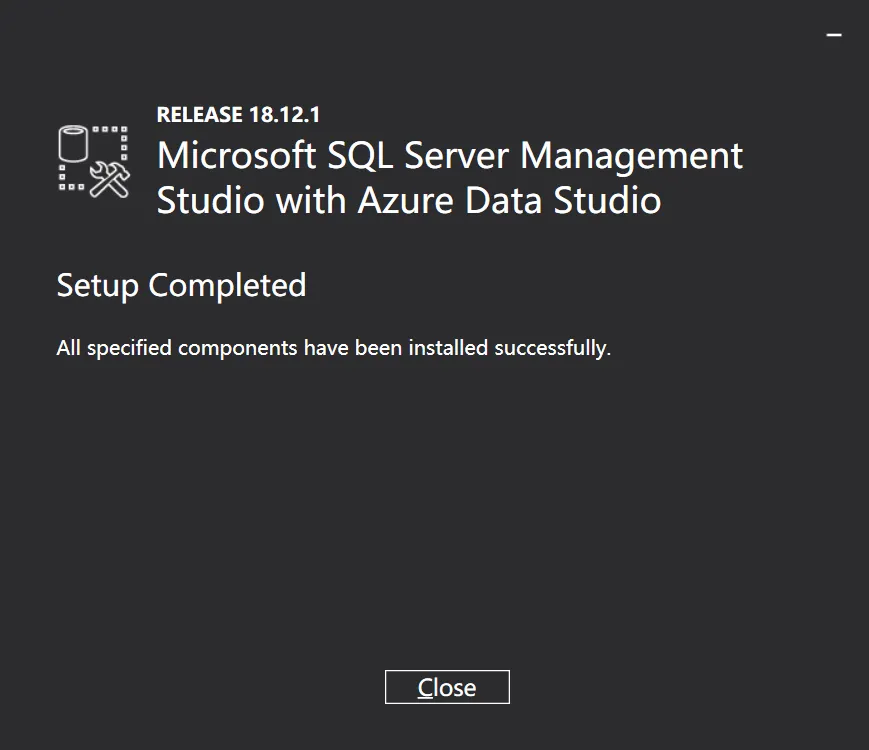
步骤2:安装步骤:双击运行 SSMS-Setup-CHS.exe,选择安装路径后点击“安装”。等待片刻,提示安装成功即完成。