 夜雨聆风
夜雨聆风实测5款AI图片去水印工具!
从专业到懒人款全覆盖,
最后一款日常必备!
如今AI绘图越来越火爆,豆包即梦工具随手就能生成高颜值图片,但图片角落的AI生成水印、平台角标,总是破坏画面美感。为了彻底解决这个困扰,我前后测试了七八种去水印方法,最终精选5款实用性拉满的工具,涵盖专业精修、在线使用、插件、开源程序和小程序五大类型,从技术党到纯小白都能找到合适的选择,一起来看看吧~
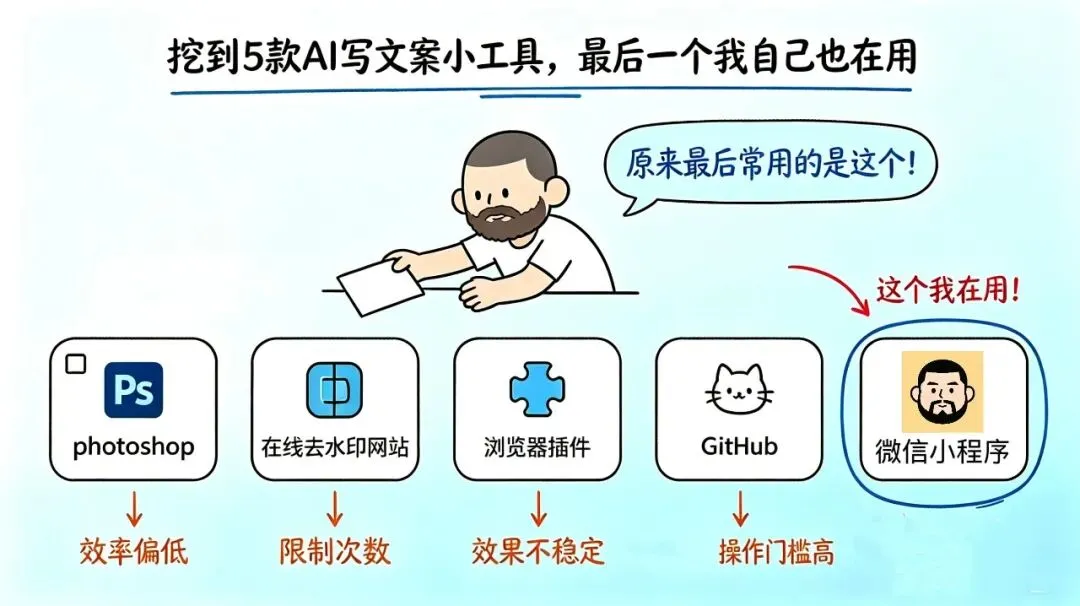
一、Photoshop(专业精修首选)
如果追求零痕迹、高品质去水印,Photoshop绝对是天花板级别的选择,也是传统修图最稳妥的方式。
操作方式十分经典:打开图片后,使用选框工具框选出水印区域,直接调用内容识别填充功能,系统会智能还原画面;面对复杂场景,也可以用仿制图章工具手动涂抹修补。
✅优点:修图效果自然逼真,肉眼几乎看不出修改痕迹,适合海报、写真、商用图片等需要精细处理的素材。
❌缺点:效率偏低,单张图片处理耗时2-3分钟,批量修图会耗费大量时间;软件需要安装,新手需要简单学习基础操作。
👉适合人群:设计从业者、追求极致画质、仅少量图片需要去水印的用户。
二、在线去水印网站
这是零安装的临时解决方案,全网这类网站数量众多,使用门槛极低。
使用流程简单到极致:打开浏览器进入对应网站,上传图片,框选水印位置,等待处理完成后直接下载图片,全程无需下载任何软件。
✅优点:即开即用,手机、电脑都能操作,上手无难度。
❌缺点:免费版本普遍限制每日使用次数,批量处理必须付费;图片需要上传至第三方服务器,隐私安全性较差,重要私密图片不建议使用,同时部分复杂水印处理效果不稳定。
👉适合人群:偶尔使用、处理普通公开图片、不想安装软件的临时用户。
三、浏览器插件
经常在网页端浏览、保存AI生图的朋友,可以试试浏览器插件(油猴脚本、Chrome扩展等),主打一个“懒人自动处理”。
安装插件后,打开带有水印的AI生图网页,插件会自动识别并去除图片水印,无需手动上传、框选,自动化程度高。
✅优点:网页端使用体验极佳,一键自动去水印,解放双手。
❌缺点:使用场景受限,仅对网页内图片生效,手机APP保存的图片无法处理;一旦网页版本更新,插件很容易失效,需要等待作者同步更新。
👉适合人群:长期在网页端使用AI绘图工具、频繁保存网页图片的用户。
四、GitHub开源工具
注重数据隐私、具备一定电脑基础的技术爱好者,优先选择GitHub开源去水印工具,也是离线使用的优质方案。
这类工具完全离线运行,图片不会上传到任何第三方平台,从根源上保护素材安全。但使用门槛较高,需要手动搭建Python运行环境,输入命令行操作,还会遇到各类依赖包报错问题。我当初仅搭建运行环境,就花费了一下午时间才调试成功。
✅优点:纯离线运行,隐私安全拉满,无使用次数限制,功能可自主调试。
❌缺点:操作门槛高,需要掌握基础编程知识,环境搭建繁琐,新手极易碰壁。
👉适合人群:程序员、电脑技术爱好者、对隐私要求极高的深度用户。
五、微信小程序(日常首选,我一直在用)
兜兜转转测试完所有工具后,微信去水印小程序成为了我日常高频使用的工具,兼顾便捷、安全与效率,综合体验最优。
无需下载APP、不用注册登录,打开微信搜索“去水印”相关小程序,上传图片后等待2秒,就能一键保存到相册,图片水印清理得干净彻底。对比前面几款工具,它既省去了PS的繁琐操作,规避了在线网站的隐私风险,也不受浏览器插件的场景限制。
✅优点:轻量化使用,微信内嵌随时打开,操作零难度,处理速度快,隐私性优于在线网站。
❌缺点:部分小程序会穿插广告,极少数复杂水印处理效果一般。
👉适合人群:绝大多数普通用户、日常频繁处理AI生图、追求简单高效的小伙伴。
总结&工具选择指南
其实图片去水印本身没有太高的技术门槛,工具没有绝对的好坏,适合自己的使用习惯才最重要,这里给大家做一个精简总结:
1.追求精修画质、少量修图→选Photoshop
2.临时使用、不想装软件→选在线去水印网站(慎用私密图)
3.长期使用网页端AI绘图→选浏览器插件
4.注重隐私、懂基础技术→选GitHub开源工具
5.日常高频使用、追求省事省心→闭眼入微信小程序
以上5款工具覆盖了不同使用场景和人群,大家可以根据自己的需求按需挑选,轻松告别AI图片水印烦恼~