 夜雨聆风
夜雨聆风五、条件格式规则管理
设置好的条件格式,可通过规则管理器进行管理。
1. 规则管理入口
条件格式 → 【管理规则】,可查看当前区域所有规则、编辑、删除、新建规则。
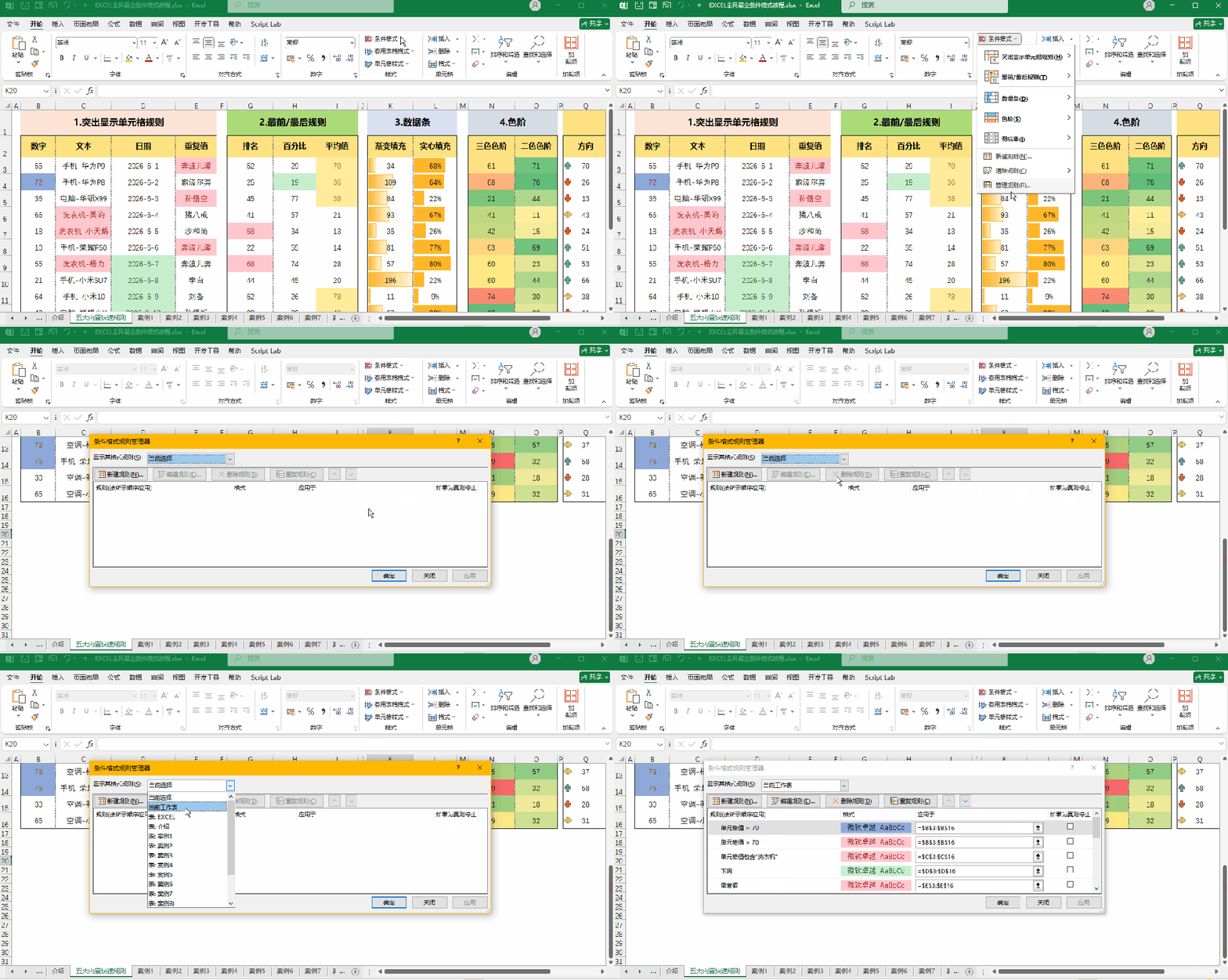
2. 条件格式规则设置
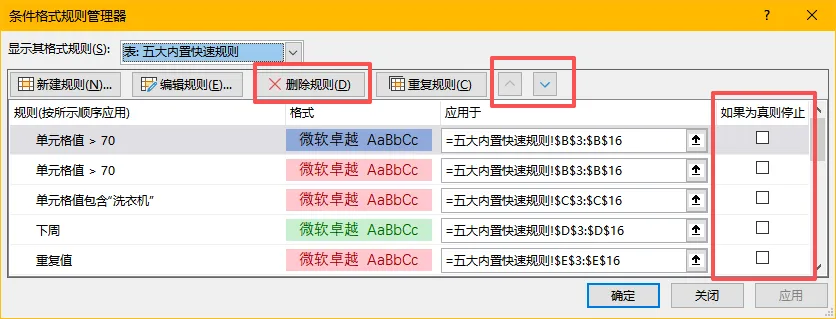
(1) 优先级核心规则
- 列表中上方规则优先级高于下方规则,优先生效
- 高优先级规则会覆盖低优先级规则的格式
- 可通过上下箭头调整规则排序
(2) 停止如果为真(高级开关)
勾选规则后的「停止如果为真」,满足当前规则后,不再执行下方所有规则,可避免格式叠加冲突,多用于多等级判断场景。
(3) 清除条件格式
- 清除所选单元格规则:仅删除选中区域格式
- 清除整个工作表规则:删除表格所有条件格式
六、常见问题及注意事项
- 正确选择生效区域(格式生效的前提)核心规则:优先选中有效数据区域,禁止无脑选中整行、整列。 原因:选中整列会导致空白单元格也加载规则,不仅表格卡顿,还会出现大量多余格式、判断错乱。 实操标准:从数据首个单元格(如A2)选中至最后一行有效数据,精准匹配数据范围。
- 公式引用规范(相对、绝对、混合引用) 条件格式公式错乱、全部变色、部分不生效,90%都是引用符号使用错误,三类引用用法严格区分:
- 相对引用(无$ 例:A2):仅单个单元格独立判断,只校验自身数据,无需整行联动,适合单单元格格式标记。
- 混合引用(锁列不锁行 例:$A2)——最常用:固定判断列、随行逐行校验,适配所有整行高亮、跨列多条件判断场景,是高阶公式核心用法。
- 绝对引用(全锁 $A$2)——极少用:固定锁定单个单元格,仅适用于「全员和某一个固定基准值对比」场景,普通逐行判断禁止使用,否则所有行判断逻辑统一错乱。
- 公式起始行必须匹配选区首行 公式必须以选区第一行单元格作为基准编写,比如选区从A2开始,公式必须用A2,不能用A1,否则会出现错位、部分行不生效、规则偏移等问题。