夜雨聆风
夜雨聆风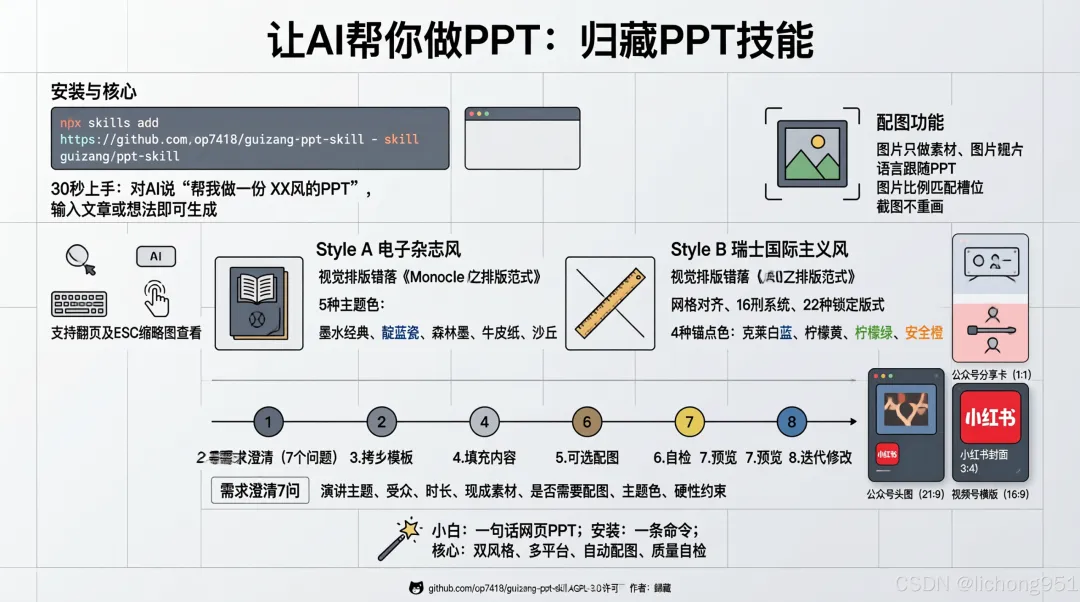
不用Keynote,不用PowerPoint 跟AI说一句话,它给你一个可以直接打开的HTML网页PPT 杂志风、瑞士风,两种风格随你选
🧠 一、小白入门:这个“PPT技能”是什么?
你有没有这种经历:
明天要演讲,今晚还在调PPT的字体对齐 想要一个好看的PPT,但自己排版总是不够“高级” 想把一篇长文章变成演讲幻灯片,手动摘重点、配图,搞了一整天
归藏PPT技能(Guizang PPT Skill) 就是来解决这个问题的。
它是一个可以装进 AI编程助手(比如Claude Code、Codex) 的“技能包”。安装之后,你只需要对AI说一句话,它就会自动帮你生成一个单文件的HTML网页PPT。
🌟 一句话理解
归藏PPT技能 = 让AI自动做PPT的“说明书” 你跟AI说“帮我做一份杂志风的PPT”,AI就知道用什么结构、什么颜色、什么字体,直接生成一个可以打开的网页
两种视觉风格
| Style A 电子杂志风 | ||
| Style B 瑞士国际主义风 |
💡 一句解释:“瑞士国际主义”是20世纪50年代兴起的一种设计风格,强调网格、清晰、客观,瑞士国旗、东京地铁标识、苹果很多设计都受它影响。
🛠️ 二、安装与使用:30秒上手
第一步:安装这个技能
在你的AI编程助手(Claude Code 或 Codex)里,执行:
npx skills add https://github.com/op7418/guizang-ppt-skill --skill guizang-ppt-skill如果你用的不是编程类AI,也可以直接把这段话复制给你的AI:
帮我安装
guizang-ppt-skill这个技能。请按下面步骤做:
确保 ~/.claude/skills/目录存在执行 git clone https://github.com/op7418/guizang-ppt-skill.git ~/.claude/skills/guizang-ppt-skill告诉我安装好了
第二步:对AI说一句话
安装完成后,直接对AI说:
“帮我基于这篇文章做一份瑞士风PPT,控制在7页左右,需要2-3张配图。”
然后把你想要做成PPT的文章、Markdown、或者想法发给AI。
第三步:打开生成的HTML文件
AI会生成一个 .html 文件,用浏览器打开即可:
按 ← 和 → 键翻页 用鼠标滚轮翻页 触摸屏上可以直接滑动 按 ESC 可以看全部缩略图索引
更多使用示例
🎨 三、两种风格详解:帮你选对“衣服”
Style A 电子杂志风
适合场景:个人分享、演讲、观点表达、叙事型内容
特点:
像纸质杂志一样有“翻页感” 图文并茂,可以用照片、大标题 5种主题色可选:墨水经典、靛蓝瓷、森林墨、牛皮纸、沙丘
示例请求:
“帮我做一份电子杂志风PPT,主题是‘一人公司’,8页左右”
Style B 瑞士国际主义风
适合场景:产品分析、方法论、商业发布、数据展示
特点:
严格的网格系统(16列) 只有直角、1px细线、无阴影无圆角 4种锚点色:克莱因蓝、柠檬黄、柠檬绿、安全橙 - 22种锁定版式
——不能临时发明新页面结构
示例请求:
“帮我做一份瑞士风PPT,分析OpenClaw、Hermes、Paperclip三款AI工具的对比”
💡 锚点色:就是PPT里最显眼的那种强调色。比如标题、高亮数字、重点框都用它,其他部分保持中性色。
🖼️ 四、配图功能:让AI帮你“画”图
如果你用的是 Codex 环境,AI还可以帮你生成配图。
支持的图片类型
| 人文纪实照片 | ||
| 信息图/流程图 | ||
| 系统关系图 | ||
| 截图美化 | ||
| 数据大字报 |
配图的四个关键规则
AI生成图片时会自动遵守这些规则:
- 图片只做素材
:不要在图片里画页码、标题、角标——这些由PPT模板负责 - 图片语言跟随PPT
:中文PPT的图用中文标签,英文PPT用英文标签 - 图片比例匹配槽位
:主图常用21:9或16:10,不能随便乱裁 - 截图不重画
:尽量保留原始截图的关键信息,只做美化处理
📱 五、多平台封面:一份内容,多端分发
这个技能还可以帮你生成不同平台的封面图。
| 公众号头图 | ||
| 公众号分享卡 | ||
| 小红书封面 | ||
| 视频号横版 |
示例请求:
“基于这份PPT的主题,做两张封面:公众号21:9头图和1:1分享卡,视觉保持一致”
📋 六、工作流程:AI是怎么帮你做PPT的?
这个技能内置了一套结构化的工作流,AI会按步骤引导你:
步骤1:选择风格↓步骤2:需求澄清(7个问题)↓步骤3:拷贝模板↓步骤4:填充内容↓步骤5:可选配图↓步骤6:自检(质量检查清单)↓步骤7:预览(浏览器打开)↓步骤8:迭代修改
需求澄清的7个问题
AI会主动问你:
演讲主题是什么? 受众是谁?(投资人/团队/客户/公众) 演讲时长多久? 有没有现成的素材? 需要配图吗? 想要什么主题色? 有什么硬性约束?(比如必须10页以内)
✅ 七、总结
| 小白理解 | |
| 安装使用 | npx skills add |
| 核心功能 |
📦 立即开始
在你的AI编程助手里执行:
npx skills add https://github.com/op7418/guizang-ppt-skill --skill guizang-ppt-skill然后对它说:
“帮我做一份瑞士风PPT,主题是我最近在研究的一个产品”
把你的想法发给它,等几分钟,浏览器打开生成的HTML文件,就可以演讲了。
全文完。既然已经看到这里,请随手点个“赞”和“在看”吧。
◆ 发愿:四十如年少◆

公众号:为郎
更多项目实战部署、问题答疑尽在知识星球: