 夜雨聆风
夜雨聆风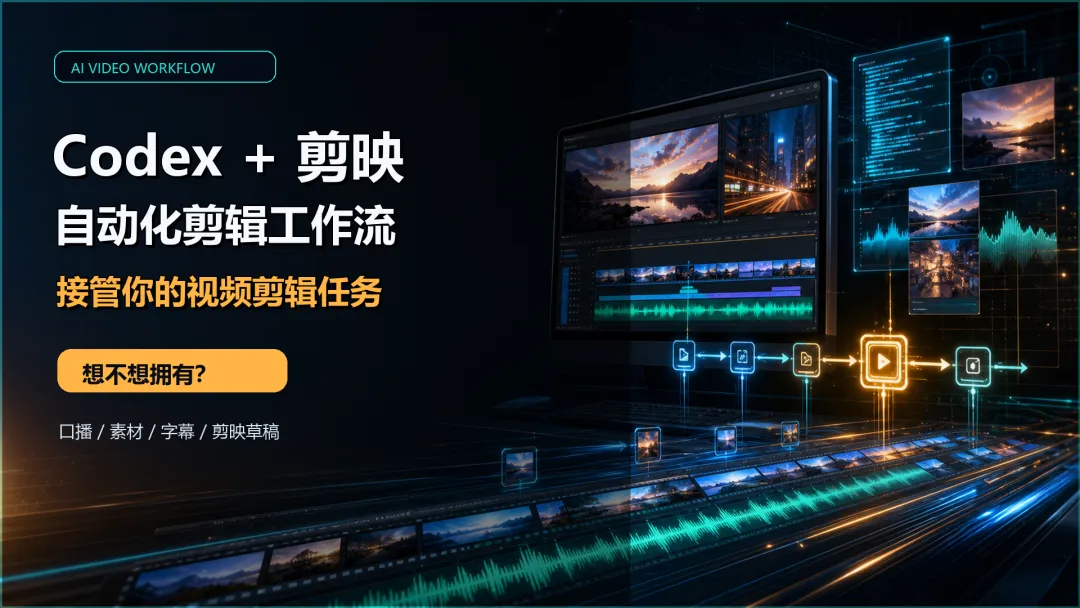
先说一个容易混淆的地方:jianying-editor 不是安装在剪映里的插件,而是安装给 Codex 使用的 Skill。
它的工作方式是:Codex 生成文案、声音和素材,再通过 Python 把视频、口播、BGM、字幕写进剪映草稿。最后打开剪映继续精修和导出。
一、jianying-editor 能做什么?
jianying-editor 是面向剪映的自动化剪辑 Skill,内部使用高级封装 API JyWrapper,让 Codex 不必模拟鼠标反复拖拽时间线,也能直接创建和修改剪映视频。
它主要提供六类能力:
创建、覆盖、克隆和检查剪映草稿; 导入视频、图片、音频和云端素材,自动安排轨道; 生成口播、字幕并加入背景音乐; 添加标题、转场、滤镜、动画和关键帧; 调用录屏、截图、智能变焦和 Web 动效合成工具; 导出视频或字幕,并用 draft_inspector检查轨道和片段。
简单来说,它负责把 Codex 的内容策划能力,连接到剪映可继续编辑的时间线。
二、让 Codex 自动安装技能
打开 Codex,新建一个对话,把下面这段提示词完整发给它:
请使用 skill-installer 安装这个 GitHub Skill:https://github.com/luoluoluo22/jianying-editor-skill.git安装为全局技能 jianying-editor。安装完成后创建独立 Python 虚拟环境,安装 requirements.txt,安装 Playwright Chromium,设置 JY_SKILL_ROOT,并运行 api_validator.py 检查环境。最后告诉我安装目录和检查结果。
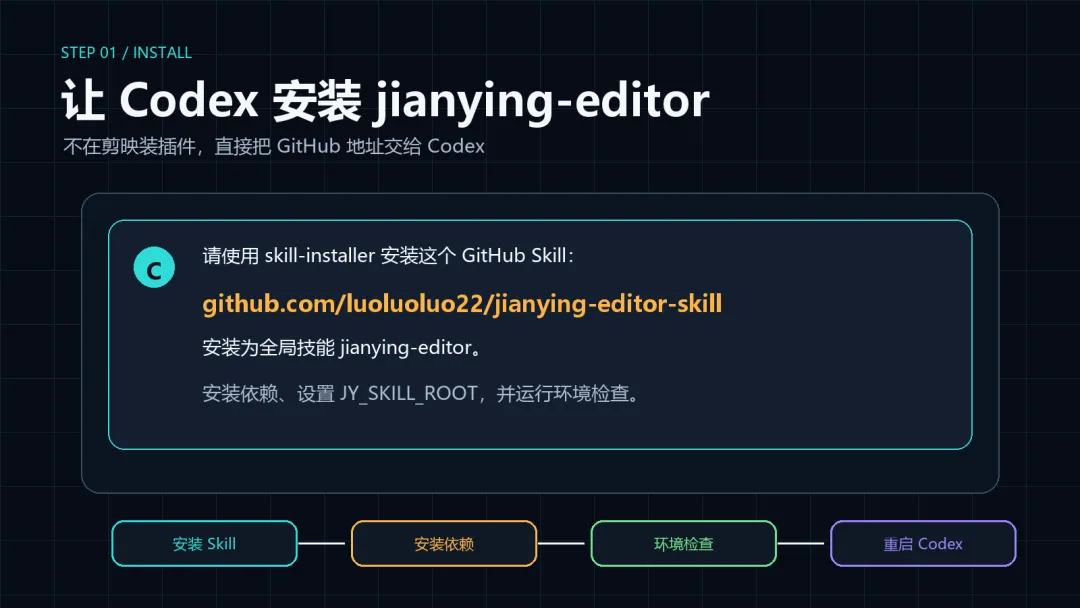
Codex 会下载安装 Skill、处理 Python 依赖并检查剪映草稿目录。执行过程中如果出现联网或终端权限提示,按需允许即可。安装成功后重启 Codex,让新技能进入可用列表。
三、先跑一个小环测试
重启后继续发送:
请使用 jianying-editor 创建一个10秒测试草稿。加入测试视频、背景音乐和标题“Codex + 剪映测试成功”。保存后使用 draft_inspector 检查视频、音频和字幕轨道。
Codex 会在当前工作目录编写脚本,并将草稿保存到剪映项目目录。剪映不会实时刷新草稿列表,生成后可以重启剪映,或者进入一个旧草稿再退出。
四、制作正式口播视频
小环通过后,就可以把任务描述得更完整:
使用 jianying-editor 制作一条教程口播视频。生成文案和分镜,调用我的声音,使用指定BGM,准备截图和录屏。添加字幕、转场和提示音,最后写入剪映草稿并检查轨道。
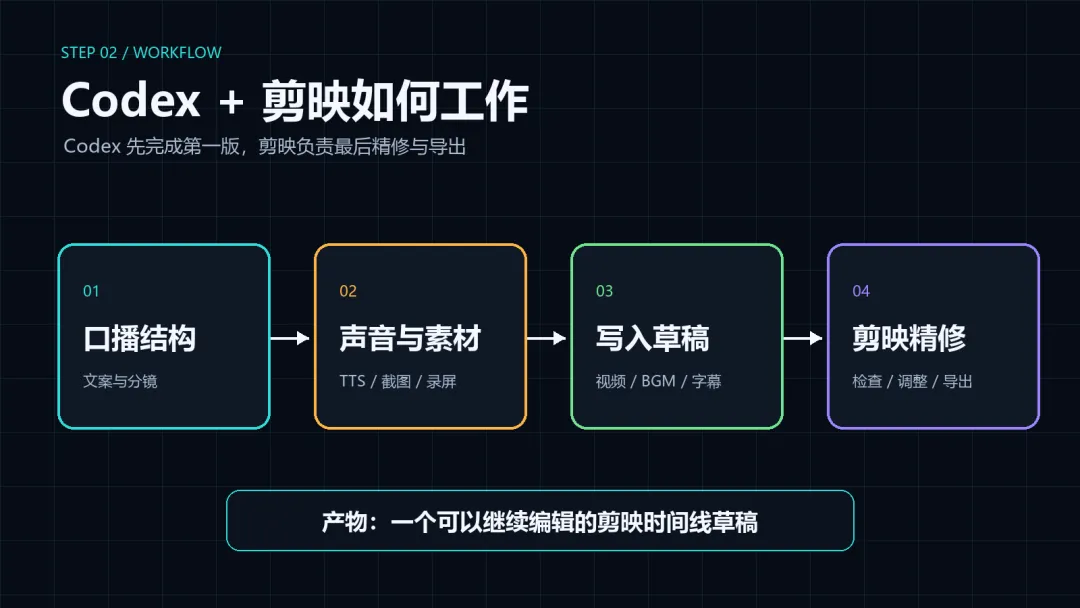
完整流程分为四步:Codex 生成口播结构;TTS 生成声音;FFmpeg 和 Computer Use 准备截图、录屏等画面;最后把视频、配音、BGM、字幕和音效写入剪映时间线。
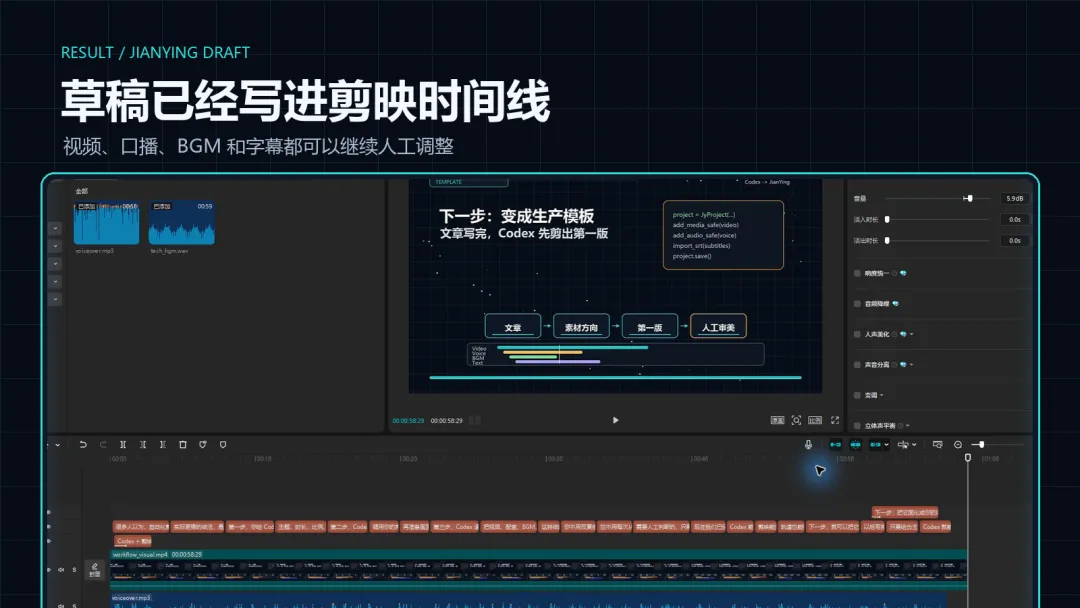
这套方案并不是完全替代剪辑师,而是让 Codex 先完成重复劳动,人负责节奏、审美和最终导出。不同剪映版本对自动导出的兼容性不同,生成草稿后人工检查导出更加稳妥。
五、它和 Remotion、HyperFrames 有什么不同?
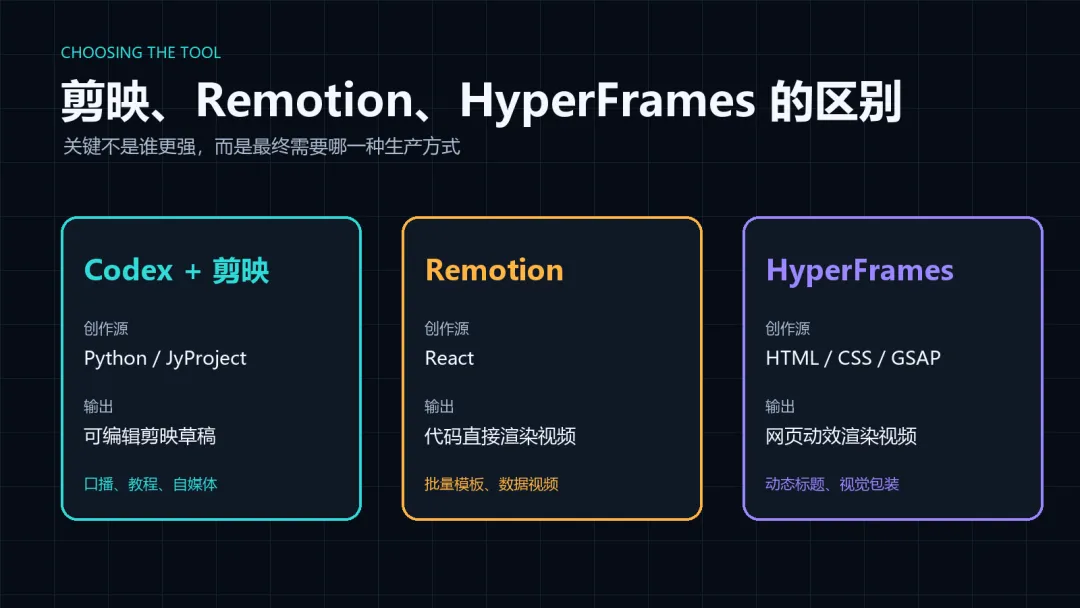
Codex + 剪映的产物是可编辑的剪映草稿,适合口播、教程和自媒体内容。
Remotion 以 React 代码作为视频源,适合数据驱动、批量模板和逐帧控制,最终直接渲染视频。
HyperFrames 以 HTML、CSS 和 GSAP 作为视频源,更擅长网页风动画、动态标题和视觉包装,同样直接渲染成片。
如果你希望保留熟悉的剪映时间线,选择 Codex + 剪映;需要程序化批量视频,选择 Remotion;需要网页动效型视觉,选择 HyperFrames。
真正值得期待的不是“AI 帮我点几下按钮”,而是把文案、声音、素材、字幕和剪映草稿连成一条可以反复使用的内容生产线。
下期我们讲Codex+Remotion搭建组件化视频工作流。