当前时间: 2026-08-11 06:00:58
分类:办公文件
评论(0)
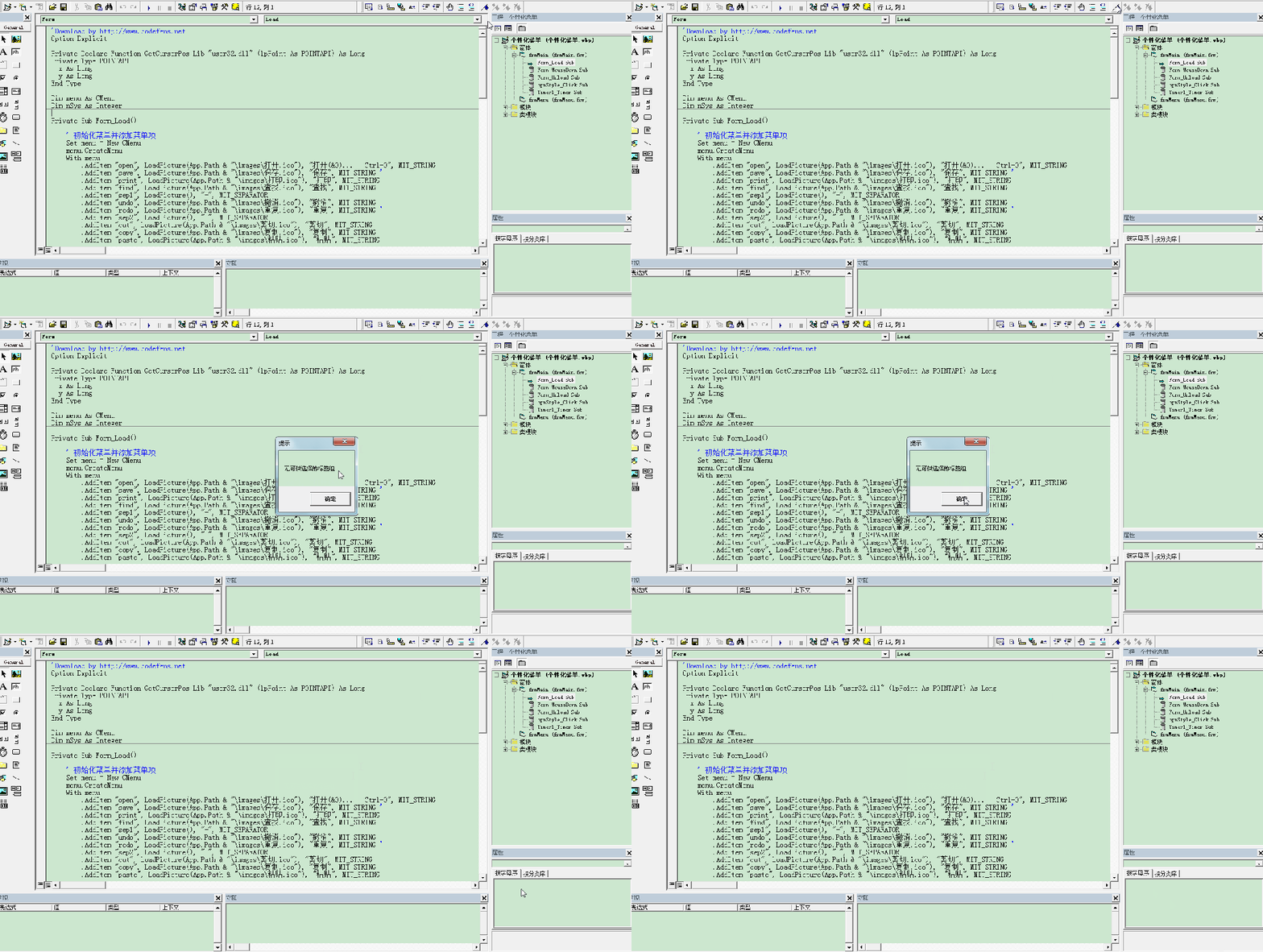
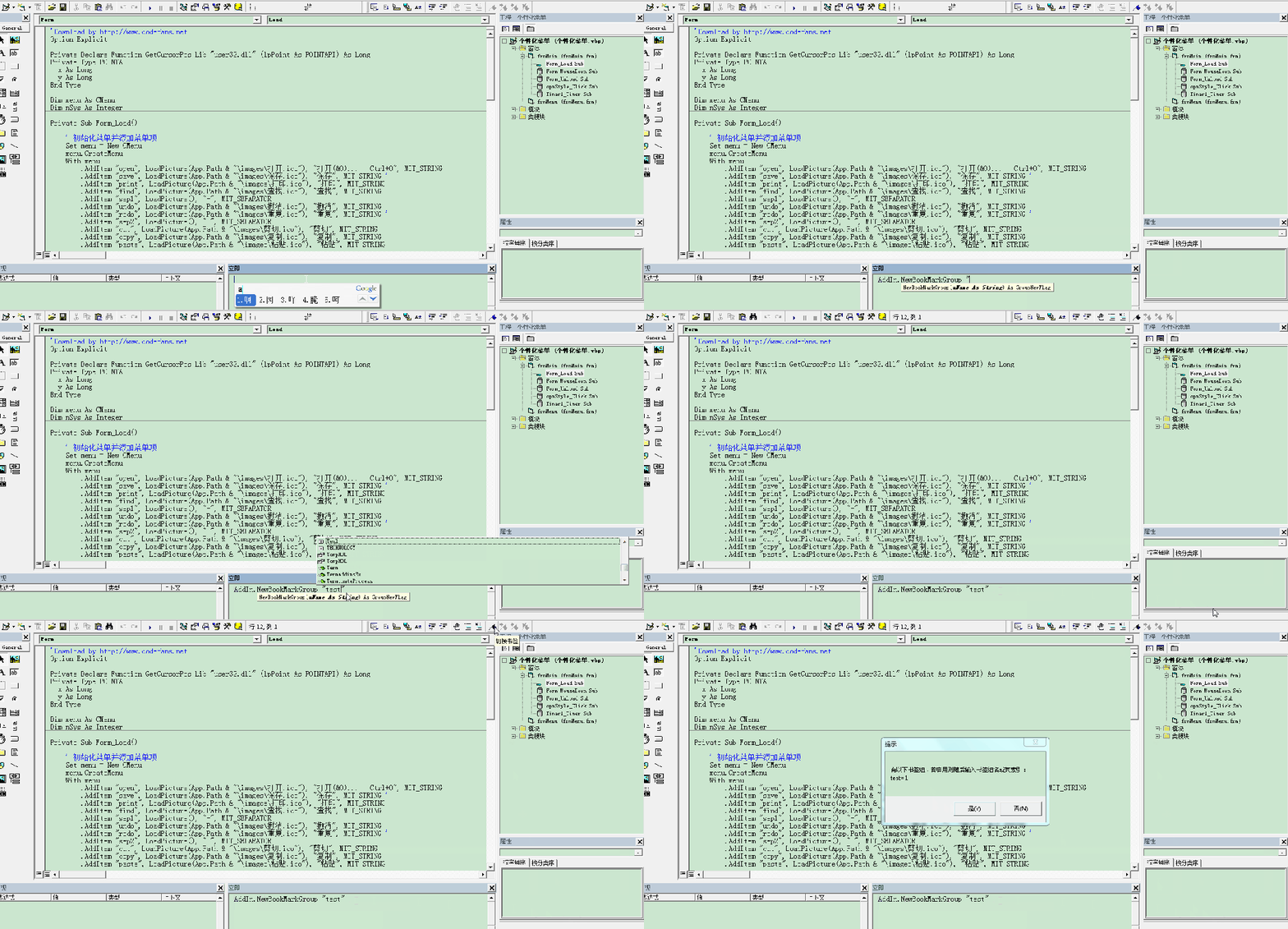
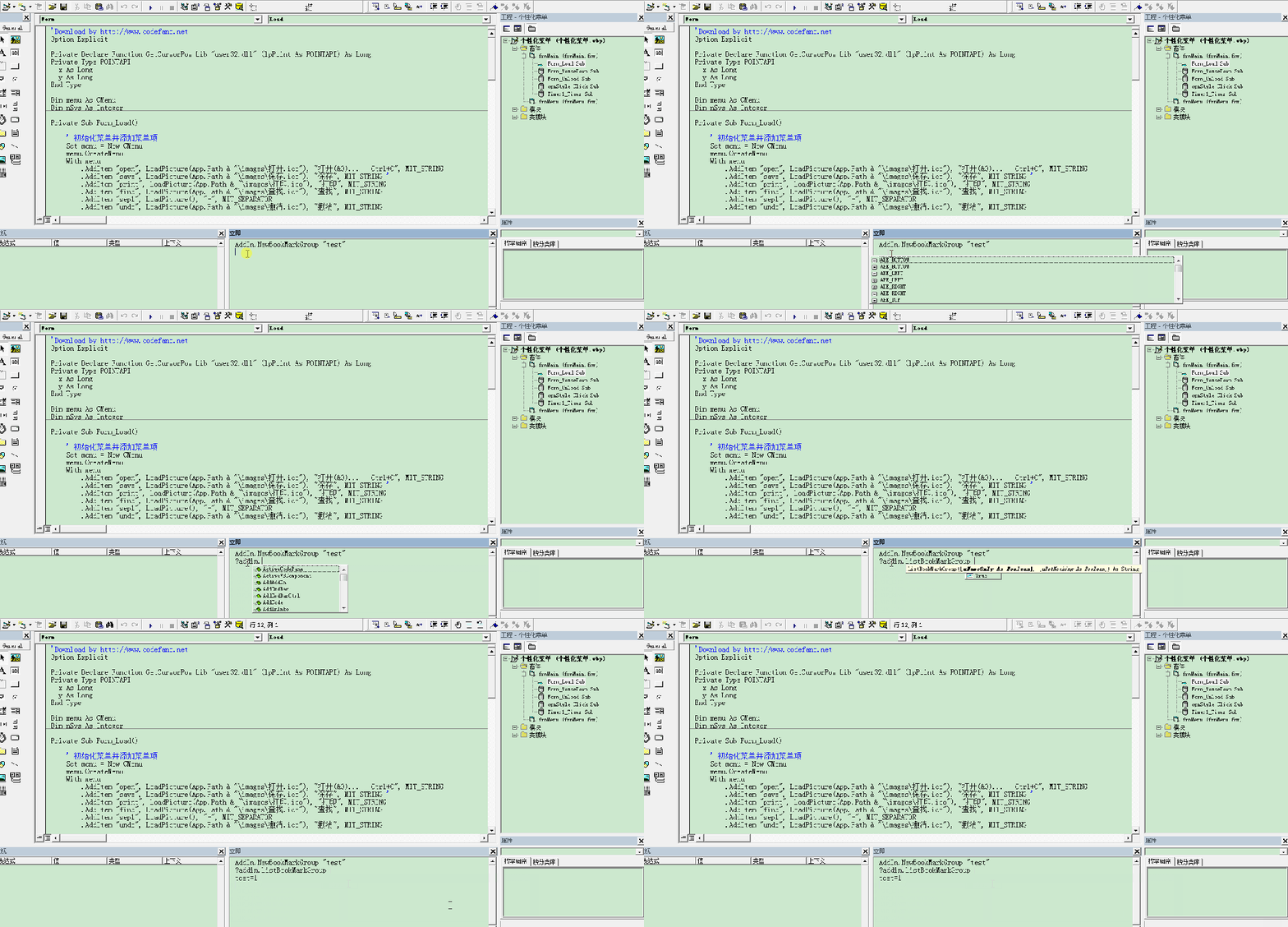
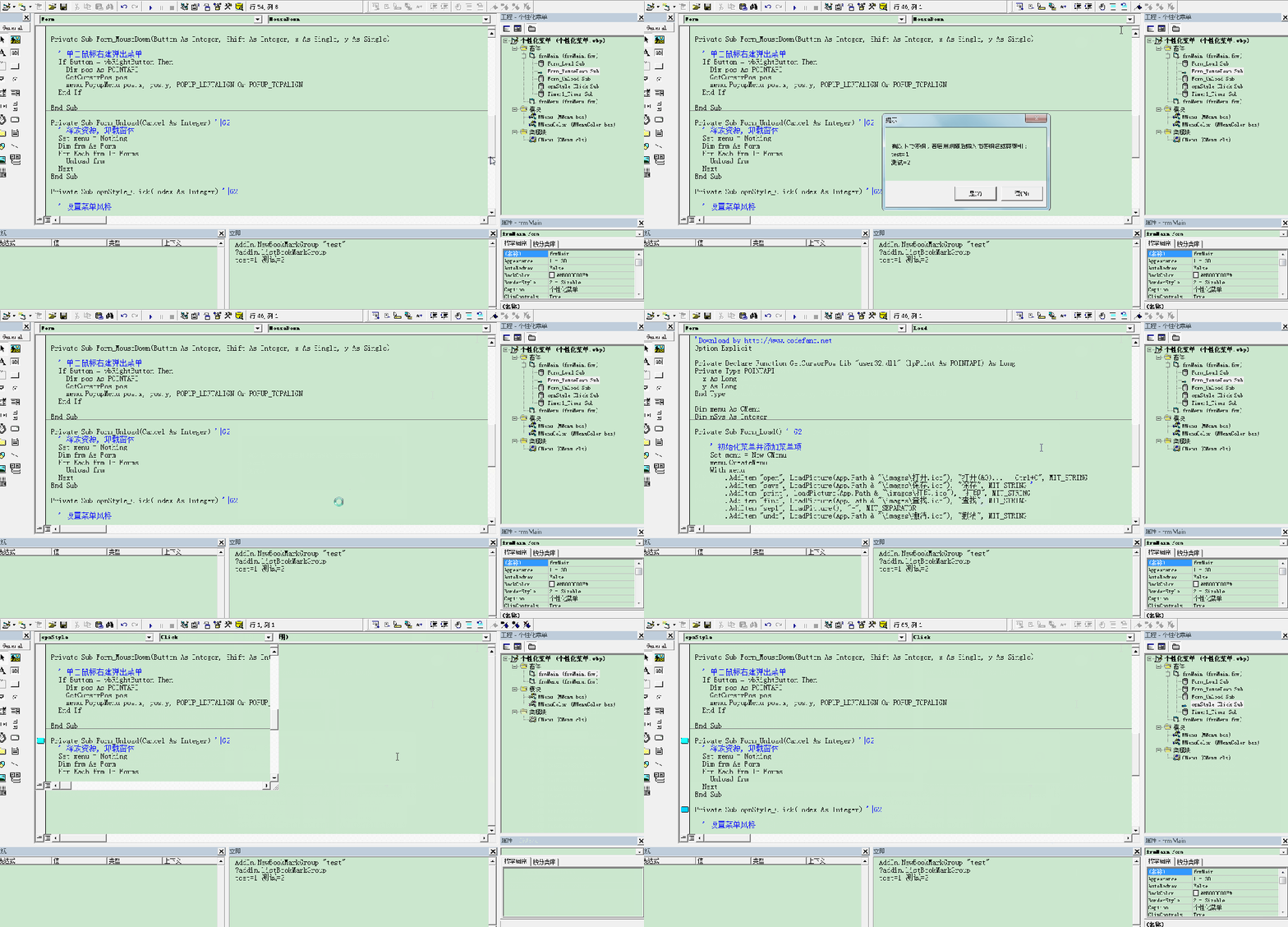
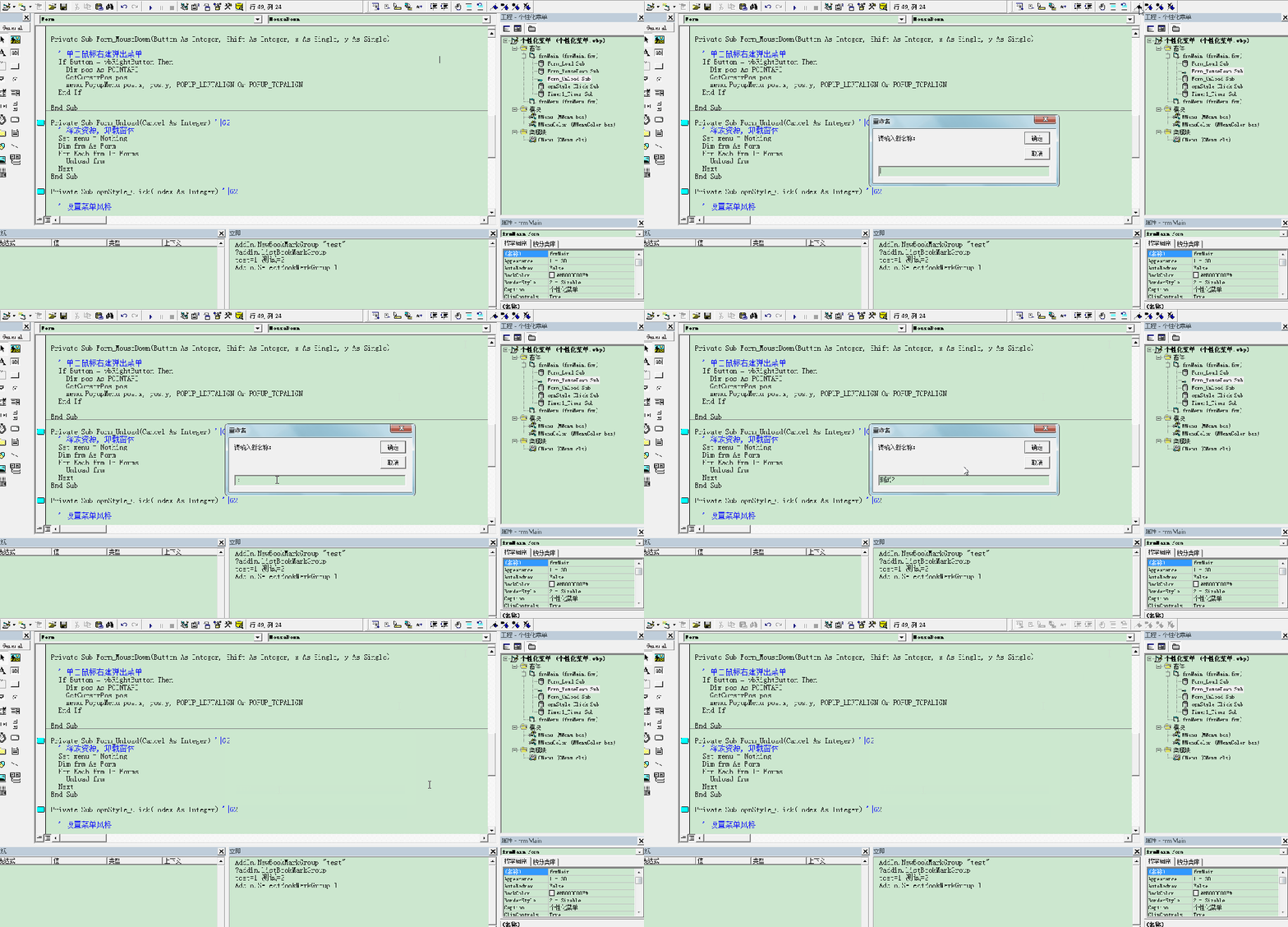
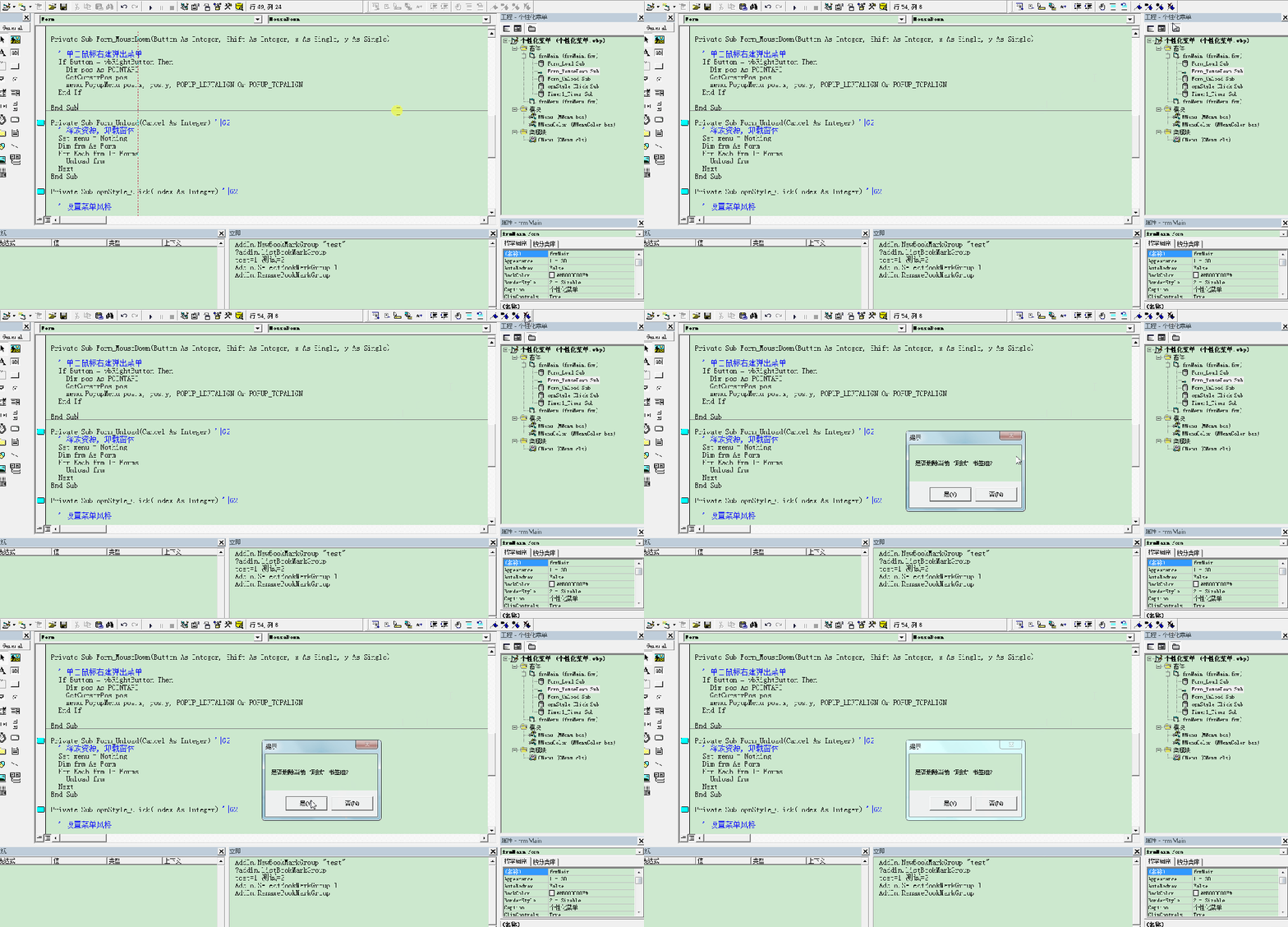
书签组,是源码分析和管理的终极杀招!在该文末,介绍了书签的存档功能,由此引出书签组的新概念。书签组摒弃了VB自带书签的“临时工”定位,而是可以随工程源码持久化。本文就书签组的定义、切换和编辑做一个演示性介绍。我们可以使用编辑工具条中的书签定义按钮,或者使用扩展运行时支持下的“Alt+侧边栏点击代码行”来定义书签。当前定义的一组书签,在扩展运行时中称之为一个书签组。VB自带书签功能,有且只有1个书签组,在实现源码管理目标上就显得有些手短了。而升级后的书签,可以多个书签组同时存在,正好补上短板!扩展运行时中的书签组,通过命名进行标识和定义,可有效对不同功能的书签进行分类管理。具体操作,详见前文书签组的保存,这种属于先用后定义,适合在用中沉淀管理。也可用如下动图所示的NewBookMarkGroup方法:这种属于先定义后用的方式,适合分析代码时直奔管理目标。后续书签的定义和撤销都默认属于当前定义的书签组,使用时直接点击自带的工具条按钮,也可直接用扩展运行时的Esc快捷键。如前面章节所示,定义好书签组后,按住Ctrl键,然后单击VB自带的书签定义按钮,就可以查看当前已存档的书签。也可以通过ListBookMarkGroup命令,直接在立即窗口中列出当前书签组目录,如下动图所示:为演示书签组切换,我们在上面的基础上建立两个书签组:test和测试。然后按住Ctrl,再点击工具栏书签定义按钮,按照提示选择要激活的书签组,如下图所示:如果当前有激活的书签组,则按下Ctrl,再点击下一个书签或上一个书签,就可以在书签组间进行切换。当然也可以直接通过SelectBookMarkGroup命令,激活指定书签组。对源码分类管理,有时候分类并不是十分的准确,随着时间的推移,分类会发生变化。扩展运行时的书签组,也完美支持书签组的重命名,方便用户随心所欲的更改分类,直到满意为止。只需要按住Shift键,然后单击工具栏上的书签定义按钮,即可重命名当前书签组。当然也可以直接用RenameBookMarkGroup命令。若要关闭当前书签组,则直接点击工具栏中的“清除所有书签”按钮即可。这并不会导致书签定义的移除,若要移除当前书签组及定义的所有书签,则按Ctrl键后,再单击该按钮即可。当然也可直接使用DeleteBookMarkGroup命令。至此,VB终于有了原生的源码管理工具。后续,BtOfficer会继续介绍扩展运行时对IDE的功能扩展,如高效的搜索,高效的缩进等格式功能、高效的词法提示等,欢迎持续关注!
 夜雨聆风
夜雨聆风