 夜雨聆风
夜雨聆风"姓名和手机号混在一起,给我拆成两列,下班前给我。" 同事瑟瑟发抖准备手动复制,你点了几下鼠标 —— 3 秒,500 行数据自动拆分完毕。
技巧一:数据分列 —— 一键拆「姓名」为「姓」和「名」
原始数据里「张伟」「李娜」全部挤在一列,领导要求姓和名分开统计。
操作步骤:
选中「姓名」这一列 点击「数据」→「分列」 选择「分隔符号」→ 下一步 勾选「空格」(或自定义分隔符)→ 完成
一行代码都不用写,姓和名自动分到两列 👇
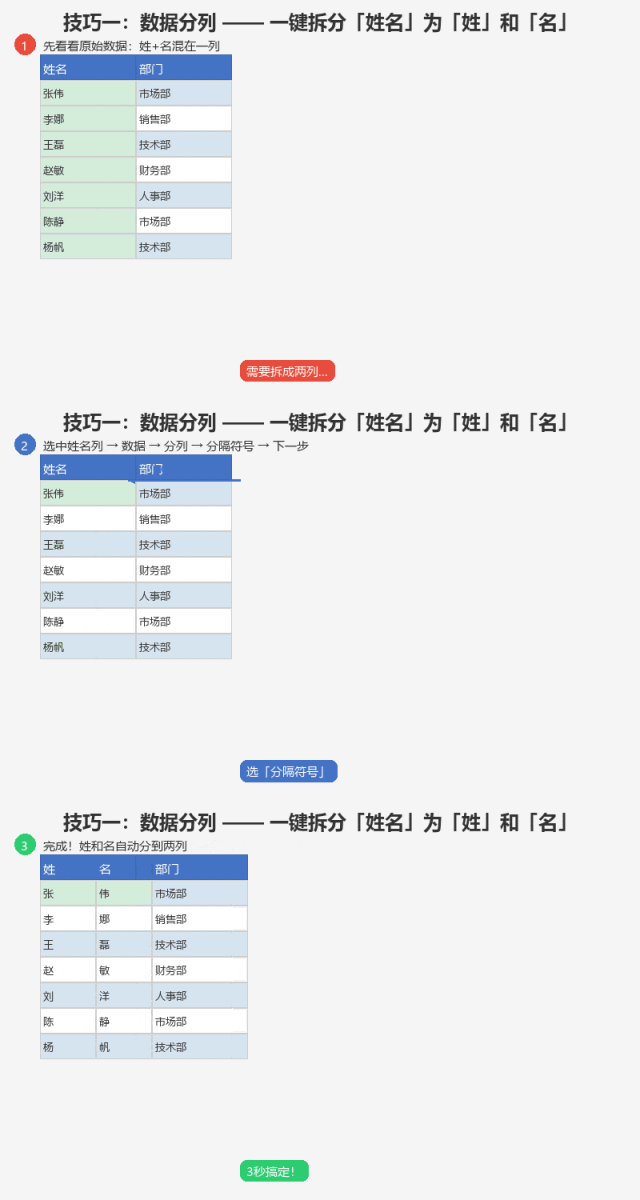
💡 分隔符支持:逗号、空格、Tab、分号……甚至能自定义任意字符!
技巧二:Ctrl+E 快速填充 —— 这才是真·智能提取
手机号混在各种文字里 —— 有的带括号,有的带"电话:"前缀,有的连分隔符都没有。
神器来了:Ctrl+E
在「提取手机号」列第一行,手动输入正确的手机号: 13800001111回车 → 按 Ctrl+E
Excel 自动识别你的意图,把所有手机号都提取出来了 👇
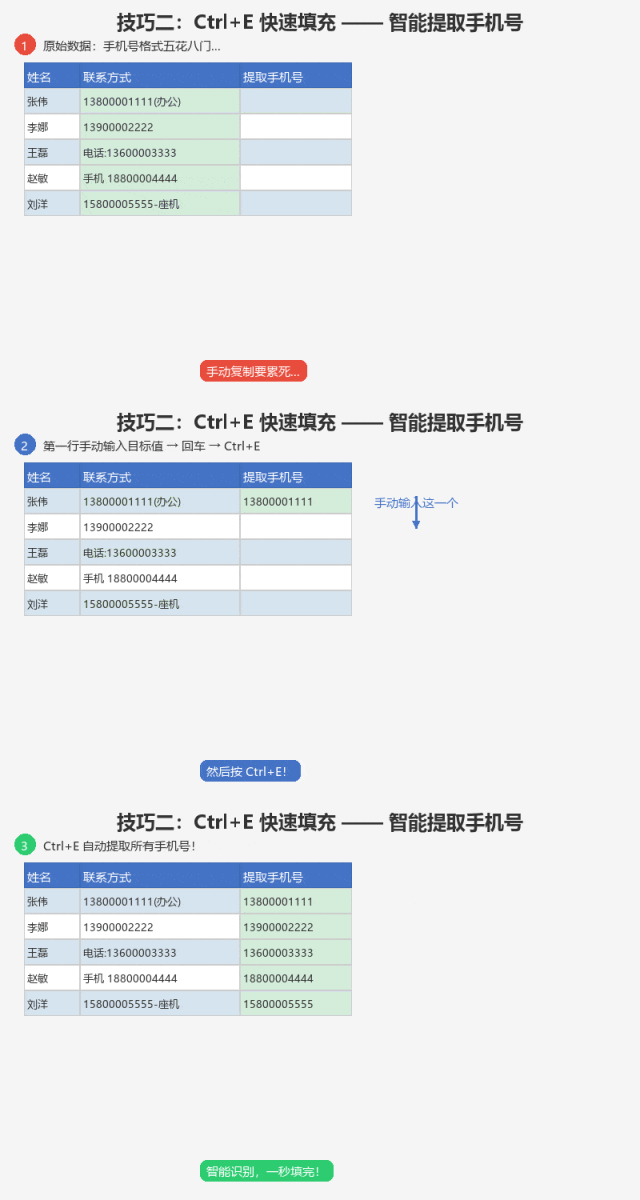
💡 Ctrl+E 不止能提取手机号!从身份证号提取生日、合并姓名、格式化日期…它都能"猜"出你的意图!
技巧三:固定宽度分列 —— 身份证号秒变出生日期
身份证号的第 7-14 位就是出生日期,几百人的表格怎么批量提取?
操作步骤:
选中身份证号列 →「数据」→「分列」 这次选「固定宽度」→ 下一步 在数据预览区 第 7 位和第 15 位处点击划线 中间段设置格式为「日期」→ 完成
所有人的出生日期瞬间出现在单独一列 👇
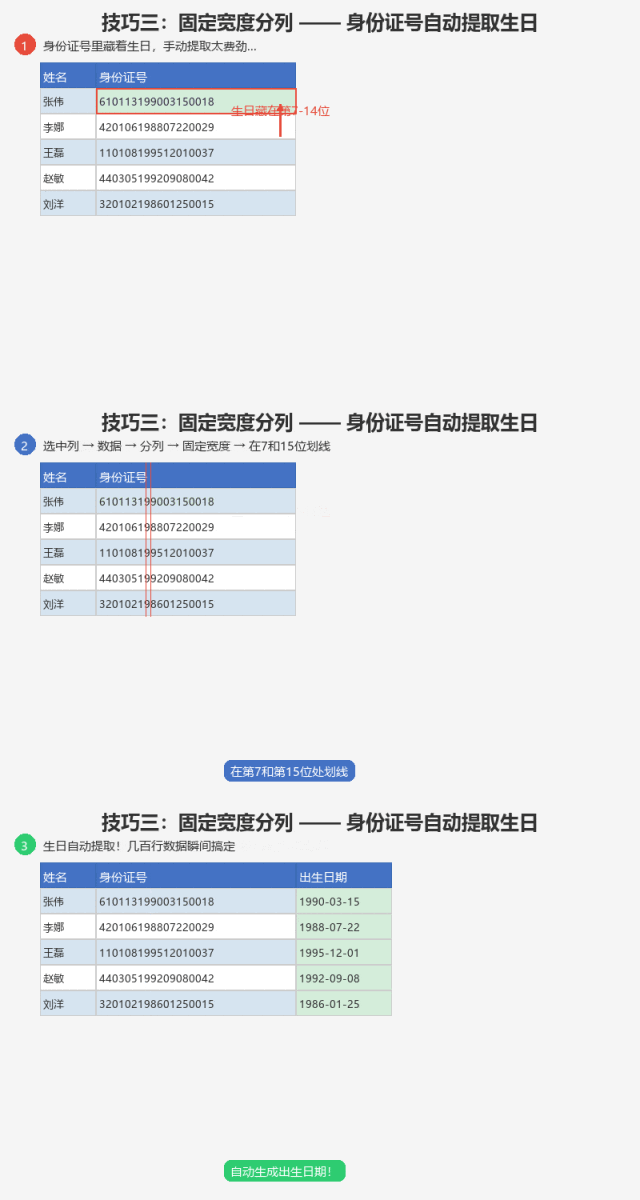
💡 固定宽度分列是处理身份证号、统一编码、固定格式数据的终极神器!
📊 一张表总结
| 场景 | 用什么 | 一句话 |
|---|---|---|
| 姓名挤一列,想拆开 | 分列 → 分隔符号 | 选分隔符,一键拆分 |
| 数据格式混乱,智能提取 | Ctrl+E | 手打一个示例,回车 Ctrl+E |
| 身份证号提取生日 | 分列 → 固定宽度 | 在第7位和第15位划线 |
✨ 今日小结
三个技巧全部 零公式、零函数,纯操作就能搞定曾经要写 VLOOKUP 甚至写代码才能完成的任务。
📌 分隔符号分列:适合数据之间有规律分隔符的场景 📌 Ctrl+E 快速填充:格式不统一也能智能识别,真正的"读心术" 📌 固定宽度分列:适合身份证、统一编码等固定格式
关注公众号,学更多办公技巧、回复“模板”免费领取20套日常办公模版。