 夜雨聆风
夜雨聆风AI 圈公认的 “御三家”——Anthropic、OpenAI、Google,终于都把自家王牌编程助手搬上了桌面:Claude、Codex、Antigravity,一个比一个能打。

别拿它们当普通聊天 AI,这几位都是能直接扎根你电脑的 “全职 AI 程序员”:海量文档批量扫、整个项目一眼看懂、自己拆任务做规划,还能直接改你本地文件、敲命令跑程序,全程不用你手动插手。
圈内现在的顶流,还得是 Claude Code 和 Codex。不过谷歌 5 月底刚放出来的 Antigravity 2.0 也来头不小,专门对标 Codex 打造,配的是最新 Gemini 3.5 模型,响应速度直接拉满,尤其是跑长周期任务、改复杂系统代码,效率高得离谱,用过的都说爽。
估计不少人都刷到过这几个神器,真要自己装却处处碰壁。
今天就手把手带大家全部装到位,还可通过国产大模型接入使用,无需特殊网络,无需高额订阅,轻松开启 vibe coding。
一、 环境准备
在安装任何 AI 工具之前,我们需要先把本地的基础环境搭好。
注意:官方推荐使用 Windows 11。较新的 Windows 10 也可以使用,但稳定性可能不如 Windows 11。
建议提前确认系统中可以使用 winget:
winget --version如果命令能够输出版本号,说明 Windows 包管理器已经可用。
1. 安装 Node.js
进入官方网站:nodejs.org。 点击获取 Node.js 安装包,根据你的电脑系统(Mac 或 Windows)下载对应的版本直接安装。
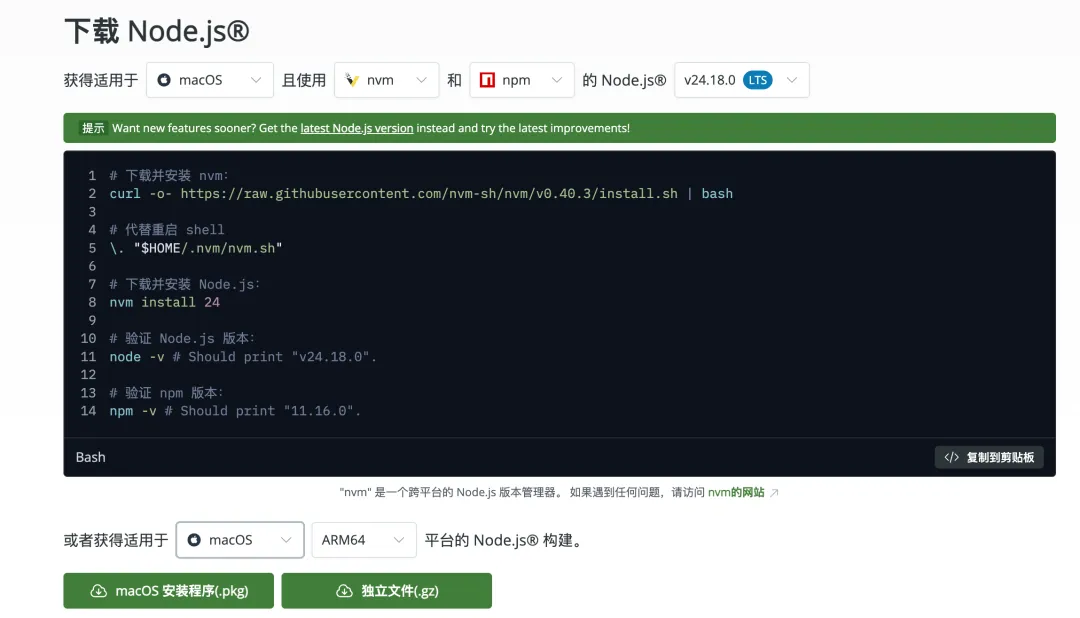
2. 打开你电脑的终端
按下 Win + R,输入 PowerShell 回车打开终端
直接运行以下指令:
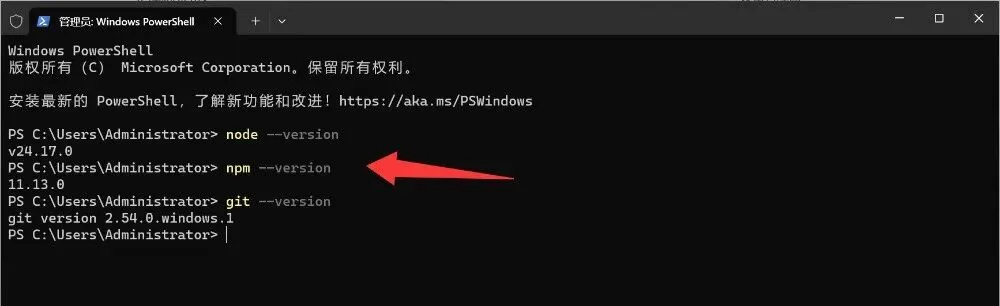
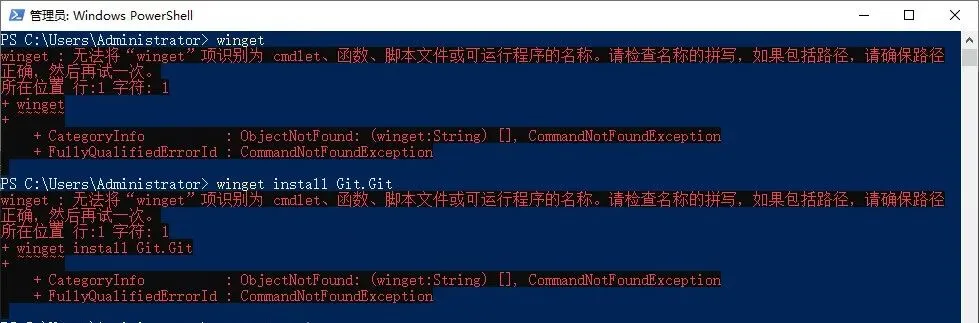
Windows 系统正确安装 Git
下载官方安装包前往 Git 官网下载 Windows 版本安装包:
https://git-scm.com/download/win
安装时的关键选项(必选)双击运行安装包,大部分步骤保持默认即可,到 Adjusting your PATH environment 这一步时,必须选择第二个选项:Git from the command line and also from 3rd-party software这个选项会自动将 Git 加入系统环境变量,让 PowerShell、CMD 以及其他开发工具都能直接识别
git命令。不要选第一个Use Git from Git Bash only,否则只能在 Git Bash 里使用 git,PowerShell 依然会报错。安装后验证安装完成后,关闭所有已打开的 PowerShell / CMD 窗口,重新打开一个新窗口,输入命令:
git --version
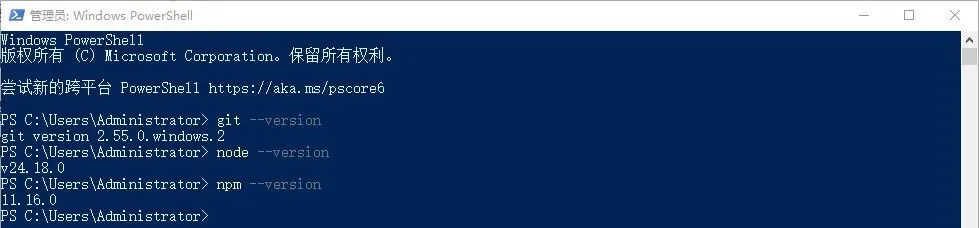
正常输出版本号(如
git version 2.45.1.windows.1)即代表安装成功。
二、 安装 Claude
环境准备好后,我们来安装 Claude Code。
在终端中输入安装命令:
npm install -g @anthropic-ai/claude-code安装完成后,输入以下命令测试是否成功:
claude --version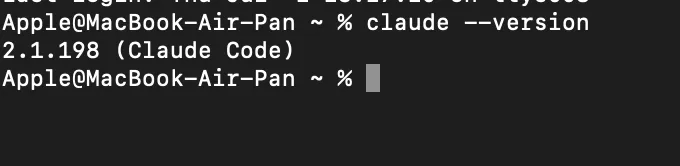
如果终端正确输出了版本号,说明 Claude 已经就绪。
第一次启动 Claude Code
现在万事俱备,输入:
claude你会看到它问你几个问题:
1. 使用模式:首选肯定是dark模式,看上去更酷,哈哈。 2. 工作目录:它会问你是否信任你启动的文件夹,也就是你的工作目录。这里强烈建议你单独在非C盘建立一个空白文件夹作为以后的工作目录,以后都从这个目录中启动claude code。 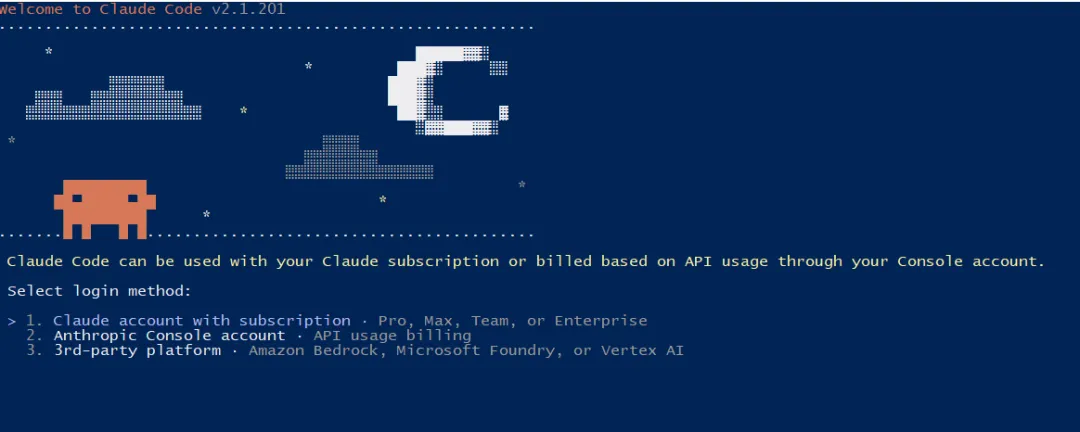
可能还有一些其他问题,一直确认就可以了,但是最后一个问题,要选 I accept!
到这里,你就进入了 Claude Code 的对话界面。
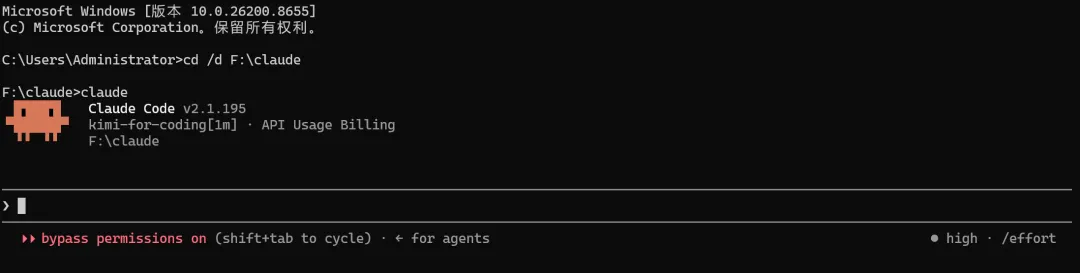
第一次进去,你可以先说一句:
你好,我是第一次用你。请介绍一下你能帮我做什么。
它会给你一份清单。别急着看完,先记住三件事就够了。
三、 安装 Codex
接下来安装 Codex。codex有cli命令行版本,desktop还有插件,推荐使用桌面版方法一:网络环境原因无法从官网直接下载,可以在GitHub上下载镜像文件。
输入网址:
https://github.com/Wangnov/codex-app-mirror
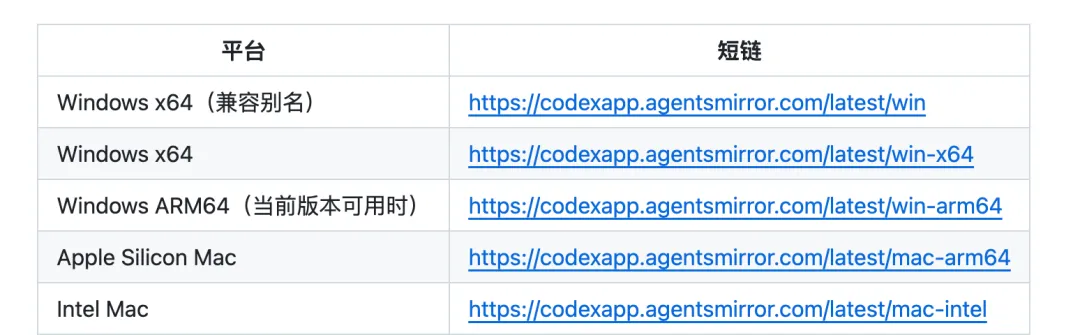
选择对应的操作系统的版本链接进行下载。
方法二:如果是 Windows 系统,可以直接在微软应用商店(Microsoft Store)中搜索“Codex”进行下载和安装。
有时候打开会很卡,可以直接在浏览器搜索codex,然后找到Microsoft Store的官方下载链接(注意一定要找官方下载链接):
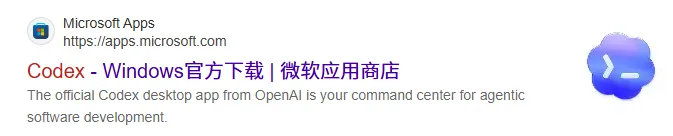
打开官方 Codex Windows App 下载页面:
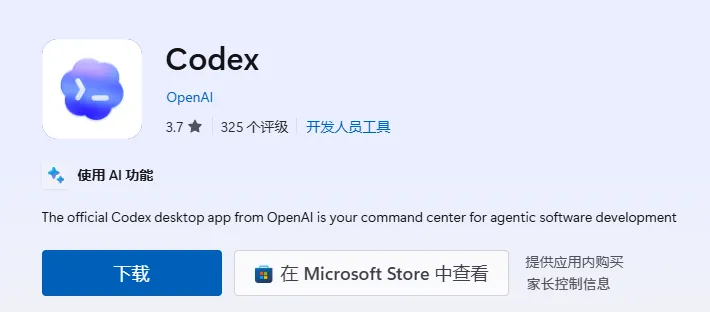
点击下载 Codex Windows App 即可,下载完成之后找到你下载的安装包,按照 Microsoft Store 的提示完成安装即可。
方法三:使用 winget 安装
打开 PowerShell 或 Windows Terminal,运行:
winget install Codex -s msstore安装完成后,在 Windows 开始菜单中搜索并打开 Codex。
安装完成后:登录并打开第一个项目
第一次启动 Codex 时,按照界面提示使用 ChatGPT 账号或 API Key 登录。

想要接入第三方api的用户,为了跳过手机号验证,可以在“使用其他方式登录”里面选择用 API Key 登录,登录进去之后再利用其他工具(如CC Switch、ccx、Codex++、EchoBirds等)切换到第三方的api即可。
Open ai的API Key可以在platform.openai.com注册,点进去登录之后在最左边找到 API Key即可申请,很简单,不用充值,后续切换到自己的api key就可以。第一次点击platform.openai.com会提示需要登录。这个登录很简单,随便找个邮箱都可以登录,QQ邮箱都可以。
使用 ChatGPT 登录时,Codex 会打开浏览器完成授权。登录完成后,返回 Codex App 即可。
接下来创建一个专门用于测试的文件夹,例如:
New-Item-ItemType Directory -Path ”$HOME\Desktop\codex-demo”Set-Location ”$HOME\Desktop\codex-demo”git init
在 Codex App 中选择Add new project,打开刚刚创建的 codex-demo 文件夹。
第一次测试时,不要直接打开包含重要数据、未备份代码或敏感信息的项目。
四、 Antigravity
至于 Google 的 Antigravity,它的使用门槛相对要稍微高一些,必须要借助特殊的网络环境。
1. 软件下载
访问官方网站下载对应版本: https://antigravity.google/download
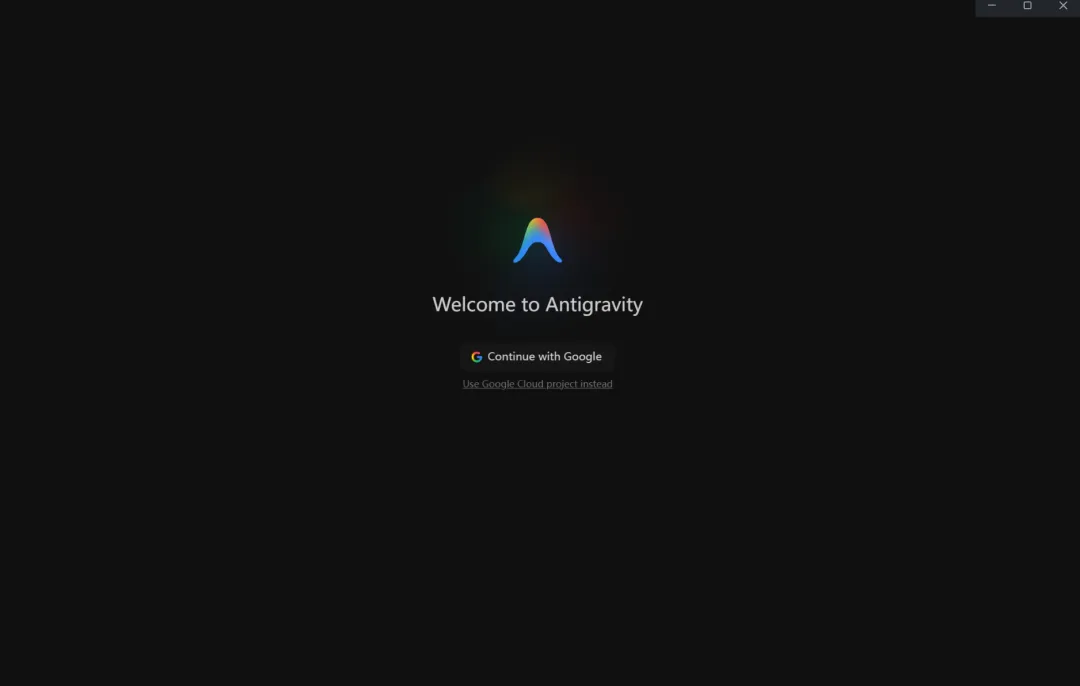
2. 账号与订阅配置
Antigravity 需要配合 Gemini Pro 订阅使用。如果你觉得官方订阅价格稍贵,可以去某鱼等平台上淘一下,非常划算,买一个账号可以用上一年。它的额度给得非常足,比 Codex 官方订阅的日常限额要高,个人高强度开发完全够用。
3. 认证与地区限制
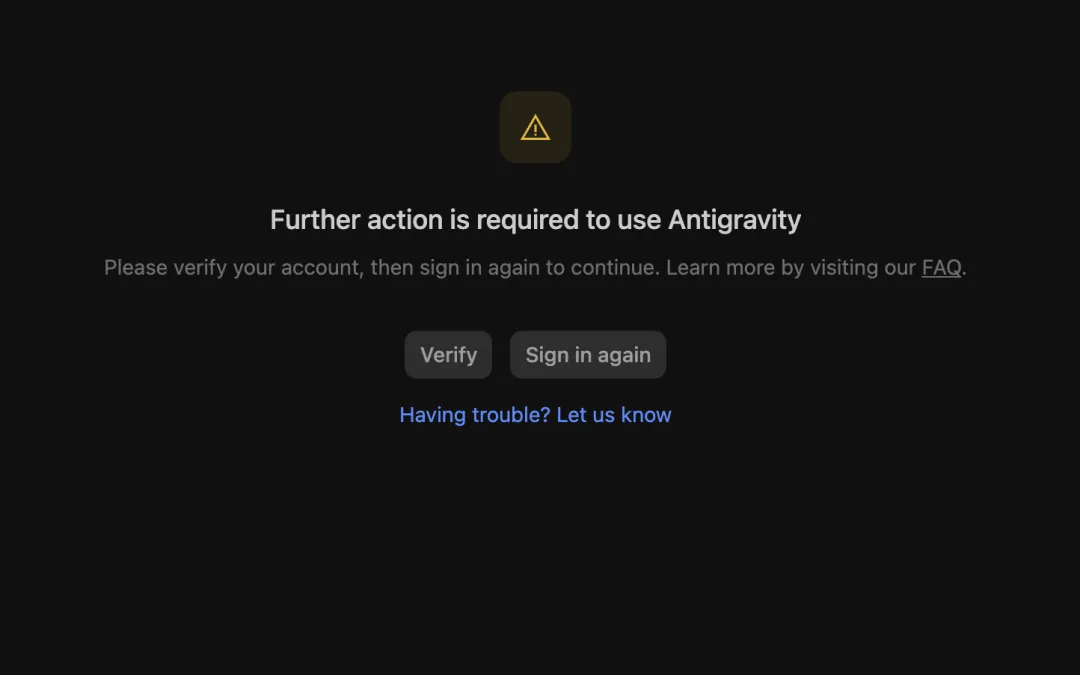
需要特别提醒的是,Antigravity 在登录认证时对使用地区有着严格的限制。并且在首次登录时,会弹出二次认证,需要手机扫码确认。
五、 安装配置中转工具 cc-switch
要在国内顺畅使用,且把 API 替换成国产模型,我们需要用到开源的配置管理工具 cc-switch。
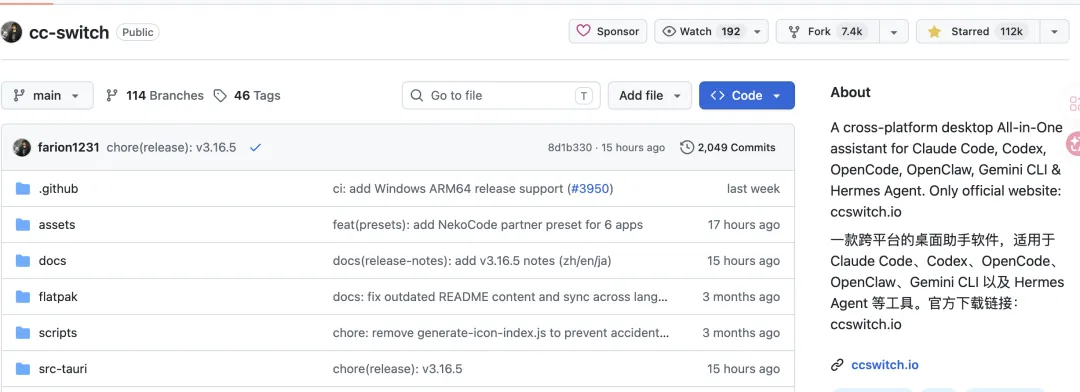
鉴于 GitHub 的服务器在海外,国内用户访问时可能会因为网络链路问题导致页面加载缓慢或图片刷不出来。遇到这种情况不用慌,稍微耐心等待一会儿,国内网络是可以正常打开的。
⚠️重要注意事项
CC Switch 路由开关必须全部开启安装 CC Switch 后,请进入软件的「路由」设置页,确认所有开关均处于开启状态。若开关未全开,Claude Code、Codex 将无法正常连接你配置的自定义模型。
国内大模型的 API Key 创建后请立即妥善保存,国内大模型的 的 API Key 仅在创建完成时展示完整密钥,关闭创建页面后将无法再次查看完整内容。请务必复制后保存到安全位置,再关闭当前页面。
安装包下载网络说明Claude Code、Codex 的官方安装包下载对网络环境有一定要求。若出现下载失败、速度过慢或安装报错,可使用视频简介中提供的国内镜像安装包安装。
暂不支持直接接入飞书、微信等即时通讯工具Claude Code、Codex、Antigravity 均未内置 Gateway 机制,无法直接对接飞书、微信等即时通讯软件。若需要实现这类对接能力,可搭配 Hermes Agent 等支持 Gateway 功能的工具实现。