 夜雨聆风
夜雨聆风01
软件简介
3Ds Max 是一款由 Autodesk 公司开发的专业三维计算机图形软件,主要用于3D建模、动画制作和渲染。它是全球应用最广、使用人数最多的三维动画制作软件之一,在游戏开发、影视特效和建筑设计等领域扮演着重要角色。核心功能在三维建模(Modeling),动画制作(Animation),渲染(Rendering)。它能够进行影视设计,游戏开发等功能,是一个集建模、动画、渲染于一体的综合性3D创作平台,它强大的功能、相对友好的学习曲线以及广泛的行业应用,使其成为三维艺术创作领域中不可或缺的工具之一。
因为考虑到功能实用,这里给大家带来的是3Ds Max 2021安装教程。
02
软件获取
关注公众号
后台留言回复“3Ds Max2021”即可获取!!!
03
安装教程
我们解压下载得到的文件,里面是这样的
我们打开“setup”文件夹。
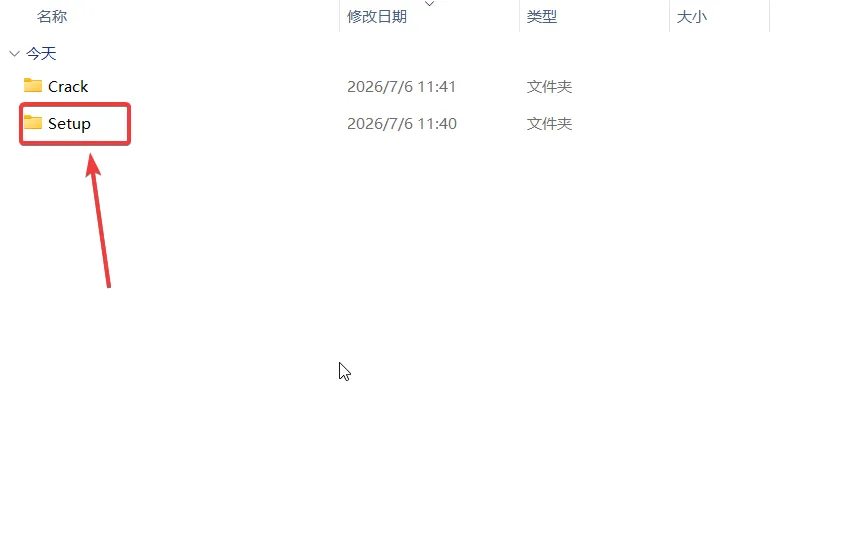
因为2021版的安装包它是一个压缩分卷,使用压缩分卷压缩文件可以便于文件的下载和转移,尽量避免操作后一整个文件出问题而需重新下载的情况。
对于里面的任意压缩文件,点击右键管理员打开即可。
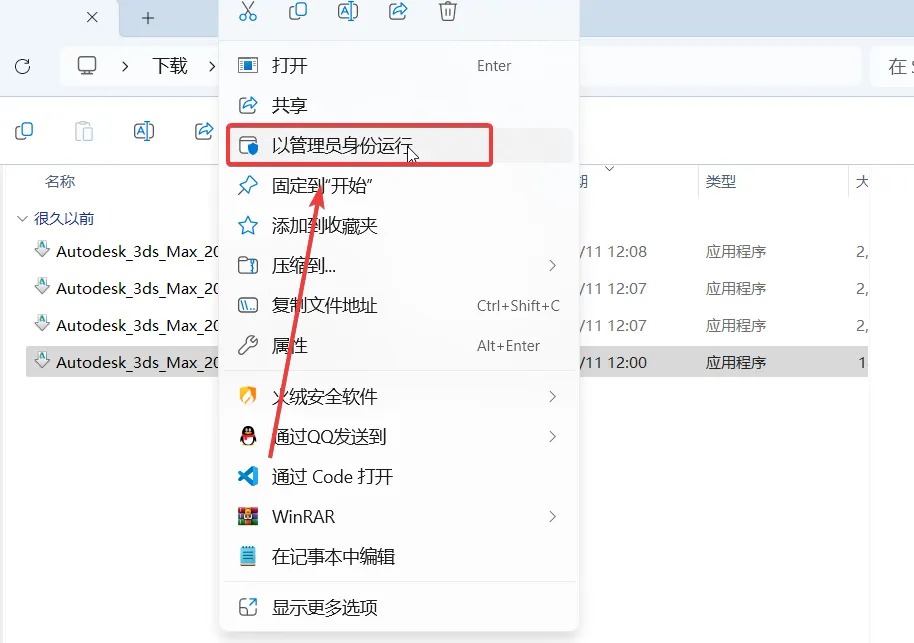
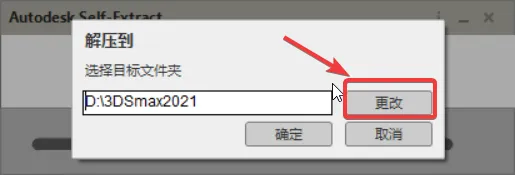
选一个文件夹进行解压,解压得到安装文件。
需要等待一小会。。。
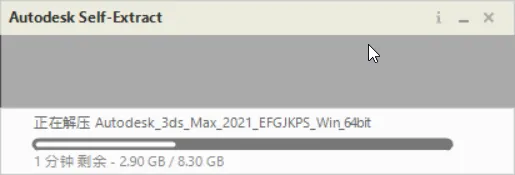
完成后自动打开安装程序
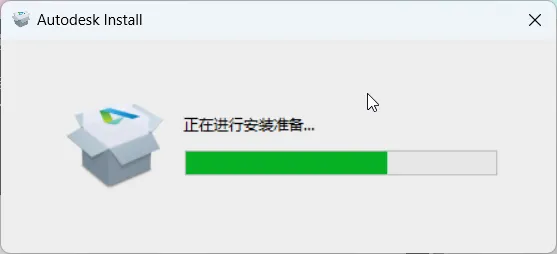
同意许可,然后下一步
改好一个安装位置,最好不要在c盘。
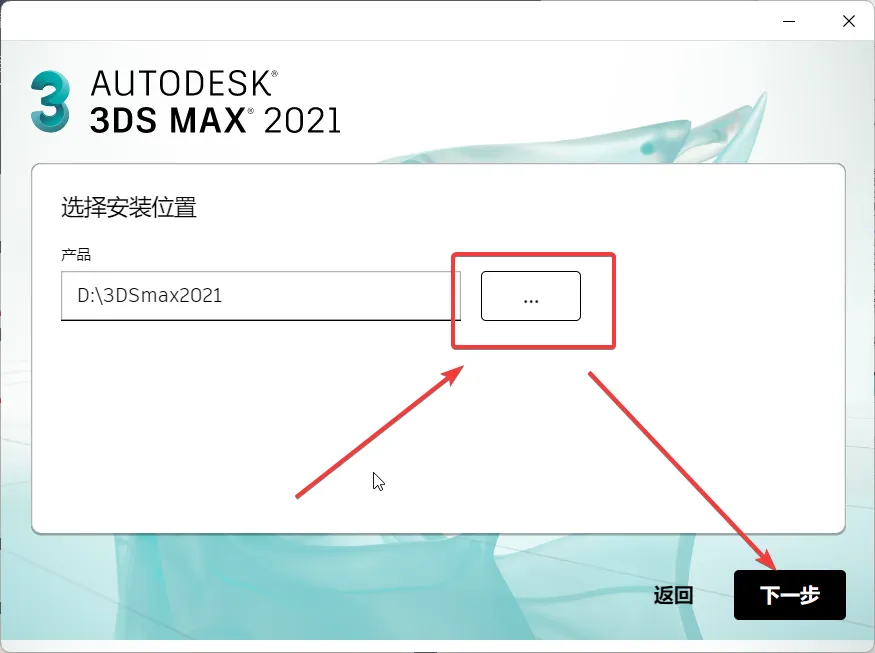
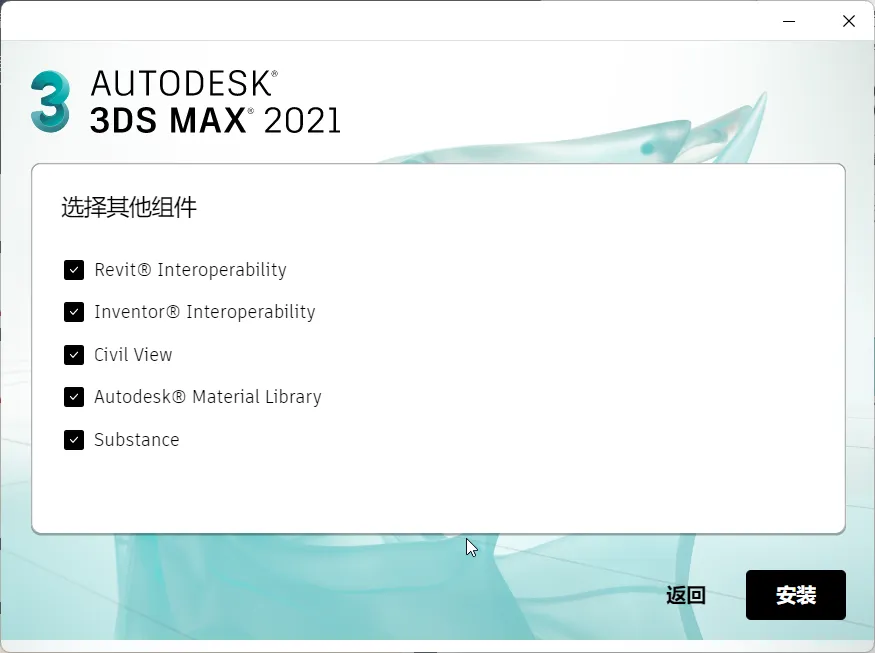
其他组件选择性安装即可。
等待安装结束,可能需要一些时间......
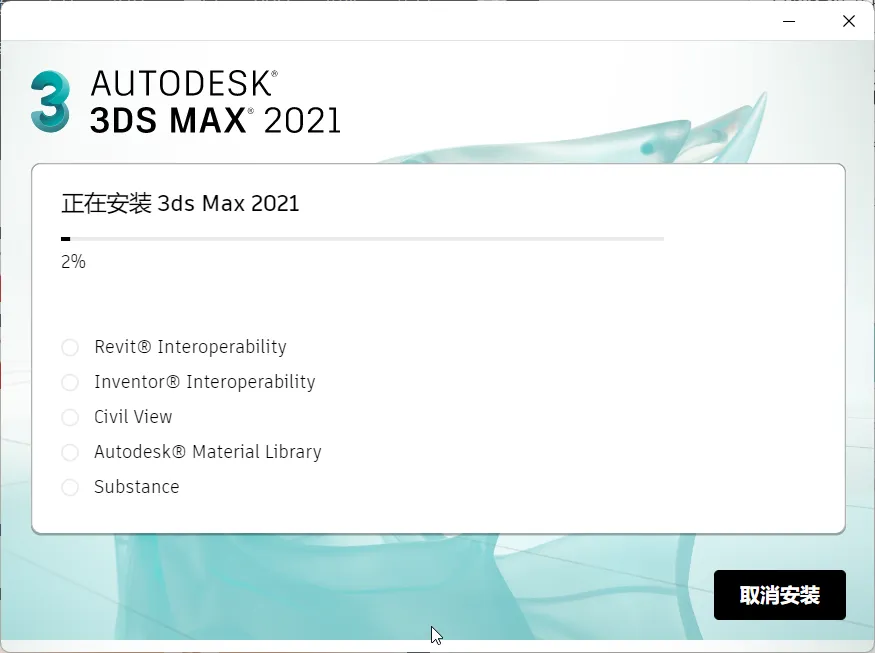
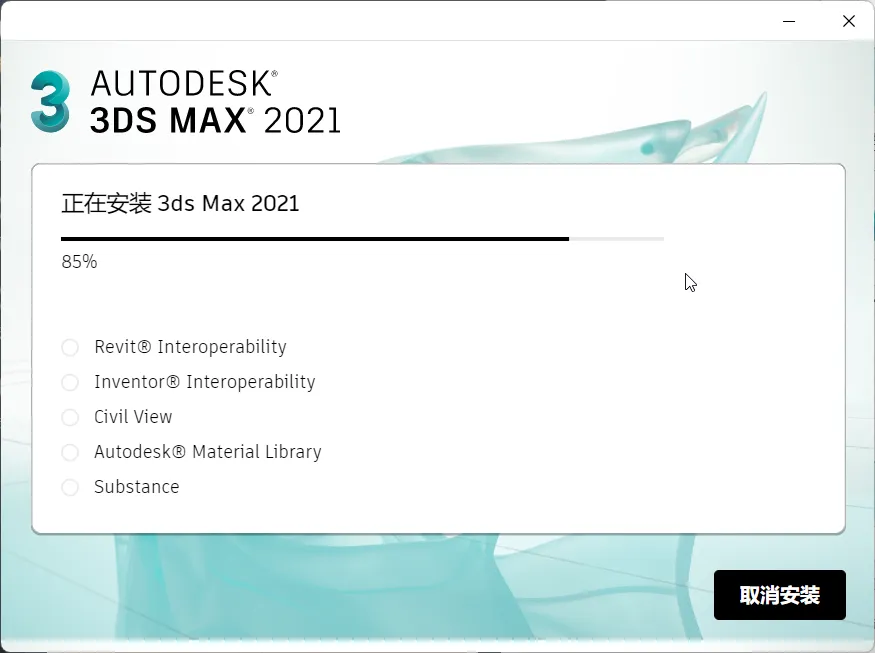
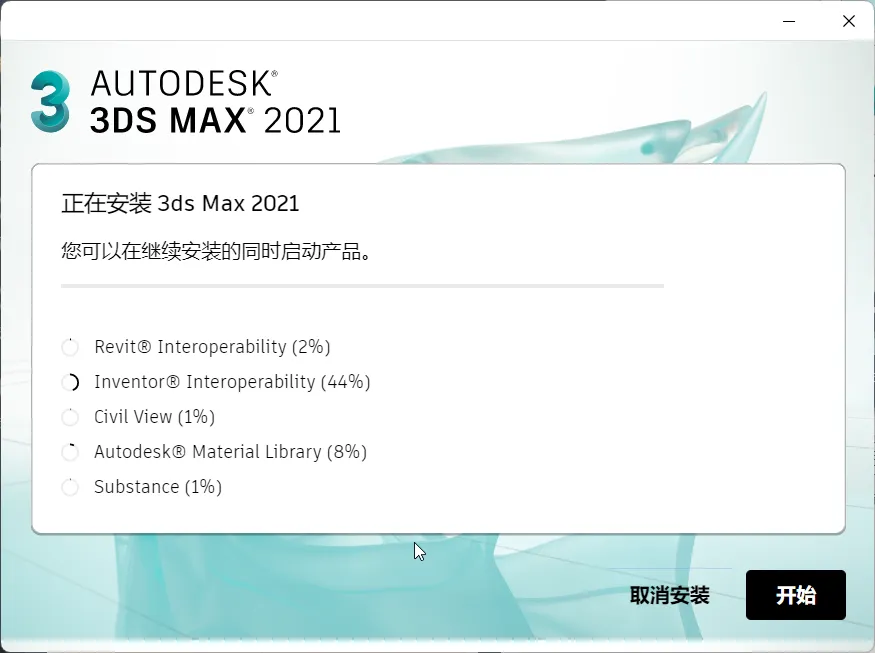
安装完成后,如果你选择了其他的扩展安装,需要等待它安装完成。但是可以选择“开始”,启动3DsMax。
安装完成后启动。
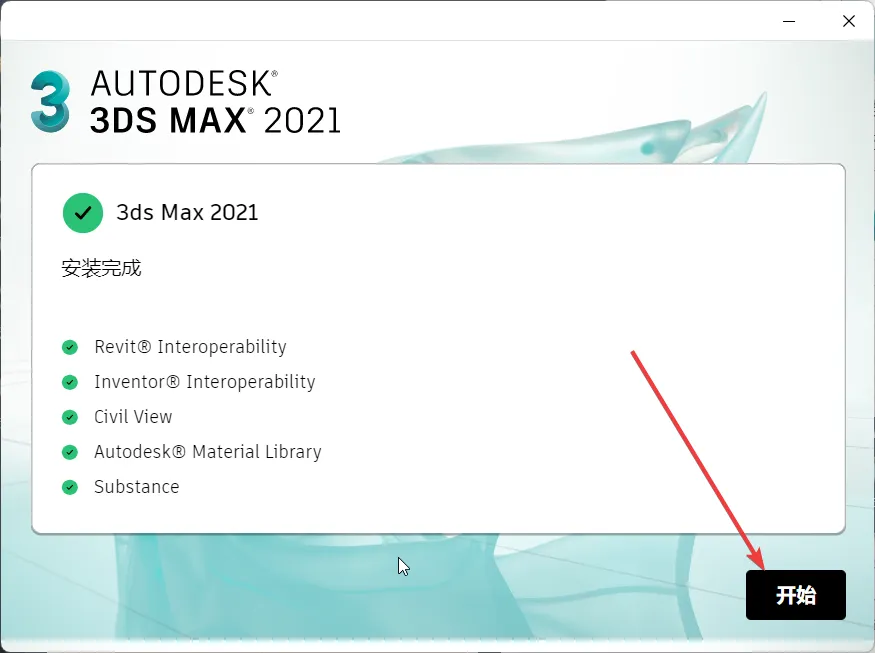
到这里我们还没激活,先退出。
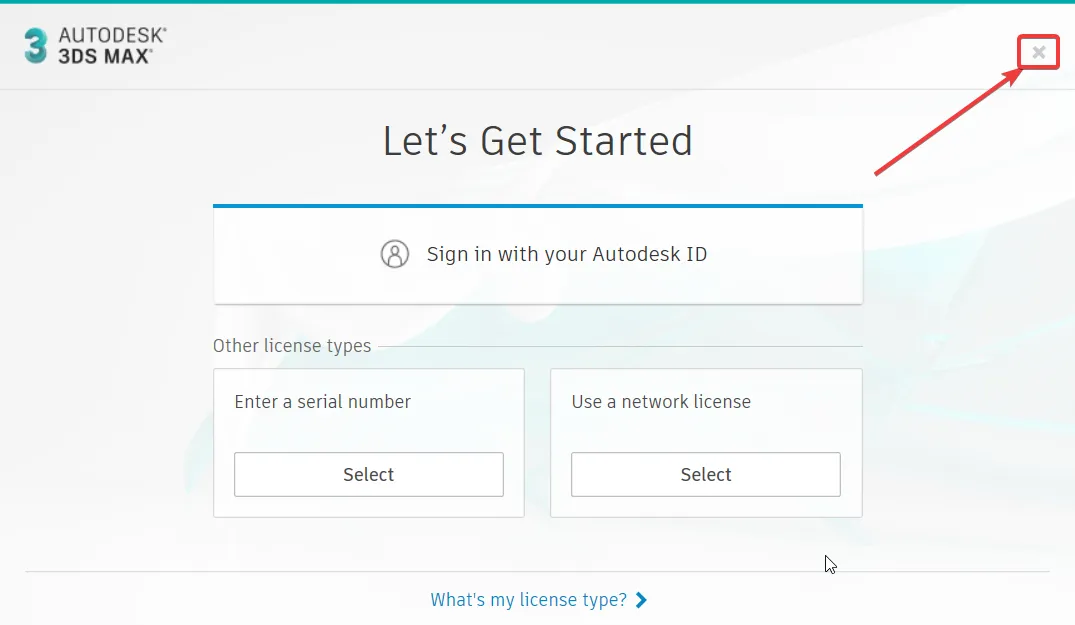
来到之前安装的文件夹中,选择“Crack”打开。
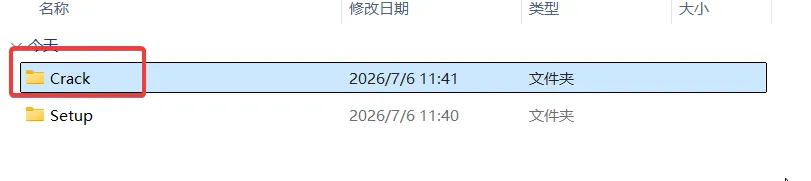
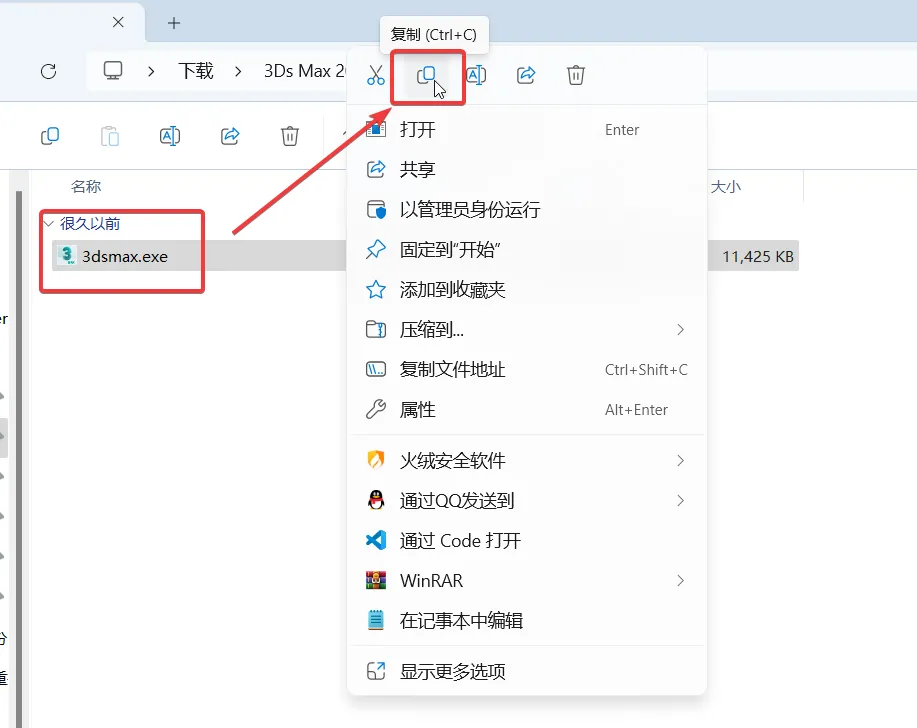
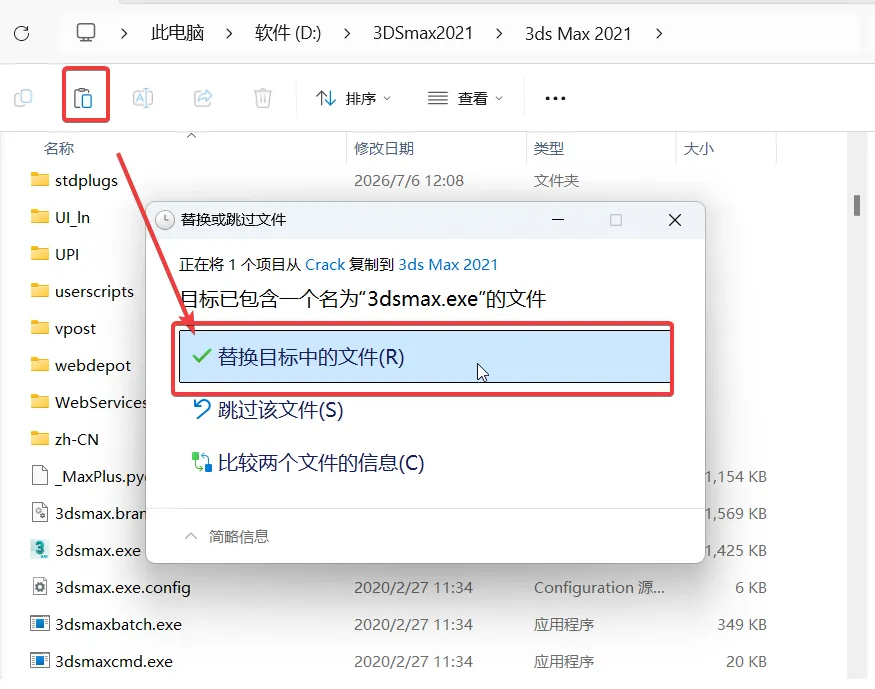
选择复制里面的文件。
来到桌面上,右键 3DsMax,打开文件所在位置
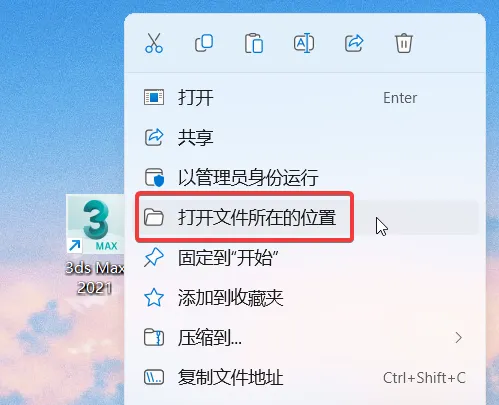
然后粘贴,替换,就可以了!!
安装已经完成了。
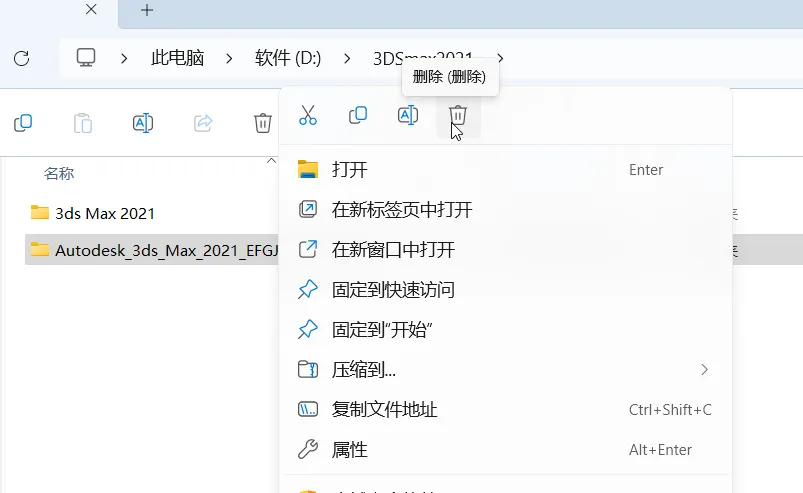
然后回到上一级,可以把安装包删除。
然后打开3DsMAX2021。
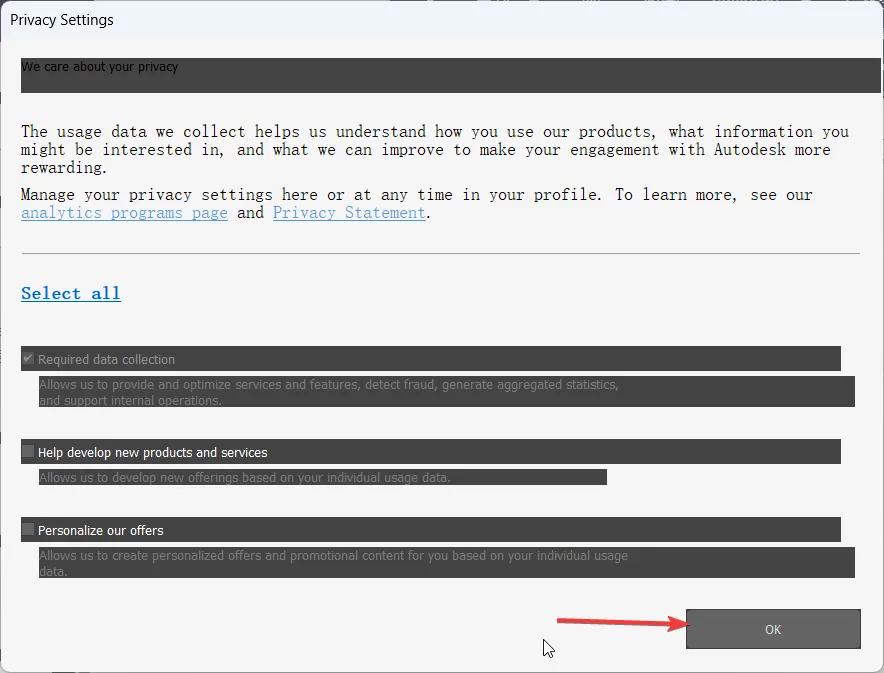
启动后会跳出这一个界面,是关于用户改进计划的,我们不选就行了,点击“OK”。
继续即可。有时候没反应可以重新打开。第一次进加载启动很慢。
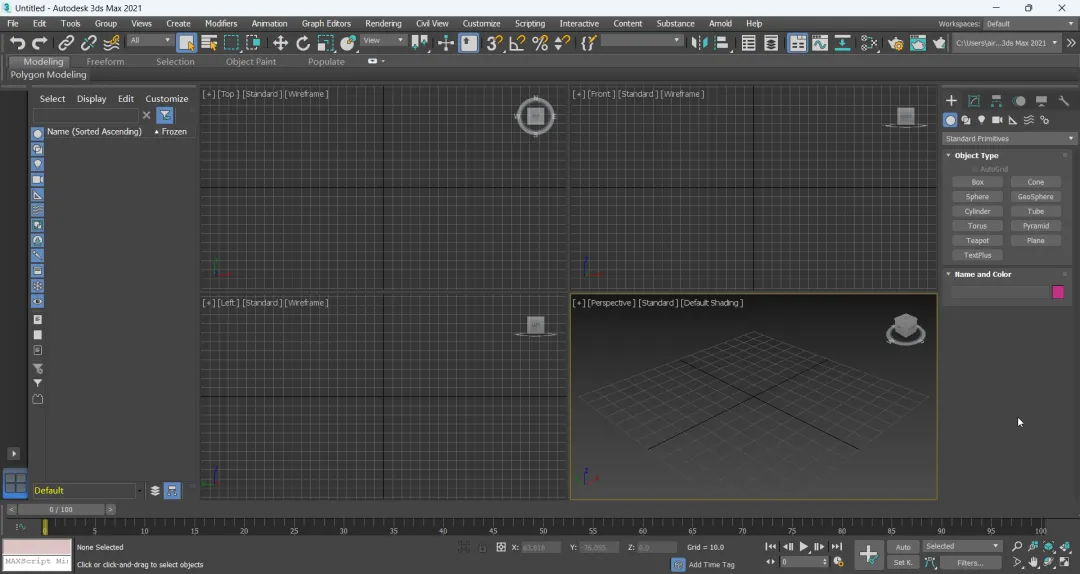
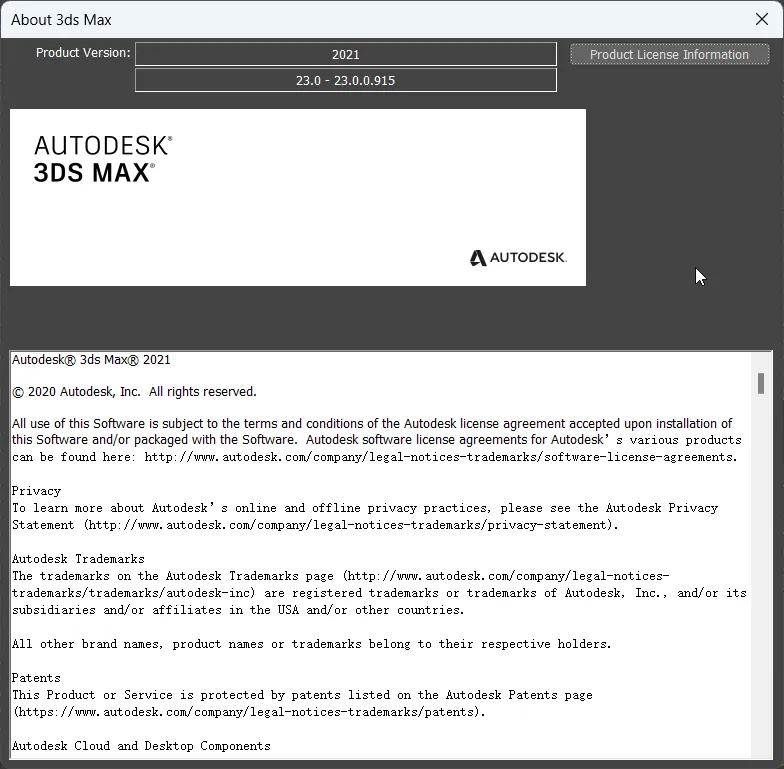
整体界面就是这样的。
04
附加
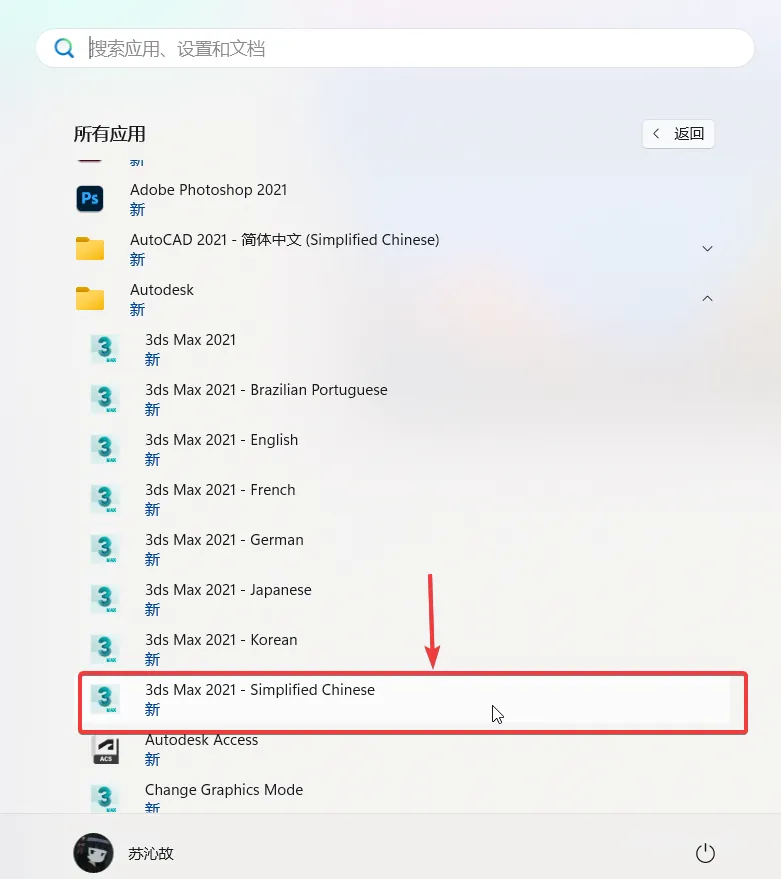
设置中文需要到win 开始 上, 所有应用 中找到对应的简体中文版启动即可,可以把它直接拖到桌面上。
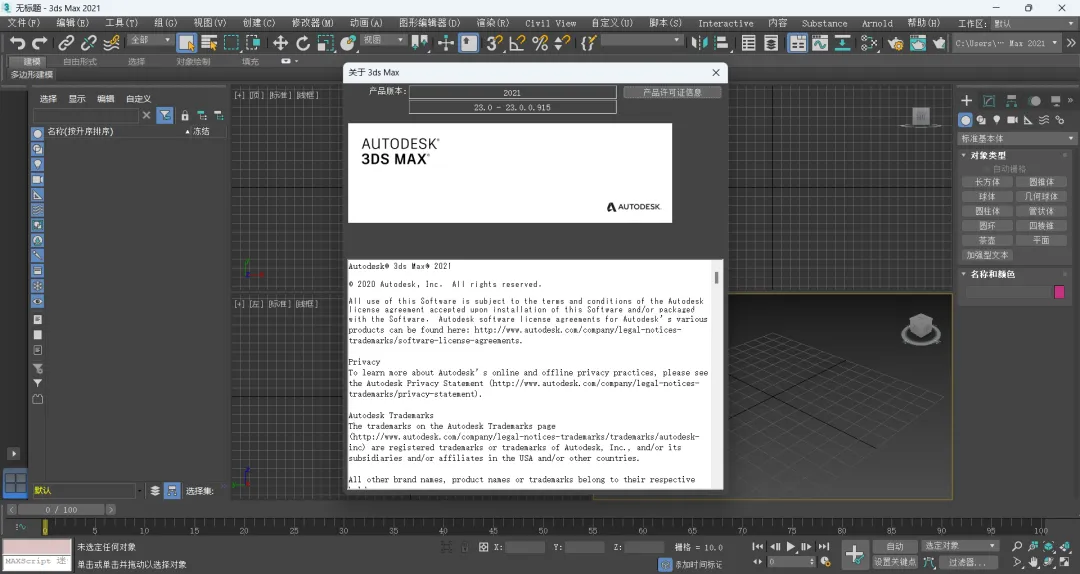
打开是这样的:
点击下方
欢迎关注