夜雨聆风
夜雨聆风01 重要 📣
大家好,我是剪辑师袁大宝。
今天是我分享剪辑干货的第428天。感兴趣的朋友,可以点个关注。
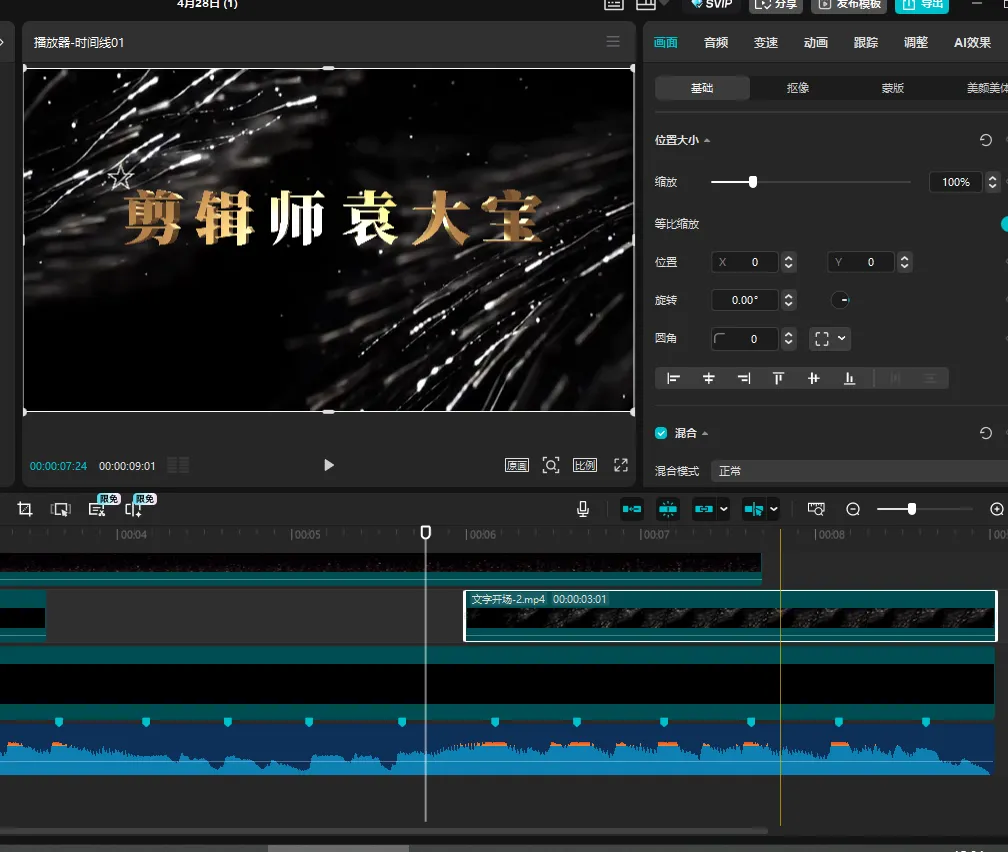
每天学一个剪辑技巧,今天我们学文字闪屏效果,先看成品:
已关注
关注
重播 分享 赞
文字闪屏效果视频教程
已关注
关注
重播 分享 赞
文字闪屏效果文字教程
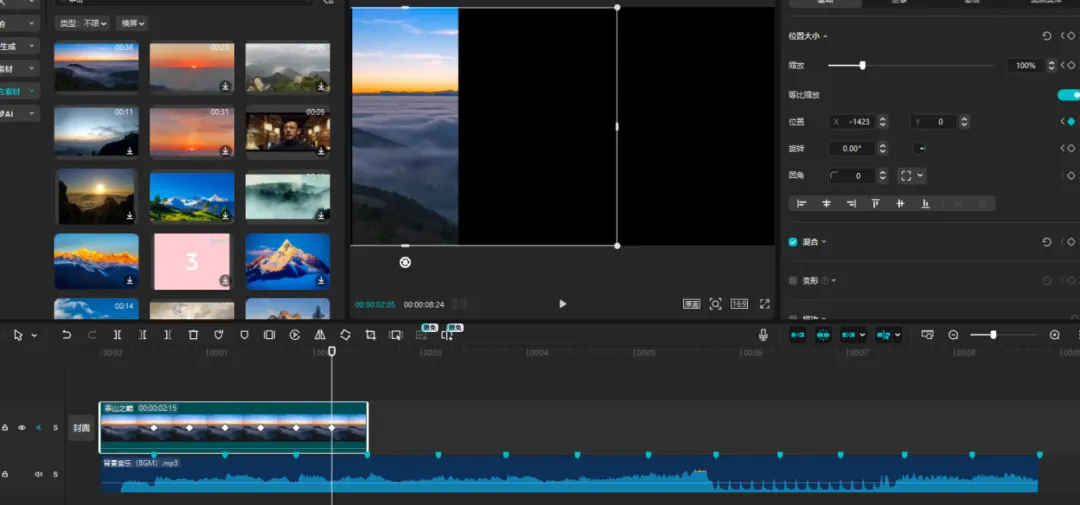
首先点击导入,选中素材包里的所有素材,点击打开,把背景音乐拖入到音频轨道,拉长时间线,点击自动踩节拍2。

点击素材库,添加黑场素材到主轨道,指针移动到第三个标记点,再敲击键盘方向键往后移动6帧,裁剪掉多余长度。
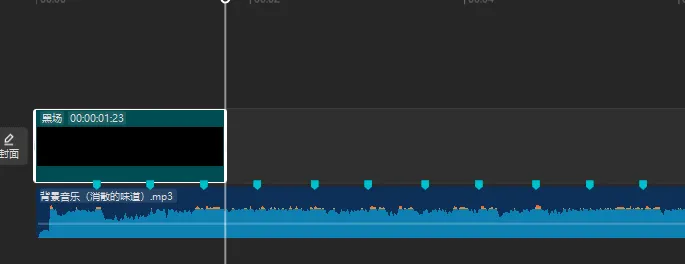
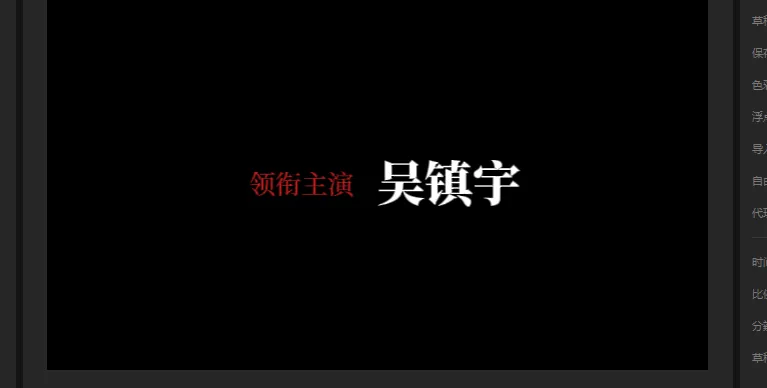
指针回到开始,点击文本,添加默认文本,文本长度拉长到第三个标记点。输入需要的内容,点击字体,选择思源中宋。
点击颜色,选择暗红色。缩小一点大小,挪动到画面左边。
然后再添加默认文本,文本长度对齐第三个标记点,输入演员名字。点击字体,选择思源粗宋。
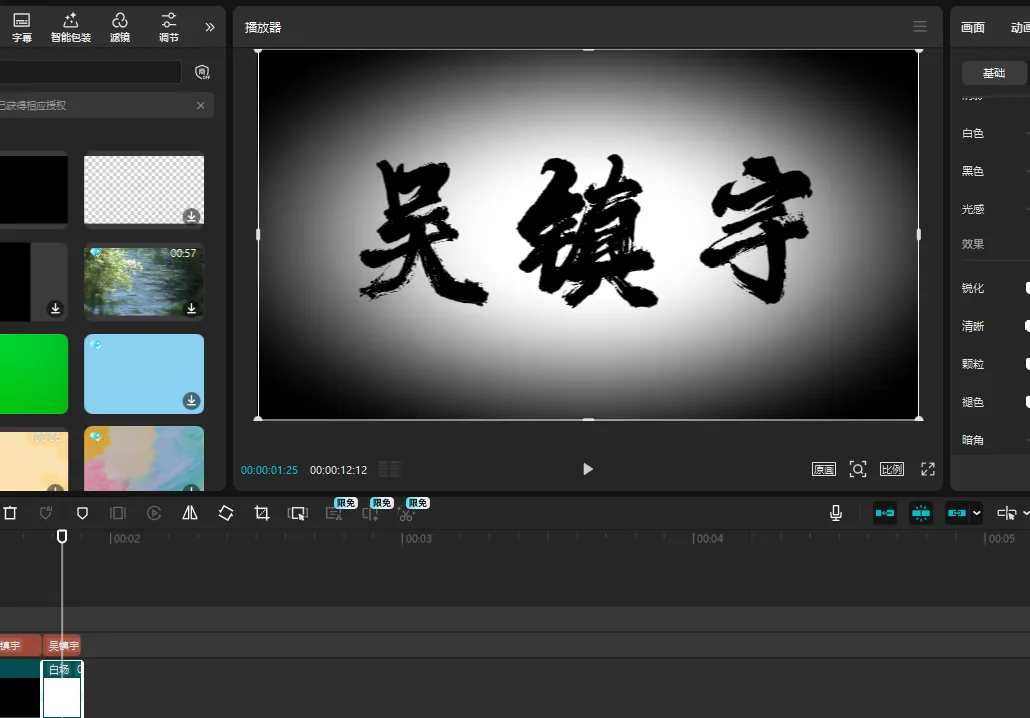
指针定位到第三个标记点,继续添加默认文本,文本长度对齐黑场,输入演员名字,点击字体,选择一个喜欢的书法体,把文本拉大一些。
点击素材库,添加白场素材到黑场后方,长度保留四帧。复制刚才的文本到白场上方,长度对齐白场。
点击颜色,颜色选择黑色。
选中白底素材,点击调整,往下拉找到暗角,数值设置40.
再添加黑场素材到主轨道,长度拉动到第七个标记点,复制第一和第二个文本到黑场上方,长度对齐黑场,文字内容修改成对应的英文。这样第一段就做好了。
后面就是重复操作,不同的是每段文本保留的长度不同,可以参考我这个图片来设置长度,最后导出即可,看一下劳动成果吧。
已关注
关注
重播 分享 赞
好了,以上就是今天分享的内容啦,如果您觉得我的文章有用,记得点个赞,祝大家早日成为剪辑高手!
说在最后 🚀