 夜雨聆风
夜雨聆风一、Petrel 主程序安装步骤
前置准备
安装前彻底关闭 360 安全管家、Windows 安全中心防火墙与实时防护,避免文件拦截。
打开安装包目录
Petrel2024\Petrel20248,找到PetrelPlatformInstaller.exe。右键文件,选择以管理员身份运行,全程使用默认安装路径,不要自定义修改。
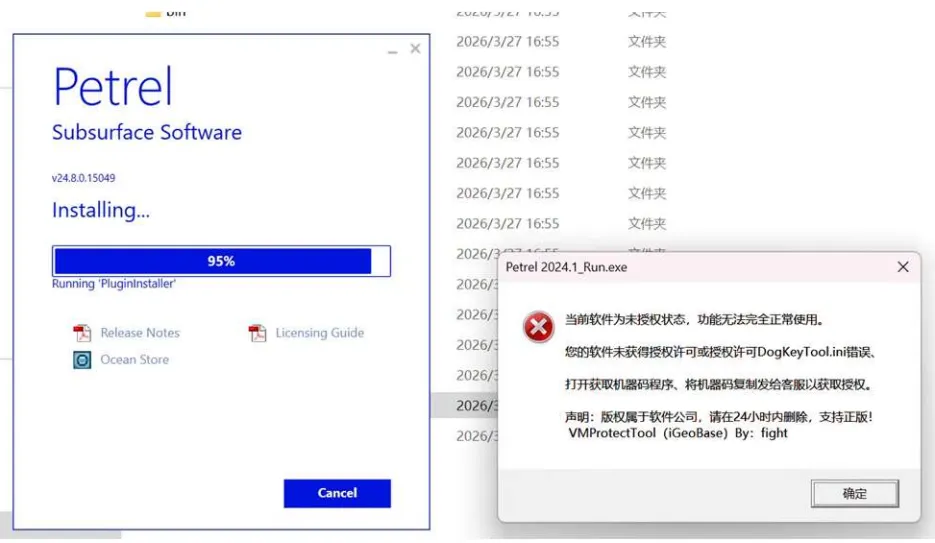
弹出授权缺失提示框时,点击【确定】;
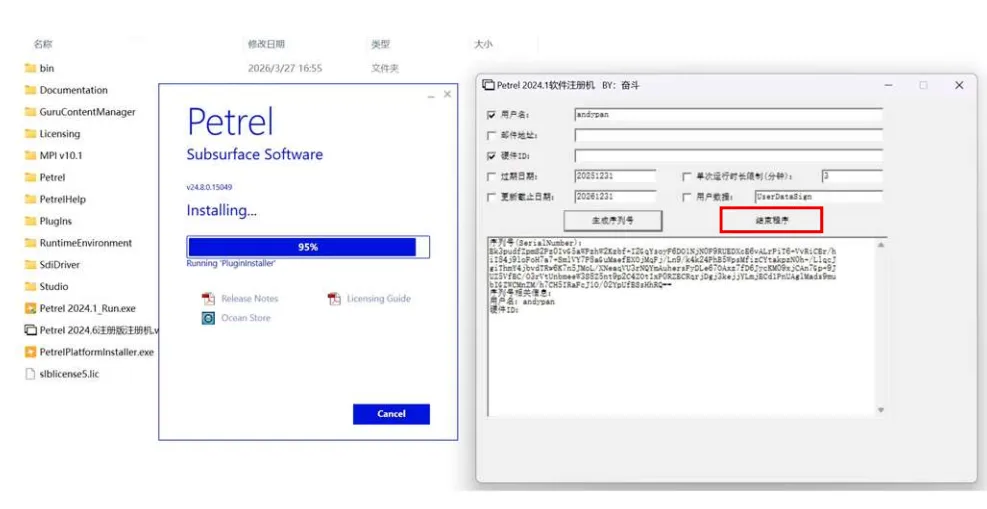
弹出注册机窗口,点击【结束程序】。
安装许可证工具:进入
Petrel20248\Licensing,双击SchlumbergerLicensingTool_2021..exe,默认路径完成安装。安装 MPI 依赖:目录内找到
msmpisetup.exe,右键管理员运行,必须安装,否则软件无法启动。
注:基础程序全部安装完成后,进入许可替换激活流程,操作不可出错。
许可服务配置激活
将安装包内许可文件
slblicense5.lic复制到许可证默认目录:C:\ProgramFiles(x86)\Schlumberger\Schlumberger Licensing\2021.1进入上述目录,右键管理员运行
SLBLicensing.exe:
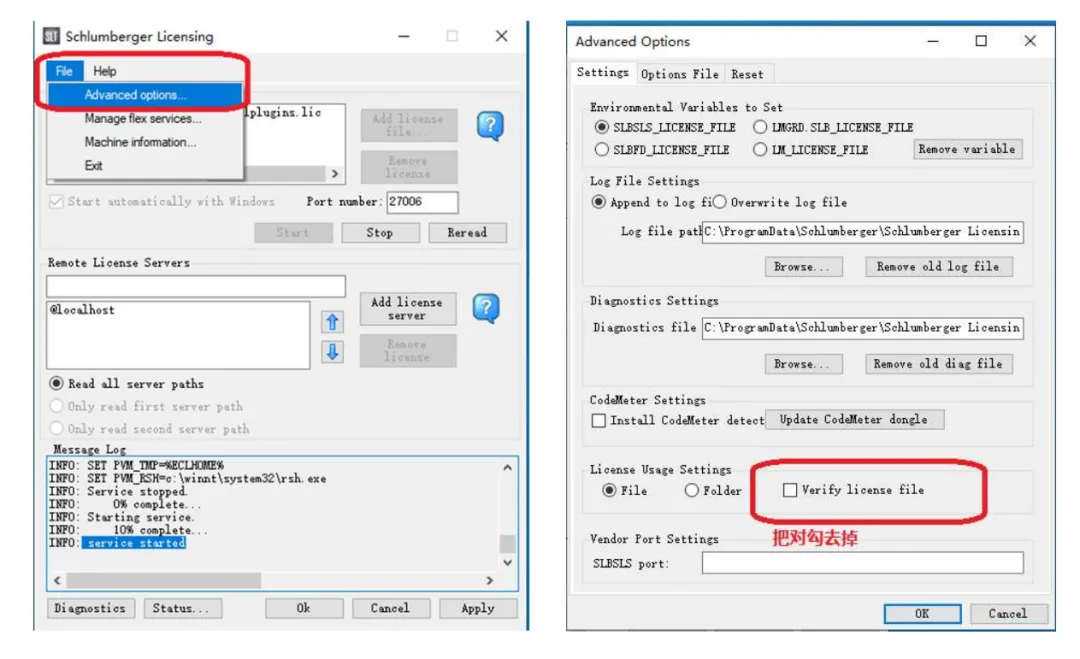
顶部菜单栏
File→Advanced option;取消勾选
Verify license file,点击【OK】。3. 加载许可文件,按顺序操作:
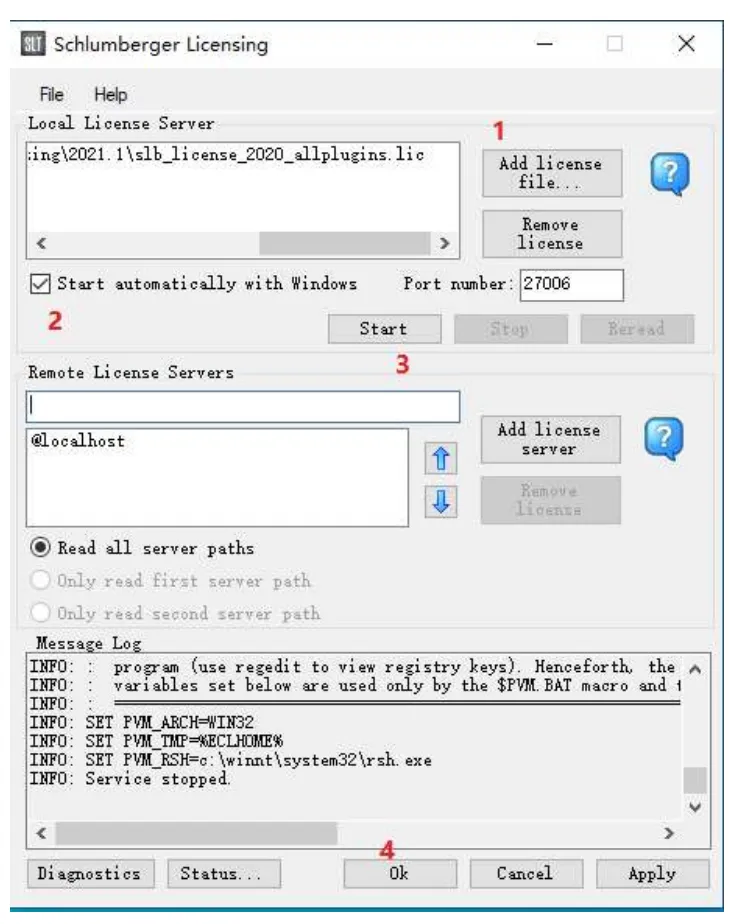
点击
Add license file,选中slblicense5.lic加载;勾选
Start automatically with Windows(开机自启许可服务);点击【Start】启动服务,日志出现
Service started代表成功;点击【OK】保存设置。
软件注册授权
复制安装包 注册文件夹内Petrel 2024.1_Run.exe到软件主安装目录:C:\Program Files\Schlumberger\Petrel2024
后续必须使用该 exe 启动软件,建议创建桌面快捷方式。
获取硬件机器码:打开
机器码获取文件夹,运行VMP 获取机器码.exe,复制生成硬件 ID。打开注册机程序:
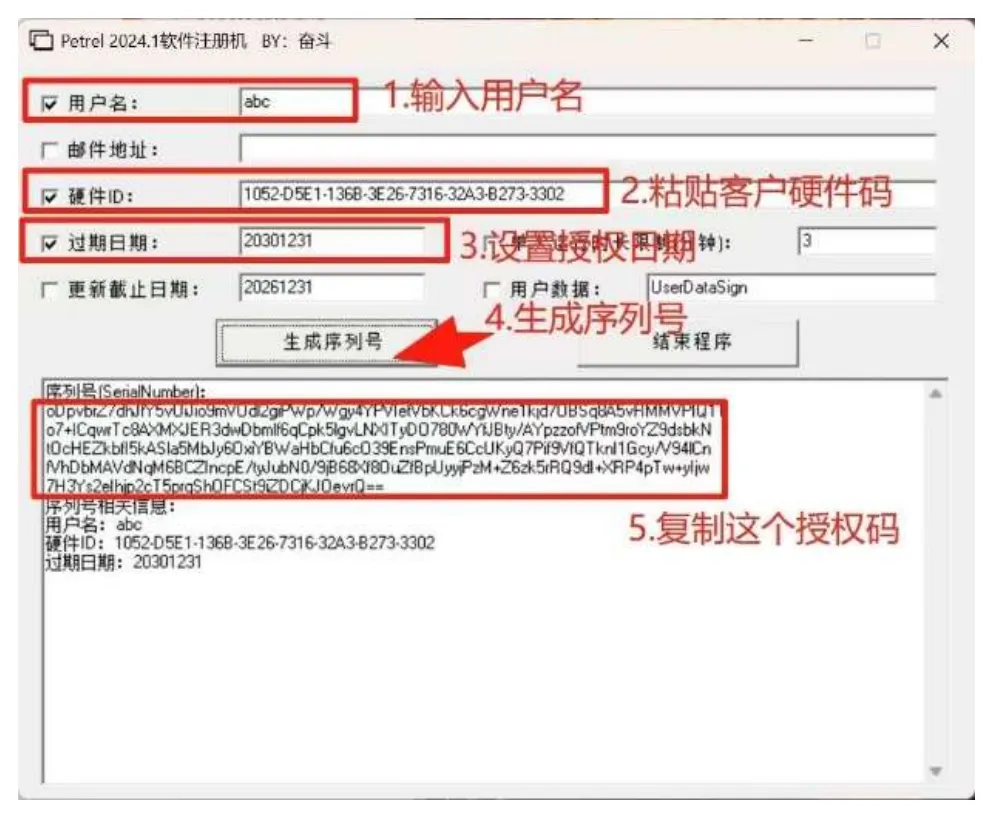
勾选用户名、硬件 ID、过期日期,自定义填写内容;
粘贴复制的机器码至硬件 ID 输入框;
点击【生成序列号】,复制底部完整授权码文本。
4. 配置 DogKeyTool.ini 文件:
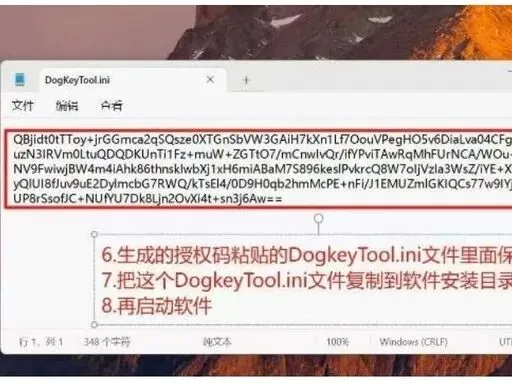
ini文件粘贴授权码
打开
注册文件夹内DogKeyTool.ini,清空全部原有内容;粘贴复制的授权码,保存并关闭文件;
将修改后的
DogKeyTool.ini复制到主程序目录C:\Program Files\Schlumberger\Petrel 2024。
启动软件
双击目录内 Petrel 2024.1_Run.exe,即可正常运行 Petrel 2024。
二、四大配套模块安装步骤
Eclipse 2024 安装流程
打开模块文件夹,挂载
Eclipse2024.1_DVD.iso,运行setup.exe;优先安装并行组件:
Install Pruducts→Intel MPI→Intel MPI 2018.1,安装完成后返回;正常安装 Eclipse 主程序;
替换破解文件:复制
petrel2024.6\Eclipse2024.1\Eclipse替换文件内两个文件夹,覆盖至C:\ecl;
核对目录原有文件,无原文件则路径错误。
Kinetix 2024 安装流程
确认已提前安装 MPI 依赖
msmpisetup.exe;进入目录
petrel2024.6\Kinetix2024.1\KinetixClient_Petrel2024_2024.1,双击Kinetix.Client.2024.1.msi默认安装;复制替换文件夹内 4 个目录,覆盖路径:
C:\Program Files\Schlumberger\Petrel 2024\Extensions\Schlumberger\Kinetix
Intersect (IX) 2024 安装流程
挂载
2024.4_IX_DVD.iso,运行setup.exe完成默认安装;将替换文件夹内容复制覆盖至
C:\ecl\2024.4\IX。
Visage 2024 安装流程
挂载
2024.1_VISAGE_DVD.iso,运行setup.exe安装;替换文件覆盖路径:
C:\ecl\2024.1\Visage\pc_x86_64。
三、第三方插件通用安装步骤
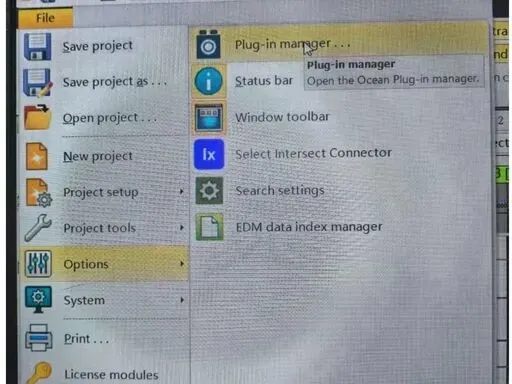
插件管理器入口
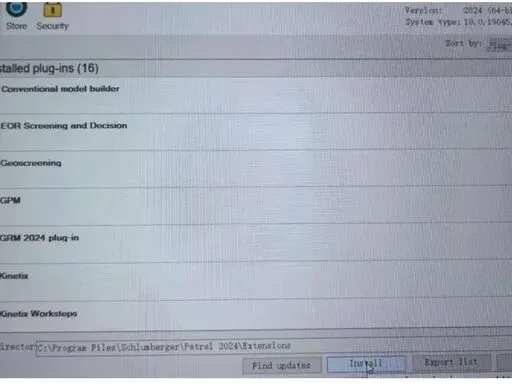
插件安装界面
打开 Petrel 软件,顶部菜单栏
File→Options→Plug-in manager;在插件管理窗口点击【Install】,选中后缀
.pip的插件安装包;安装完成后重启 Petrel,在插件列表勾选启用对应插件;
详细操作参考配套文档
installGuide.pdf。