 夜雨聆风
夜雨聆风想截图 → 打开系统自带截图 → 按 ⌘+Shift+4 选区 → 标注要另开预览 App。想翻译 → 打开网页 / 复制到翻译软件。想录屏 → 找 QuickTime。想在浏览器里快速搜个书签 → 一层层点文件夹。每个操作都只是几秒钟,但一天重复几十次,注意力就被切成了碎片。
我之前写过 Mac 系列快捷键和多桌面,算是把系统自带的能力榨干了。但有些事系统确实不给力——比如截图后直接标注、跨 App 一键粘贴、浏览器新标签页快速直达书签。 结合上面使用痛点,博主终于发现了一款宝藏app-浮光,一款免费的 macOS + Chrome 双端效率工具。用了两周后,我把我这堆零散操作全部收进了一组快捷键里。
浮光是什么
一句话:浮于眼前,一引即达。
它不是一个 App,而是一套桌面快捷入口系统。分两个版本:
| Chrome 插件 | |
| Mac 启动器 |
两个可以一起用,也可以只用其中一个。都免费、无广告、不收集数据。
Mac 启动器:把常用操作收进 Control 键
这是我用得最多的部分。核心逻辑很简单:按 Control 呼出面板,或者 Control + 对应键直接触发。
比如我现在的设置: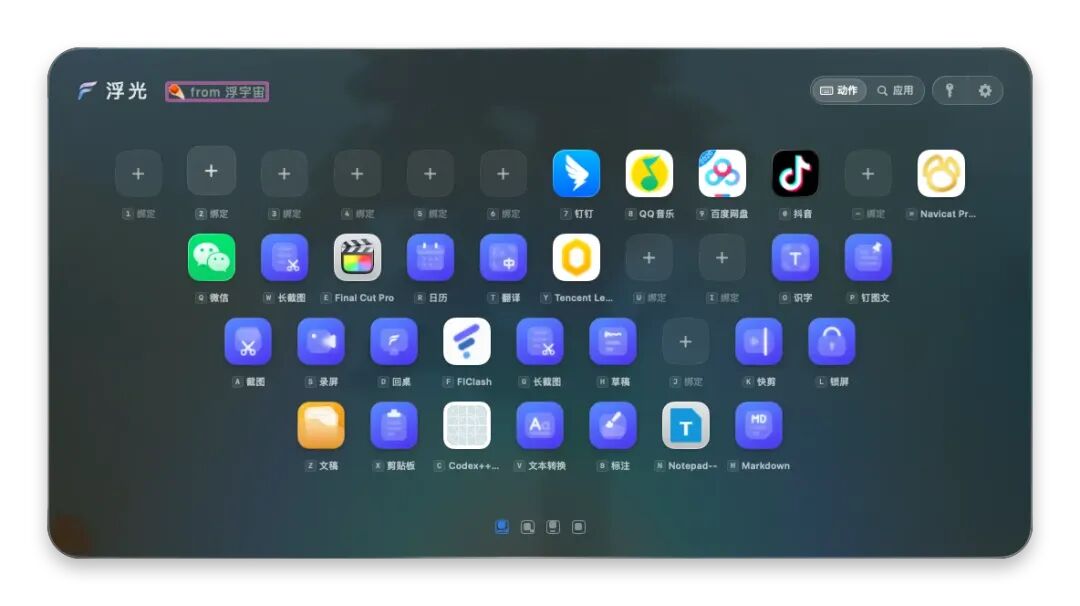
熟悉之后,你甚至不用看面板——手指已经记住了。
截图是最惊喜的
浮光的截图不是简单的截屏。选区后直接进入标注模式:箭头、矩形、文字、画笔、马赛克都有。标完还能 OCR 识字、直接翻译。一个截图操作,把标注 → 识字 → 翻译全串起来了。 之前我截图标注要开预览 App,识字要开另一个工具,翻译又换一个。现在 Control + A 全搞定。 浮光的截图中备注、步骤、高亮、马赛克简直不要太好用,多说无益,大家自行体会!备注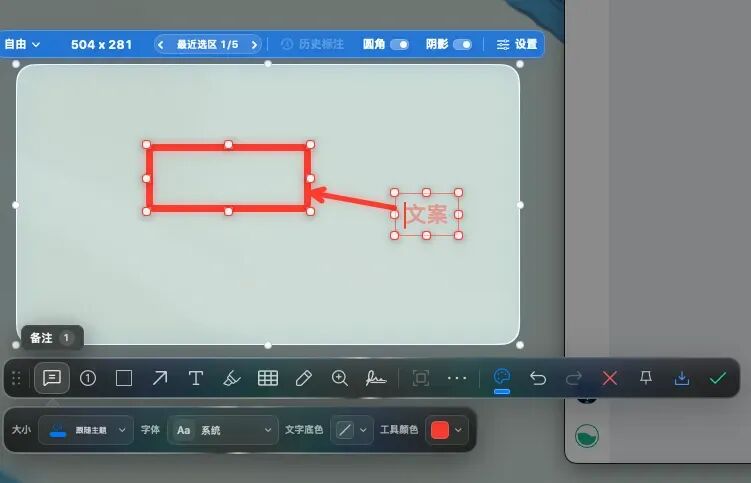 步骤
步骤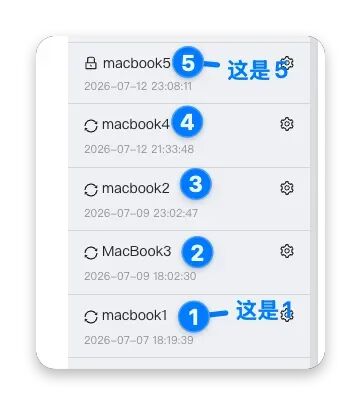 高亮
高亮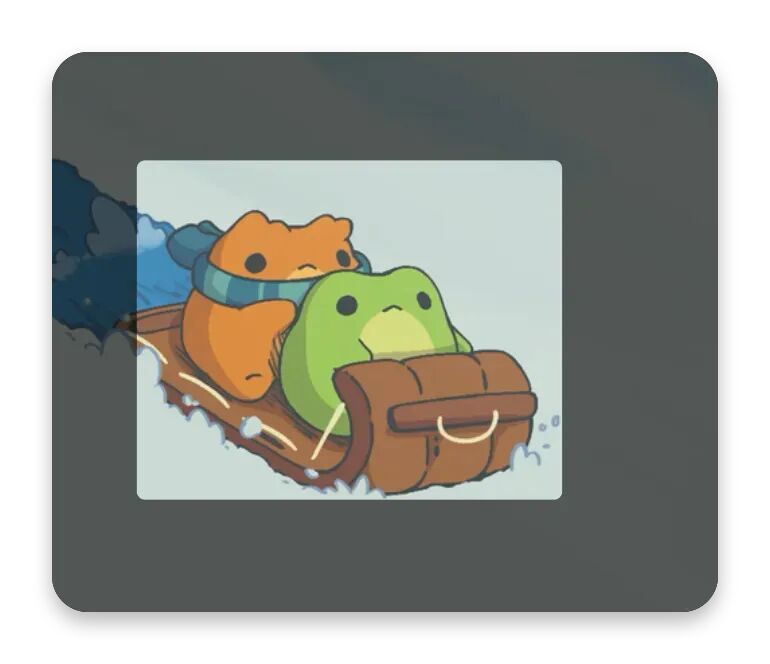 打水印
打水印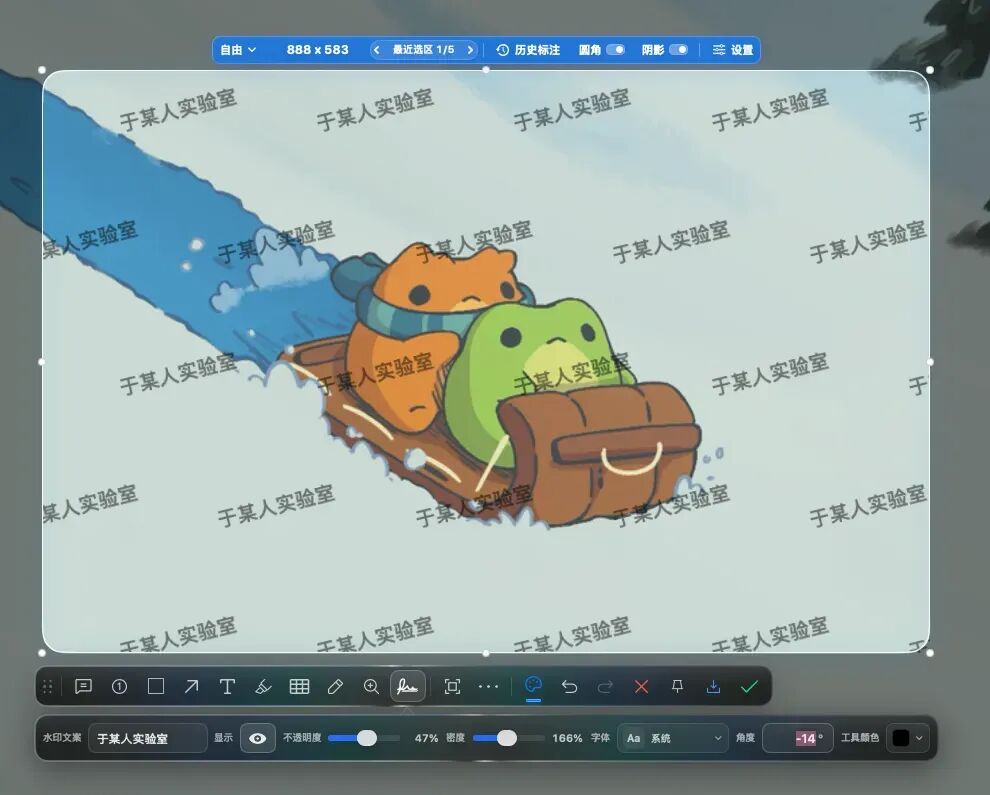 马赛克
马赛克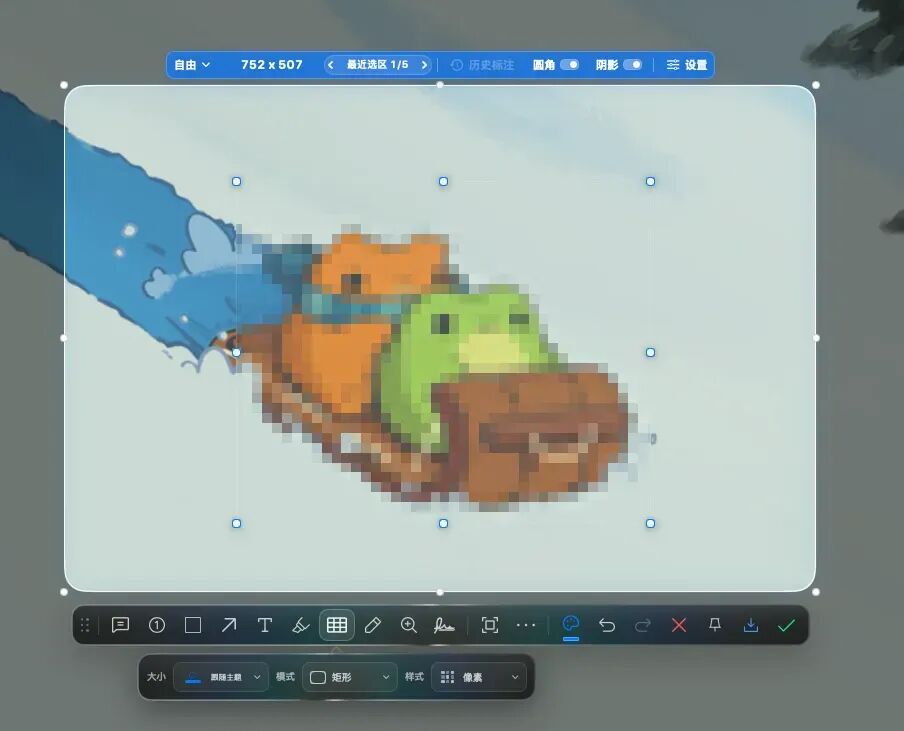
还有长截图、延迟截图、文案画笔等等,自从用了浮光的截图功能,其他截图软件再也没碰过了。 小编很喜欢浮光截图的圆角设计,好像整个截图立体了,看起来很高级。
剪贴板历史一键贴回
复制过的文本、图片、文件都在历史里。按 Control + C 呼出,点击任意一条直接贴回当前 App。官网版支持一键粘贴,App Store 版需要手动 Cmd + V。
标注历史随时召回
凡是标注过的图片、截图,浮光都会加以记忆,你可以通过快捷键直接唤起,做过圈画的图片再也不怕丢失了,同时浮光也贴心的设计了存储大小限制、存储时长限制。收藏的图片不会删除~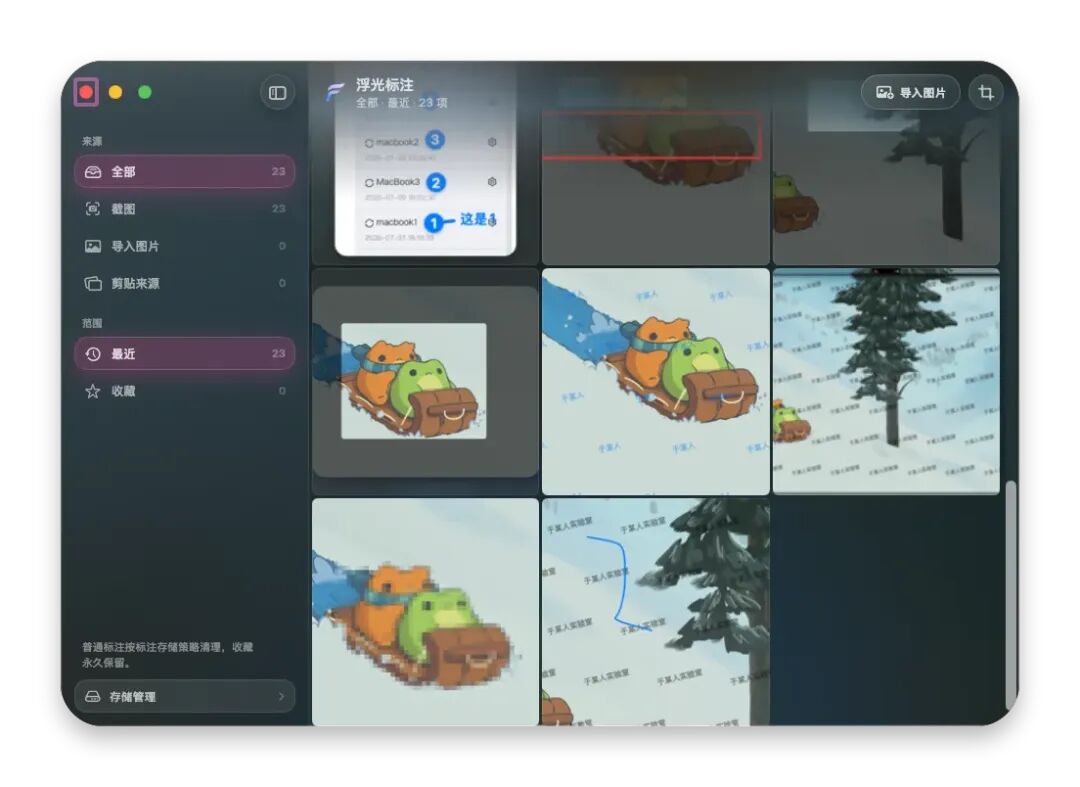
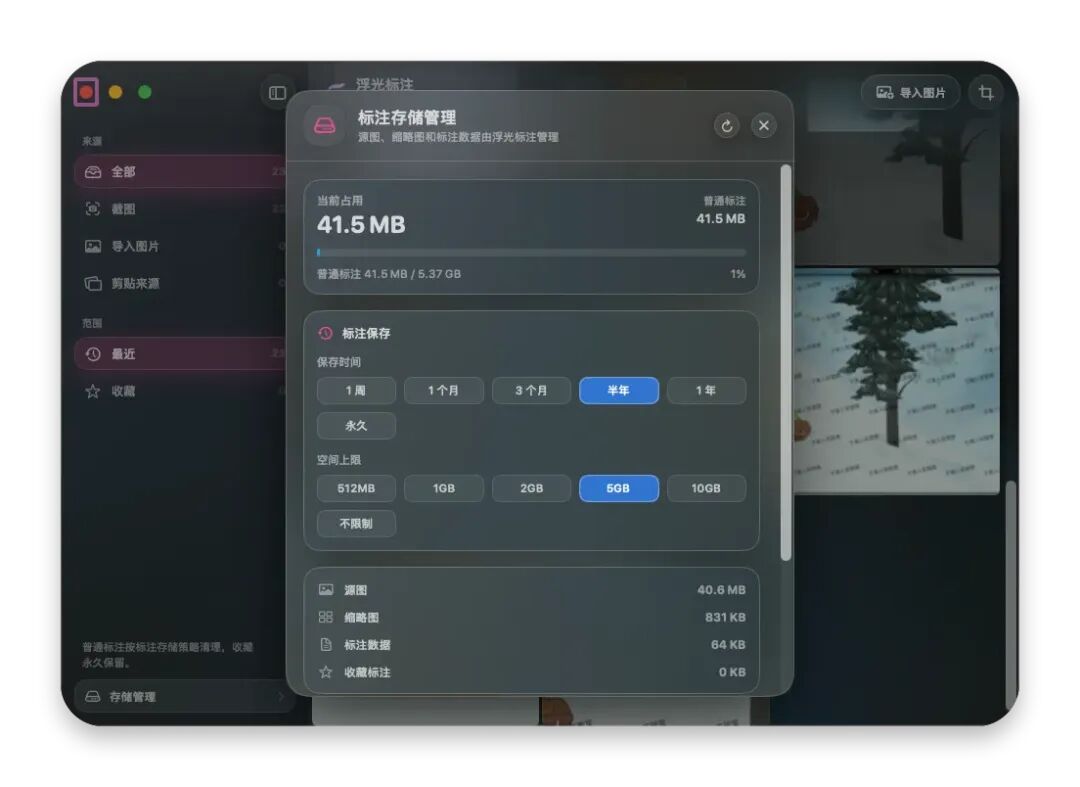
录屏随时开启,搭配浮光快剪更加顺手
起始mac的录屏已经很方便了,通过快捷键一键打开,而浮光的录屏视频较小,比较适合做gif动图、10秒多的录屏操作,但是同样视频画面质量也会有所降低。大家按需使用。而浮光快剪可以快速将视频裁剪,分割,单独导出。做视频的简单剪辑非常好用。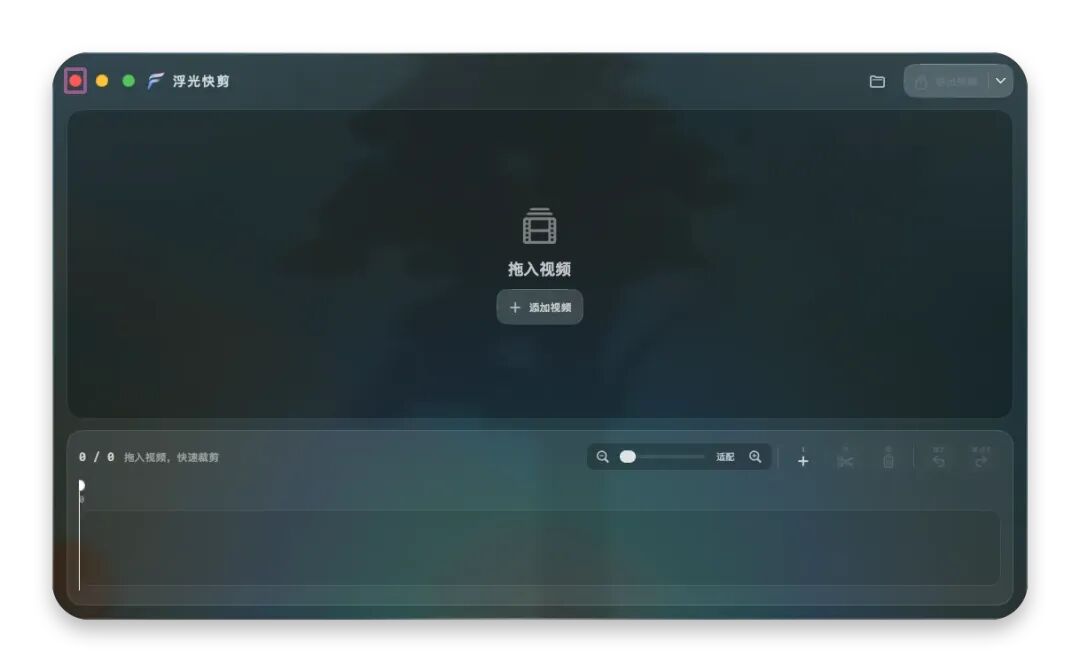
多种文本转换方式,应有尽有
文本转换之前需要单独下载工具,或者在线找转换网页,现在浮光都继承到一起了,小编最喜欢用它的json格式转换。方便,快捷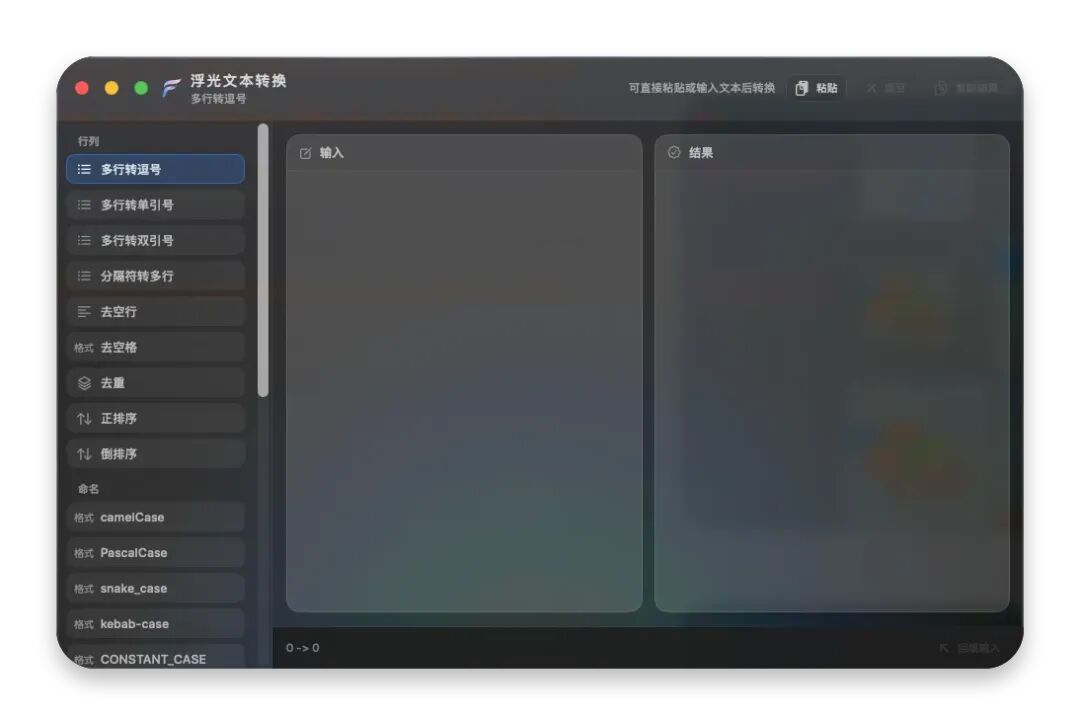
安装方式
Chrome 插件、Mac 启动器 官网均匀安装包,开源、免费~。网址我放在文章下方了,大家自行获取。