 夜雨聆风
夜雨聆风明明上一页还有不少空白,下一页的段落却怎么也提不上来?别急着删空行、调行距。很多时候,真正的原因藏在“段落—换行和分页—分页”里。
一、先看一个最常见的“空白页”现场
示例文档中,正文在上一页末尾留下了可用空间,但紧接着的一整段文字却从下一页才开始显示。看起来像是“页面坏了”,其实这往往不是空行造成的,而是段落的分页规则在起作用。
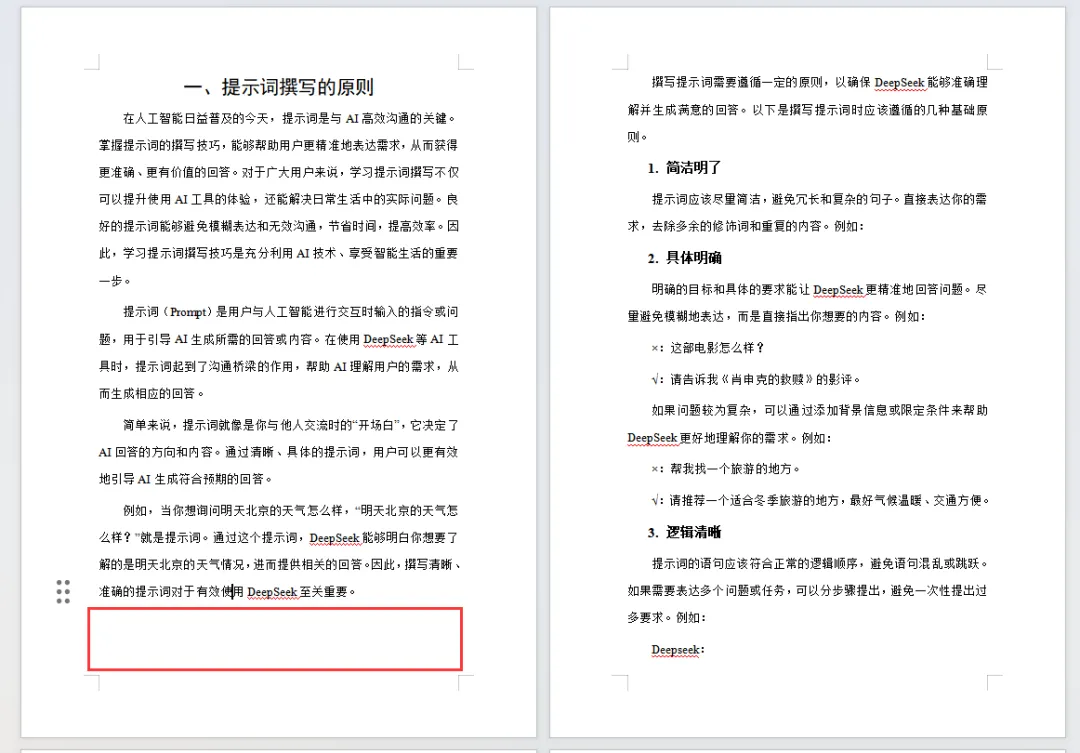
打开段落设置,切换到“换行和分页”选项卡,去掉红框处的勾选。

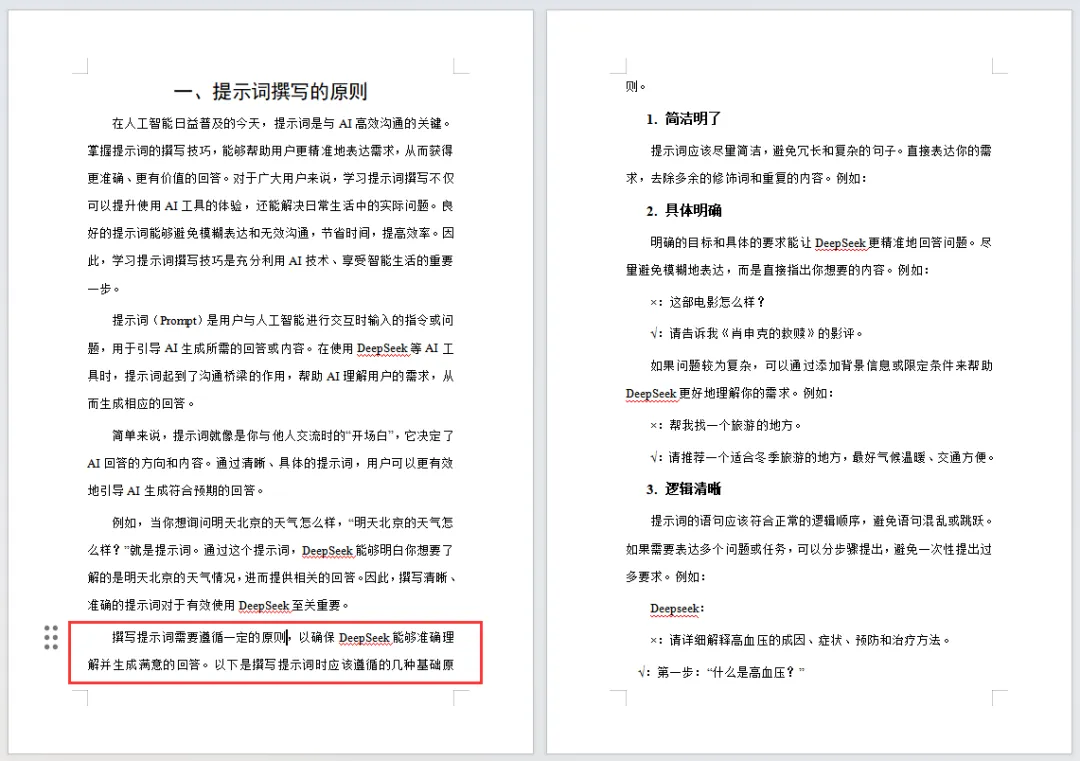
“段中不分页”它控制的是一段文字能不能被拆到两页上,而不是分栏排版。
二、为什么下一页的段落提不上去?
最常见的原因,是该段落勾选了“段中不分页”。
它的逻辑很直接:一段话要么完整放在本页,要么整段移到下一页。如果当前页剩余空间只够放下这段的前几行,软件为了不把这一段拆开,就会把整段推到下一页。于是,上一页末尾就留下了看似“不合理”的空白。
以附件中的情况来理解:当前页下方还能容纳部分正文,但下一段内容较长,无法完整装进剩余空间;“段中不分页”一旦生效,这一段就不能只放几行在本页,因此会整体后移。取消勾选后,段落即可按正常规则跨页排版。
处理方法:把光标放在“提不上来”的那一段中,打开段落—换行和分页,取消勾选“段中不分页”,再观察页面是否恢复正常。
提示:如果取消后仍然留白,再继续检查“与下段同页”和“段前分页”。这三个选项都可能让内容整体后移,只是原因不同。
三、“换行和分页”四个分页选项,分别有什么用?
1. 孤行控制:不让一行文字孤零零地挂在页首或页尾
“孤行”指一段文字被分页时,只有一行单独留在一页的顶部或底部。勾选“孤行控制”后,软件会尽量避免这种情况:如果本页只能放下该段的一行,就把这一行连同后面的内容挪到下一页;如果下一页只剩一行,也会把前一行带过去。
适用场景:正文、报告、论文等连续文字较多的文档。它能让版面更整齐,一般可以保留开启。
可能出现的现象:页尾少一两行文字,产生轻微留白。这是为了避免“单行吊在页尾”的排版代价,属于正常效果。
2. 段中不分页:一整段文字不拆到两页
勾选后,同一个段落不能跨页。只要本页空间不足以容纳整段,整段都会移到下一页。
适用场景:内容较短、必须保持完整的段落,例如一句提示语、简短说明、表格下的注释、需要整体呈现的引文。
谨慎使用:普通正文段落较长时,通常不建议勾选。否则就会出现本文开头所说的情况:上一页明明有空白,下一段却被整体推走。
3. 与下段同页:让当前段和下一段“结伴”排版
勾选后,当前段落不会与它紧接着的下一段分开。例如,给二级标题勾选“与下段同页”,就能避免标题孤零零地落在页尾,而正文跑到下一页。
适用场景:各级标题、题注、引导句、项目名称等。最典型的用法是:让标题至少和后面的一段正文同页。
容易误判的地方:如果连续多段都勾选了这个选项,它们会像链条一样被连在一起,整组内容可能一起移到下一页,造成较大留白。排查时要看相邻段落是否连续启用了它。
4. 段前分页:强制让这一段从新页开始
勾选后,无论上一页还剩多少空间,当前段落都会从下一页开始。这是给“段落”设置的自动分页规则,适合需要稳定分章、分节的文档。
适用场景:一级标题、章节标题、附录标题,或必须另起一页的内容。
与手动分页符的区别:手动分页符是一次性的插入动作;“段前分页”是段落属性。把某个标题样式设置为“段前分页”后,今后凡是套用该样式的标题都会自动从新页开始,更适合长文档统一排版。
四、遇到大块留白,按这个顺序排查
- 先显示编辑标记。
确认不是连续空行、分页符或分节符造成的。 - 把光标放进下一页的第一段。
检查它是否勾选了“段中不分页”。 - 继续看“与下段同页”。
尤其检查标题和标题后第一段;必要时连同相邻段一起查看。 - 最后检查“段前分页”。
若勾选,它会直接让该段另起一页。 - 不要一见留白就删空行。
如果根源是段落分页属性,删空行不仅无效,还可能破坏后续排版。
一个实用原则:正文优先保留“孤行控制”;“段中不分页”只给短段使用;标题常用“与下段同页”,一级章节标题再按需要加“段前分页”。这样既能保证阅读连续性,也能减少莫名留白。
五、把分页设置用在“样式”里,排版会更省心
如果是几十页甚至上百页的文档,不建议逐段勾选。更高效的做法是修改标题样式和正文样式中的段落设置:
- 正文样式:
保留“孤行控制”,通常不勾选“段中不分页”。 - 二级、三级标题样式:
勾选“与下段同页”,防止标题落单。 - 一级标题样式:
按文档规范勾选“段前分页”,实现自动另起一页。
这样以后新增内容、调整文字或改变页边距时,文档会自动重新排版,标题和正文的关系仍能保持稳定。