 夜雨聆风
夜雨聆风接上一篇《alook浏览器获取cookie》,这次讲讲更适合电脑用户的方案:直接在电脑浏览器里抓取 CK。
本教程适合有电脑、具备一点抓包或开发者工具使用经验的用户。整体操作并不复杂,按下面的步骤一步步来就行。
先添加WX机器人:Scorpio8767
⚠️ 重要提醒
CK 相当于账号登录凭证,请务必注意:
只操作自己的京东账号; 获取后只能私聊发送给可信机器人,禁止发到群聊或转发给他人; 不要将完整 Cookie 提交到陌生网站或交给陌生人; 如果怀疑 CK 泄露,请及时退出京东账号、修改密码并重新登录。
安全确认没问题,我们正式开始。
第一步:打开京东网页
在电脑浏览器中打开京东首页,为后续登录做准备。
 图:打开京东网页
第二步:打开开发者工具
打开开发者工具有三种常用方式,任选其一:
按键盘快捷键 F12;鼠标右键点击页面空白处,选择「检查」; 部分电脑需要按 Fn + F12。
如果使用其他浏览器、不清楚如何打开开发者工具,可以联系管理员协助操作。
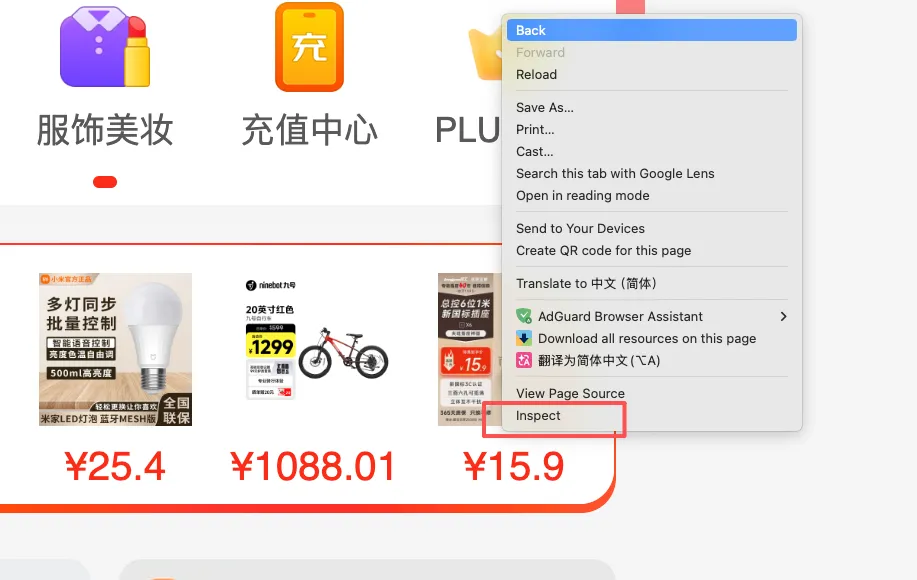 图:在浏览器中打开开发者工具
第三步:进入网络面板
开发者工具打开后,按图片中的箭头操作,点击:
Network / 网络打开后先不要关闭开发者工具,后面还要用。
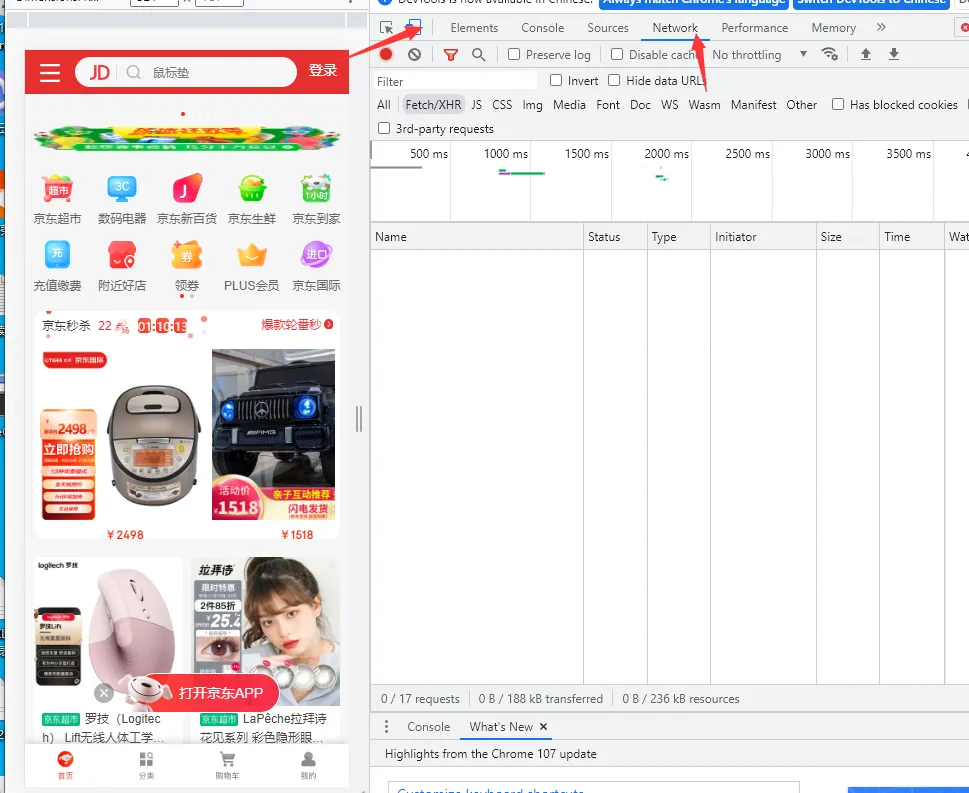 图:切换到 Network 网络面板
第四步:登录京东账号
回到京东网页,点击左下角的「我的」。
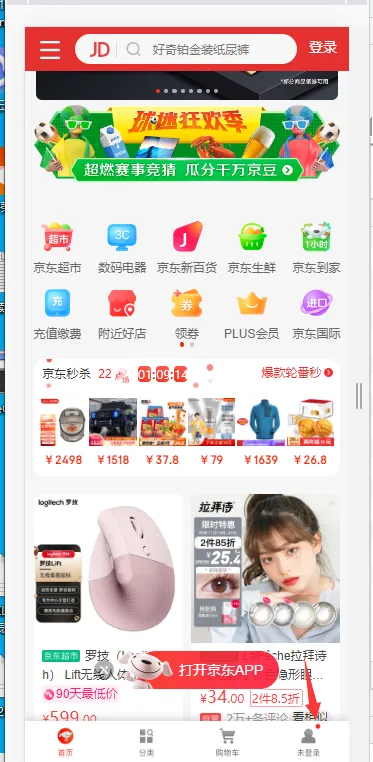 图:在京东页面点击「我的」
如果账号尚未登录,页面会自动跳转到登录界面。输入需要上车的京东账号手机号和短信验证码,完成登录。
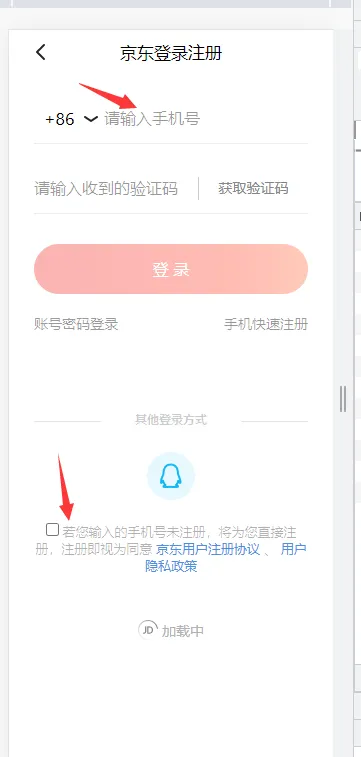 图:输入手机号和验证码登录
第五步:完成滑块验证
登录过程中可能会出现滑块验证,按照页面提示完成验证。
验证成功并登录后,回到刚才打开的开发者工具窗口,准备查找请求。
第六步:查找登录请求
在 Network / 网络 面板的搜索或筛选框中输入:
functionId=yinliu_service_display找到对应的请求记录后,点击该条请求。
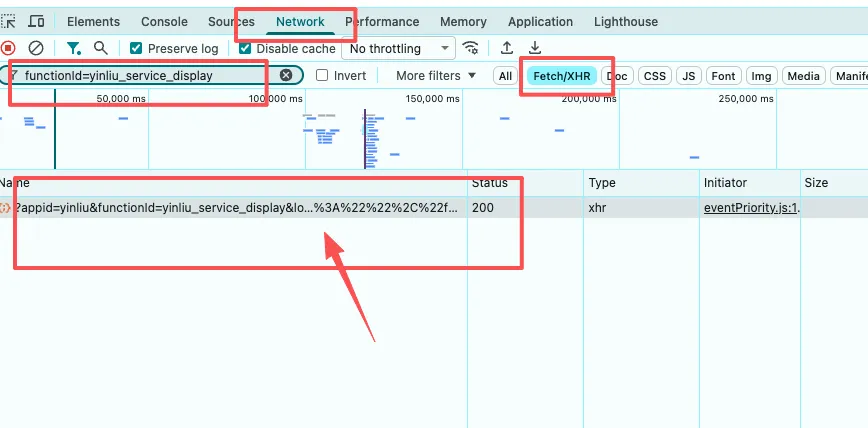 图:在搜索框中输入关键字查找请求
如果暂时没有搜索结果,可以刷新页面,或者重新点击一次「我的」。
第七步:复制 Cookie
点击对应请求后,在右侧选择:
Headers / 标头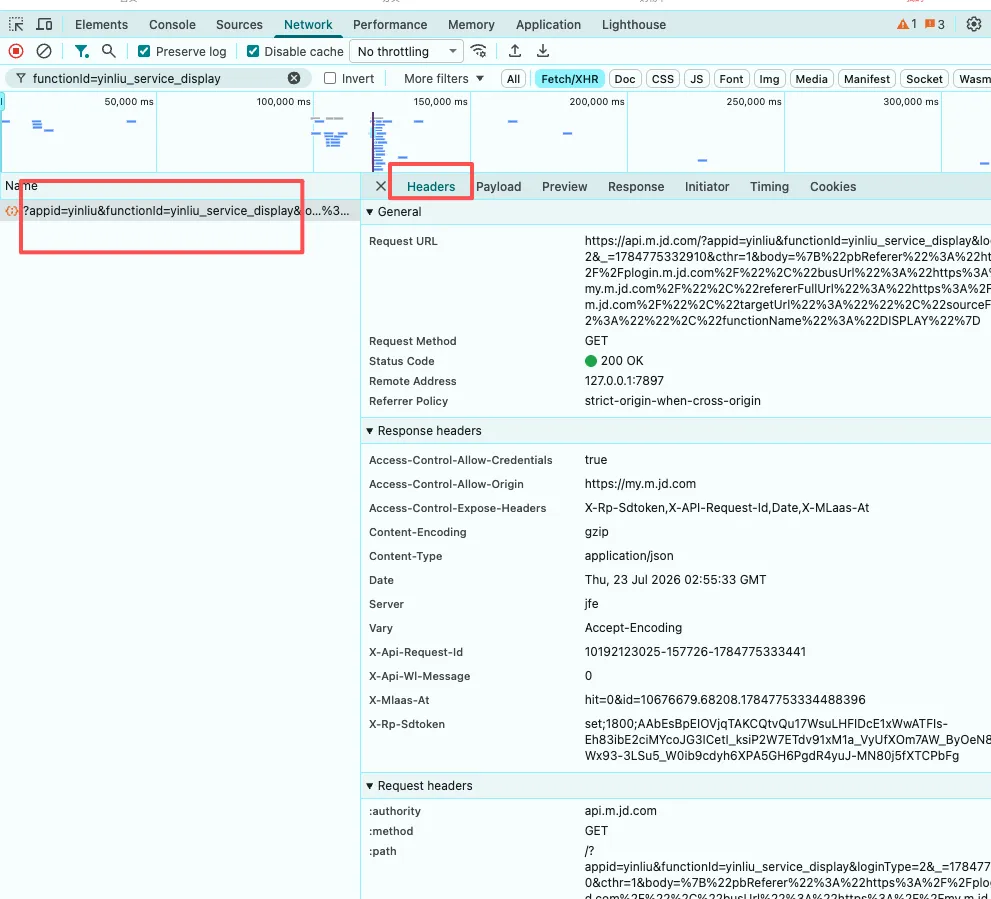 图:在 Headers 中标头标签页查看请求信息
向下找到「Cookie」。
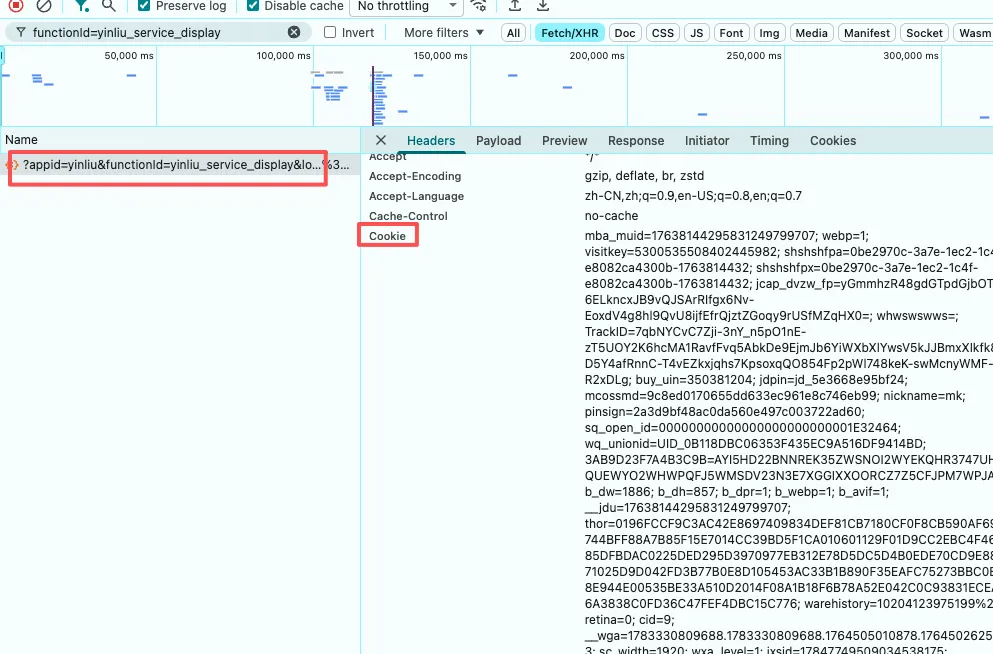 图:向下滚动找到 Cookie 字段
在 Cookie 内容中查找并复制以下两个参数:
pt_key=xxxxxx;pt_pin=xxxxxx;正确格式示例:
pt_key=AAxxxxxx;pt_pin=xxxxxx;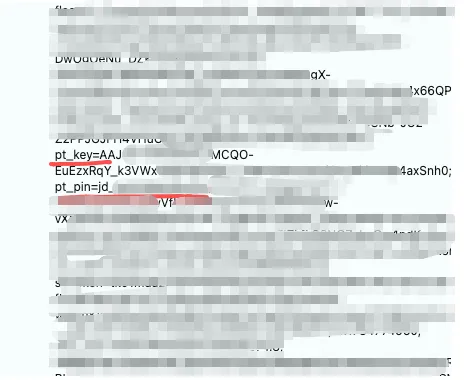 图:确认 pt_key 与 pt_pin 参数格式
复制时请注意:
两个参数之间不要换行; 不要添加空格; 使用英文分号 ;;pt_key和 pt_pin两项都不能缺少。
如果不方便单独查找参数,也可以复制完整的 Cookie 内容,私聊发送给机器人,机器人会自动识别需要的参数。
第八步:私聊发送机器人
复制完成后,直接私聊发送给机器人即可。
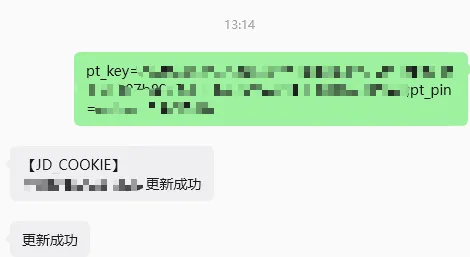
图:私聊发送 Cookie 给机器人
再次提醒:CK 不要发到群里,也不要发送给不可信的个人或机器人。
常见问题
搜索不到 functionId=yinliu_service_display 请求怎么办?
可以先刷新京东页面,或者重新点击一次「我的」,让登录请求重新触发一次,再回到网络面板查看。
找不到 pt_key 和 pt_pin 怎么办?
不需要强行拆分。直接复制完整的 Cookie 内容私聊发给机器人,机器人会自动识别并提取需要的参数。
Cookie 复制后提示格式不对?
检查两个参数之间是否误加了空格或换行,确认使用的是英文分号,并且pt_key、pt_pin两项都在。
总结
电脑浏览器抓 CK 一共八步:
打开京东网页; 用 F12打开开发者工具;进入 Network 网络面板; 登录京东账号; 完成滑块验证; 查找 functionId=yinliu_service_display请求;在 Headers 中复制 Cookie; 私聊发送给机器人。
掌握这套方法后,配合固定设备、稳定的网络环境,后续账号登录和任务运行会顺畅很多。如果还有不清楚的地方,随时联系管理员协助。