 夜雨聆风
夜雨聆风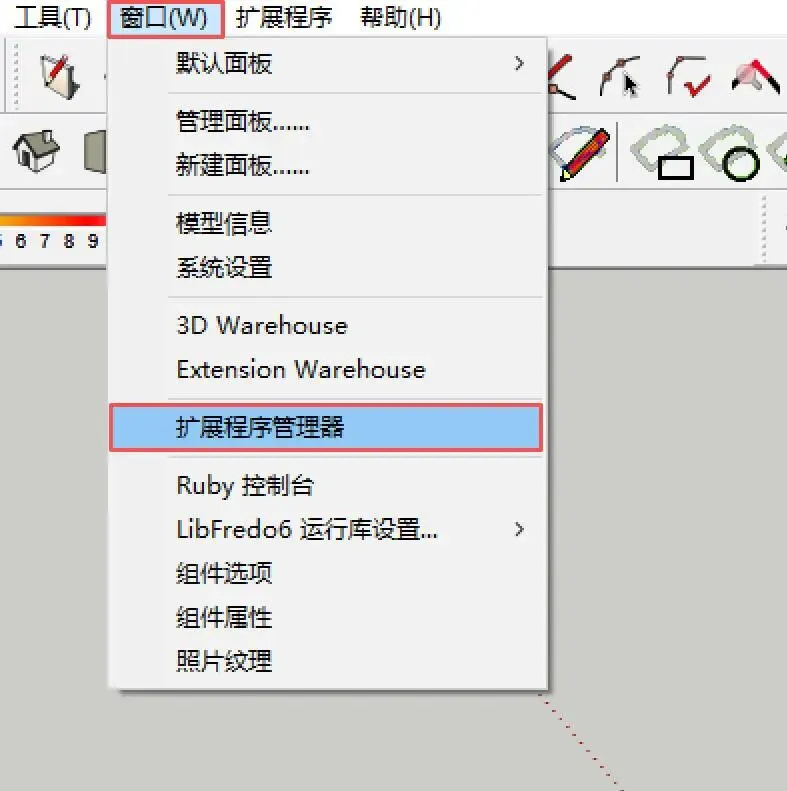
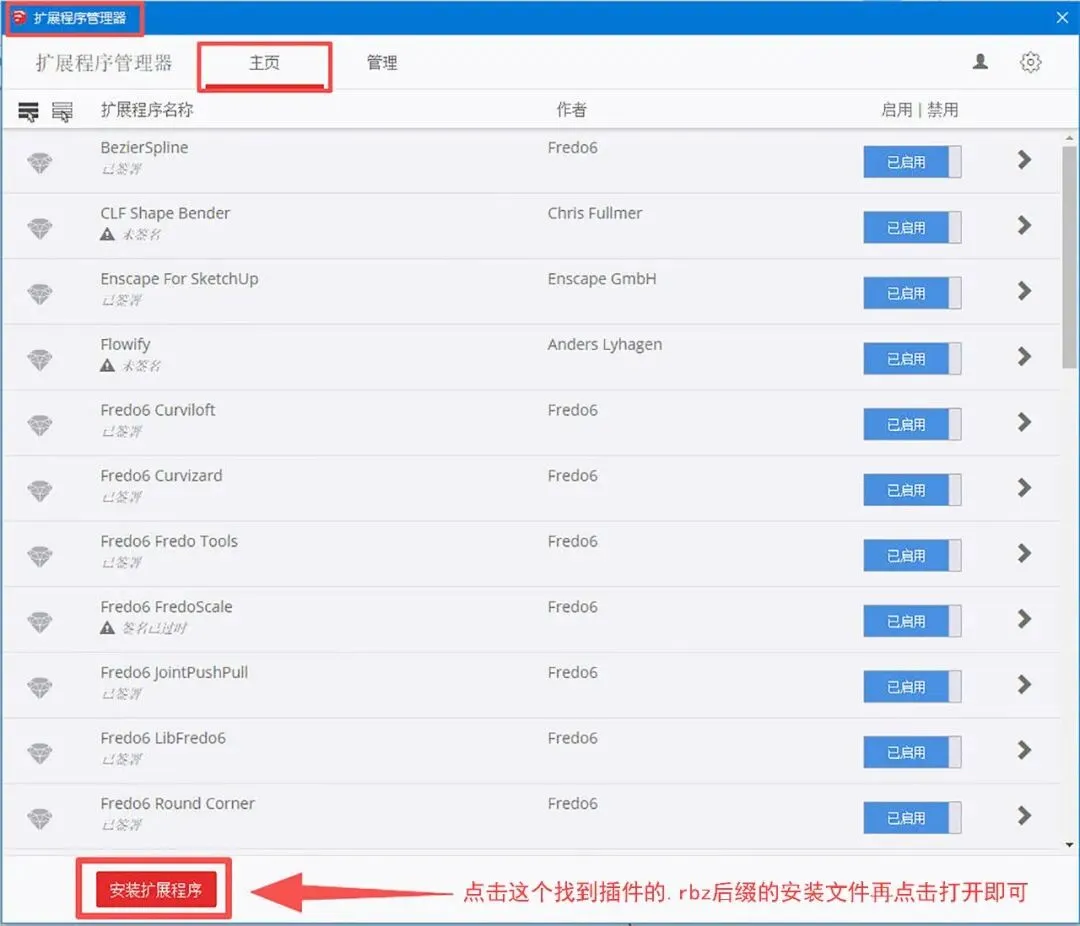
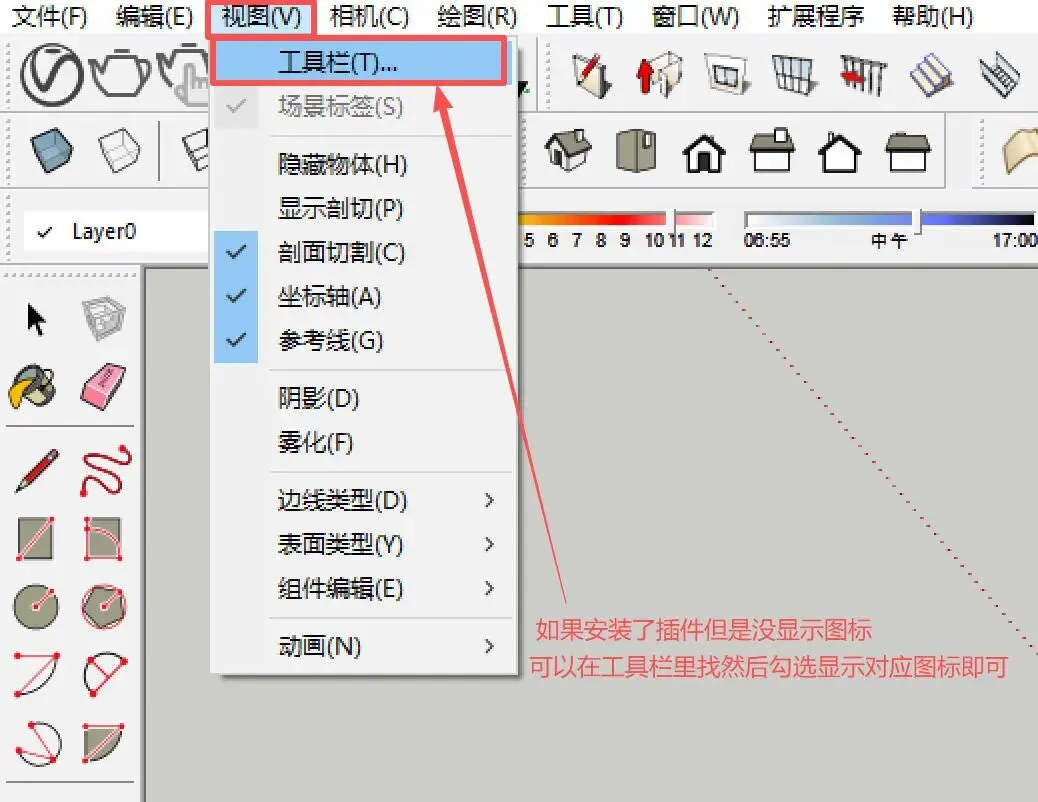
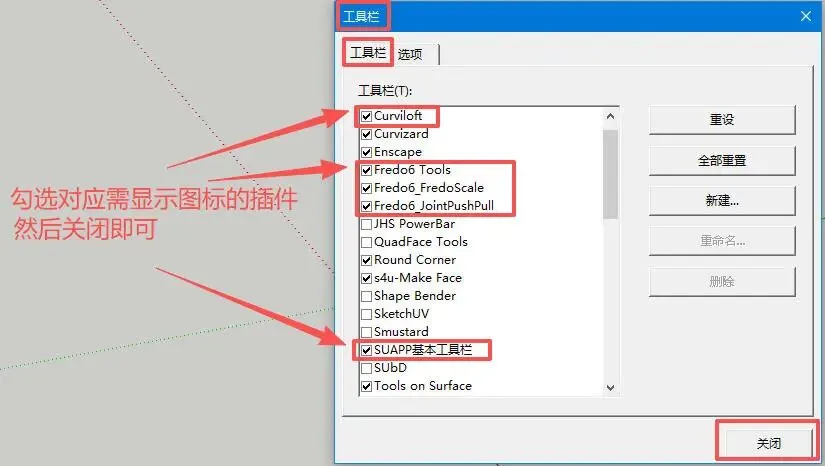
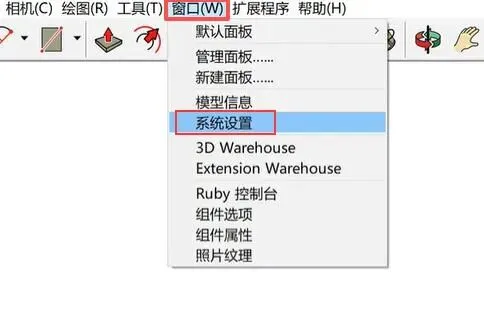
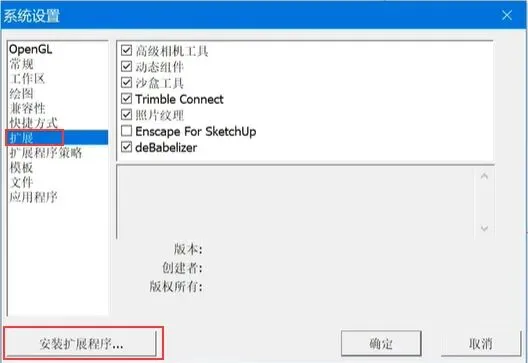
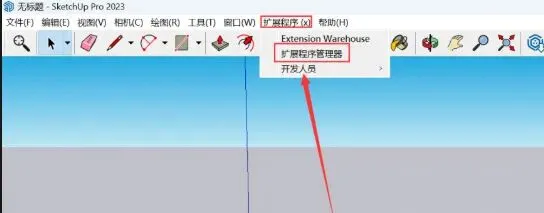
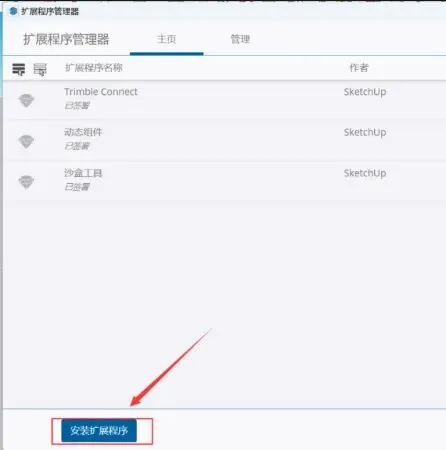
早期的SU版本安装插件需要将下载的后缀为.rb的插件(或解压后的后缀为.rb文件及配套文件夹)直接复制到SetchUp8的plugins文件夹中(可以在桌面SU8图标那里鼠标右击一一打开文件所在位置,在那里可以找到这个文件夹,也就是说这个plugins文件夹是在SU安装目录下)。复制完成后,必须重启SketchUp8才能加载插件。
而部分插件提供独立的安装包(后缀为.exe),直接双击运行,按提示完成安装即可,安装后重启SU8。
后缀为.rbz格式的插件,SU8原生不支持直接通过软件界面安装。需将后缀为.rbz文件将后缀重命名为.ZIP,然后使用解压软件将其解压,将解压出的后缀为.rb文件及配套文件夹按上述后缀为.rb的插件文件安装的方式放入plugins文件夹中,然后重启SU8。
在SU2014版和SU2015版中Plugins有所变动。如果在SU2014版和SU2015版中安装后缀不是.rbz格式的插件而是后缀为.rb的插件,就需要好像在SU8里安装插件的方式一样,手动将插件文件放在Plugins里面再重启SU了。
SU2014的Plugins位置是(win7和win8):
C:\Users\的用户名 (Administrator)AppData\Roaming\SketchUp\SketchUp2014\SketchUp\Plugins
SU2015的Plugins位置是:
C:\Users\的用户名 (Administrator)AppData\Roaming\SketchUp\SketchUp2015\SketchUp\Plugins
这两个路径中都有AppData文件夹,而这个文件在系统中默认的是隐藏的,所以需要显示隐藏文件才能看到它。
SU插件和其他建模软件配合使用能有效提高建模的速度,并且在一定程度上能做到一些相对复杂的曲面,不用插件有些曲面会很难处理。