小白OpenCode 完整教程,文档资料轻松整理零基础安装+免费AI模型调用,新手也能轻松实现AI辅助整理资料
OpenCode是当下热门的开源AI编程助手,分为可视化桌面版和命令行终端版本。桌面版鼠标即可操作,自带多款永久免费的大模型,可以自动生成代码、调试bug、优化脚本、解析项目源码。我家里的笔记本早就安装了,而且安装了终端和桌面两个版本,用来整理个人的资料和笔记使用。今天把办公室的工作电脑也安装上了,用来搜索和整理一些的文件资料。注意:调用模型的时候,不要上传有客户信息,公司绝密的文档。云端大模型会泄露。记得做脱敏处理。
一、软件版本区分:桌面版 VS 终端命令行版
很多新手分不清两个版本,先看懂二者区别,选择适合自己的版本 | | | |
|---|
| | | |
| | | 深度控制系统、脚本批量处理代码、适配Linux云服务器 |
✅普通用户优先安装桌面版,也就是本篇教程主讲的版本
二、第一步:下载对应系统安装包
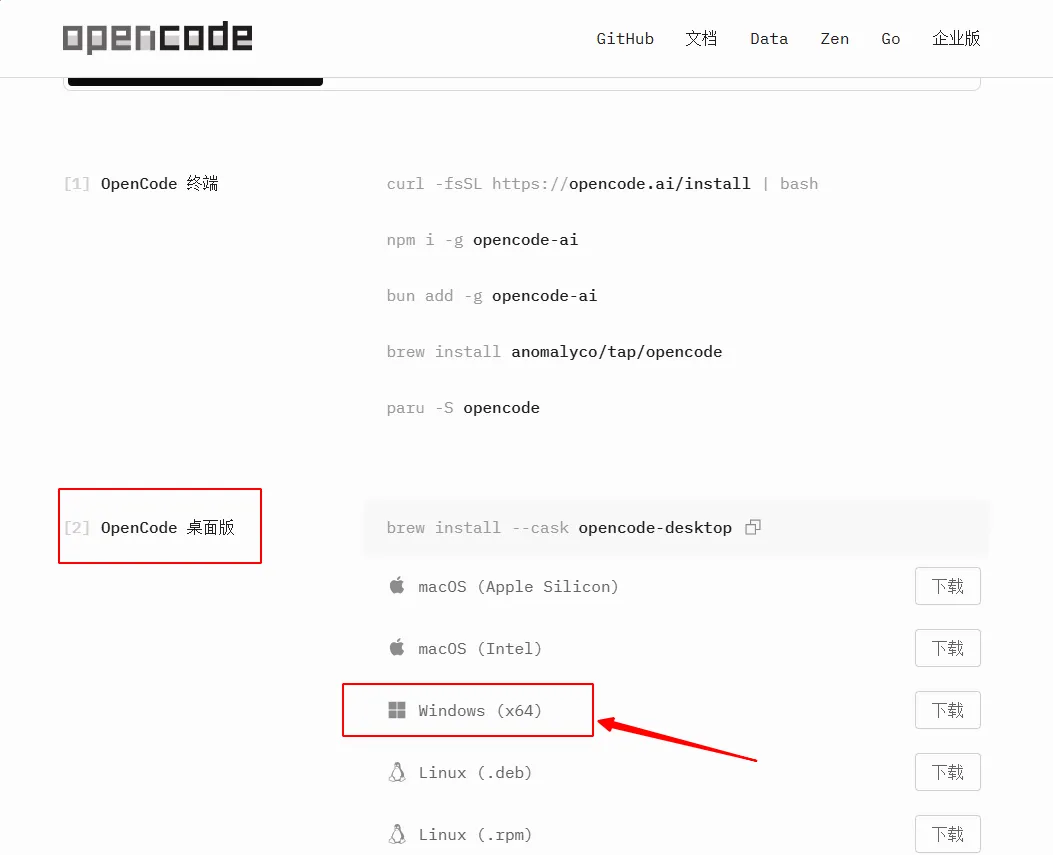
1.官方下载地址:https://opencode.ai/download
官网下载页:opencode.ai/download根据你的电脑操作系统,下载对应安装程序Windows系统:opencode‑desktop‑windows‑x64.exe(绝大多数家用电脑)Mac M系列芯片:opencode‑desktop‑darwin‑aarch64.dmgMac英特尔芯片:opencode‑desktop‑darwin‑x64.dmgLinux系统:.deb / .AppImage安装包2.安装详细步骤
安装向导点击下一步,自定义安装路径(建议不要安装C盘)勾选创建桌面快捷方式,点击Install等待安装完成现在更简单了,直接双击就安装成功了,而且有直接就有免费的大模型用。可以直接选DeepSeek‑V4‑Flash‑Free
三、初识主界面,每个区域功能讲解
成功启动软件之后,你会看到简洁的主页面,下面拆解各个功能板块:- - 输入@:一键导入本地代码文件,让AI读取你的项目源码
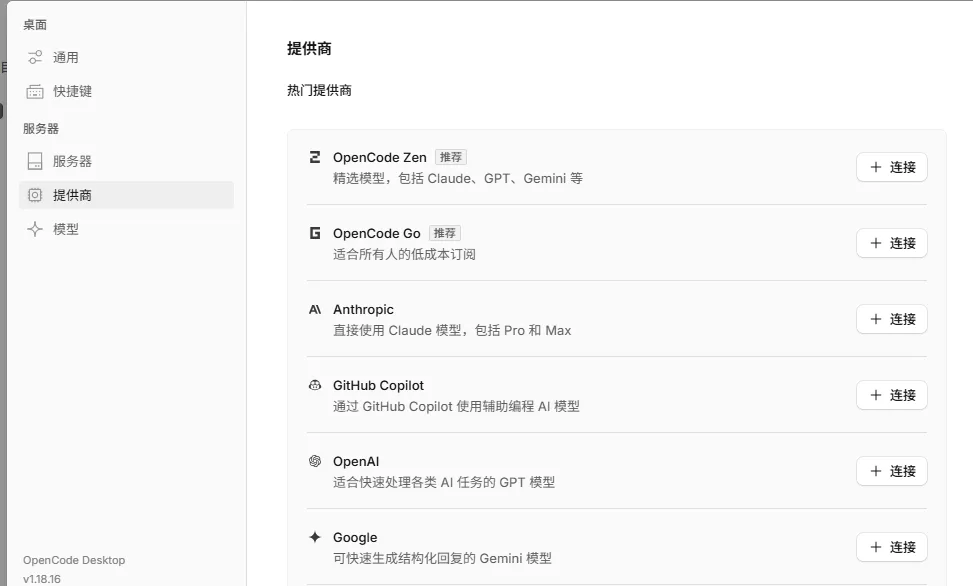
模型下拉选择框:切换内置免费大模型、自定义接入第三方API:本地项目文件夹,绑定之后软件可以读取、修改电脑内的源码文件
四、零成本!调用软件自带永久免费模型(无需API密钥)
OpenCode桌面端内置7款可以直接使用、不需要申请密钥的免费AI大模型,开箱即用免费模型清单
Nemotron‑3‑Ultra‑Free(英伟达专属编程模型)操作步骤
- 在下方输入框输入你的代码需求,发送即可一键AI生成代码
💡小提示:仅需要注册官网账号,就可以无限制调用免费Token,个人日常开发完全够用
五、进阶配置:添加外部免费额度API模型
如果内置模型无法满足你的需求,可以接入国内各大平台带有免费额度的API接口,下面整理主流免费接口平台国内可直连、长期免费额度平台
- - 福利:注册赠送2000万永久免费Token,200K超长上下文,适配中文编程
- 免费资源:DeepSeek、GLM、通义千问多款免费模型,兼容OpenAI接口格式- 官网:cloud.siliconflow.cn火山引擎方舟、百度千帆、腾讯混元均有长期免费调用额度OpenCode添加第三方API详细步骤
- 填写平台接口地址、你申请到的API‑Key密钥(这个密钥只出现一次,需要复制下来,自己保存好)。
- 填入对应免费模型ID,保存配置,即可切换调用外部AI模型
六、新手快速上手,基础使用教程
1.绑定本地代码项目
点击页面下方Default Project,选中你存放代码文件的本地文件夹;绑定成功之后,软件就能够读取文件夹里面全部源码。2.导入本地文件给AI读取
在输入框按下@,弹窗选择项目内代码文件,AI就可以读取整套工程,帮你排查BUG、重构代码、添加注释。3.多项目分开管理
顶部标签栏点击加号新建会话,不同会话处理不同的脚本项目,互不干扰。4.常用快捷键
七、新手避坑小贴士
- 优先使用自带DeepSeek‑V4‑Flash‑Free免费模型,日常写代码完全够用,前期不用折腾第三方API密钥
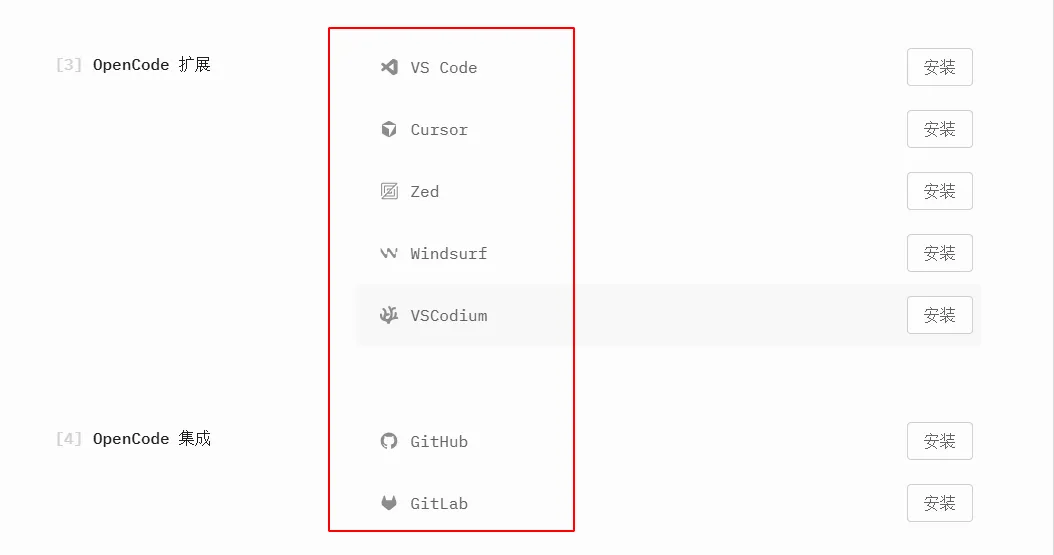
OpenCode 是一款完全免费的 AI 办公助手,不用花钱开通会员。自带免费智能引擎,能够帮你整理文档、梳理资料、处理各类工作琐事。平时你要是经常需要整理工作文件、处理繁杂的资料,这款工具可以帮你省下大把时间,轻松提高日常办事效率。不懂的可以问AI,基本上都能解决。还能连接Notion,集成Github, 用VS code等等。可以自己探索更多功能。 夜雨聆风
夜雨聆风