夜雨聆风
夜雨聆风


Excel技巧之2「1招识别Excel文档卡顿的源头」
小伙伴们肯定遇到过这样的问题:刚才Excel表还好好的,只有几十K,突然不知道动了哪里或者操作了什么,导致Excel变得超级卡顿,保存一下就要好几分钟,甚至直接卡死。
今天就来教你「1招识别Excel文档卡顿的源头」
这篇文章会涉及到VBA的使用,不过是非常简短的代码。使用过程中一键复制就好啦~

Sub CheckSheetSize()
Dim ws As Worksheet
Dim size As Long
Dim msg As String
msg = “Sheet Sizes:” & vbCrLf
For Each ws In ThisWorkbook.Worksheets
size = ws.UsedRange.Rows.Count * ws.UsedRange.Columns.Count
msg = msg & ws.Name & “: ” & size & ” cells” & vbCrLf
Next ws
MsgBox msg
End Sub
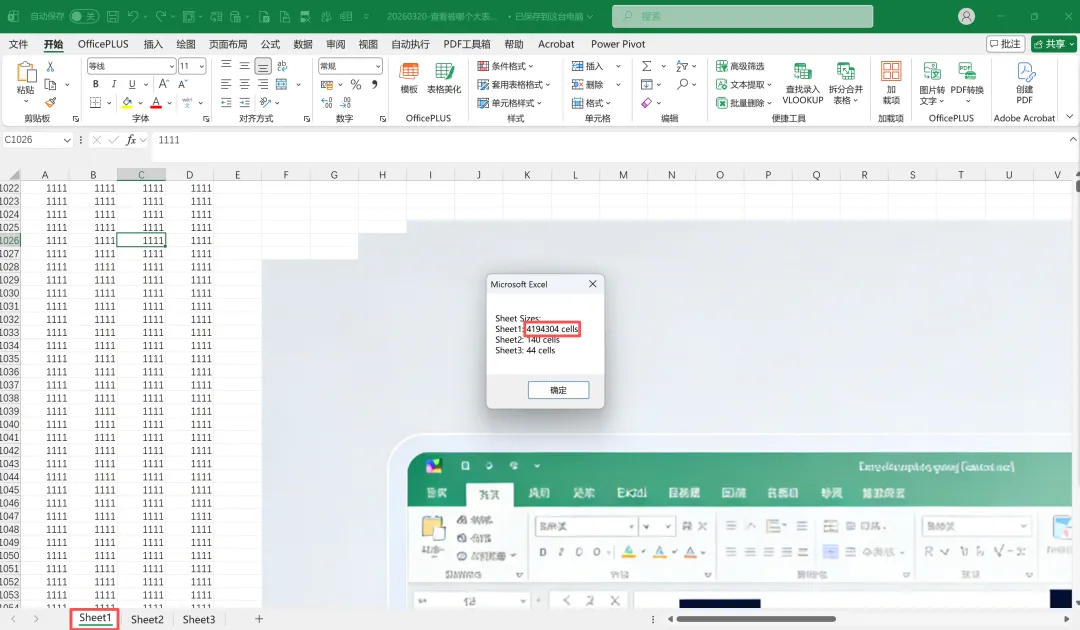
【今日总结】
今日是Excel系列的第2篇,主要介绍如何快速识别Excel文档中有哪些异常大的sheet
你平时做表时,还会被哪些低效问题困扰?评论区聊聊,后续会针对性出实操技巧~
【合集介绍】
这个合集计划不定期按需更新,本系列为「财务 BPExcel 实操技巧」,聚焦财务工作高频的Excel 提效操作,不讲基础语法,只分享 “看完就能用” 的财务场景化技巧。
关注我,一起做高效的财务BP~