夜雨聆风
夜雨聆风





Word这3个痛点,90%的办公族都栽过!
大家好,我是半杯水的视角,刷到我的公众号,建议大家要及时关注我,我将利用这个平台分享 Word、Excel、PPT 等办公软件的实用小技巧。每天学一个,会让办公更简单、工作更轻松,告别加班烦恼,高效完成每一项工作!
Word这3个痛点
90%的办公族都栽过
有没有发现,用 Word 的时候,总有那么些小破事,能把你逼疯?
做了个十几行的表格,跨页之后,第二页就没表头了,打印出来别人问我这列数字是啥? 从网页复制了段文字,粘到 Word 里,格式乱七八糟,调了半小时还没调好? 插个图片,刚调好位置,输入两行文字,它直接跑到下一页去了?
别慌,今天这 3 个小技巧,全是我压箱底的 Word 救命操作,1 分钟学会,帮你省至少 1 小时的加班时间。
1. 长表格跨页?表头自动重复,不用手动复制
做报表、做名单的时候,最怕表格太长,跨了好几页,后面的页面没有表头,打印出来谁也看不懂这列是啥。 之前我还傻乎乎的,手动把表头复制到每一页,改一次内容就要改一次表头,折腾半天。
后来才发现,Word 有个一键搞定的功能:
-
先选中你的表格表头(就是第一行的标题行,要几行重复就选几行)
-
点击顶部菜单栏的「布局」(有的版本叫「表格工具 – 布局」)
-
找到「重复标题行」,点一下就搞定了!
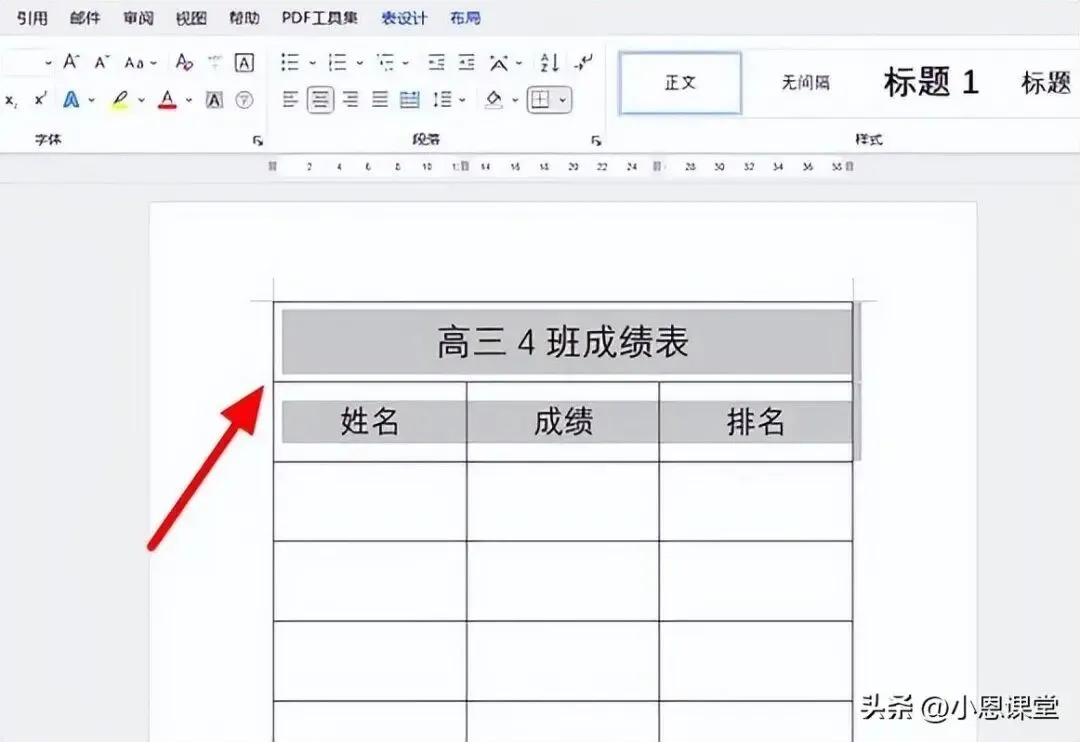
就这么简单!之后不管你的表格跨 10 页还是 20 页,每一页的顶部都会自动出现表头,再也不用手动改来改去了,打印出来也清清楚楚。
2. 复制的文字格式乱?一键清除,一秒搞定
从网页、PDF、或者别人的文档里复制文字,粘到 Word 里,总是带着乱七八糟的字体、颜色、背景,还有一堆你根本不需要的格式,调格式调半小时,心态都炸了。
别再去点那个清除格式按钮了,记这个快捷键,一秒搞定: 选中你粘进来的乱格式文字,直接按 Ctrl+Shift+N!
就这三个键,所有的格式瞬间清掉,直接变成你文档默认的格式,比你点按钮快 10 倍,再也不用对着乱格式头疼了。
3. 图片总乱跑?一键固定,再也不跑偏
插图片的时候是不是也碰到过?刚把图片拖到你想要的位置,结果输入两行文字,它直接跑到下一页去了,要么就突然歪了,改来改去都改不好,气到想砸键盘。
其实只要一步,就能把图片的位置固定住:
-
选中你的图片,右键点击,选择「大小和位置」
-
在弹出来的窗口里,切换到「位置」标签
-
把「对象随文字移动」这个选项的勾去掉,点确定就好了!
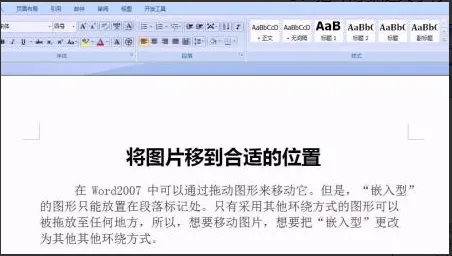
之后不管你怎么改文字、加内容,图片的位置都纹丝不动,再也不会乱跑了,调一次就搞定,不用反复改。
怎么样,这 3 个小技巧是不是都超简单?但真的能解决你 80% 的 Word 头疼事。
其实 Word 里还有很多这种,看起来不起眼,但能帮你省超多时间的小操作,只是很多人都不知道。
你平时用 Word 最头疼的是什么问题?评论区告诉我,我下次专门写文章帮你解决!
对了,想要我整理的《Word 常用技巧手册》的朋友,评论区扣「1」,我直接发给你,帮你更快搞定办公的那些麻烦事~