 夜雨聆风
夜雨聆风





超好用的装机维护工具:微PE
一、简介
既然你不小心点进来了,不妨耐心听我讲几句,吃不了亏,上不了当。我力求言简意赅地描述本文主旨,以便大家快速判断是否值得看下去。
今天打算介绍的一款工具为:微PE。所谓PE即 Preinstallation Environment,直译为预装环境。通过 PE 工具,既可以实现系统安装或重装,也可在系统出现故障崩溃时尝试修复或轻度使用。而 微PE 则是 Windows PE 工具中相当不错的一款。
其概要信息如下所示:
|
应用名称 |
微PE |
|
应用类别 |
WinPE 工具 |
|
安装方式 |
常规 |
|
是否免费 |
是 |
|
是否支持中文 |
是 |
|
个人评价 |
赞 |
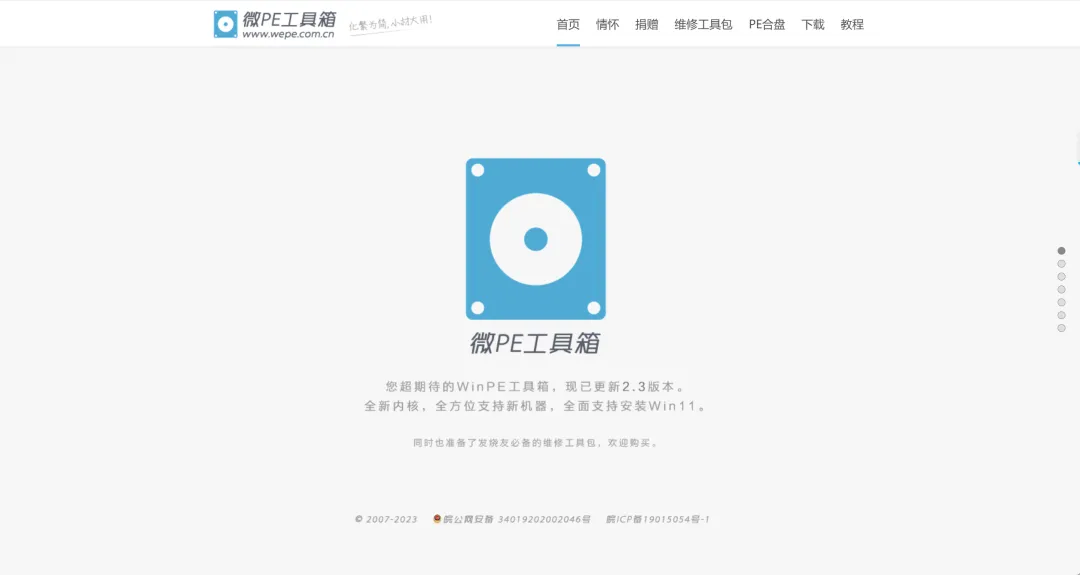
其官网地址为:https://www.wepe.com.cn/
二、下载
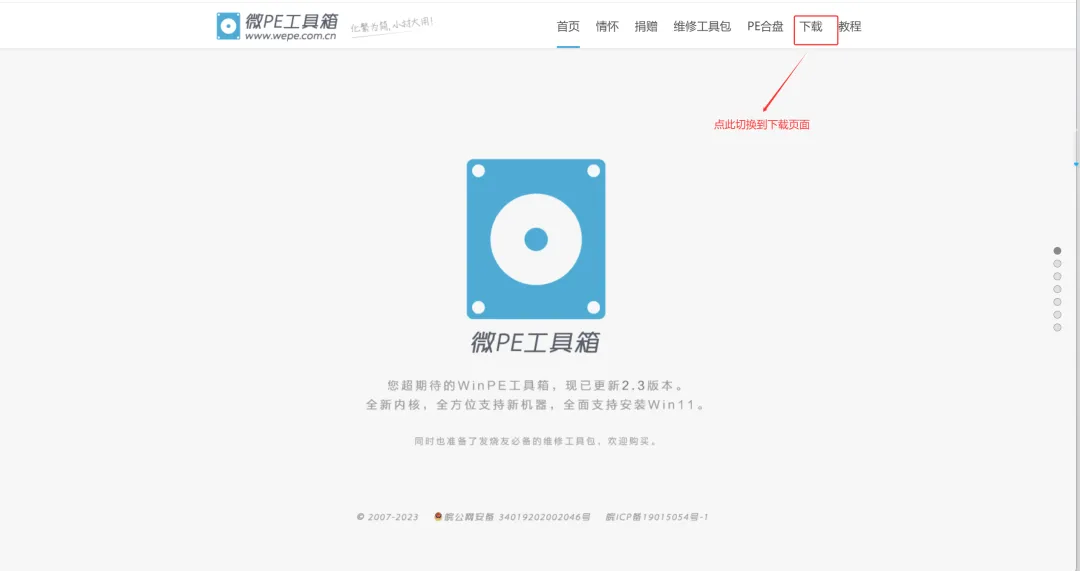
在主页点击“下载”便会切换到下载页面:
切换后的下载页面如下所示:
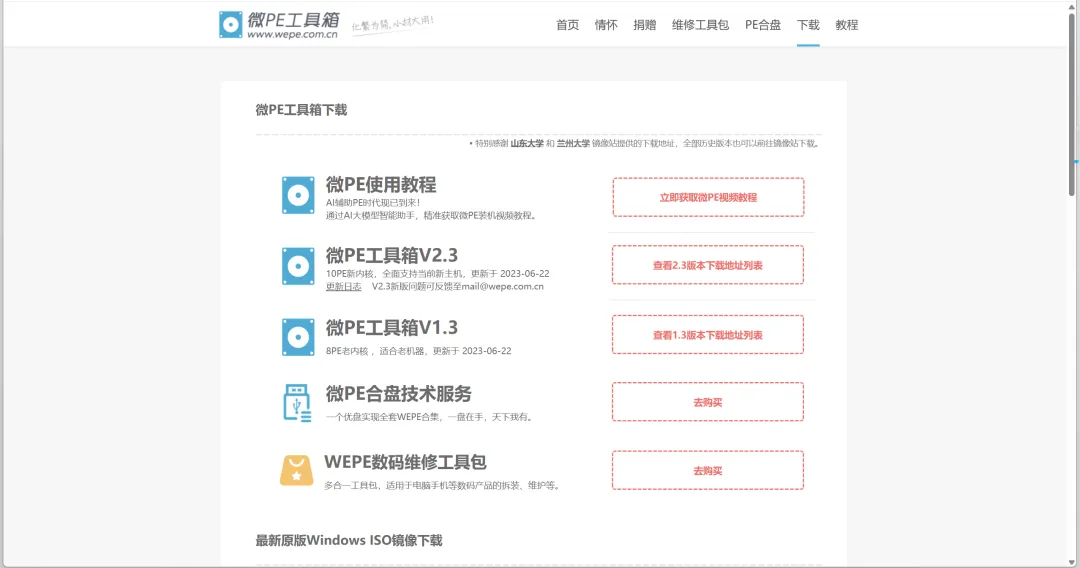
大家可视情况选择对应版本,本人选择的是“微PE工具箱V2.3”:
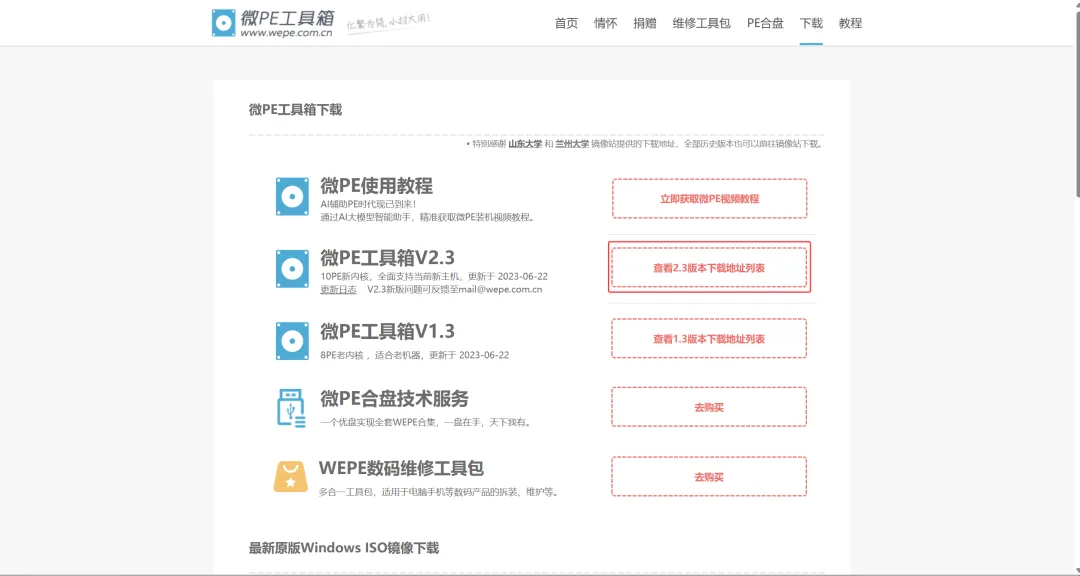
点击上图所示位置后会弹出一个捐赠页面。为了避免被判违规,此处我便不放图片了。当然该捐赠全靠自愿,并不强求。只需点击“先不捐赠”,便能跳转到下图所示的下载项:
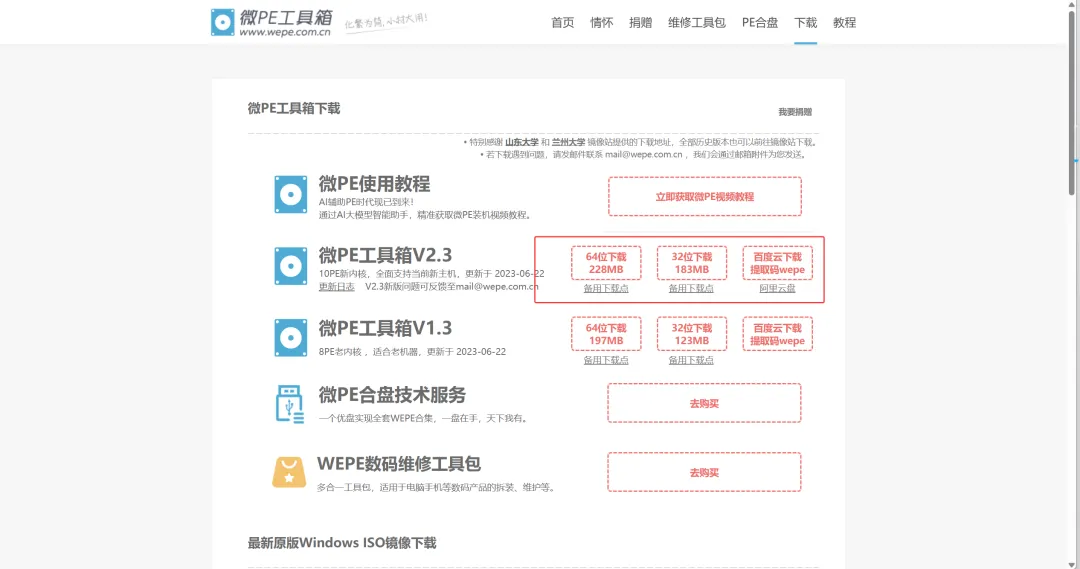
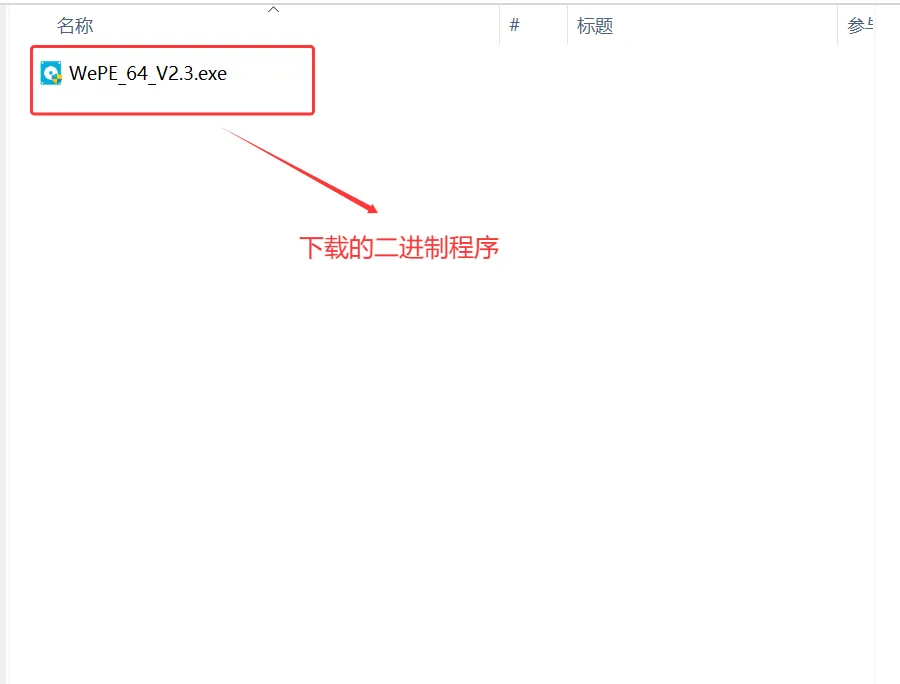
选择适合自己的渠道进行下载即可。下载完毕后的程序如下所示:
三、制作 PE U盘
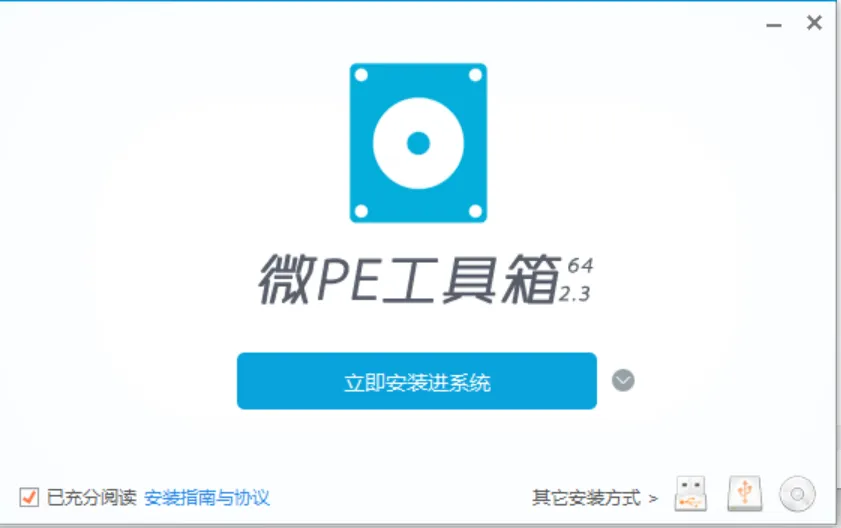
双击刚才下载的 微PE 二进制程序后,弹出下图所示页面:
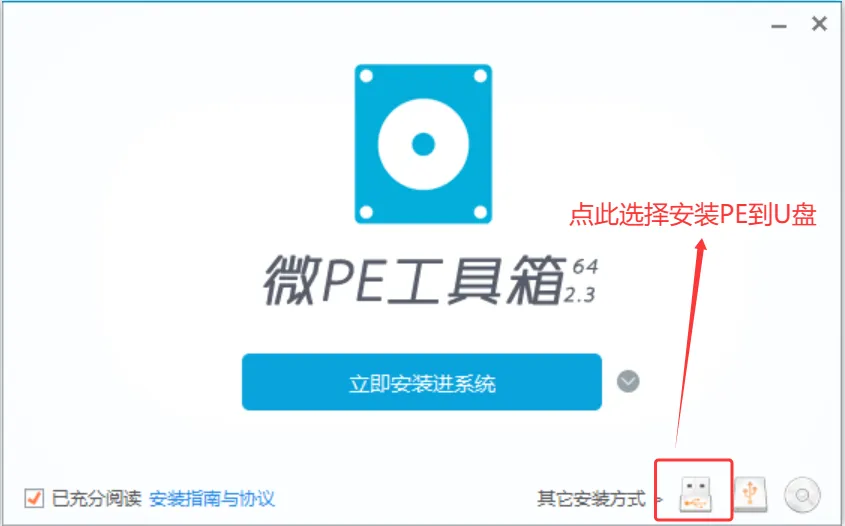
这里直接选择下图所示位置来选择 U盘进行安装:
点击后弹出下图所示的页面:
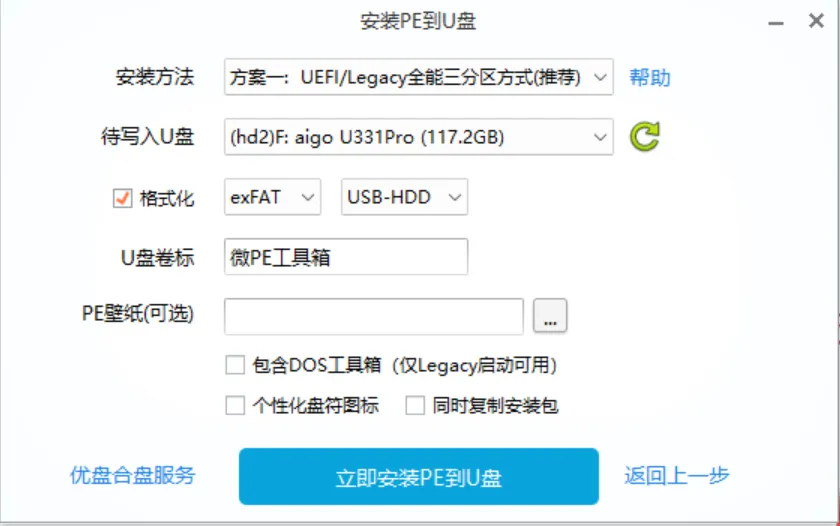
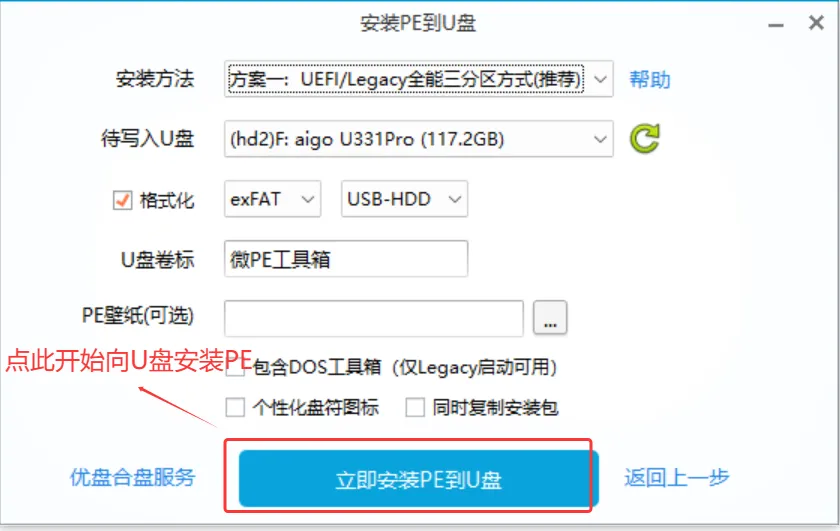
这里保持默认选项即可,点击“立即安装PE到U盘”:
点击后会弹出警告信息:
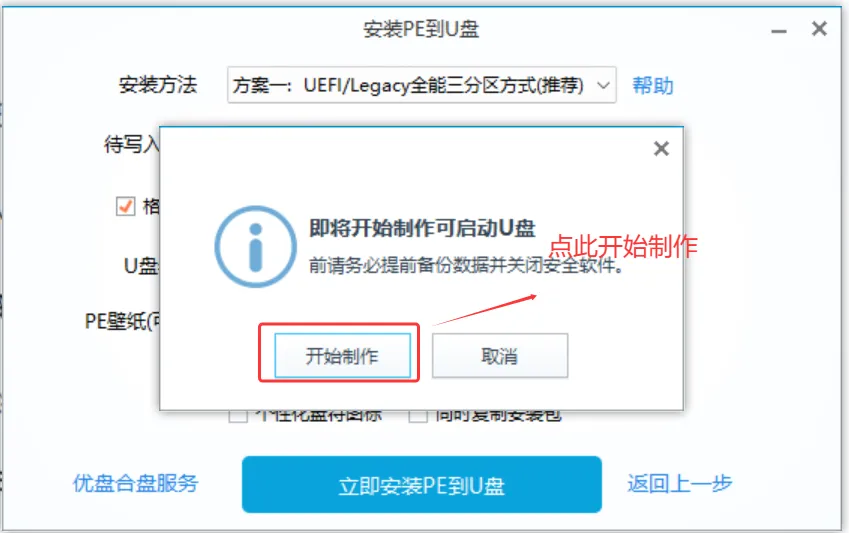
接着点击“开始制作”便会开始制作 PE:
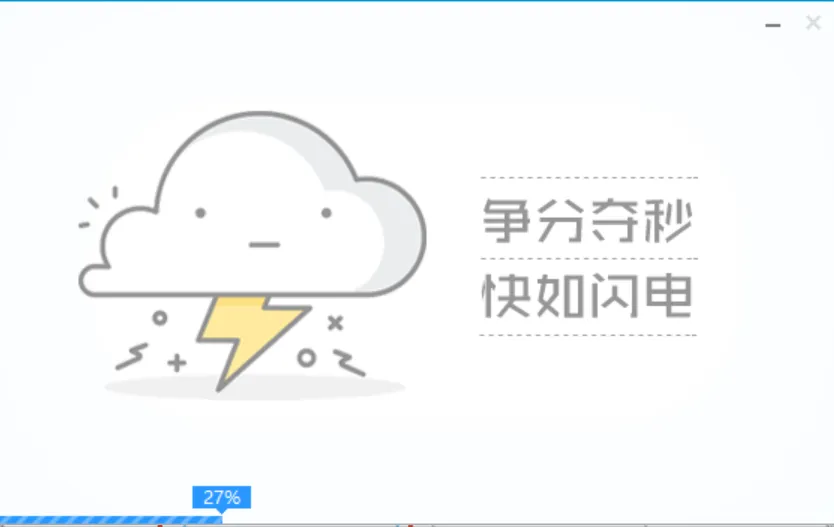
等待一会,制作完毕后如下所示:
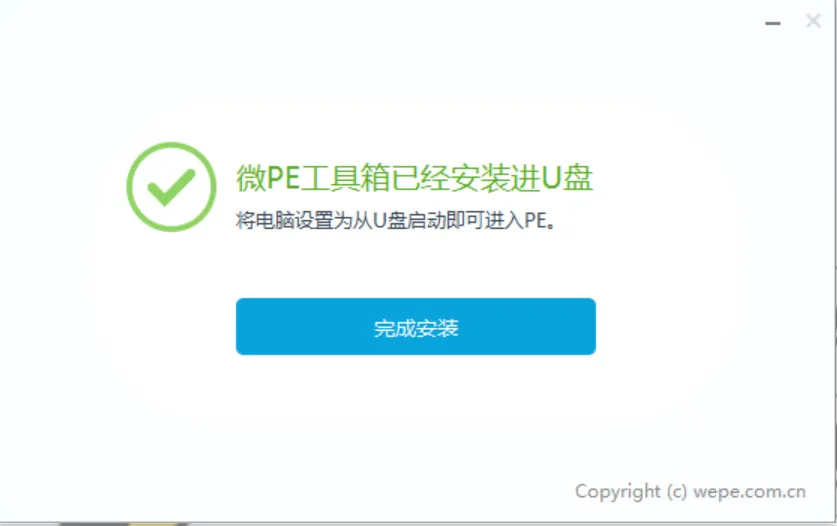
接着点击“完成安装”即可。
四、体验
此处还是照常用虚拟机来进行验证。
4.1 下载系统镜像
这里还以从官网下载镜像为例进行演示。
其官网下载地址为:https://www.microsoft.com/zh-cn/software-download/windows11
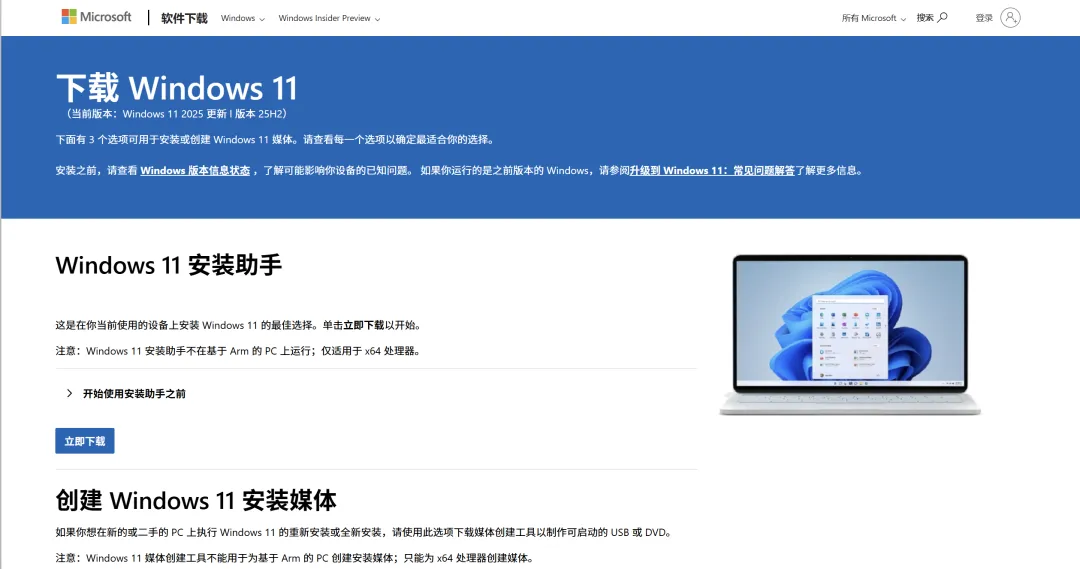
接着向下滑动找到“下载适用于 x64 设备的 Windows 11 磁盘映像 (ISO)”的模块,并在“下载”选项中按需选择对应版本:
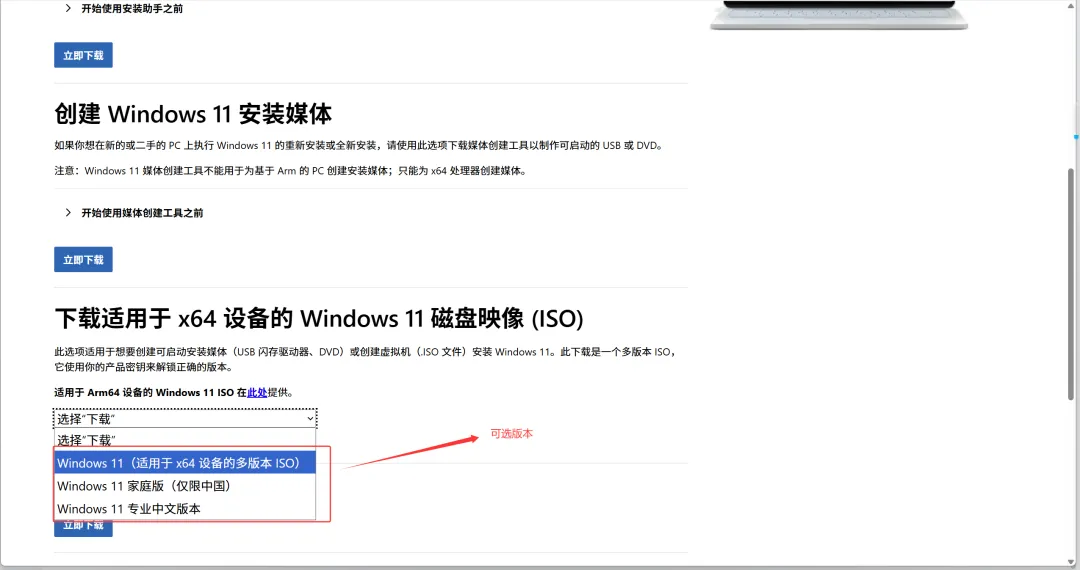
选择并点击“立即下载”后会要求设置系统语言:
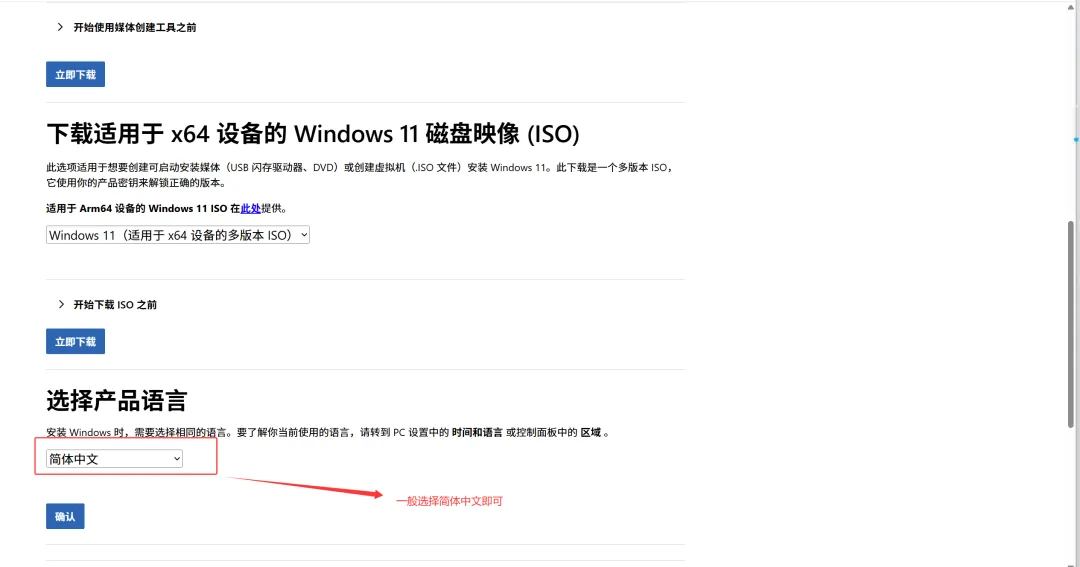
这里一般选“简体中文”,点击“确认”后便会生成对应的下载按钮:
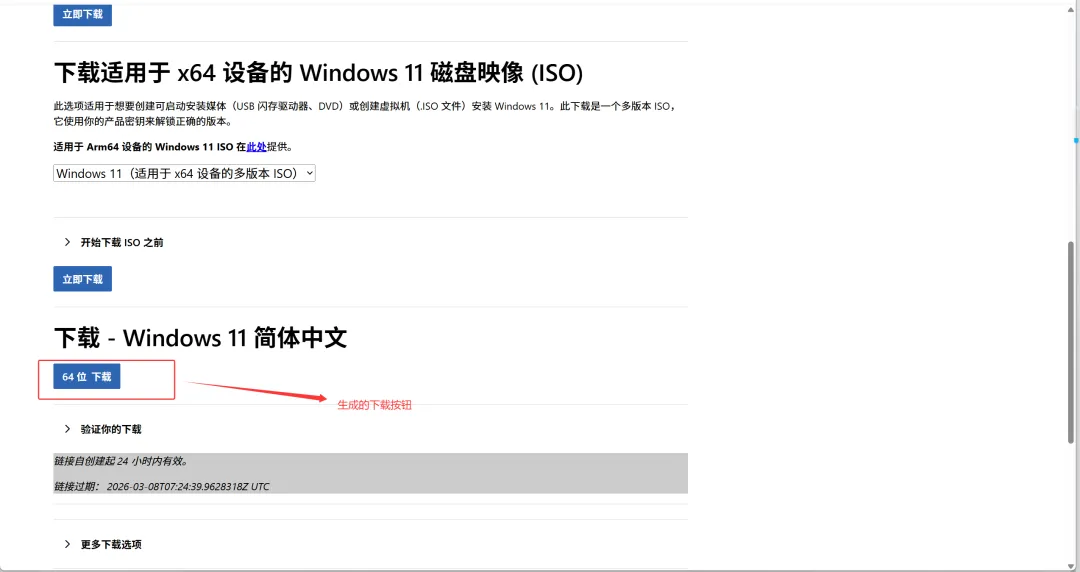
点击“64位下载”后便会开始进行下载。正常情况下会使用浏览器自带功能下载。但因本人使用 FDM 下载器来接管下载请求,故会使用 FDM 下载工具进行下载:
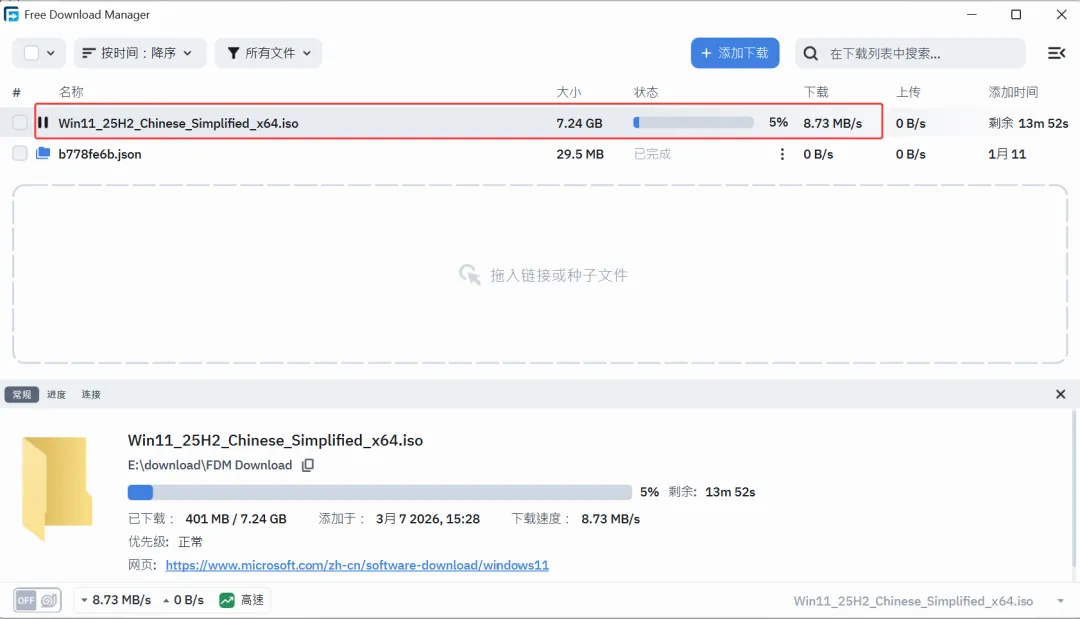
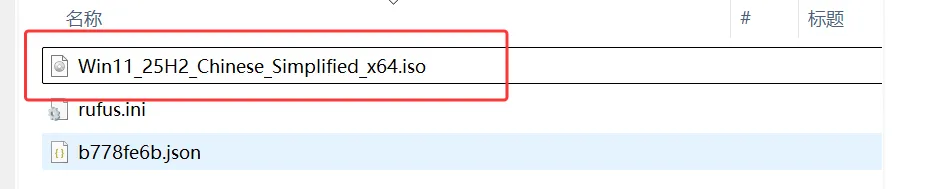
下载完毕后如下所示:
4.2 创建虚拟机
本人所用虚拟机为 VMWare 2025H2。
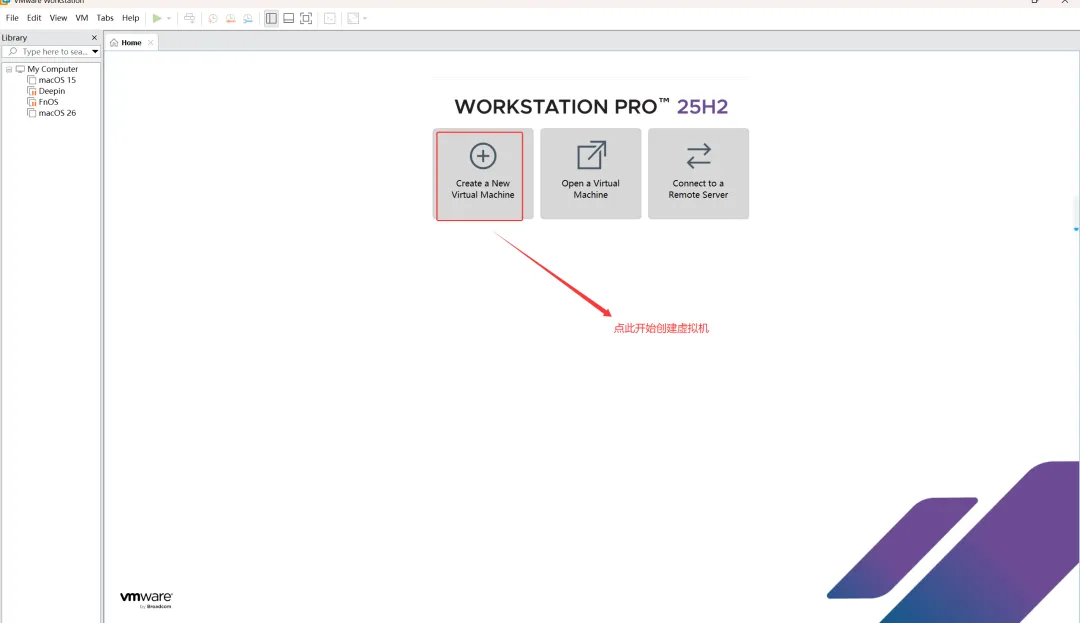
打开 VMWare 虚拟机后,点击“Create a New Virtual Machine”:
点击后弹出如下页面:
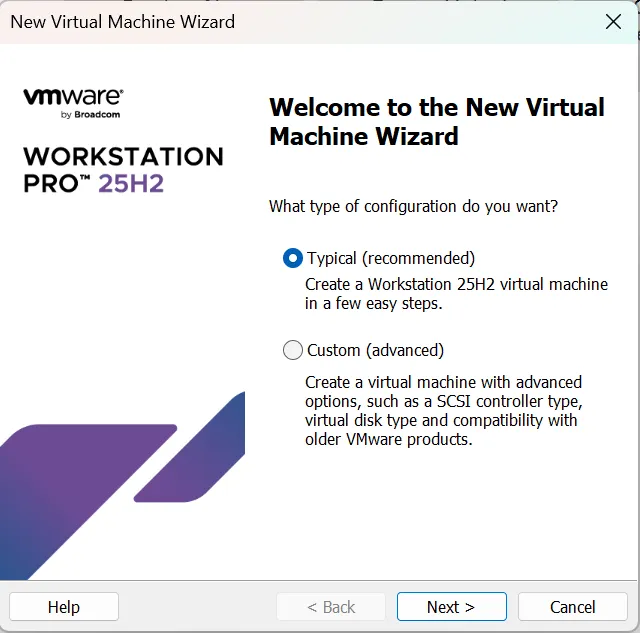
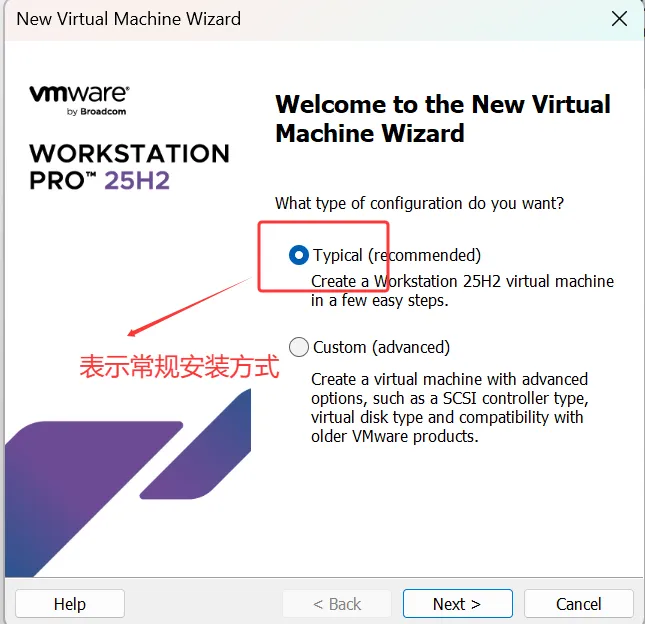
这里共提供了两种安装方式:Typical (常规)和 Custom(高级),这里保持默认的常规即可:
接着点击“Next”后开始配置安装操作系统的镜像:
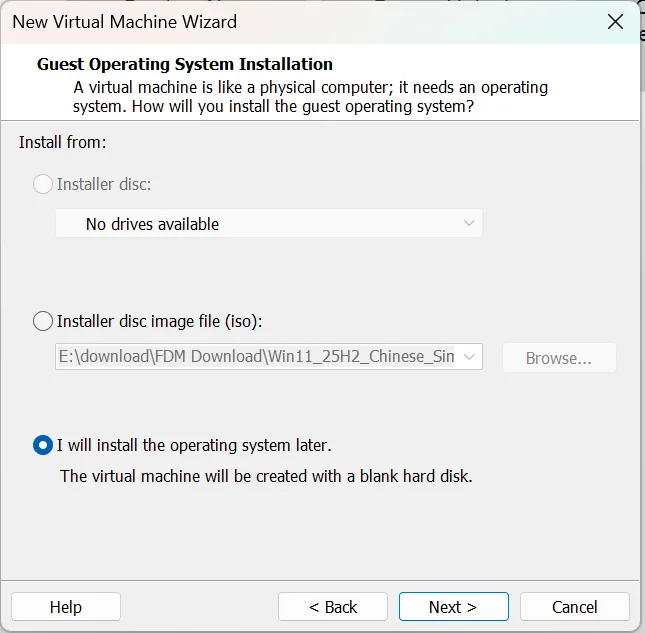
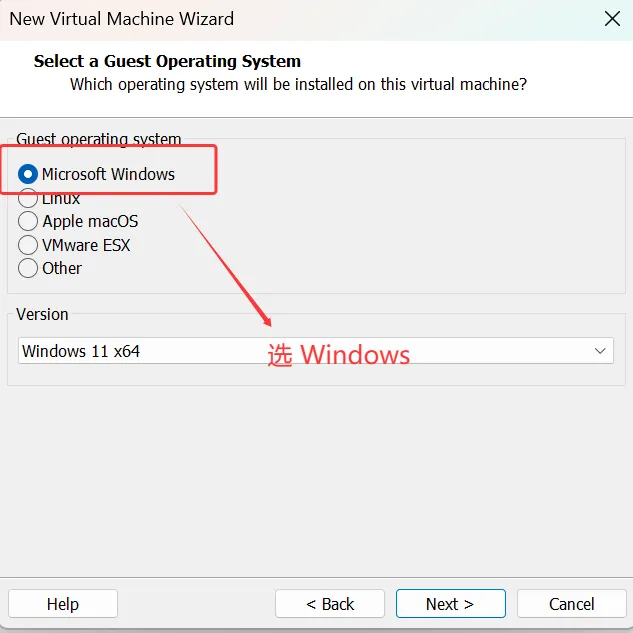
不过此处并不着急,可以后面再选择,接着点击“Next”开始选操作系统,这里保持默认的 Windows 即可:
接着点击“Next”开始配置虚拟机名字和虚拟机目录:
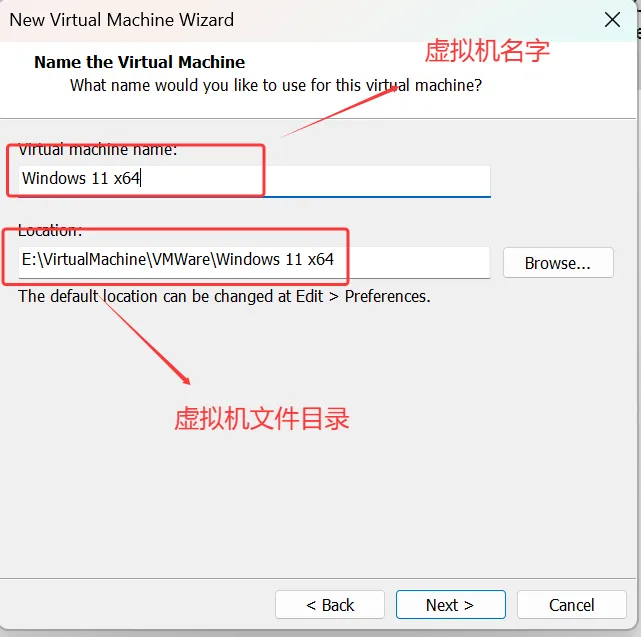
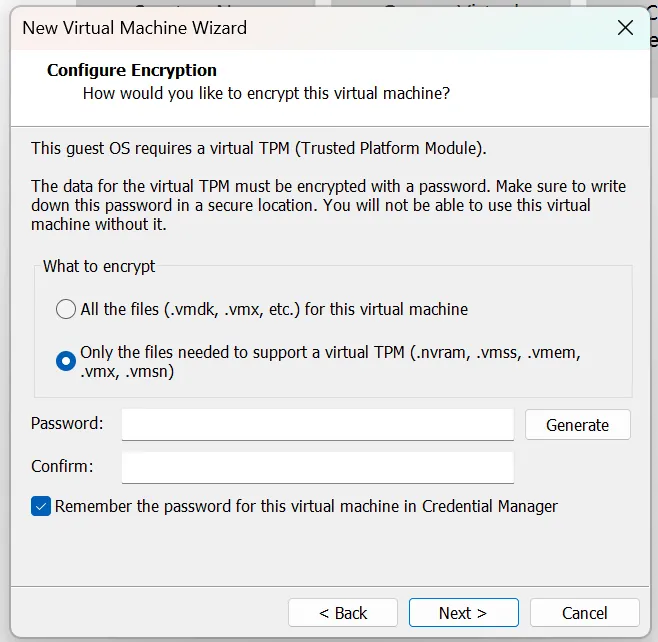
因为之前我已创建过,故此处并非存储于 C 盘,正常情况下会默认存储于 C 盘。当然,也可点击 “Browse”进行更改。接着点击“Next”后开始设置加密项,这里无法跳过去,所以输入一个方便记忆的密码:
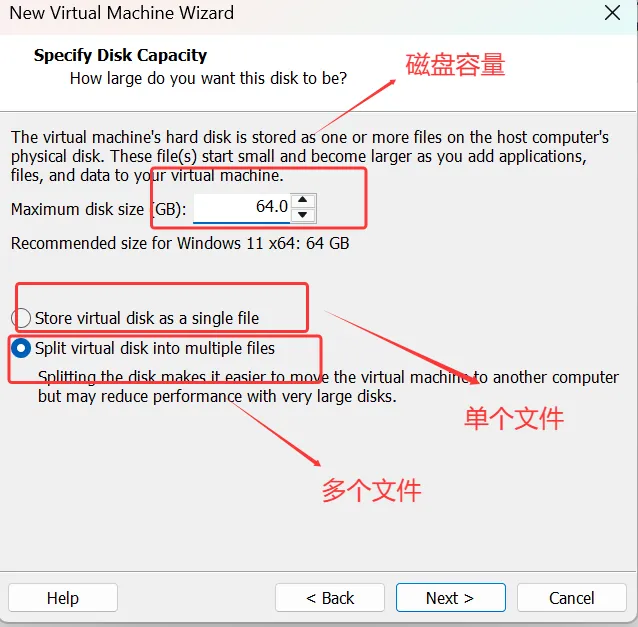
接着点击“Next” 后开始配置磁盘容量。这里保持默认的64GB即可。若磁盘容量不足,最少应保持40GB的容量。至于下面的存储文件,保持默认的多文件即可:
接着点击“Next”后便会显示配置的虚拟机信息:
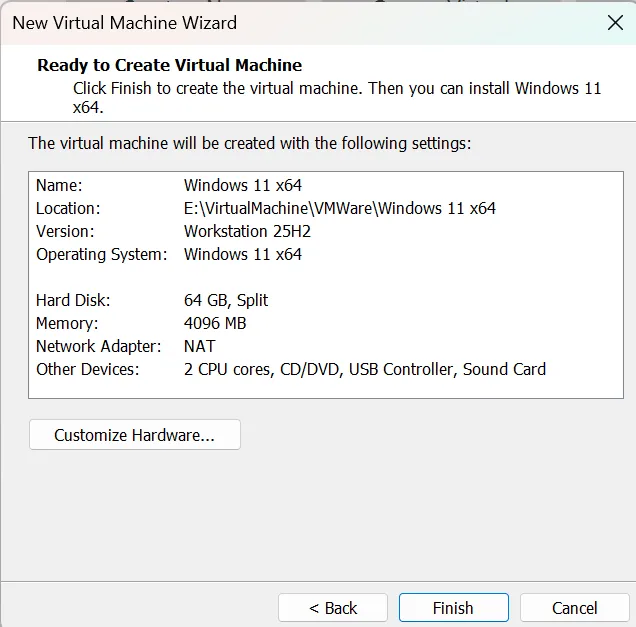
接着点击“Finish”便会结束虚拟机的创建。
4.3 修改配置
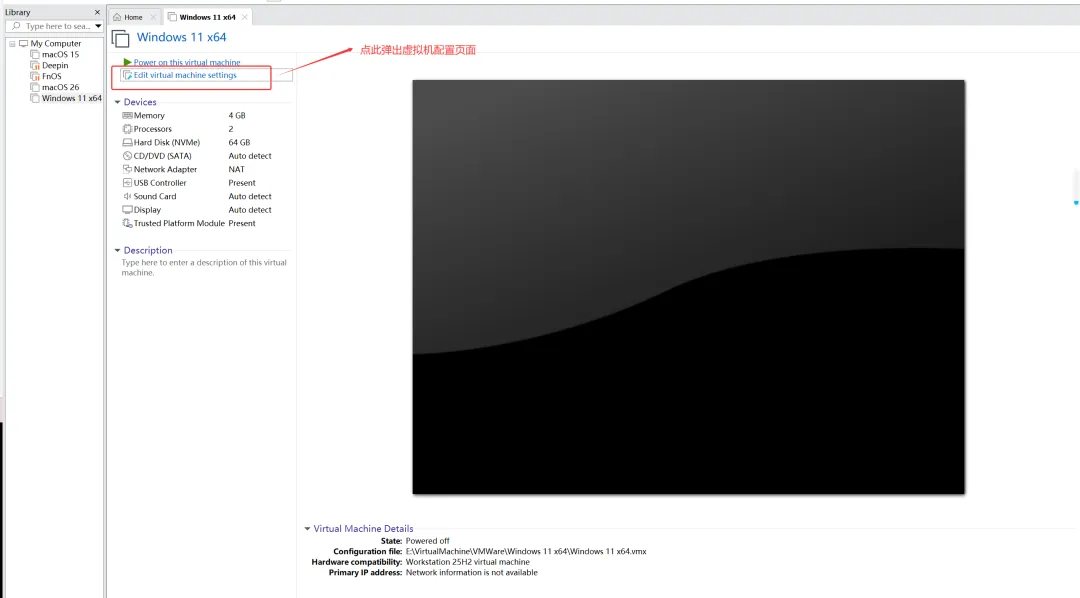
可通过点击“Edit virtual machine settings” 来修改虚拟机配置:
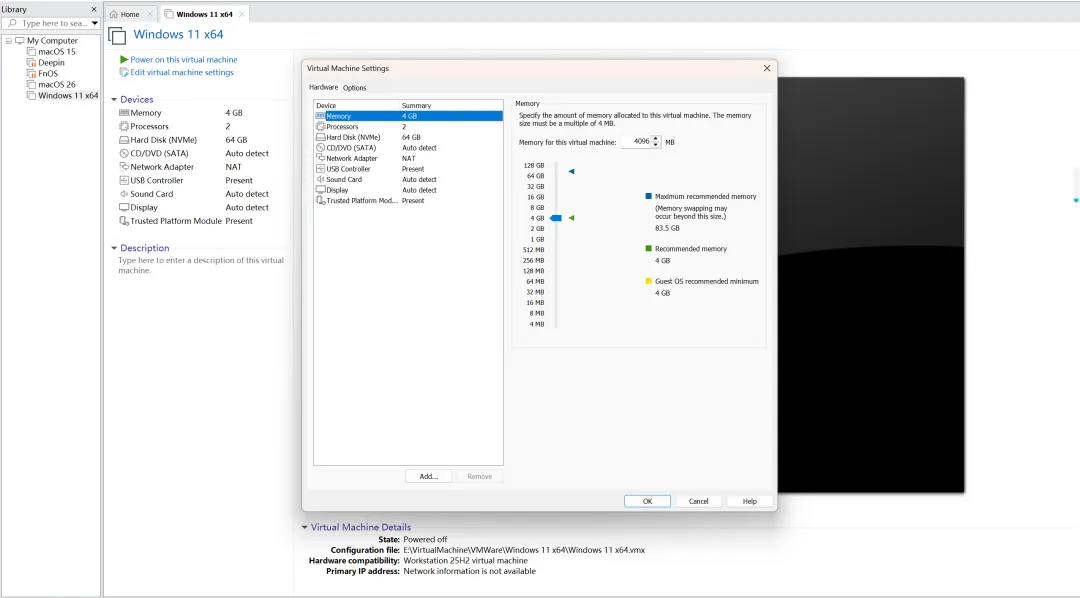
点击弹出如下的虚拟机配置页面:
4.3.1 断开网络链接
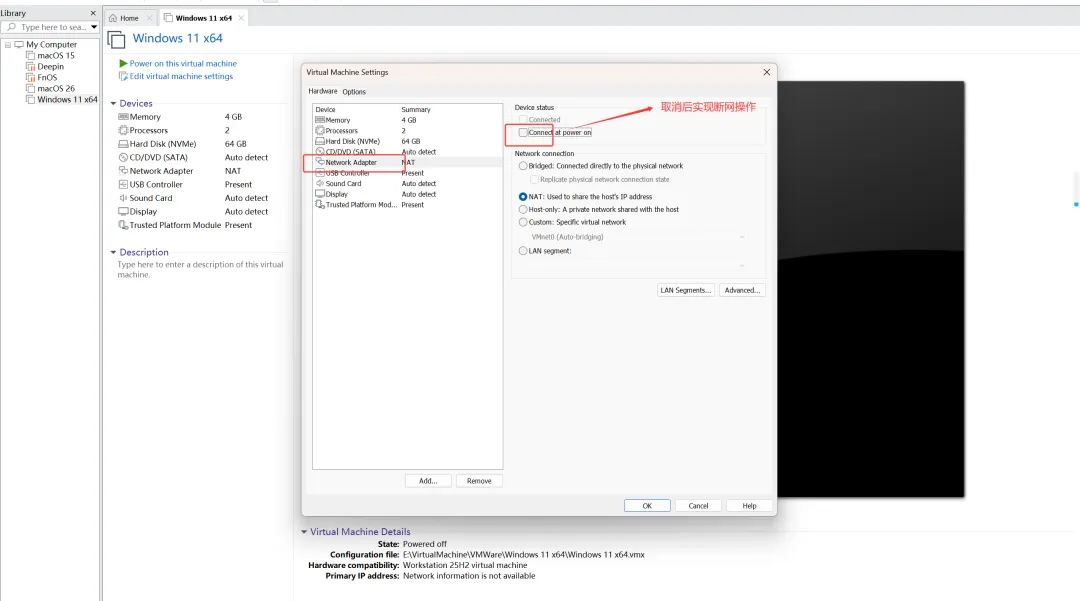
断开网络链接的目的在于避免系统安装过程中进行自动更新操作,增加安装时间。
打开虚拟机配置页面后,选择“Network Adaptor”后取消 “Connect at power on”勾选,以实现断网操作:
4.3.2 显示所有USB输入设备
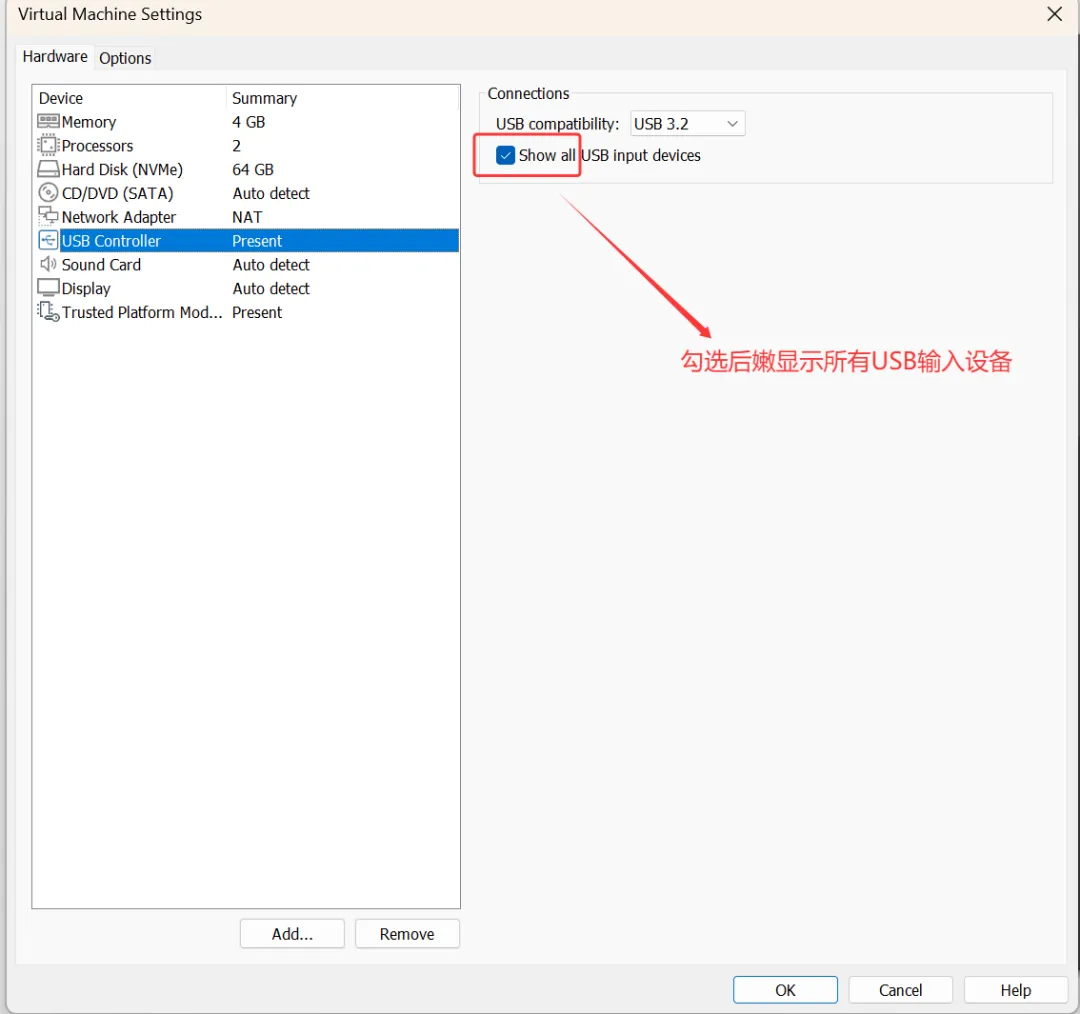
只有启用该选项后,虚拟机才能正确识别到 U盘设备。
打开虚拟机设置页面后,选择 USB Controller“”后勾选“Show all USB input devices” 即可:
4.4 进入PE系统
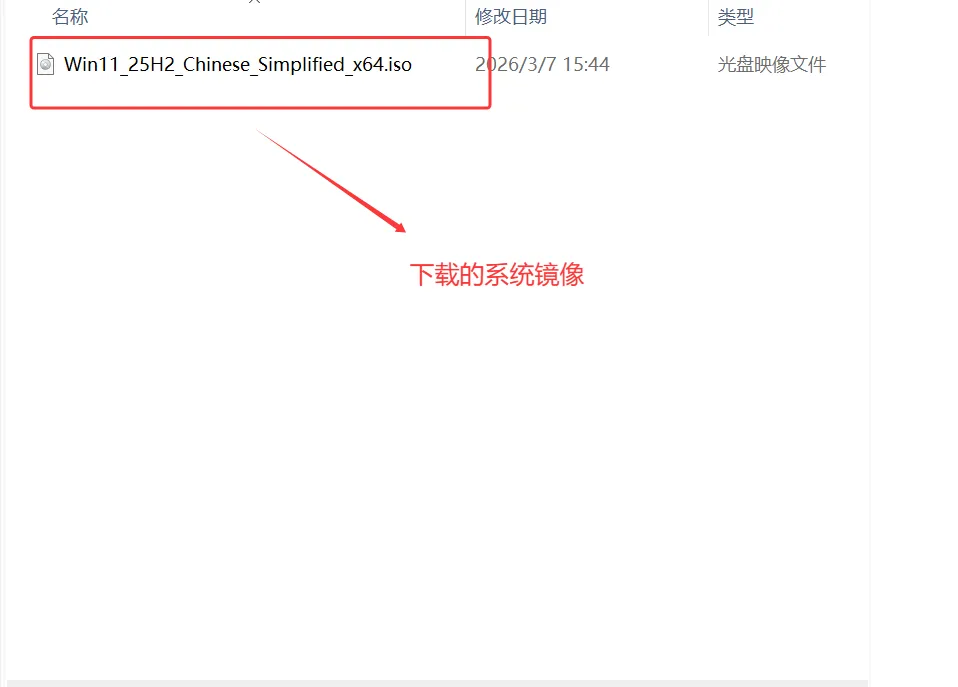
首先将下载的系统镜像拷贝到 U盘中:
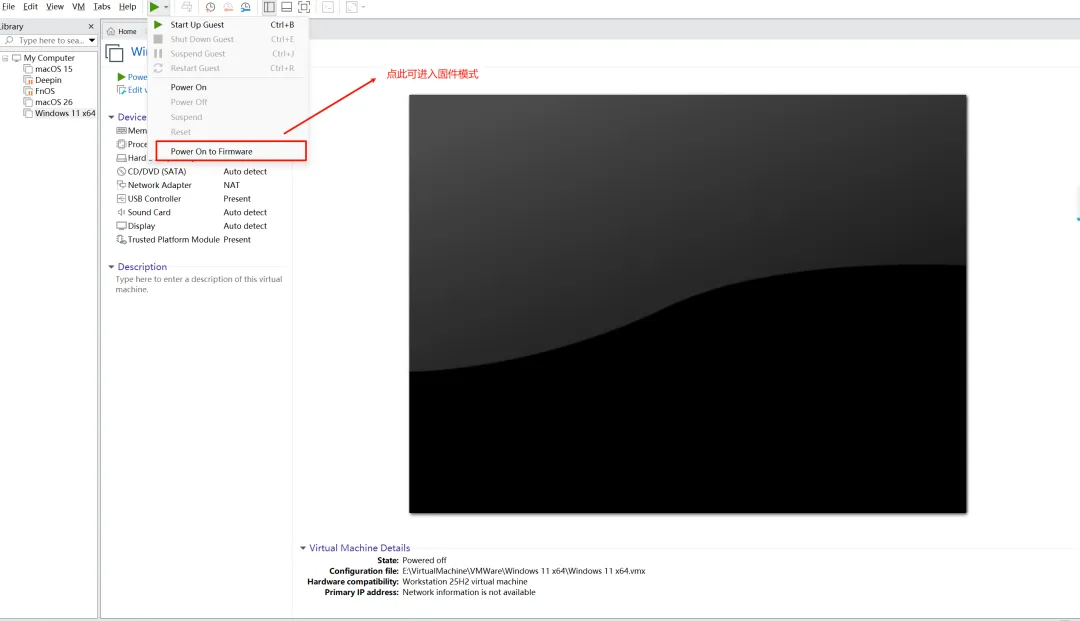
接着点击“Power On to Fireware”
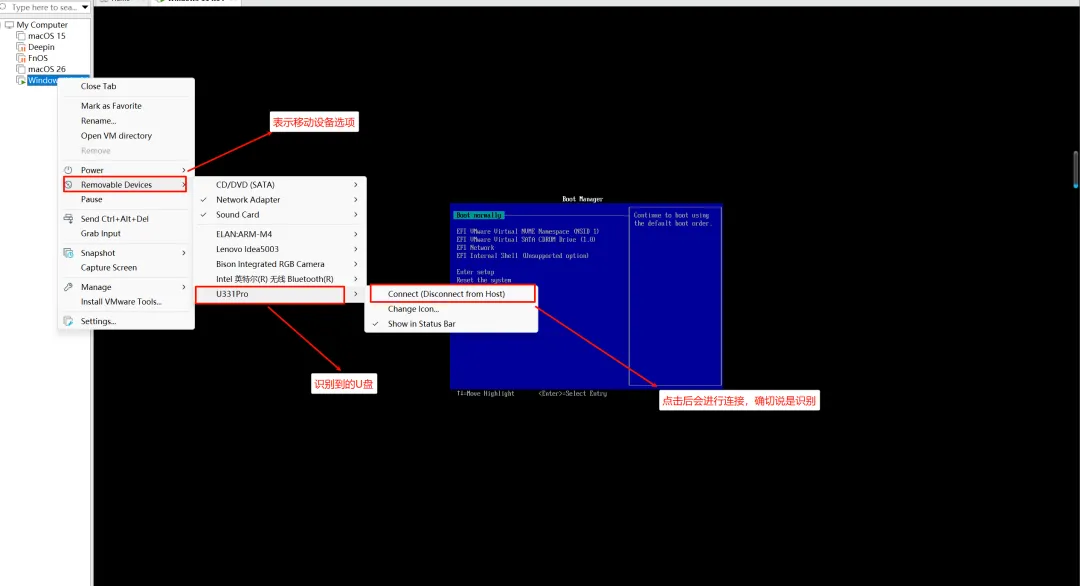
点击后会进入下图所示固件模式,进入固件模式后,右键单击 Windows 虚拟机选项后,在弹出的菜单中选择“Removable Devices(可移动设备)” ,接着找到自己的 U盘,本人这里为 “U331Pro”,接着点击 “Connect”来让虚拟机能识别到该设备:
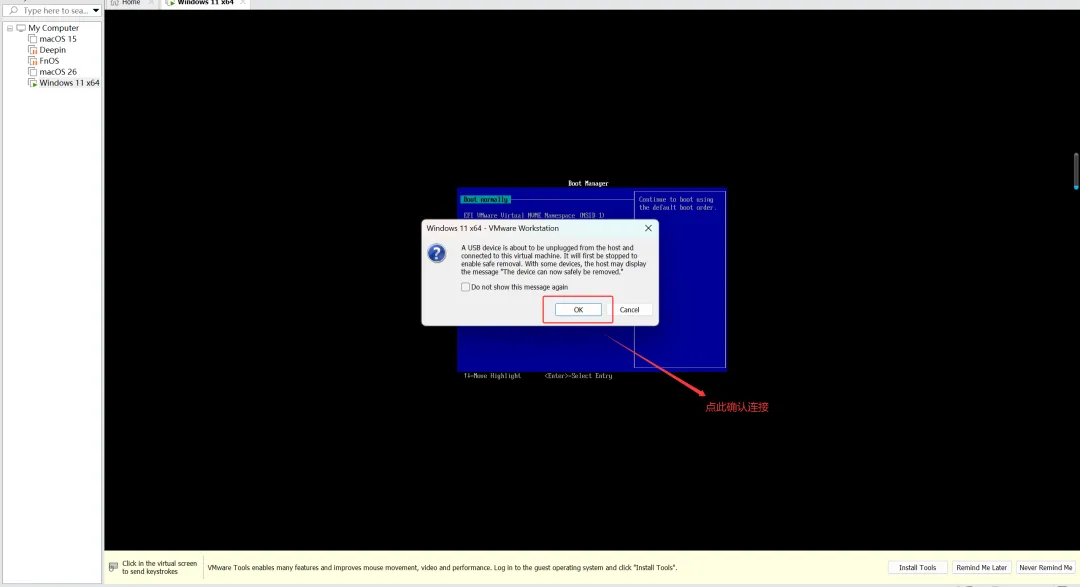
点击后会弹出一个确认窗口,此时只需要点击“OK”进行确认即可:
点击“OK”后,刚才 U盘所对应的磁盘便不再为置灰状态,即已经被连接识别:
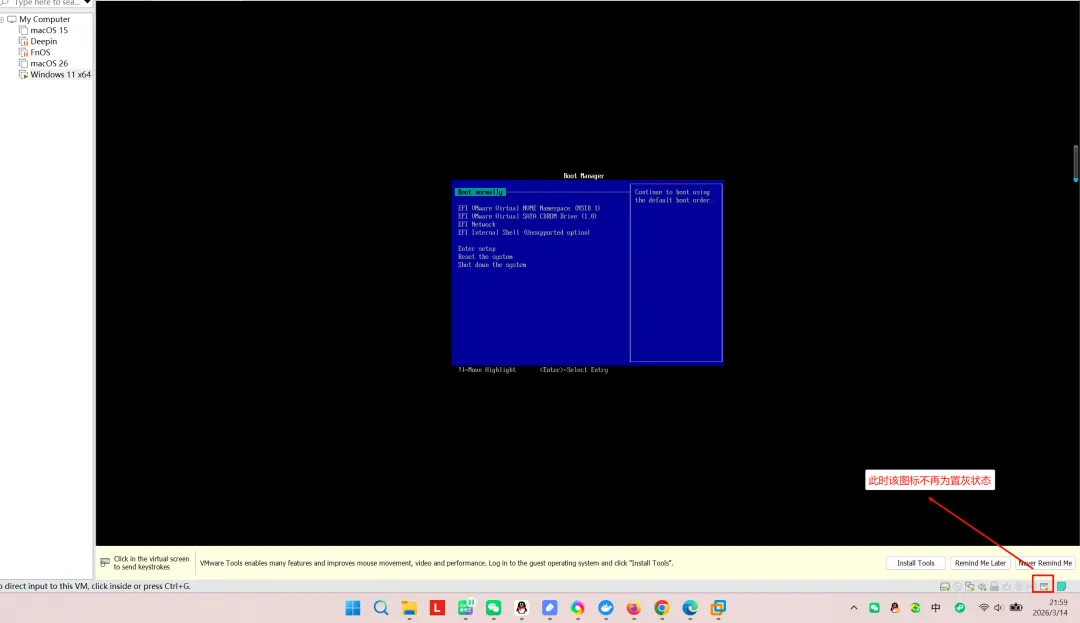
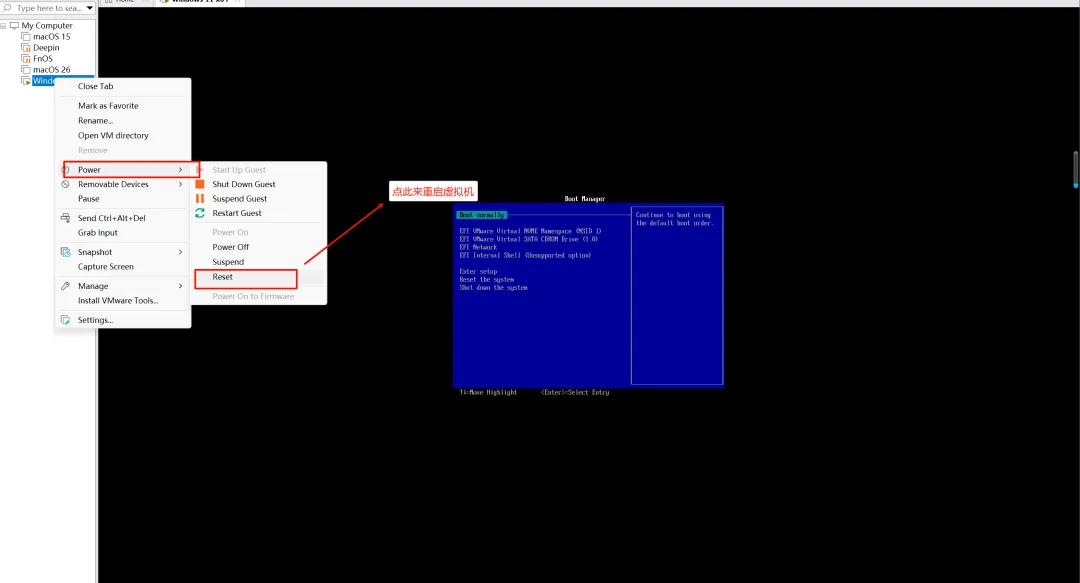
接着便是右键单击该 Windows 虚拟机后,选择 “Power” > “Reset”来重启计算机:
点击后会弹出如下提示信息:
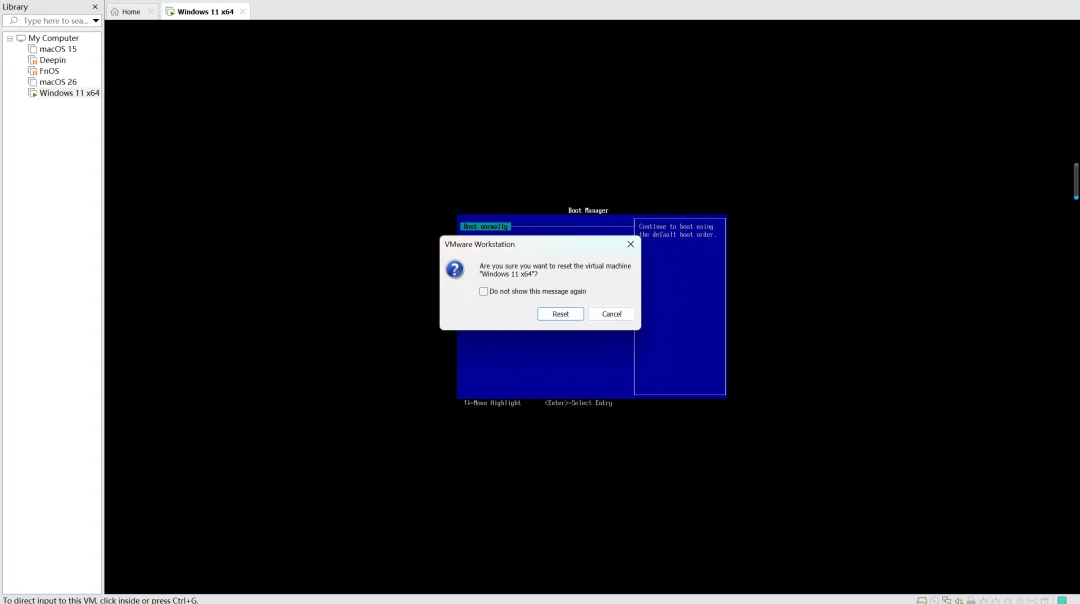
点击“Reset”后便会开始重新启动虚拟机,并出现下图所示页面:
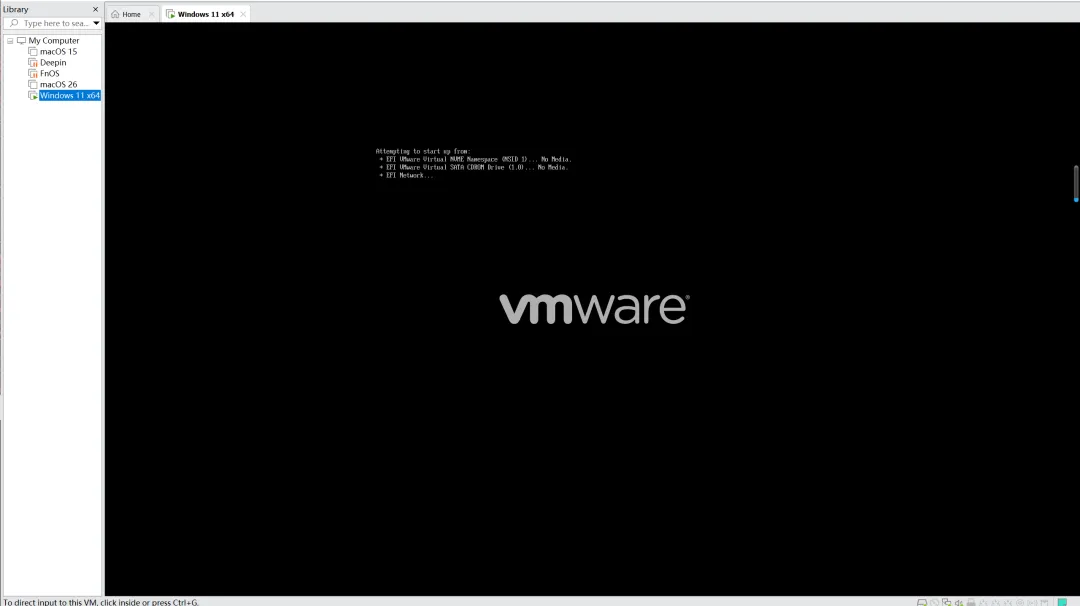
等待一会,便会显示 U盘 PE的选项:
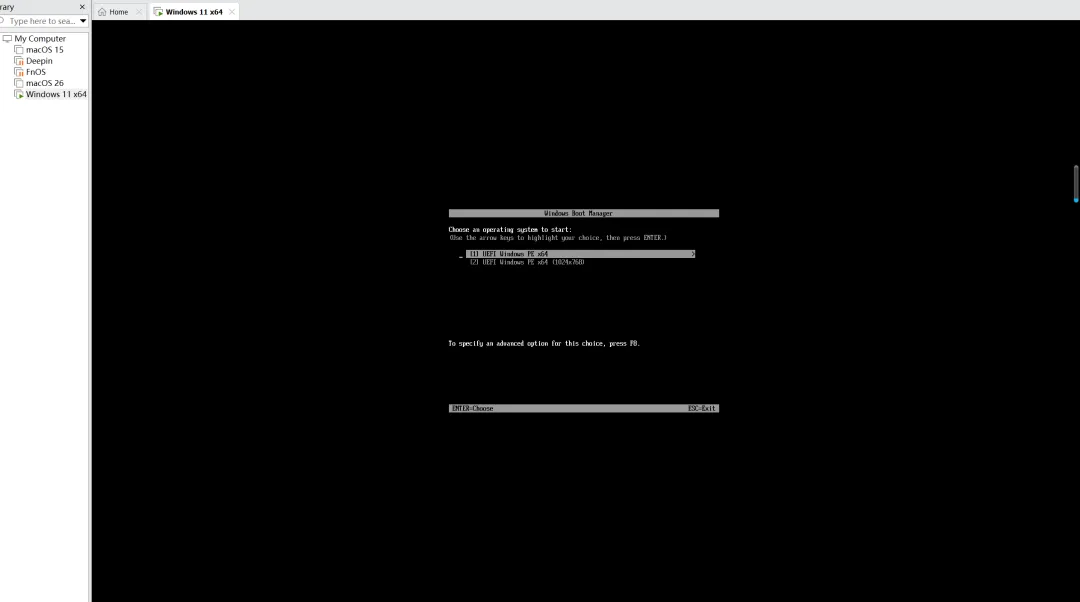
接着任选其一即可,确认后开始加载 PE系统:
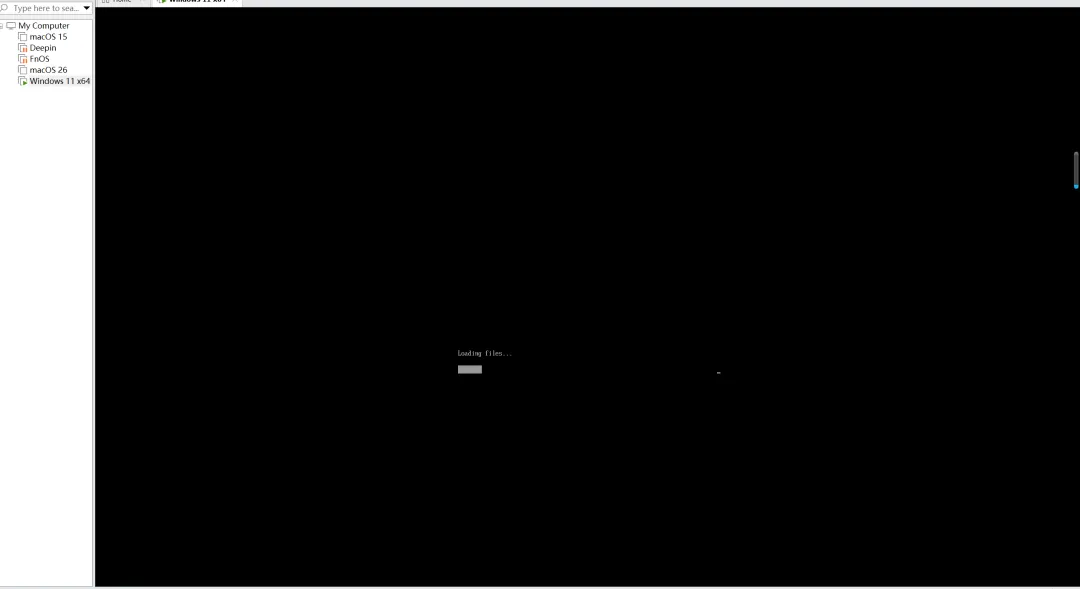
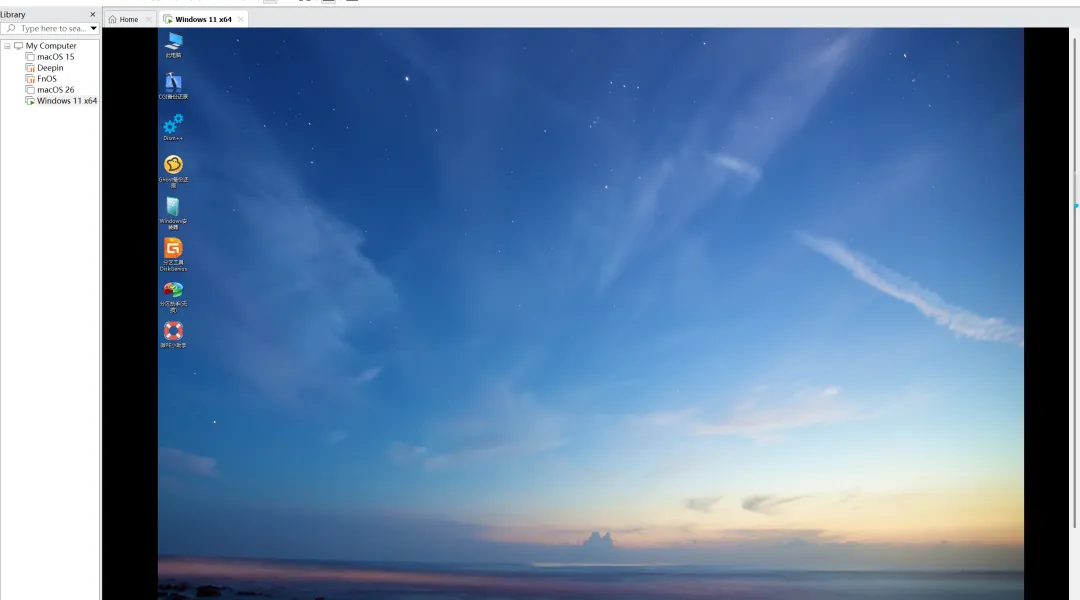
等待一会,加载完毕后如下所示:
4.5 安装系统
进入微PE系统后,发现有很多工具,其中关键的两个程序便是:DiskGenius 和 Windows 安装器。其中, DiskGenius 用于为磁盘格式化并创建分区系统,而 Windows安装器则用于安装系统。
4.5.1 磁盘格式化分区
首先双击 DiskGenius 后打开如下页面:
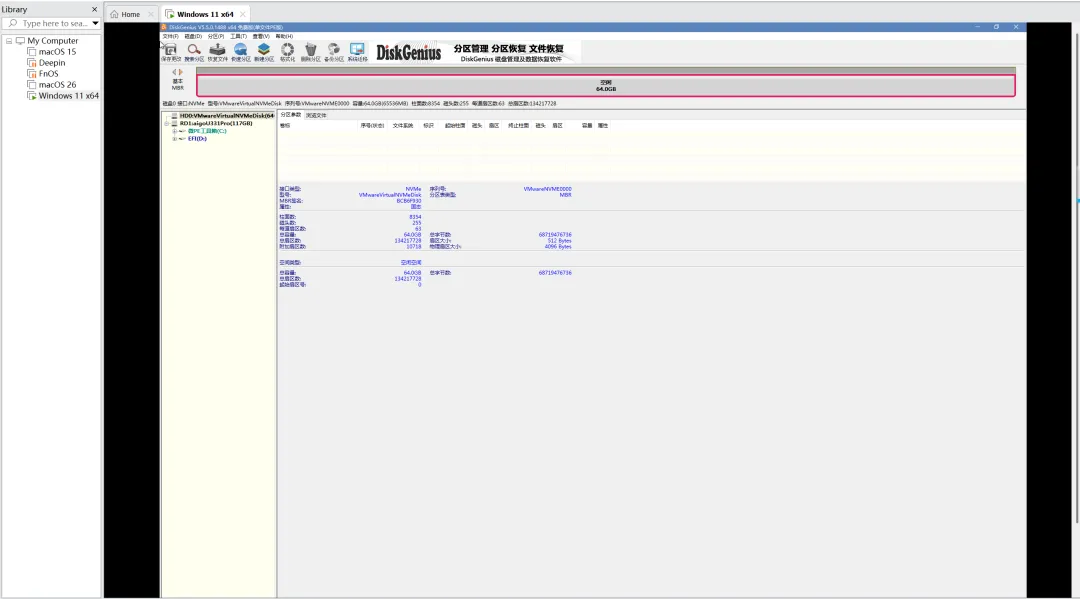
接着找到该虚拟机的虚拟磁盘,右键单击后在弹出的菜单中选择“快速分区”:
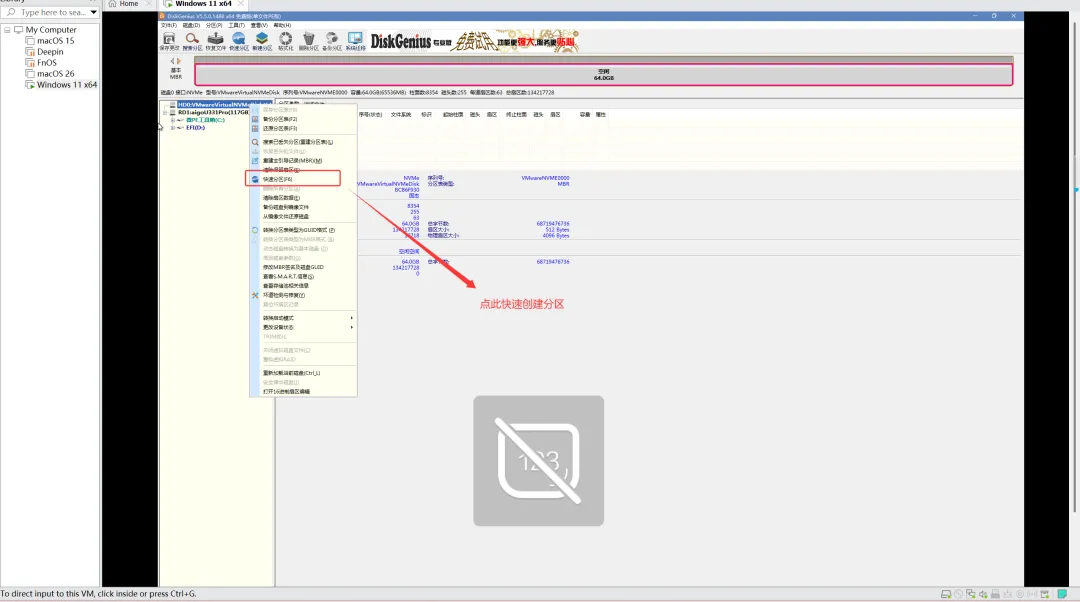
点击后弹出快速分区的配置页面,其默认会创建4个分区:
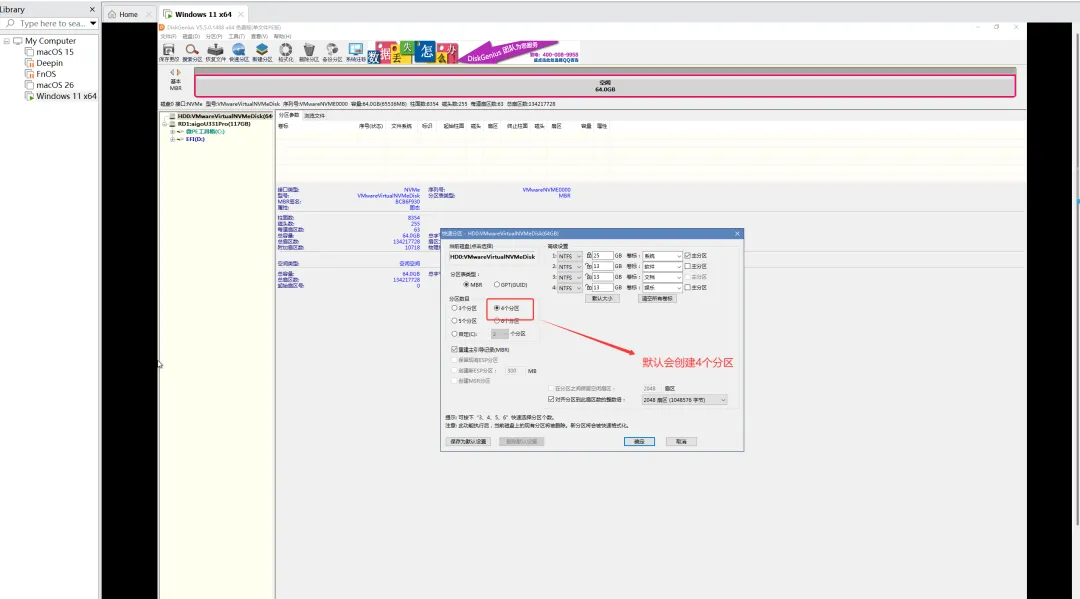
因本人是用虚拟机测试且虚拟机分配的虚拟磁盘仅有64GB,因此此处只选择创建一个分区即可:
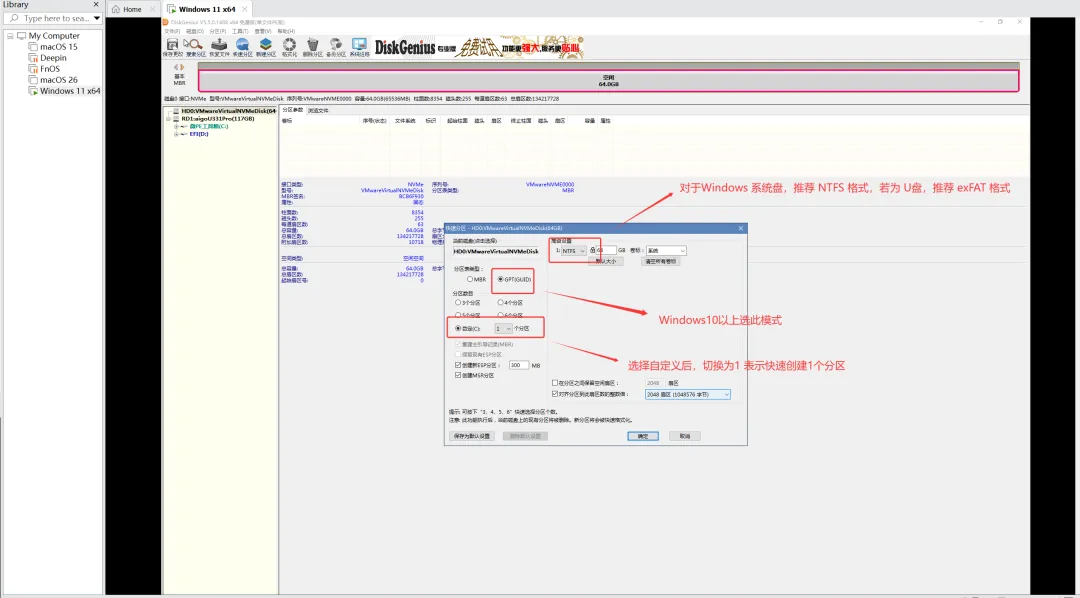
接着点击“创建”便会完成磁盘的格式化和分区:
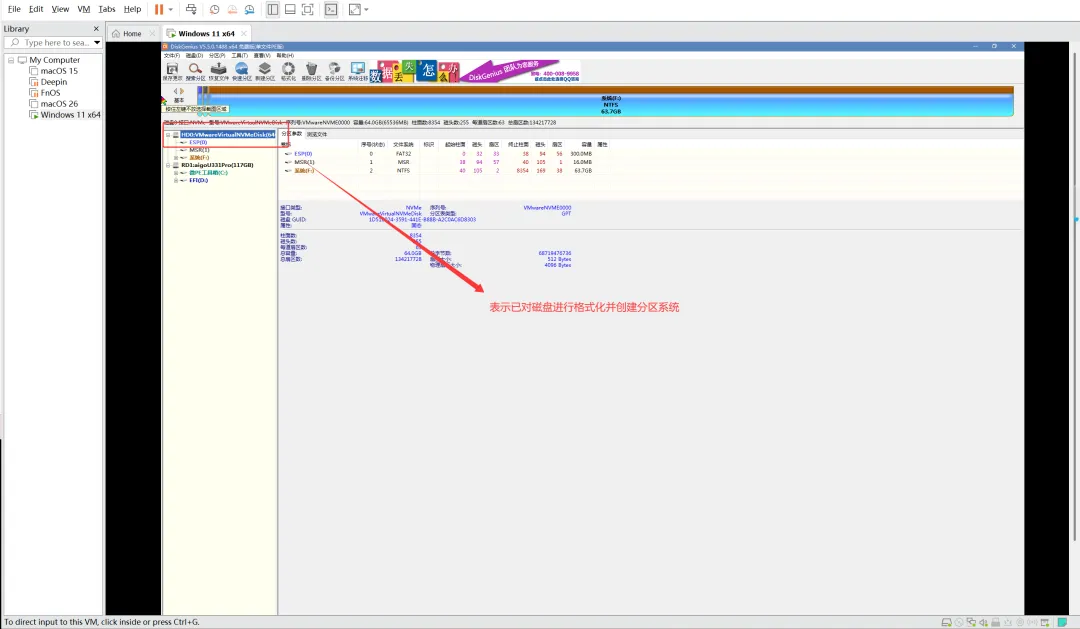
4.5.2 安装
关闭 DiskGenius 程序后,点击PE 桌面的 “Windows安装器”后 弹出如下页面:
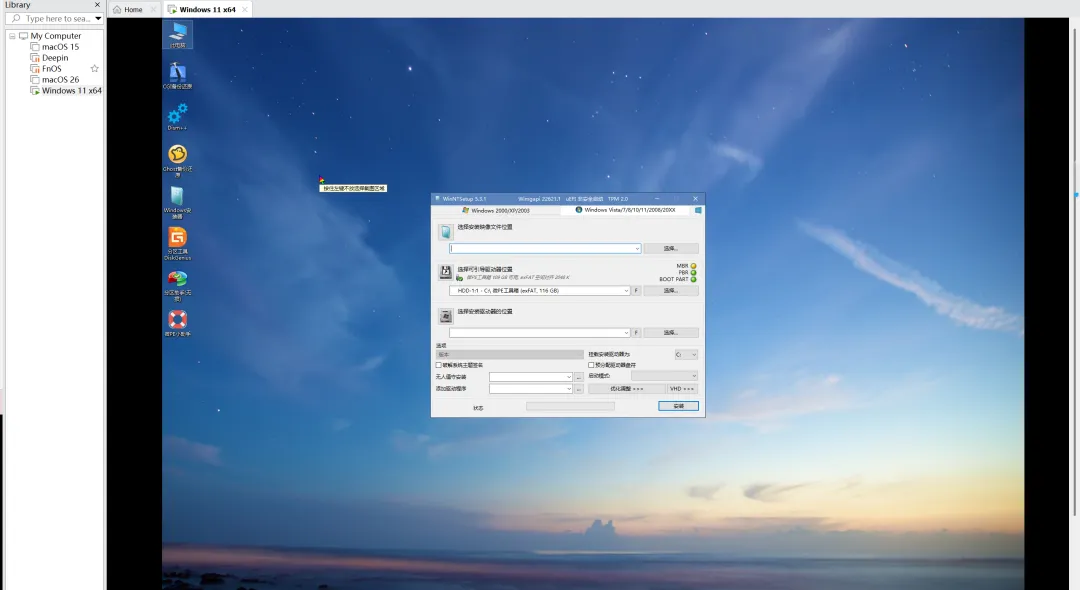
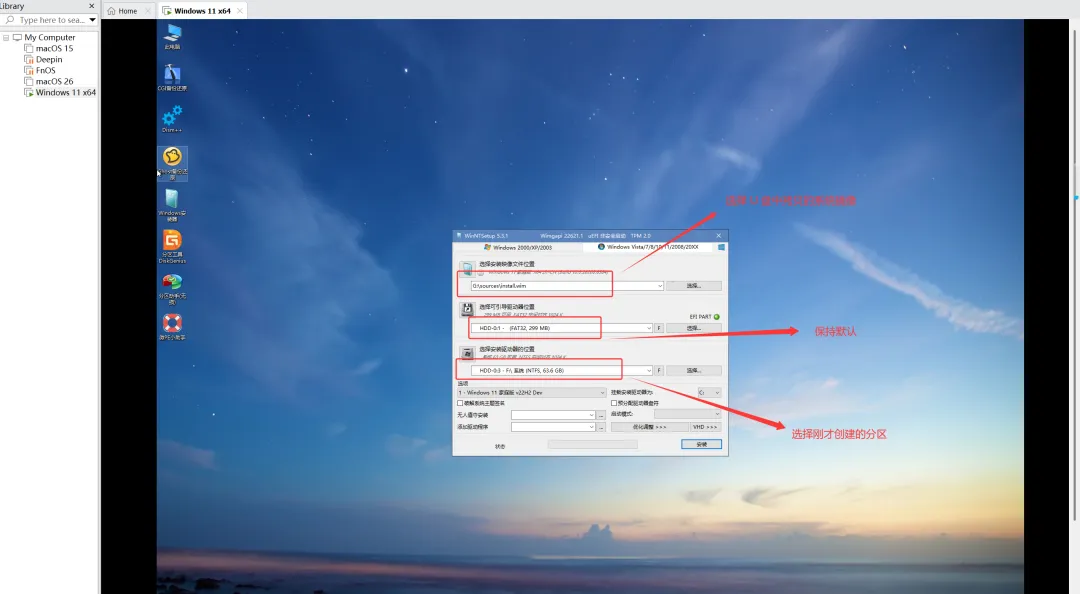
接着在“选择安装镜像位置”处选择 U盘中复制到系统镜像文件,在“选择可引导驱动器位置”时保持默认,在“选择安装驱动器位置”处选刚才格式化并创建的分区,其余选项保持默认即可:
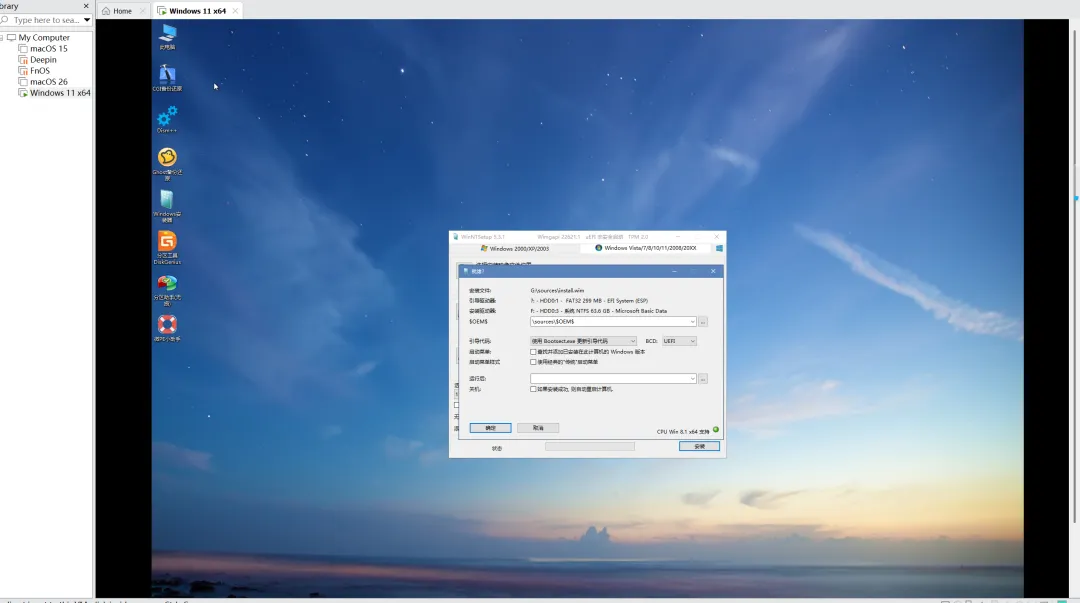
选择完毕后,点击“安装”会弹出刚才设置信息的确认页面:
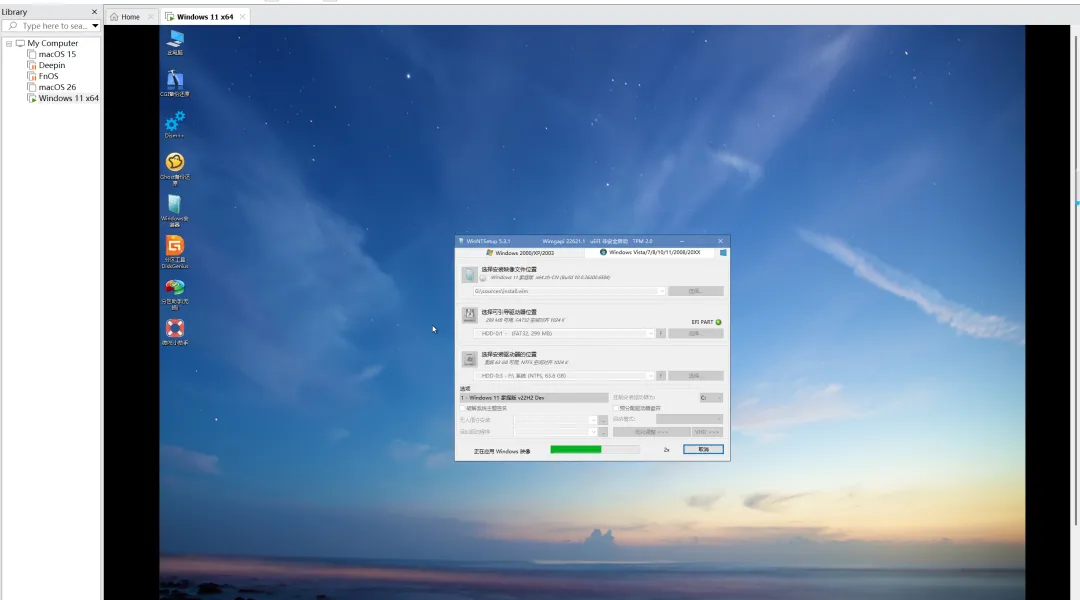
确认无误后,点击“确定”后便会按刚才的设置向指定分区写入系统镜像:
写入完毕后,会提示重新启动计算机,点击“重启”即可:
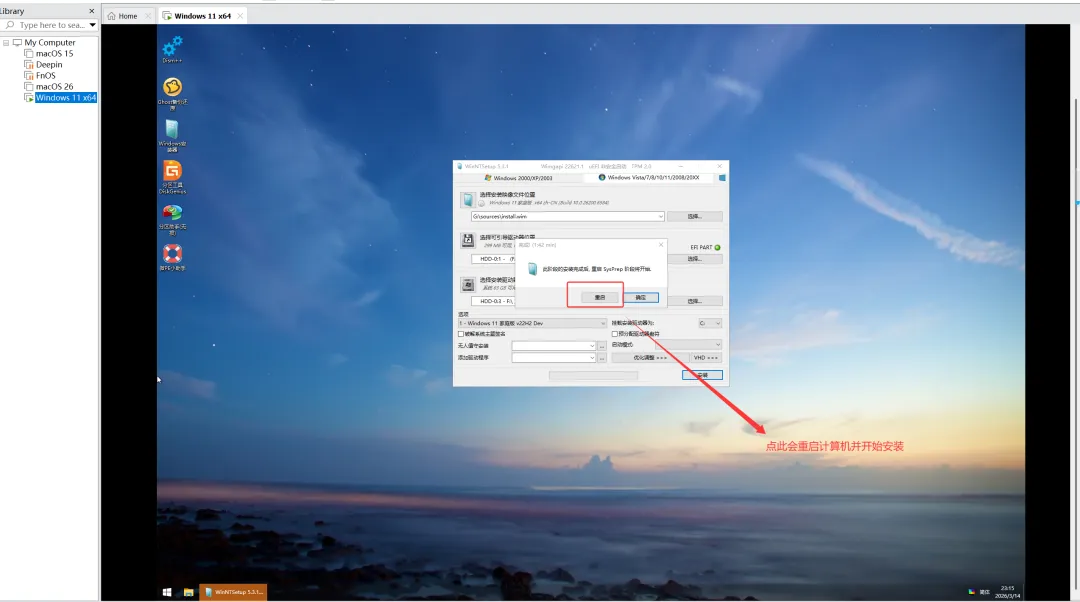
点击重启后,等待一会便会进入准备页面:
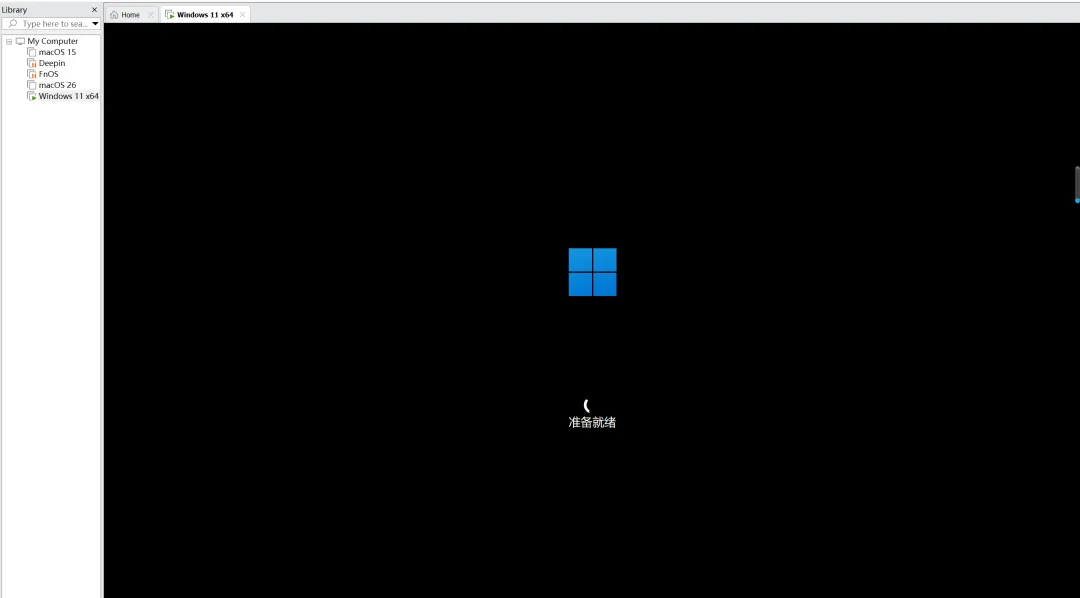
再次等待一会,会重新启动虚拟机,并进入新系统配置页面:
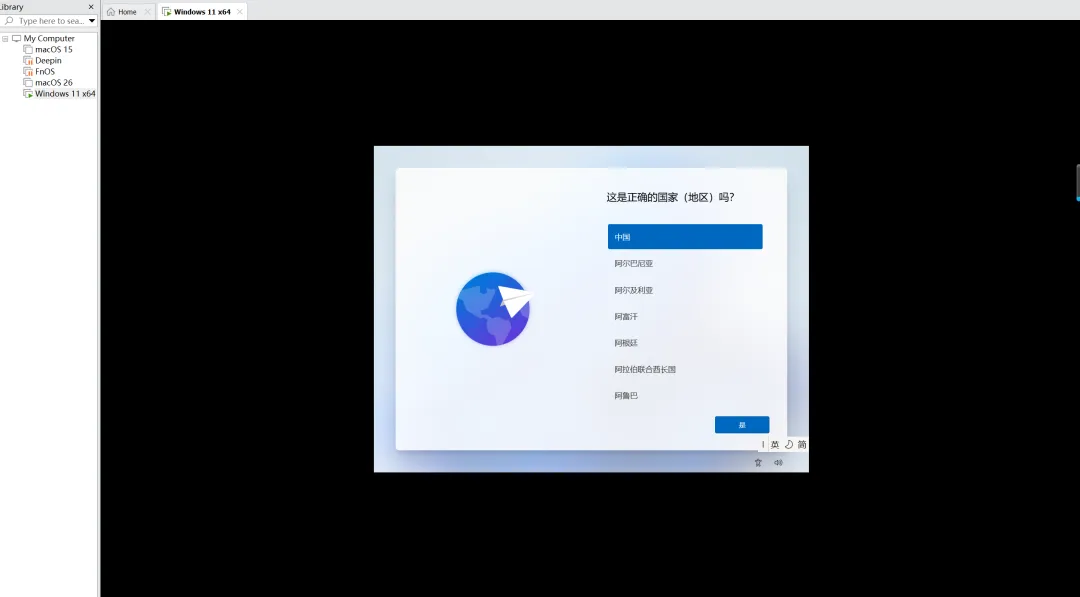
接着便按照提示进行设置即可,设置完毕后便会进入桌面:
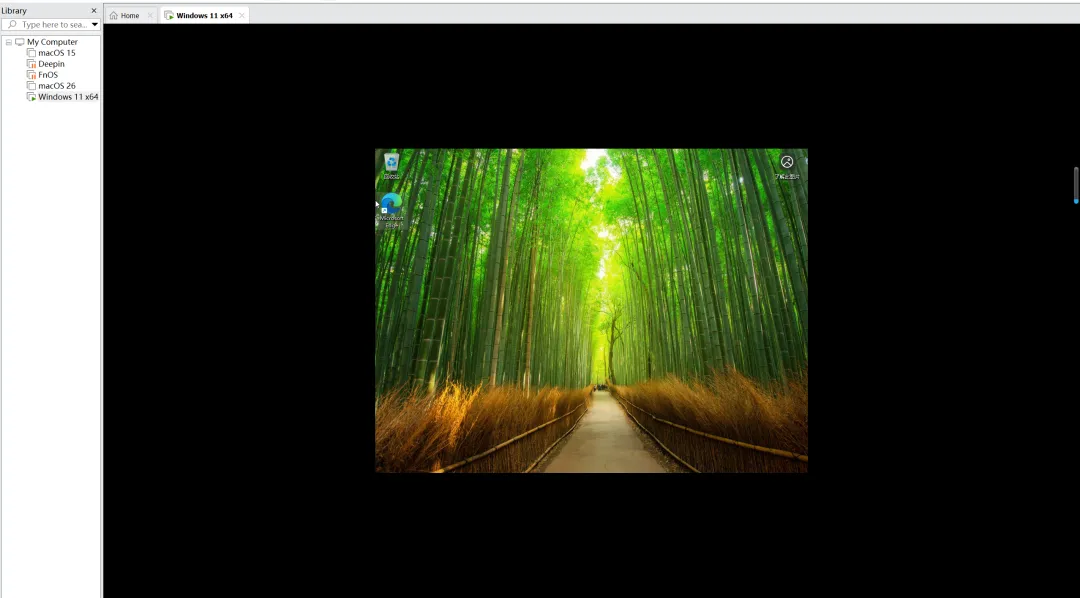
4.5.3 安装 VMWare Tool
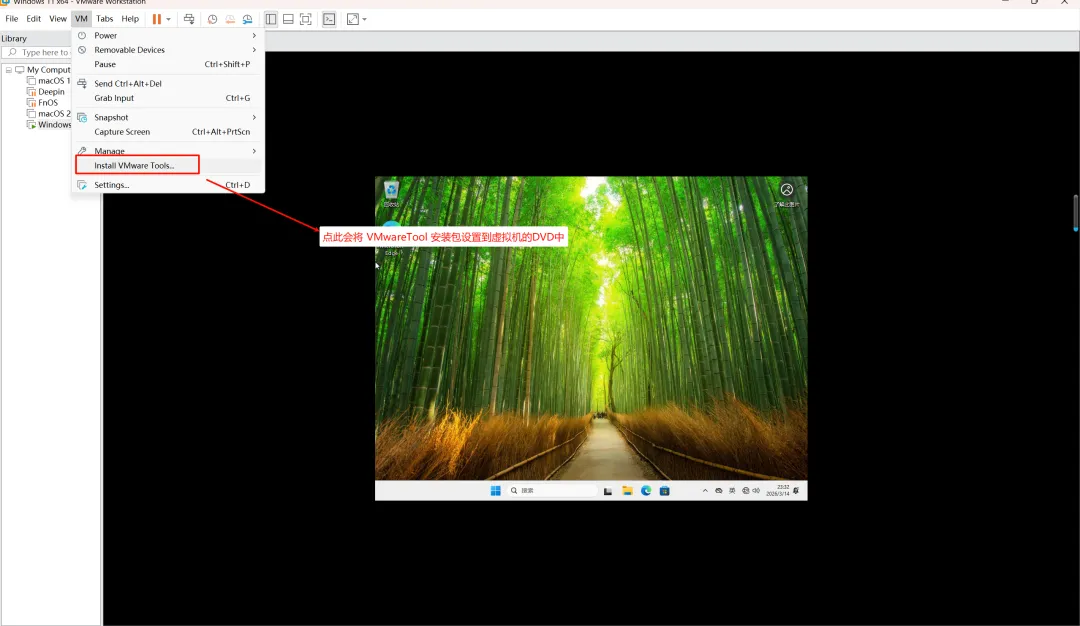
对于在个人计算机上安装系统的人,可忽略该章节。因为安装该工具的目的在于优化Windows 虚拟机,使其更好使用。具体操作是点击 “VM” > “Install VMWare Tool”:
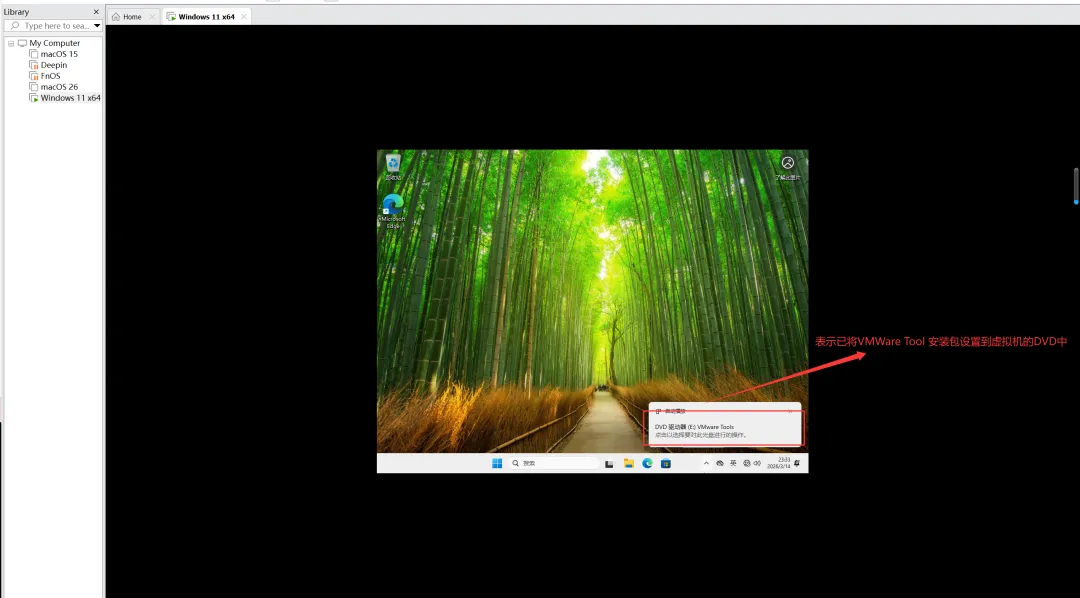
点击后会在虚拟机的桌面如下提示:
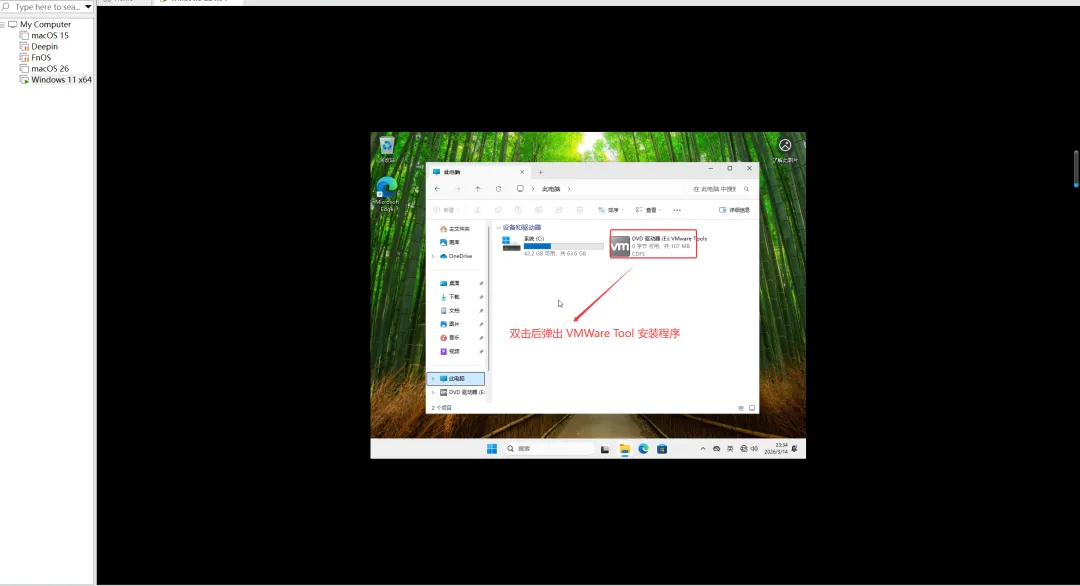
此时进入虚拟机的文件资源管理器中,双击DVD光驱后弹出VMWare Tool 的安装工具:
点击后弹出的 VMWare Tool 安装页面如下所示:
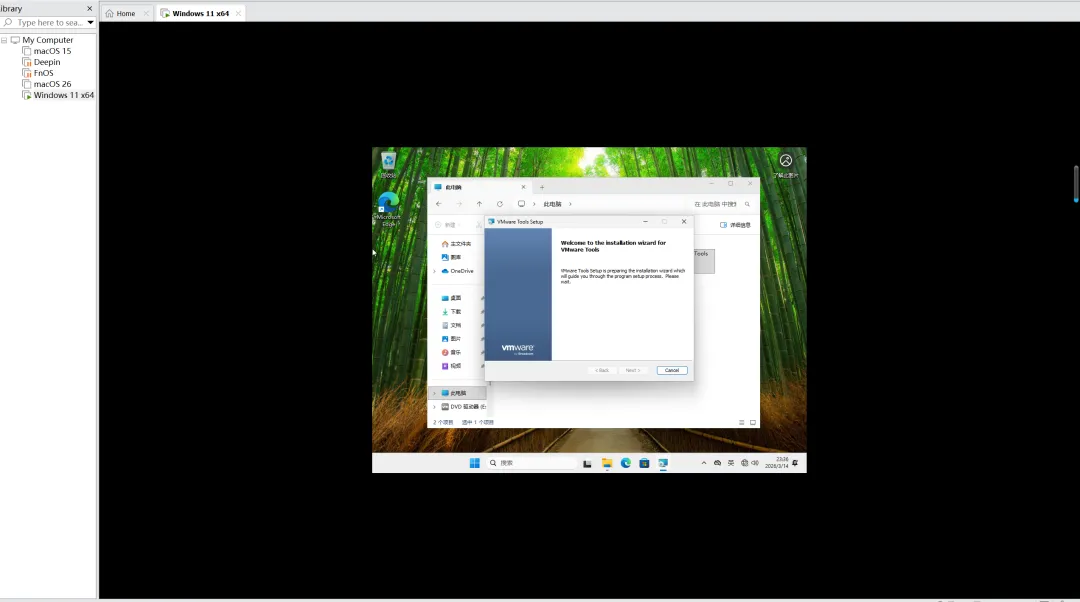
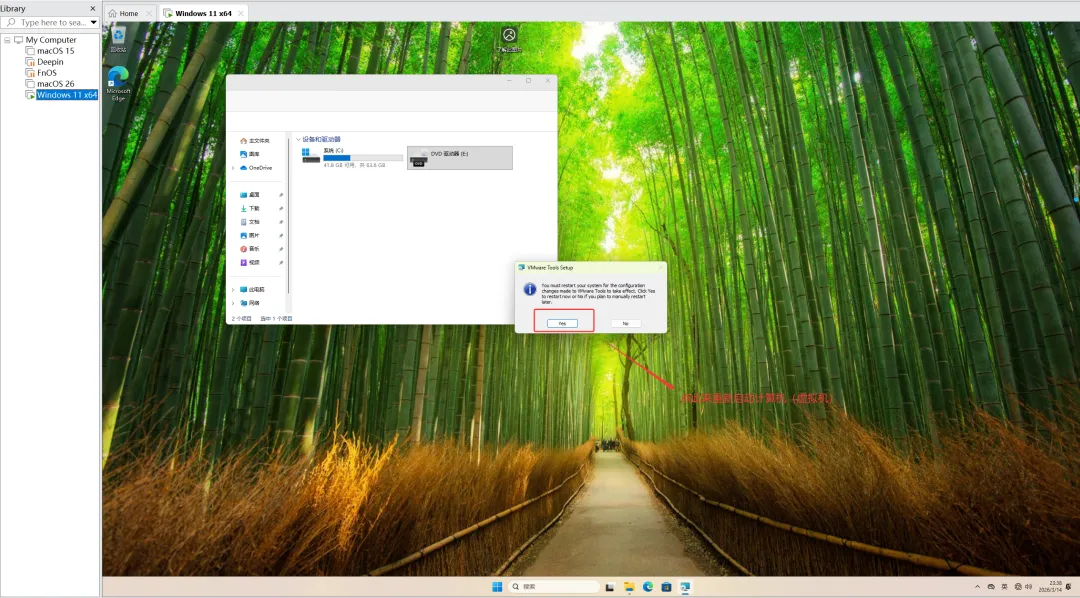
接着安装软件提示安装即可,安装完毕后会提示重启计算机:
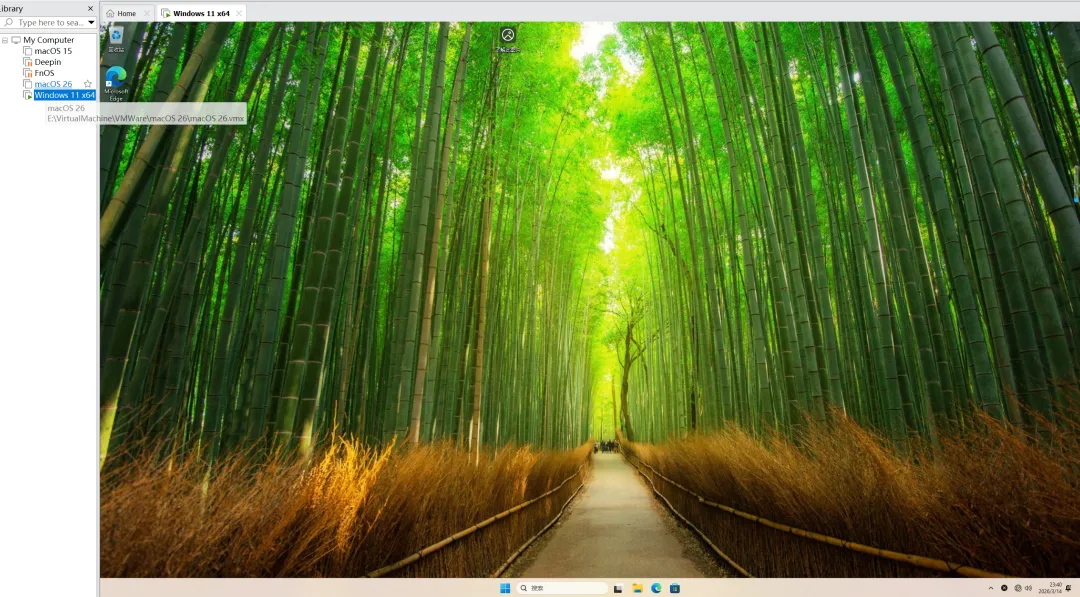
重启后如下所示:
当然,后续还需将之前取消的网络连接重新勾选,并激活操作系统使用即可。