 夜雨聆风
夜雨聆风





OpenClaw微信Clawbot插件发布!Windows用户如何安装?
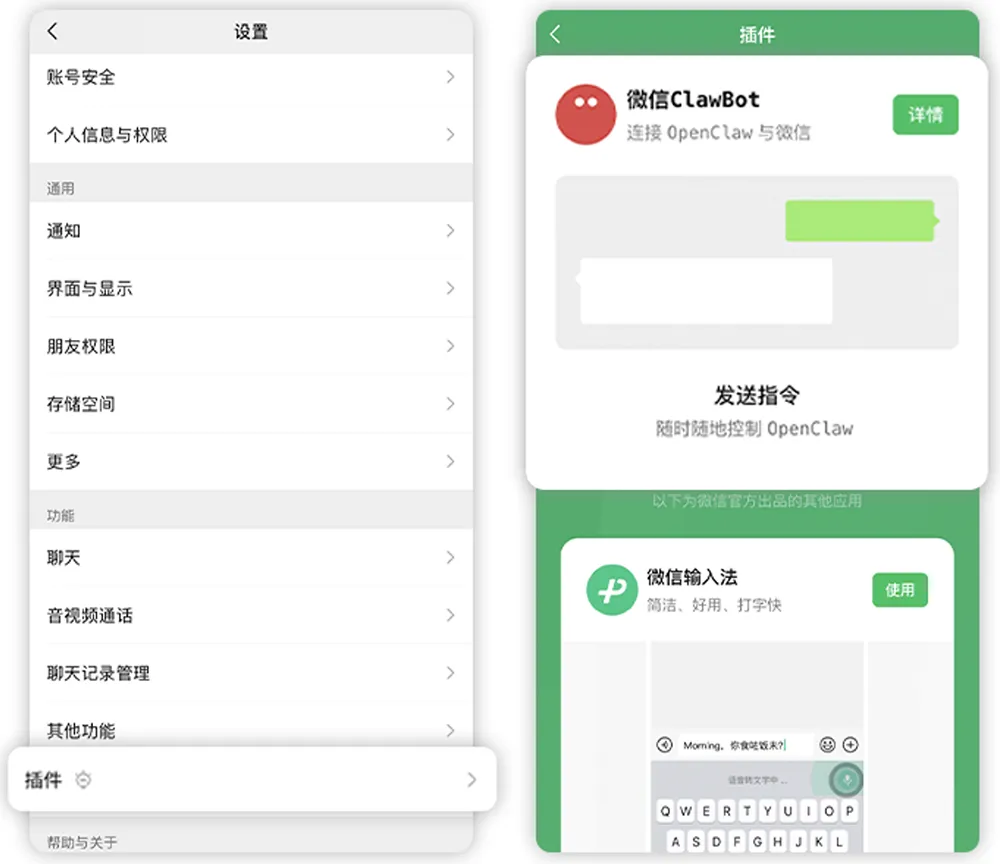
腾讯今天(22日)发布消息正式推出微信“ClawBot”插件支持接入OpenClaw用户扫码或复制命令即可将OpenClaw接入微信。
Windows安装出现的错误提示
当你 复制微信安装代码: npx -y @tencent-weixin/openclaw-weixin-cli@latest install
打开powershell运行,出现以下错误提示:
[openclaw-weixin] 未找到 openclaw,请先安装:
npminstall -g openclaw
详见 https://docs.openclaw.ai/install
分析原因,问题不是出在您的电脑上,而是出在腾讯这个微信插件的安装脚本上!
它使用了一个只在Linux/Mac系统下才有的which命令来查找openclaw,导致在Windows系统上必然失败。
如何正确安装
利用openclaw自带的插件系统来完成“手动安装”。
我们只需要在一个终端窗口里,执行两条openclaw自己的命令即可。
-
打开一个全新的PowerShell窗口。(注意:请确保您之前用来运行
openclaw gateway的那个窗口已经关闭,我们现在要用openclaw来执行别的命令)。 -
在这个新窗口里,执行第一条命令,这是
openclaw自带的插件安装命令:openclaw plugins install "@tencent-weixin/openclaw-weixin"
这条命令会下载并安装微信插件。
这时若还出现npm失败的提示,那是因为网络问题,先执行这行指令:npm config set registry https://registry.npmmirror.com
然后再运行:openclaw plugins install “@tencent-weixin/openclaw-weixin”
-
当上一步成功后,在同一个窗口里,执行第二条命令,这是用来登录和连接微信的命令:
openclaw channels login --channel openclaw-weixin
这条命令会生成一个二维码,您需要用微信扫描它来完成绑定。
-
完成! 当您扫码成功后,手动安装就全部完成了。
-
最后,不要忘记重新启动您的主服务。在当前的PowerShell窗口里,再次运行您最初启动服务的命令:
-
openclaw gateway
总结一下:
我们不再使用那个有问题的npx安装脚本了。我们直接使用openclaw作为“总司令”,命令它自己的“插件管理器”去下载和配置微信插件,从而完美地绕开了那个在Windows上不兼容的which命令。
我们站在了巨人的肩膀上,直接使用了社区验证过的正确方法。请您严格按照这几步操作,一定能成功!