 夜雨聆风
夜雨聆风


效率神器:开源远程连接管理利器 mRemoteNG 全攻略
在运维和系统工程的日常工作中,我们经常需要同时处理数十台服务器。如果你还在为一个台服务器开一个窗口,在 RDP、SSH、VNC 之间手忙脚乱地切换,那么 mRemoteNG 绝对是你提升效率的救星
mRemoteNG 是什么
mRemoteNG 是一款开源、多标签、多协议的远程连接管理器。它是 mRemote 的分叉版本,修复了大量 Bug 并增加了新功能。
一睹芳容为快:
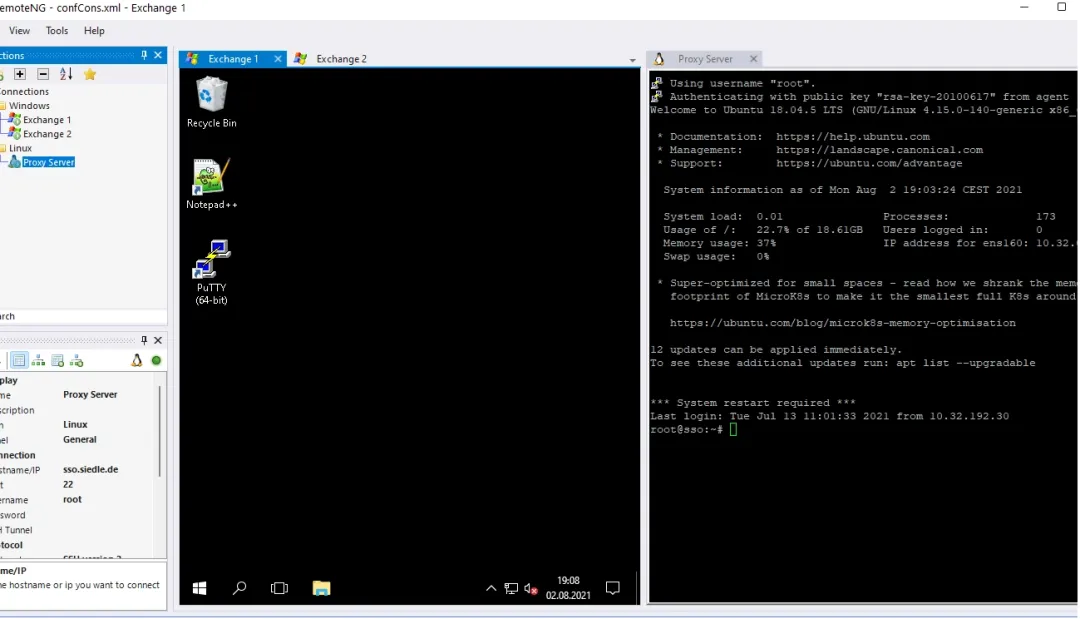
其核心价值在于:在一个界面内,通过标签页管理所有协议的远程连接。
核心功能亮点:
-
多协议支持: 完美集成 RDP (远程桌面)、SSH (V6.0/V7.0)、VNC、ICA (Citrix)、Telnet、HTTP/HTTPS、rlogin 等。 -
标签化界面: 像浏览器一样管理服务器,告别任务栏拥挤。 -
分级文件夹管理: 支持按机房、业务或客户对连接进行树状分类。 -
继承配置:文件夹可以设置统一的用户名密码,子连接自动继承,无需重复输入。 -
外部工具集成: 支持调用外部程序(如 Ping、Traceroute 或自定义脚本)。
主流工具对比
在选择远程管理工具时,大家通常会在以下几款中纠结:
| 特性 | mRemoteNG | SecureCRT / Xshell | Mobaxterm | Remote Desktop Manager (RDM) |
| 定位 |
|
|
|
|
| 价格 | 完全免费开源 |
|
|
|
| RDP 体验 | 优秀
|
|
|
|
| SSH 体验 |
|
顶尖 |
|
|
| 资源占用 |
|
|
|
|
总结建议: 如果你追求轻量、开源,且需要同时频繁切换 RDP 和 SSH,mRemoteNG 是性价比之王。
快速上手指南
1. 安装与环境
mRemoteNG 依赖于 Windows 的 RDP 控件和 .NET Framework。
-
下载: 建议前往 GitHub 或官网下载 Stable 版本。 -
便携版: 如果你需要随身携带配置,可以选择 Portable 版本。
2. 创建你的第一个连接
-
左侧面板右键点击 “连接” -> “新建连接”。 -
在下方配置栏填写: -
名称: 服务器别名。 -
主机名: IP 地址或域名。 -
协议: 选择 RDP 或 SSH。 -
用户名/密码: 凭据信息。 -
双击连接即可在右侧开启新标签页。
3. 进阶技巧:使用继承功能
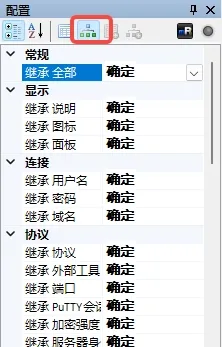
如果你管理一个集群,建议先创建一个文件夹(New Folder),在文件夹的属性里填好通用的登录凭据。随后在该文件夹下新建的连接,只需将 User Config 设为 Inherit(继承),即可实现一处修改,全局生效。
4. 数据库同步(团队协作)
mRemoteNG 支持将连接配置存储在 SQL Server 数据库中。
场景:
团队内部共享数百台服务器信息,只需在 工具 -> 选项 -> SQL服务器中配置数据库地址,所有人即可实时同步最新的服务器列表。
优缺点客观分析
优点:
-
极简主义: 没有花哨的广告,启动速度极快。 -
配置灵活: 配置文件为 XML 格式,非常方便进行自动化批量修改或脚本生成。 -
免费无限制: 适合个人开发者和对版权敏感的企业环境。
缺点:
-
SSH 终端较弱: 默认基于 PuTTY,美化和交互不如 Xshell。 -
UI 略显陈旧: 界面属于典型的 WinForms 风格,不够现代。
结语
对于 IT 人来说,工具没有最好的,只有最合适的。混子使用mRemoteNG主要用来做Win服务器的RDP远程连接,而涉及到SSH时,一般使用MobaXterm或Tebby ,mRemoteNG是个好东西,嗯!
本文使用 Notion Nice 排版一键生成