 夜雨聆风
夜雨聆风





明日之编辑器,今日体验! Windsurf 入门安装与设置 – Windsurf 官方指南 1
欢迎使用 Windsurf
来源:https://docs.windsurf.com/windsurf/getting-started
明日之编辑器,今日体验。
Windsurf 是新一代 AI IDE,旨在让您保持专注状态。本页将介绍如何在您的电脑上安装 Windsurf、完成引导流程,并开始您的第一个 AI 辅助项目。
主要功能如下:
-
Cascade: 你的智能代理聊天助手,前所未有地与你协作。 -
Usage:用量与额度。 -
Terminal:全新升级的终端体验。 -
MCP:MCP (模型上下文协议,Model Context Protocol) 服务器可扩展代理的功能。 -
Memories:Memories 与规则有助于定制行为。 -
Context Awareness:即刻理解你的代码库。 -
Advanced:高级配置选项。 -
Workflows: 自动化重复性的工作流程。 -
App Deploys: 一键部署应用。
安装配置
请确认您的设备满足最低要求后,点击下载链接,按照说明安装并运行 Windsurf。
| 平台 | 最低版本要求 | 下载地址 |
|---|---|---|
| Mac | OS X Yosemite | https://windsurf.com/windsurf/download_mac |
| Windows | Windows 10 | https://windsurf.com/windsurf/download |
| Ubuntu | >= 20.04(或 glibc >= 2.31) | https://windsurf.com/windsurf/download_linux |
| 其他 Linux | glibc >= 2.28, glibcxx >= 3.4.25 | https://windsurf.com/windsurf/download_linux |
引导流程(Onboarding)
成功启动 Windsurf 后,您将看到引导页面。您随时可以通过执行 “Reset Onboarding” 命令重新启动引导流程。
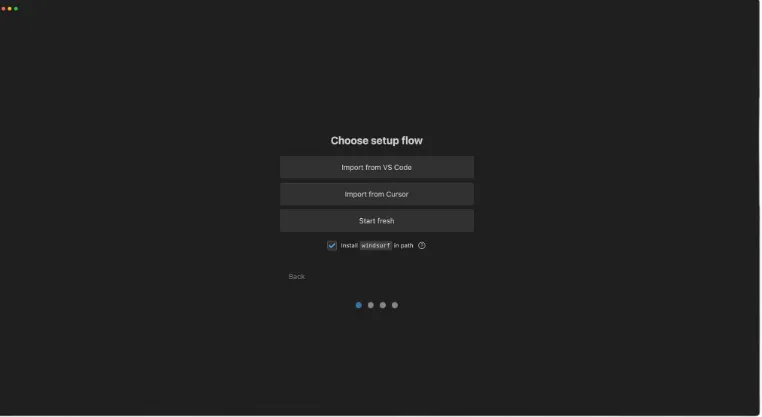
1. 选择配置方式
如果您来自 VS Code 或 Cursor,可以直接导入您的配置。否则请选择 “Start fresh”(全新开始)。您也可以选择将windsurf添加到系统 PATH,以便在命令行中直接运行windsurf。
全新开始:选择您的按键绑定方案,可选默认 VS Code 绑定或 Vim 绑定。
从 VS Code 导入:可迁移设置、扩展或两者皆可。
从 Cursor 导入:可迁移设置、扩展或两者皆可。
2. 选择编辑器主题
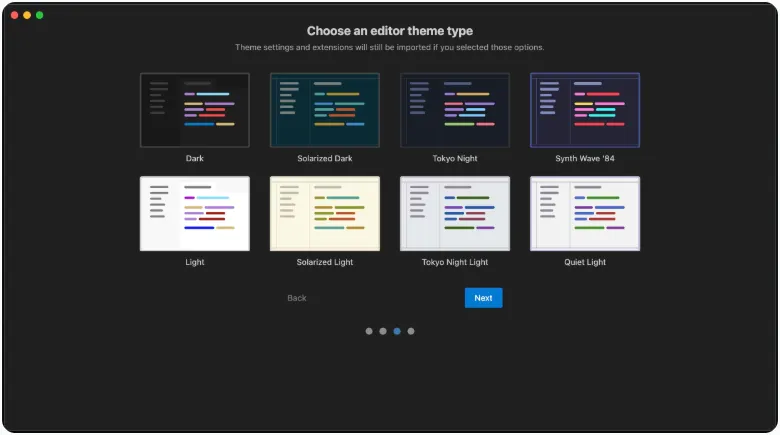
从默认主题中选择您喜欢的配色方案。注意:如果您从 VS Code 导入了配置,导入的主题会覆盖此处的选择。
3. 注册 / 登录
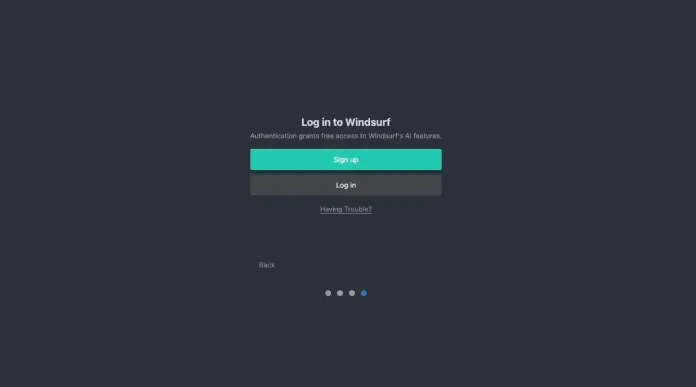
使用 Windsurf 需要拥有 Windsurf 账号,没有账号可以免费注册!
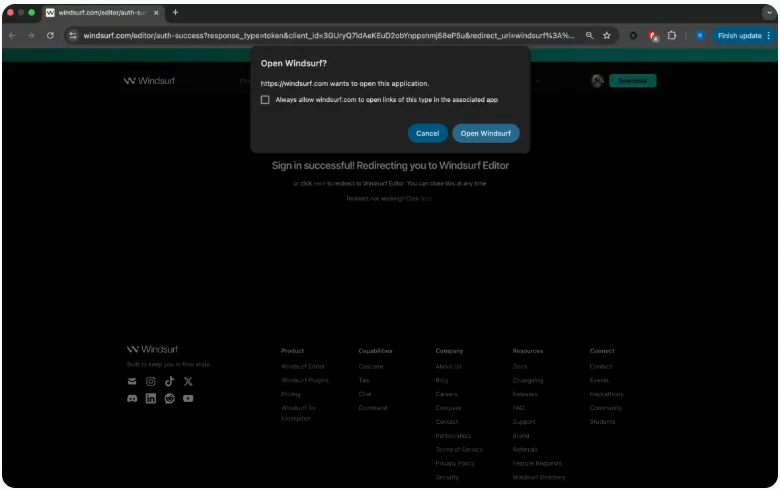
成功通过认证后,点击 “Open Windsurf” 即可开始使用!
遇到问题?
如果认证流程遇到问题,您也可以手动提供认证码登录:
点击 “Copy link” 按钮,将认证链接复制到剪贴板并在浏览器中打开。
复制链接中显示的认证码,并将其输入到 Windsurf 中。
4. 开始冲浪!
更新 Windsurf
点击菜单栏右上角的 “Restart to Update ->” 按钮即可更新 Windsurf。
如果没有看到该按钮,您可以:
点击头像图标下拉菜单 > Check for Updates
在命令面板(Cmd/Ctrl+Shift+P)中输入 “Check for Updates”

功能尝试
成功打开 Windsurf 后,来体验一些核心功能吧!
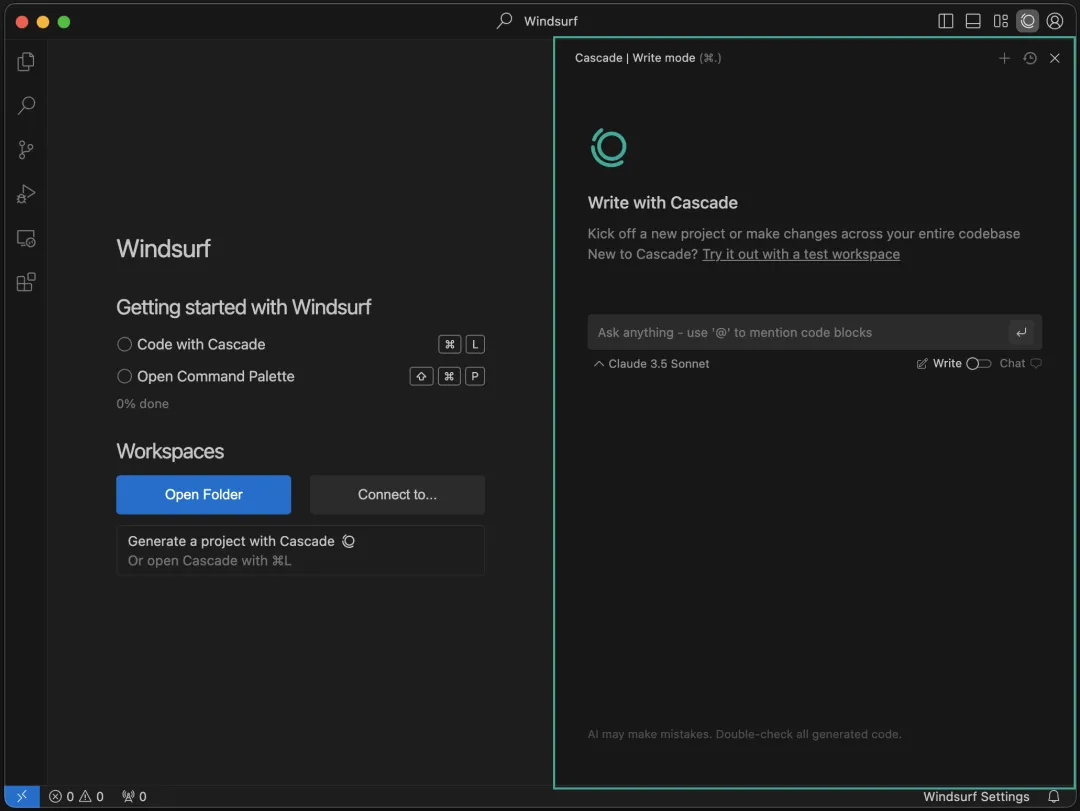
使用 Cascade 编写代码:IDE 右侧有一个名为 “Cascade” 的新面板,这是您的 AI 代码助手!
、
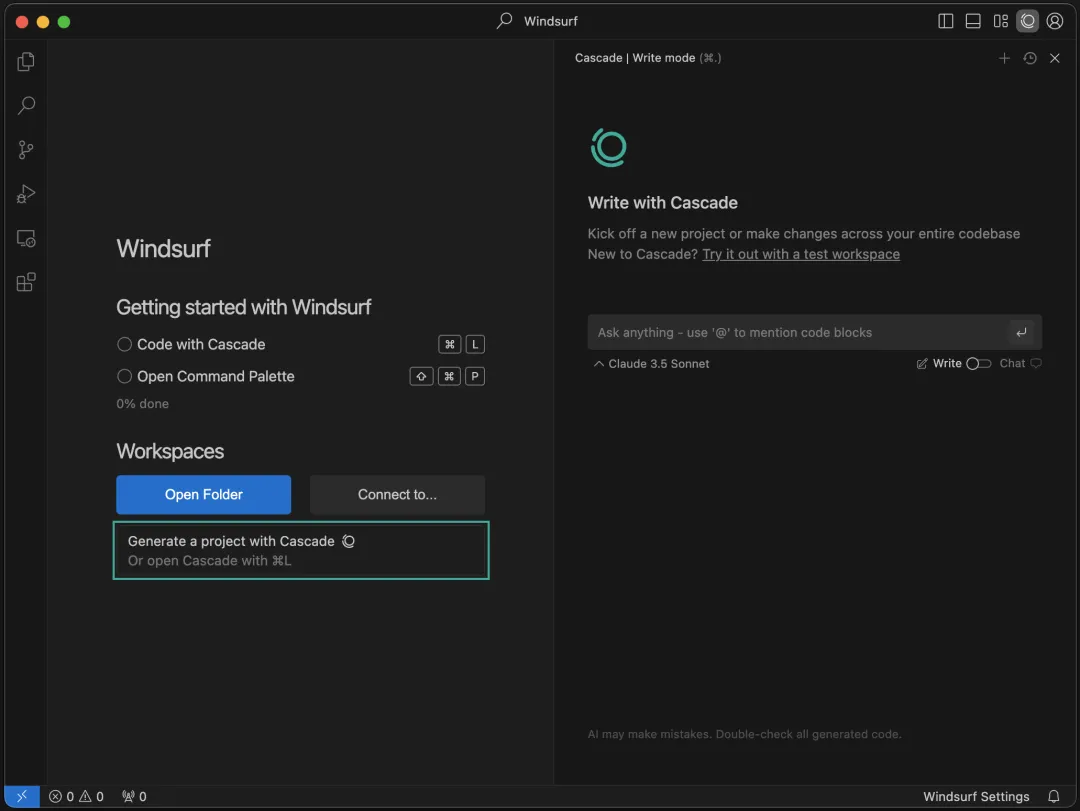
使用 Cascade 生成项目:点击 “New Project” 按钮,快速创建全新项目。
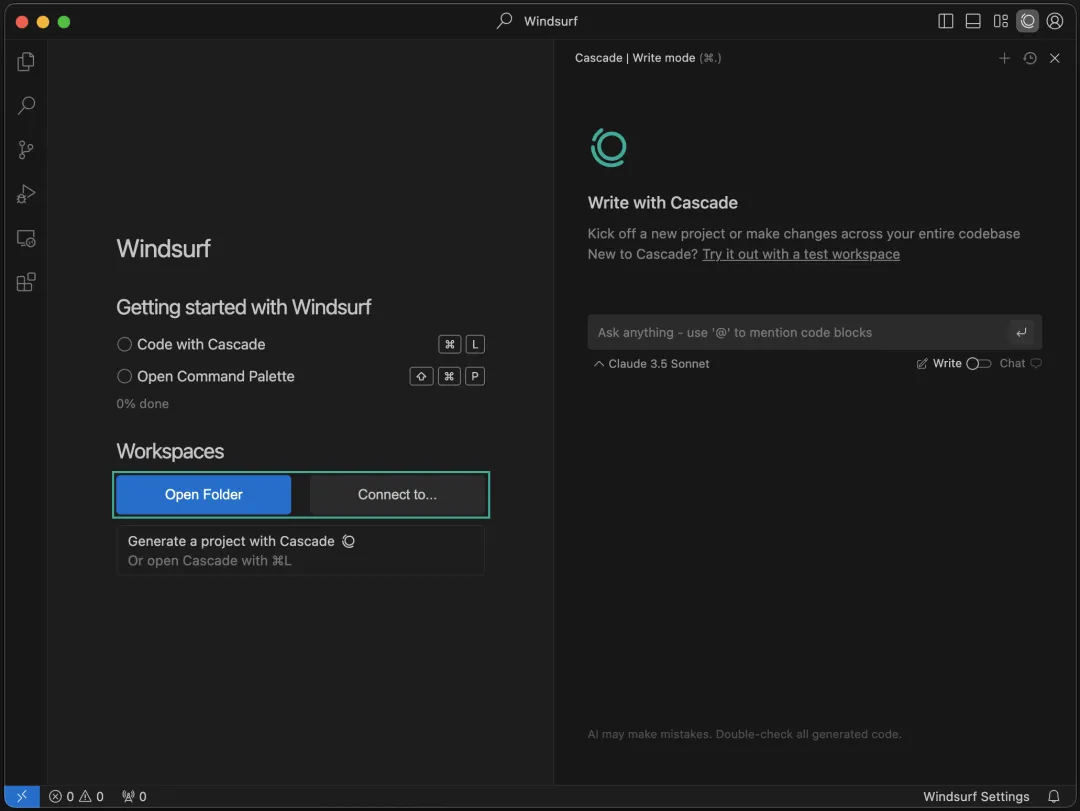
打开文件夹 / 连接远程服务器:可通过 SSH 或本地 Dev Container 连接远程服务器。
配置 Windsurf 设置:点击右下角的 “Windsurf – Settings” 按钮。
打开命令面板:Mac 使用⌘+⇧+P,Windows/Linux 使用Ctrl+Shift+P。
忘记导入 VS Code 配置了?
如果在引导流程结束后才想导入 VS Code/Cursor 配置,同样可以轻松完成。
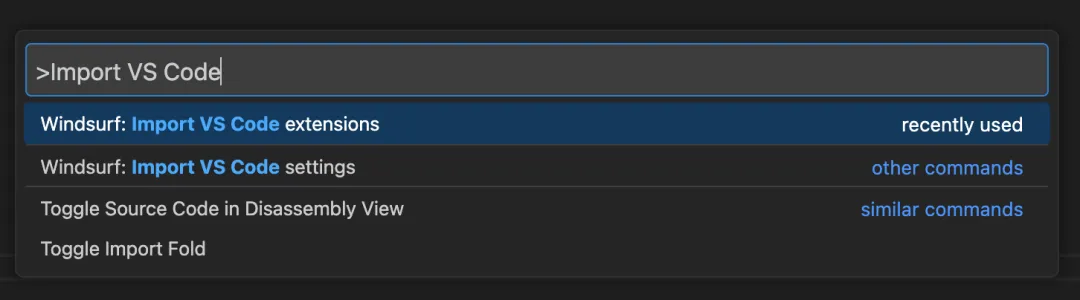
打开命令面板(Cmd/Ctrl+Shift+P),输入 “Import VS Code settings” 或 “Import Cursor settings”。
不兼容的扩展
有少数扩展与 Windsurf 不兼容,包括其他 AI 代码补全扩展以及专有扩展。Windsurf 不支持通过任何第三方市场安装扩展。
自定义应用图标(Beta)
付费用户可以在 Dock 栏中选择不同的 Windsurf 图标。目前该功能仅支持 macOS。
更改方法:点击编辑器右上角的头像/设置图标,选择 “Customize App Icon”。
Windsurf Next
Windsurf Next 是 Windsurf 的预发布版本,用户可以选择加入,以尽早体验最新功能。
访问此链接即可下载 Windsurf Next。
卸载 Windsurf
关闭 Windsurf:确保 Windsurf 当前未在运行。
删除 Windsurf 应用程序:
删除配置文件:
其他清理:如已添加到 PATH,请将其移除;清空废纸篓/回收站。
DeepWiki
来源:https://docs.windsurf.com/windsurf/deepwiki
DeepWiki 可为代码符号提供 AI 驱动的解释。将鼠标悬停在函数、变量和类上,即可理解代码库中陌生的代码。
可在主侧边栏 / 活动栏中找到 DeepWiki 界面。
使用方法:将鼠标悬停在代码库中的某个符号上,按Cmd+Shift+Click,即可打开该代码符号的详细解释。
与仅显示基本类型信息的传统悬停提示不同,DeepWiki 驱动的悬停功能会在您阅读代码时解释函数、变量和类的实际含义。
点击 DeepWiki 面板右上角的⋮按钮并选择Add to Cascade,即可将 DeepWiki 解释以@-mention形式发送给 Cascade。